
Die Geschenksaison endet und die Berichterstattung beginnt. Jemand möchte eine Kommissionierliste für das Lager. Jemand anderes möchte eine Tabelle dessen, was verkauft wurde. Ihr Buchhalter möchte den gesamten Zeitraum in einem Format, das seine Software akzeptiert.
Eine WooCommerce-Geschenkliste erschwert diese Aufgabe mehr als eine normale Handelsperiode. Ein Ereignis generiert Dutzende kleiner Bestellungen anstelle einer Handvoll großer. Alle Daten sind bereits in Ihrem Shop vorhanden. Sie herauszubekommen und in eine nutzbare Form zu bringen, ist das, womit der Nachmittag verschwindet.
Ich habe gesehen, wie dies Shops erwischt hat, die ansonsten einen straffen Betrieb führen. Die Bestellungen selbst sind in Ordnung. Die Berichterstattung bricht zusammen, weil niemand den Export eingerichtet hat, bevor der Ansturm begann.
Diese Anleitung behandelt, wie man saubere Bestelldaten während und nach einer Geschenksaison abruft. Sie behandelt auch, was sich ändert, sobald Ihr Shop Registrierungsbestellungen entgegennimmt. Die Registrierungsfunktion läuft über das SaveTo Wishlist Gift Registry Addon. Die Exportseite ist unsere, daher werde ich klarstellen, welches Tool was leistet.
Inhaltsverzeichnis
- Was bedeutet es, Bestellungen aus Ihrem Shop zu exportieren
- Warum WooCommerce-Geschenklistenbestellungen schwieriger sauber zu exportieren sind
- Einrichten einer WooCommerce-Geschenkliste mit dem SaveTo Wishlist Addon
- Exportieren von Geschenklisten- und Geschenkartikelbestellungen mit Store Exporter Deluxe
- Verwendung des Geschenklisten-Addons mit Store Exporter Deluxe
- Planung von Exporten für eine Geschenksaison
- Was nach einer Geschenksaison zu berichten ist
- Beginnen Sie mit dem Export Ihrer WooCommerce-Geschenklistenbestellungen
- Häufig gestellte Fragen
Was bedeutet es, Bestellungen aus Ihrem Shop zu exportieren
Bestellungen exportieren bedeutet, Bestelldatensätze aus Ihrer Datenbank in eine Datei zu ziehen, die ein anderes System lesen kann. Das bedeutet normalerweise CSV, XLS, XLSX, TSV oder XML. Der Punkt ist nicht die Sicherung, sondern die Übergabe. Die Datei geht an ein Lager, einen Buchhalter, einen Versandpartner oder eine Tabelle, die Sie analysieren können.
Ein nützlicher Export hängt von drei Entscheidungen ab:
- Umfang: welche Bestellungen, normalerweise begrenzt durch einen Datumsbereich oder einen Produktfilter.
- Felder: welche Spalten, in welcher Reihenfolge, mit welchen Bezeichnungen.
- Bereitstellung: wohin die Datei geht, sei es Ihr Computer, eine E-Mail, ein FTP-Server oder Cloud-Speicher.
Wenn Sie diese drei richtig machen, wird der Export zu etwas, das Sie wiederholen, anstatt es neu zu erstellen. Wenn Sie sie falsch machen, werden Sie die Datei jedes Mal von Hand neu formatieren. Dort landen die meisten Shops.
WooCommerce kann einen einfachen Bestellungs-Export erstellen. Eine Geschenksaison stellt jedoch höhere Anforderungen an Ihre Daten. Sie möchten ein bestimmtes Zeitfenster, nur bestimmte Produkte und umbenannte Spalten, um sie an einen Dritten anzupassen. Sie möchten auch nächste Woche dieselbe Datei, ohne etwas neu zu konfigurieren.
Das ist die Lücke, die ein speziell dafür entwickeltes Exporttool füllt. In der Praxis ist dies der Grund, warum es sich lohnt, diesen Schritt vor einer geschäftigen Zeit einzurichten.
Warum WooCommerce-Geschenklistenbestellungen schwieriger sauber zu exportieren sind
Geschenkbestellungen erschweren Exporte auf eine Weise, wie es normale Bestellungen nicht tun. Der Käufer und der Empfänger sind unterschiedliche Personen. Die Lieferadresse ist oft nicht die Rechnungsadresse. Außerdem kann ein einzelnes Ereignis Dutzende kleiner Bestellungen generieren, die alle miteinander in Beziehung stehen.
Das Volumen dahinter ist real. Laut der Real Weddings Study 2026 von The Knot Worldwide hatte die durchschnittliche US-Hochzeit im Jahr 2025 rund 117 Gäste. Diese Zahl stammt aus selbst gemeldeten Antworten von 10.474 US-Paaren, die 2025 geheiratet haben. Ein Ereignis kann also hundert separate Geschenkbestellungen in einem kurzen Zeitraum bedeuten.
Diese Bestellungen kommen auch unter Zeitdruck an, und dann werden Datenprobleme teuer. Ein Erfüllungsfehler bei einem Geschenk ist schwer wiedergutzumachen, da das Geschenk ein Datum hat. Im Gegensatz dazu kann eine normale Bestellung normalerweise nächste Woche leise behoben werden.
🔍️ Ein häufiger Fehler: Shops exportieren eine Geschenkperiode mit einem festen Datumsbereich. Dann führen sie ihn eine Woche später mit denselben festen Daten erneut aus. Natürlich fehlen die neueren Bestellungen. Verwenden Sie einen relativen Datumsfilter oder einen geplanten Export, und das Problem verschwindet.
Einrichten einer WooCommerce-Geschenkliste mit dem SaveTo Wishlist Addon
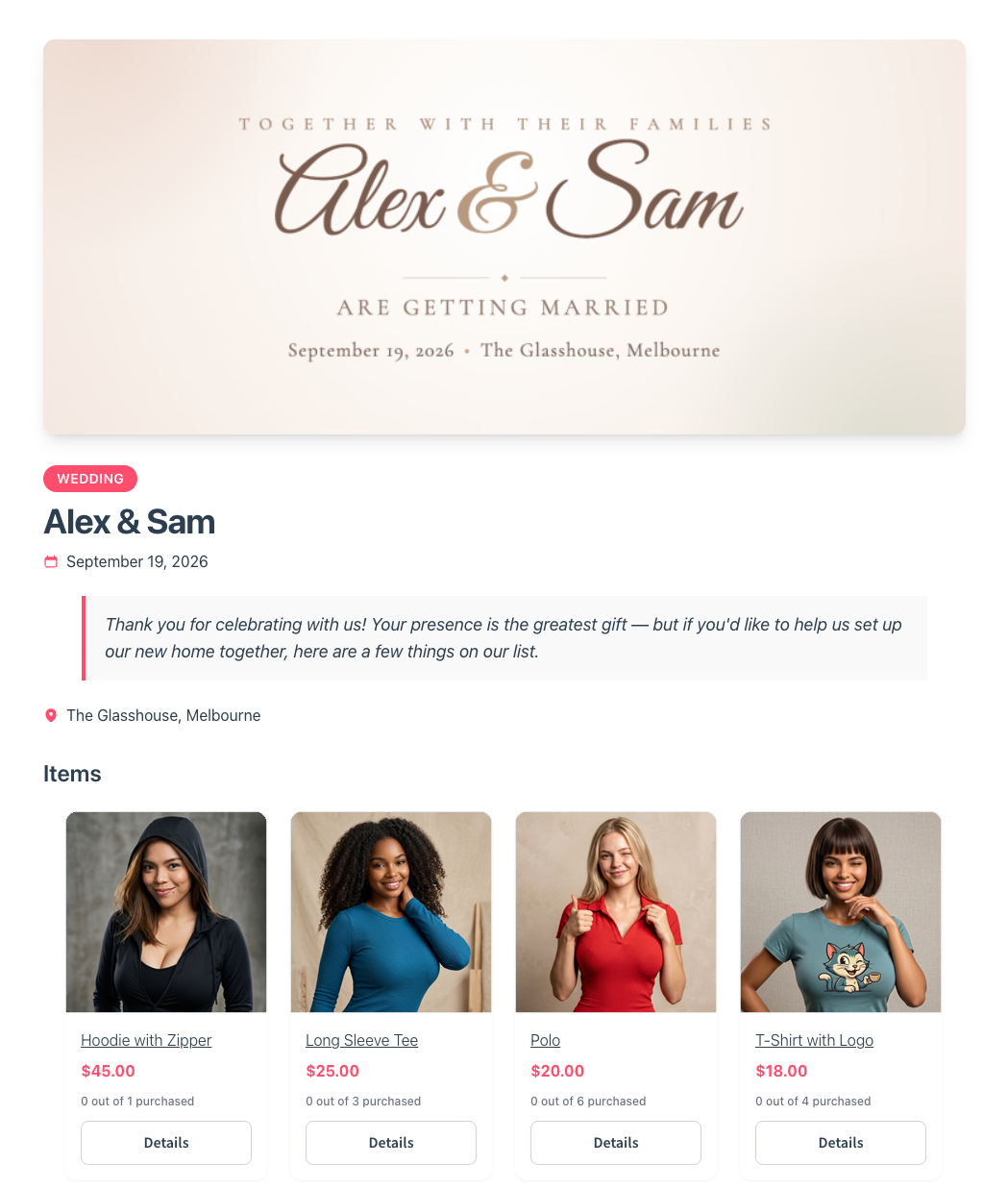
Bevor es diese Berichte gibt, muss etwas die Bestellungen generieren. Das SaveTo Wishlist Gift Registry Addon ermöglicht es Kunden, jede Wunschliste in eine teilbare Geschenkliste zu verwandeln. Das verwandelt das Ereignis eines Kunden in Dutzende von Gästen, die mit etwas Bestimmtem zum Kaufen kommen.
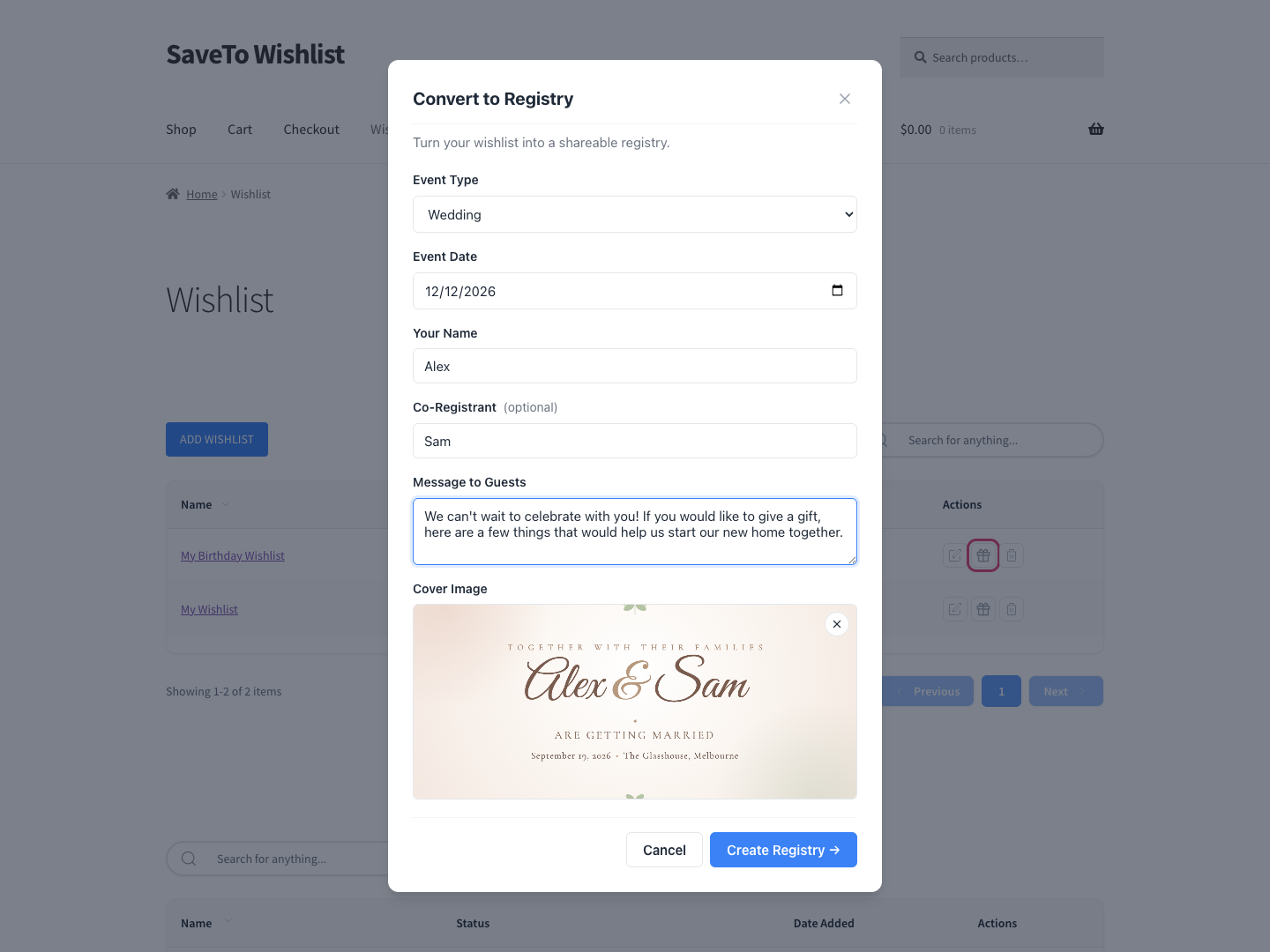
Hier ist, was es auf der Seite der Geschenkliste hinzufügt:
- Geschenklisten, die aus jeder Wunschliste erstellt wurden, mit Veranstaltungstyp, Veranstaltungsdatum, Namen der Registranten, Titelbild und einer Willkommensnachricht.
- Eine öffentliche Geschenklisten-Seite mit eigenem Link, geteilt per kopiertem Link, vorausgefüllter E-Mail, Facebook, X oder WhatsApp.
- Mengenverfolgung pro Artikel, die zeigt, wie viele angefordert, wie viele gekauft und wie viele noch benötigt werden.
- Ein „Vollständig gekauft“-Abzeichen, das die Schaltfläche „In den Warenkorb“ ersetzt, sobald ein Artikel vollständig gekauft ist.
- Ein Dashboard für den Eigentümer in „Mein Konto“, das den Namen und die E-Mail-Adresse des Käufers, das Kaufdatum und die Bestellnummer anzeigt.
- Dankes-Tracking, damit der Eigentümer der Geschenkliste abhaken kann, wem gedankt wurde, und eine Notiz hinzufügen kann.
- Ein zentraler Bildschirm für Geschenklisten im Admin-Bereich, um jede Geschenkliste anzuzeigen, zu bearbeiten, zu archivieren oder wegzulöschen.
- E-Mail-Benachrichtigungen an den Eigentümer bei Kauf oder Rückerstattung und an den Administrator, wenn eine Geschenkliste erstellt wird.
Hier ist der Teil, der für den Export wichtig ist. Ein Gast, der von einer Geschenkliste kauft, schließt den Kauf wie jeder andere Kunde ab. Sie tätigen eine Standard-WooCommerce-Bestellung, sodass sie genau wie Ihre restlichen Bestellungen exportiert wird. Nichts Besonderes ist erforderlich, um sie einzuschließen.
Das Addon ist in den Plus und Business Plänen von SaveTo Wishlist enthalten. Plus kostet 99,50 $ im ersten Jahr, Verlängerung 199 $. Business kostet 199,50 $, Verlängerung 399 $.
Es gibt auch eine kostenlose Lite-Stufe sowie einen Growth-Plan für 49,50 $, der sich für 99 $ verlängert. Keiner davon beinhaltet das Gift Registry Addon. Verlängerungen erfolgen immer zum regulären Preis, also planen Sie das zweite Jahr ein.
Exportieren von Geschenklisten- und Geschenkartikelbestellungen mit Store Exporter Deluxe
Wir haben Store Exporter Deluxe genau für die Art von Export entwickelt, die eine Geschenk-Saison erfordert. Hier ist der Ansatz, der die meiste wiederkehrende Arbeit spart.
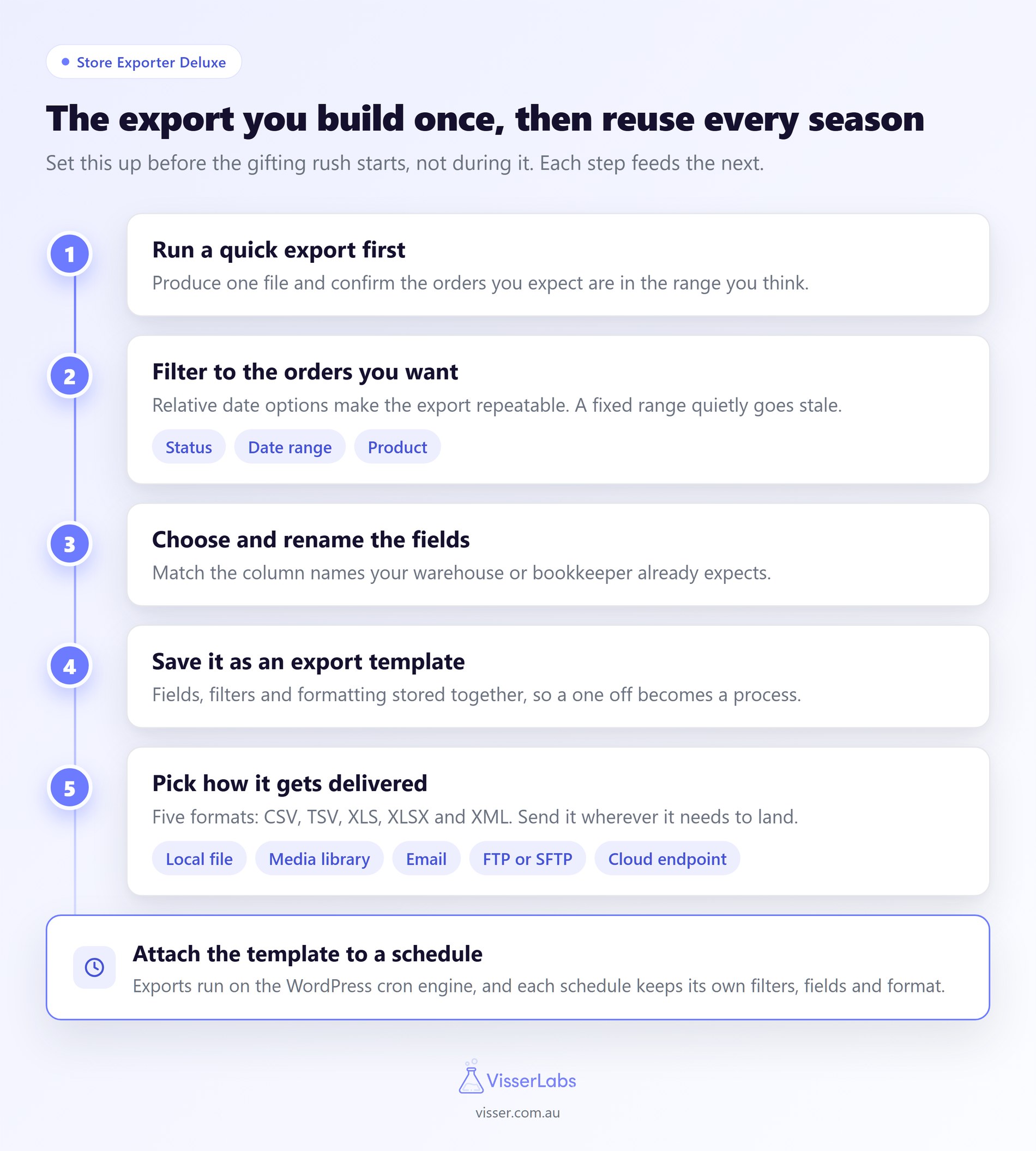
Schritt 1: Beginnen Sie mit einem schnellen Export, um Ihre Daten zu sehen
Verwenden Sie den Bildschirm „Schnellexport“, um eine erste Datei zu erstellen und zu überprüfen, womit Sie arbeiten. Es ist der schnellste Weg, um zu bestätigen, dass die erwarteten Bestellungen im erwarteten Bereich liegen. Tun Sie dies, bevor Sie Zeit in eine Vorlage investieren.
Schritt 2: Filtern Sie nach den Bestellungen, die Sie tatsächlich möchten
Store Exporter Deluxe filtert Bestellungen nach Status, Datumsbereich und den Produkten in der Bestellung. Die Filterung nach Datum ist diejenige, die Sie am häufigsten für eine Geschenkperiode verwenden werden. Wichtig ist, dass es relative Optionen wie letzte Woche oder letzten Monat gibt, nicht nur feste Daten. Das macht einen Export wiederholbar.
Die Filterung nach Produkt ist hilfreich, wenn eine bestimmte Geschenklinie eine eigene Kommissionierliste benötigt. Sie hilft auch, wenn Sie einem Lieferanten nur die Bestellungen übergeben möchten, die seine Artikel enthalten.
Schritt 3: Felder auswählen und umbenennen
Wählen Sie die benötigten Spalten aus, legen Sie dann benutzerdefinierte Bezeichnungen, Sortierung und Formatierung fest. Das Umbenennen von Feldern ist der Schritt, den die meisten Leute überspringen. Es ist jedoch derjenige, der darüber entscheidet, ob die Person, die die Datei erhält, sie neu formatieren muss.
Sagen wir, ein Lager erwartet eine Spalte namens SKU und Ihr Export sagt Produkt-SKU. Das ist eine kleine Ärgernis beim ersten Mal und ein wiederkehrender Kostenfaktor bei jedem Mal danach.
Schritt 4: Als Exportvorlage speichern
Speichern Sie die Konfiguration als Exportvorlage, damit die gesamte Einrichtung wiederverwendbar ist. Eine Vorlage speichert die Felder, Filter und Formatierungen zusammen. Dadurch wird ein einmaliger Export zu einem Prozess, den Sie an jemand anderen übergeben können.
Schritt 5: Liefermethode auswählen
Store Exporter Deluxe kann die Datei lokal oder in Ihrer Mediathek speichern. Es kann die Datei auch per E-Mail als Anhang senden. Darüber hinaus kann es auf einen FTP- oder SFTP-Server hochladen oder an einen Cloud-Endpunkt senden.
Formate umfassen CSV, TSV, XLS, XLSX und XML. Wählen Sie das Format passend zu dem Empfänger, anstatt aus Gewohnheit CSV zu verwenden.
Diese fünf Schritte sind die gesamte Einrichtung. Einmal erledigt, gelten sie für jede folgende Saison.
Verwendung des Geschenklisten-Addons mit Store Exporter Deluxe
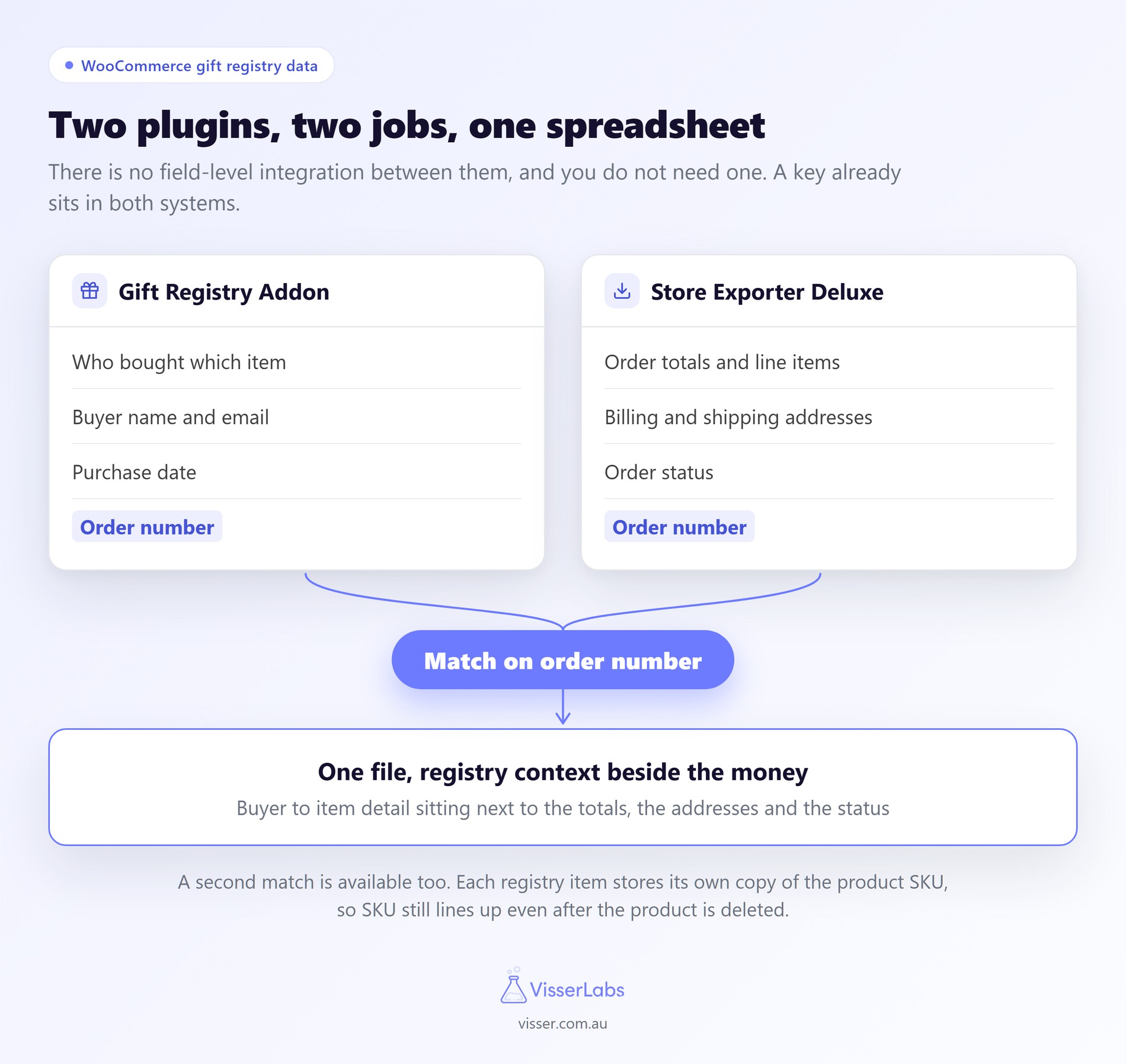
Zwei Plugins, zwei Aufgaben, und die Übergabe zwischen ihnen ist einfacher als die Leute erwarten. Das Gift Registry Addon ist für die Registrierungsseite zuständig. Es weiß, wer registriert hat, was sie sich gewünscht haben und wer welchen Artikel gekauft hat. Store Exporter Deluxe kümmert sich um die Bestelldaten, die Ihr Buchhalter und Ihr Lager benötigen.
Es gibt keine Feld-zu-Feld-Integration zwischen den beiden. In der Praxis benötigen Sie keine, da ein gemeinsamer Schlüssel bereits in beiden Systemen vorhanden ist. Dieser Schlüssel ist die Bestellnummer.
Das Dashboard des Besitzers des Addons listet die Bestellnummer gegen jeden gekauften Artikel auf. Sie ist auch eine Standardspalte in jedem Bestell-Export. Wenn Sie danach abgleichen, landen die Registrierungskontextdaten in einer Tabelle neben den Bestelldaten.
So funktioniert die Aufteilung in der Praxis:
| Was Sie brauchen | Wo es sich befindet | Wie Sie es erhalten |
|---|---|---|
| Wer hat was für welche Registrierung gekauft | Geschenkregistrierungs-Addon | Besitzer-Dashboard oder der Admin-Bildschirm Registrierungen |
| Name des Käufers, E-Mail und Kaufdatum pro Artikel | Geschenkregistrierungs-Addon | Besitzer-Dashboard |
| Bestellsummen, Einzelposten und Rechnungs- und Lieferadressen | WooCommerce-Bestellungen | Store Exporter Deluxe |
| Verkäufe nach Produkt oder SKU für den Einkauf der nächsten Saison | Produkte und Bestellungen | Store Exporter Deluxe |
| Registrierungskontext neben Bestelldaten | Beide | Exportieren Sie die Bestellungen und gleichen Sie sie dann anhand der Bestellnummer ab |
Eine praktische Version der letzten Zeile ist unkompliziert. Exportieren Sie die Bestellungen des Geschenkzeitraums mit der Spalte Bestellnummer. Öffnen Sie dann den Bildschirm Registries des Addons zusammen mit der Datei. Sie haben jetzt die Detailinformationen vom Käufer zum Artikel neben dem Geld und den Adressen.
Zwei Details machen diese Verknüpfung zuverlässiger, als es klingt. Jeder Registrierungsartikel speichert seine eigene Kopie des Produkttitels, der SKU und des Bildes. Die SKU funktioniert also weiterhin als Übereinstimmung, auch wenn Sie das Produkt später löschen.
Ein Filterhinweis ist wissenswert. Registrierungskäufe werden auch dann gutgeschrieben, wenn eine Bestellung im Status Processing ist, was Nachnahme, Banküberweisung und Scheck abdeckt. Ein Export, der nur nach "Abgeschlossen" gefiltert wird, verpasst also Registrierungsverkäufe, die das Addon bereits gezählt hat.
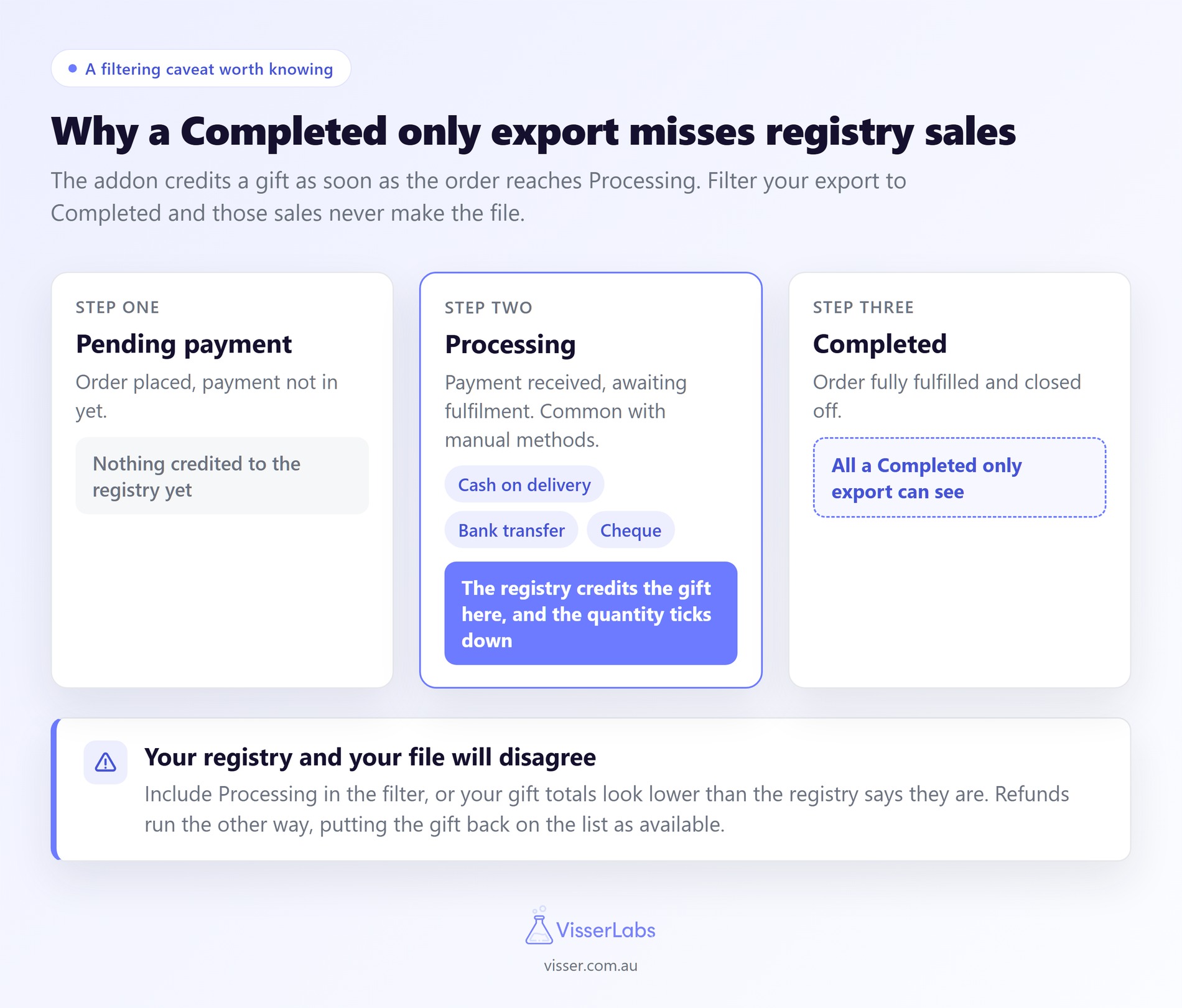
Rückerstattungen funktionieren auch umgekehrt. Eine Rückerstattung gibt das Geschenk wieder als verfügbar in die Registrierung zurück. Das ist erwähnenswert, wenn Ihr Rückerstattungsbericht und Ihre Registrierungszählungen nicht übereinstimmen. Advanced Coupons bietet eine gute Anleitung zu Guthaben im Shop im Vergleich zu einer Barauszahlung.
Eine Abkürzung ist ebenfalls wissenswert. Wenn eine Registrierung eine bestimmte Auswahl an Produkten abdeckt, bringt Sie ein Produktfilter nahe an die Bestellungen dieser Registrierung heran. Das überspringt das Addon vollständig für eine grobe Auswahlliste.
Planung von Exporten für eine Geschenksaison
Geplante Exporte sind der Unterschied zwischen der Berichterstattung über eine Geschenkzeit und dem Leben darin. Richten Sie den Zeitplan vor Beginn des Zeitraums ein und die Dateien kommen einfach an. In der Zwischenzeit können Sie sich auf den eigentlichen Verkauf konzentrieren.
Hier ist ein vernünftiges Muster für einen geschäftigen Geschenkeladen. Betrachten Sie es als Beispiel und passen Sie es an Ihren eigenen Betrieb an.
| Exportieren | Häufigkeit | Empfänger | Format |
|---|---|---|---|
| Auswahlliste für nicht erfüllte Bestellungen | Täglich | Lager | CSV via FTP |
| Alle Bestellungen, letzte 7 Tage | Wöchentlich | Store-Besitzer | XLSX per E-Mail |
| Gesamter Zeitraum, alle Felder | Einmalig nach Saisonende | Buchhalter | CSV |
| Produktverkäufe nach SKU | Wöchentlich | Einkaufsteam | XLSX |
Jeder dieser Exporte kann seine eigene Exportvorlage verwenden. So erhält das Lager eine schlanke Datei und der Buchhalter erhält alles. Store Exporter Deluxe plant Exporte auf der WordPress Cron Engine. Jeder Zeitplan trägt seine eigenen Filter, Felder und sein eigenes Format.
Was nach einer Geschenksaison zu berichten ist
Berichten Sie zuerst über die Erfüllungsgenauigkeit, da dies die Zahl ist, die Rückerstattungen beeinflusst. Vergleichen Sie die bestellten Artikel mit den versendeten Artikeln für den Zeitraum. Schauen Sie dann, wo die Lücken gehäuft auftreten.
Vier weitere Dinge sind es wert, aus Ihrem Bestell-Export zu ziehen:
- Verkäufe nach Produkt für den Zeitraum: welche Geschenklinien tatsächlich verkauft wurden und worauf der Einkauf der nächsten Saison basiert.
- Bestellvolumen pro Woche: zeigt, wo der Höhepunkt wirklich lag, was selten dort ist, wo Sie es angenommen haben.
- Rückerstattungen und Rücksendungen nach Produkt: Geschenkekäufe werden mit unterschiedlichen Raten zurückgegeben als Selbstkäufe.
- Neue Kunden gewonnen: Geschenkkäufer sind oft Erstkäufer, was die Grundlage für jede Follow-up-Kampagne ist.
Store Exporter Deluxe exportiert auch Produkte, Kunden, Gutscheine und Abonnements, nicht nur Bestellungen. Außerdem lässt es sich nativ mit über 125 WordPress- und E-Commerce-Plugins integrieren. Die meisten Dinge, die ein Bericht benötigt, sind also bereits erreichbar.
Beginnen Sie mit dem Export Ihrer WooCommerce-Geschenklistenbestellungen
Exporte sind der am wenigsten glamouröse Teil einer Geschenksaison. Sie sind auch der Teil, der Ihnen am zuverlässigsten einen ganzen Tag erspart. Die Konfigurationsarbeit ist wirklich einmalig. Erstellen Sie die Vorlagen einmal, planen Sie sie einmal, und die Dateien erscheinen einfach.
Hier ist die Kurzfassung, was zu tun ist:
- Geben Sie den Kunden eine echte Wunschliste, aus der sie kaufen können, denn das generiert die Bestellungen.
- Legen Sie Umfang, Felder und Lieferung fest, bevor Sie mit dem Export beginnen.
- Erwarten Sie viele kleine, zusammenhängende Bestellungen mit getrennter Rechnungs- und Lieferadresse.
- Führen Sie zuerst einen schnellen Export durch, filtern Sie dann, benennen Sie Felder um und speichern Sie eine Vorlage.
- Richten Sie Ihre Zeitpläne ein, bevor die Saison beginnt, nicht währenddessen.
- Gleichen Sie anhand der Bestellnummer ab, wenn Sie den Wunschlistenkontext neben den Bestelldaten benötigen.
- Überprüfen Sie die Erfüllungsgenauigkeit vor jedem anderen Bericht.
Wenn Sie noch keine Wunschliste eingerichtet haben, ist das der Punkt, mit dem Sie beginnen sollten. Es gibt nichts zu exportieren, bis die Gäste etwas zum Kaufen haben. Das Addon ist das, was ihnen eine teilbare, mengenverfolgte Wunschliste zur Verfügung stellt.
Das SaveTo Wishlist Gift Registry Addon ist in den Plus- und Business-Plänen enthalten.
Holen Sie sich das Gift Registry Addon noch heute!
Auf unserer Seite dauert es einen Nachmittag, um Filterung, Vorlagen und geplante Lieferung einzurichten. Store Exporter Deluxe kostet 49 $ pro Jahr für eine Einzellizenz.
Eine weitere Sache ist es wert, vor einer Geschenksaison gelesen zu werden. AdTribes hat einen Begleitleitfaden zur Optimierung Ihrer Geschenk-Feeds für Wunschlisten-Traffic.
Häufig gestellte Fragen
Werden WooCommerce-Geschenklistenbestellungen anders exportiert als normale Bestellungen?
Nein. Ein Gast, der von einer Wunschliste kauft, tätigt eine Standard-WooCommerce-Bestellung. Sie erscheint in Ihren Bestellungen wie jede andere Bestellung, ohne spezielle Konfiguration. Was nicht übertragen wird, ist der Kontext auf Wunschlistenebene, z. B. zu welcher Wunschliste der Kauf gehörte.
Welches WooCommerce-Geschenklisten-Addon generiert diese Bestellungen?
Das SaveTo Wishlist Gift Registry Addon, enthalten in den Plus- und Business-Plänen. Es ermöglicht Kunden, jede Wunschliste in eine teilbare Geschenkliste umzuwandeln, von der Gäste kaufen können. Jeder Kauf wird der Geschenkliste gutgeschrieben, sodass sich die Mengen automatisch reduzieren. Diese Gastkäufe sind normale WooCommerce-Bestellungen, weshalb sie normal exportiert werden.
Kann ich die Bestellungen einer Wunschliste als eine einzige Datei exportieren?
Nicht als ein automatischer Export, da die Mitgliedschaft der Wunschliste im Addon und nicht in der Bestellung lebt. Exportieren Sie stattdessen die Bestellungen für das Datumsfenster der Veranstaltung. Gleichen Sie sie dann mit der Wunschlisten-Bildschirm des Addons anhand der Bestellnummer ab. Ein Produktfilter bringt Sie nahe heran, wenn die Wunschliste einen bestimmten Produktsatz abdeckt.
Wie exportiere ich nur die Bestellungen aus einem bestimmten Datumsbereich?
Store Exporter Deluxe filtert Bestellungen nach Datum, einschließlich relativer Optionen anstelle von nur festen Daten. Relative Filterung ist das, was Sie für alles wollen, was Sie wiederholen möchten. Ein fester Bereich wird stillschweigend Bestellungen verpassen, die platziert wurden, nachdem Sie ihn zuerst eingerichtet haben.
Kann ich die Spalten in meinem Export umbenennen?
Ja. Sie können benutzerdefinierte Bezeichnungen, Sortierung und Formatierung für die exportierten Felder festlegen. Dies ist am wichtigsten, wenn ein Lager oder Buchhalter bestimmte Spaltennamen erwartet. Das Umbenennen in der Exportphase erspart jedes Mal einen manuellen Umformatierungsschritt.
Können Exporte automatisch ausgeführt werden?
Ja. Store Exporter Deluxe plant Exporte auf der WordPress-Cron-Engine. Jeder Zeitplan behält seine eigenen Filter, Felder und sein eigenes Format. Die Lieferung kann an eine lokale Datei, Ihre Mediathek, eine E-Mail-Adresse, einen FTP-Server oder einen Cloud-Endpunkt erfolgen.
In welche Dateiformate kann ich exportieren?
CSV, TSV, XLS, XLSX und XML. Wählen Sie basierend darauf, wer die Datei erhält, anstatt aus Gewohnheit. Tabellenformate eignen sich für eine Person, die die Daten liest. CSV oder XML eignen sich normalerweise für ein anderes System, das sie aufnimmt.











