
Wenn ein Kunde eine Geschenk-Nachricht, eine Verpackungsoption oder eine Liefergeschwindigkeit für ein Produkt auswählt, möchten Sie diese Wahl in Ihren Bestelldaten haben. Store Exporter Deluxe fügt native Unterstützung für WooCommerce Produkt-Add-Ons hinzu, sodass Sie diese Auswahlen in Ihre Exporte aufnehmen können.
Diese Anleitung zeigt, wie Sie die Aktivität der Integration bestätigen, welche Felder hinzugefügt werden und wie Sie leere Add-on-Spalten beheben.
Voraussetzungen
| Anforderung | Details |
|---|---|
| Plugin | Store Exporter Deluxe 5.4.5 oder neuer, aktiv und lizenziert |
| Drittanbieter-Plugin | WooCommerce Produkt-Add-Ons, aktiv |
| Add-on-Einrichtung | Mindestens eine Add-on-Gruppe unter Produkte → Add-ons in Ihrem WordPress-Adminbereich |
| Bestelldaten | Für einen Bestell-Export mindestens eine Bestellung, bei der ein Kunde ein Add-on ausgewählt hat, damit Sie bestätigen können, dass die Spalten gefüllt werden |
So funktioniert's
Store Exporter Deluxe prüft, ob WooCommerce Produkt-Add-Ons aktiv ist. Wenn ja, liest das Plugin die Add-ons in Ihren globalen Add-on-Gruppen und fügt Exportfelder für jedes hinzu: ein Zusammenfassungsfeld plus ein Feld pro Add-on bei einem Bestell-Export und ein Beschriftungs- und Preispaar pro Add-on bei einem Produkt-Export. Bei einem Bestell-Export stammen die Werte von dem, was der Kunde für jeden Bestellposten ausgewählt hat, während sie bei einem Produkt-Export von den Add-ons stammen, die für jedes Produkt gespeichert wurden.
Bestätigen Sie, dass die Integration aktiv ist
Prüfen Sie dies zuerst, da die Add-on-Felder nur erscheinen, wenn Store Exporter Deluxe Produkt-Add-Ons erkennt.
- Gehen Sie in Ihrem WordPress-Adminbereich zu WooCommerce → Store Export.
- Klicken Sie in der Seitenleiste auf Exportmodule.
- Geben Sie Produkt-Add-ons in das Feld Module suchen… ein.
- Prüfen Sie, ob die Zeile Produkt-Add-ons eine Aktive-Markierung anzeigt.
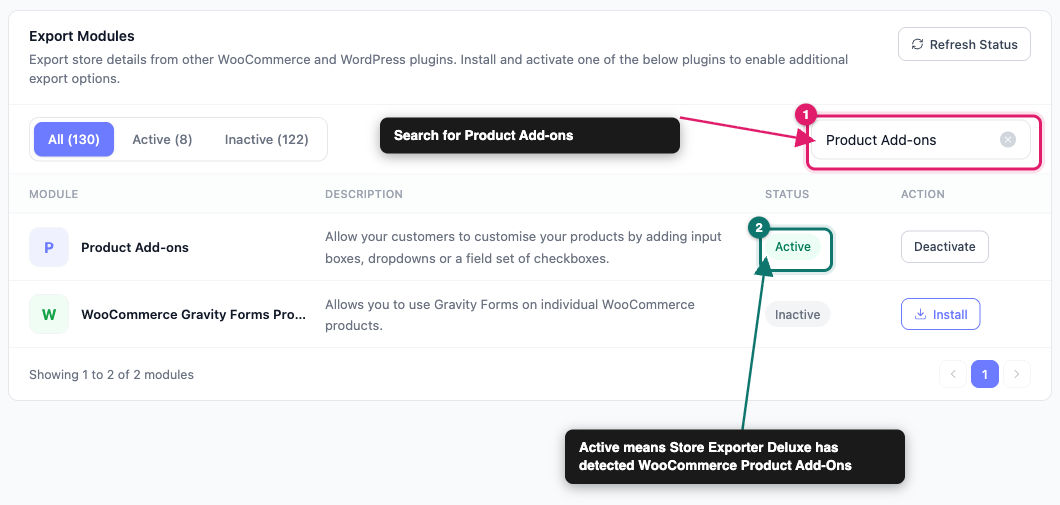
Wenn die Markierung Inaktiv anzeigt, aktivieren Sie WooCommerce Produkt-Add-Ons auf Ihrem Plugins-Bildschirm und klicken Sie dann auf dem Bildschirm Exportmodule auf Status aktualisieren. Store Exporter Deluxe aktualisiert auch seine Modulliste, wenn Sie ein Plugin aktivieren oder deaktivieren.
Exportieren Sie Produkt-Add-ons mit Ihren Bestellungen
Verwenden Sie den Exporttyp Bestellungen, wenn Sie sehen möchten, was Kunden tatsächlich ausgewählt haben.
- Gehe zu WooCommerce → Store Export.
- Klicken Sie in der Seitenleiste auf Schneller Export.
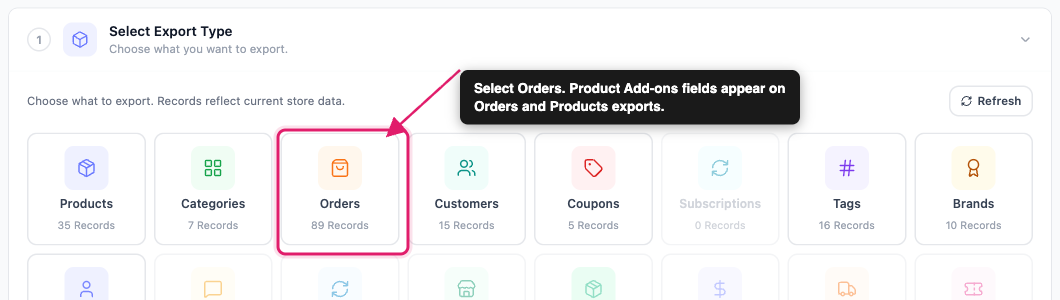
- Wählen Sie unter Exporttyp auswählen die Option Bestellungen.
- Klicken Sie im Schritt Exportfelder auf Weitere Felder hinzufügen.
- Wählen Sie im Dialogfeld Exportfelder auswählen für jedes gewünschte Add-on Bestellpositionen: Produkt-Add-ons und das Feld Bestellpositionen: [Add-on-Name] aus.
- Klicken Sie auf Felder speichern.
- Klicken Sie auf Export ausführen.
- Klicken Sie auf Datei herunterladen.
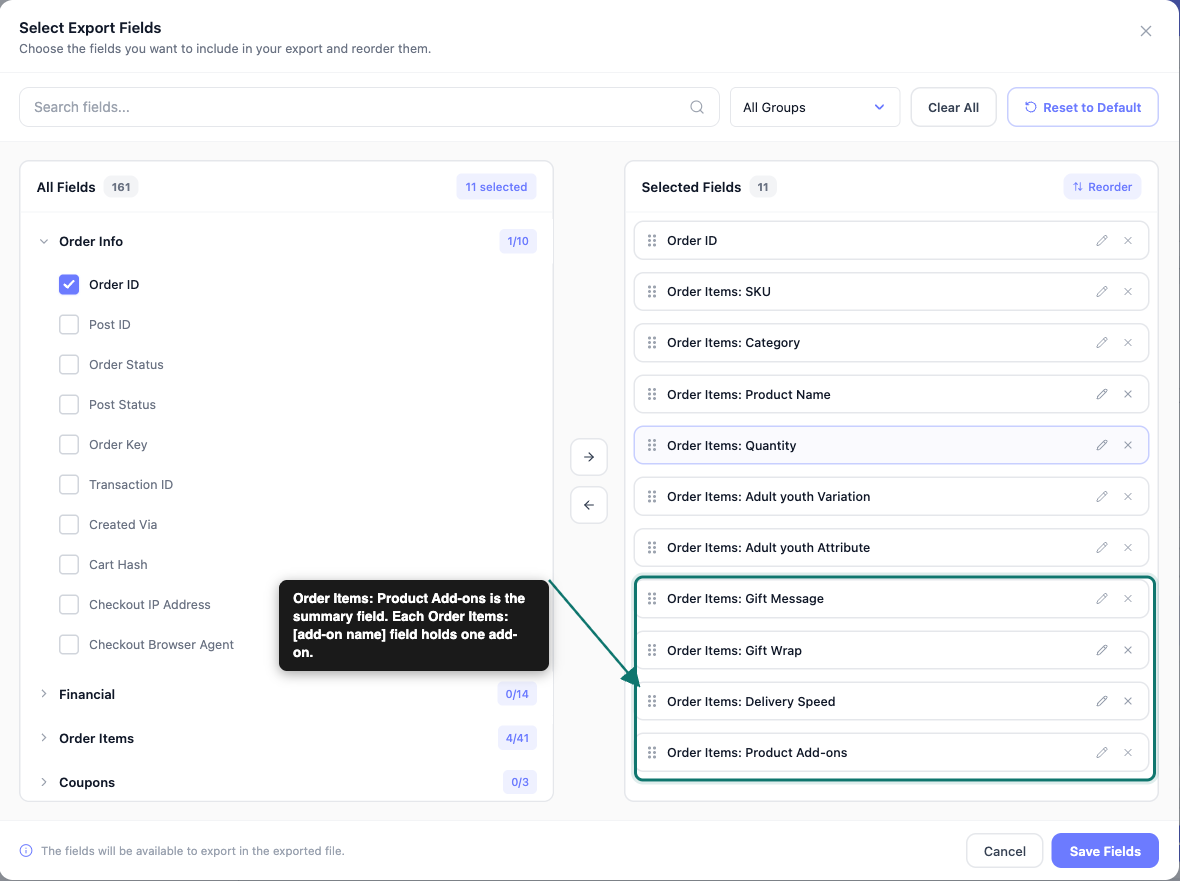
Die Felder funktionieren so:
| Feld | Was es exportiert |
|---|---|
| Bestellpositionen: Produkt-Add-ons | Eine Zusammenfassung aller auf der Bestellposition ausgewählten Add-ons, geschrieben als Name: Wert, mit einem Add-on pro Zeile in der Zelle |
| Bestellpositionen: [Add-on-Name] | Der Wert, den der Kunde für dieses eine Add-on ausgewählt hat, zum Beispiel der Text, den er in ein Geschenk-Nachricht-Add-on eingegeben hat |
Preise, die WooCommerce Product Add-Ons mit einer Auswahl speichert, wie z. B. Standardverpackung (+$5,00), werden als Teil des Wertes exportiert. Zeilenpositionen, bei denen der Kunde kein Add-on gewählt hat, lassen diese Spalte leer.
Wenn eine Bestellung mehr als eine Zeilenposition hat, entscheidet die Karte Bestellpositionen Formatierung im Schritt Filter & Sortierung, wie diese Positionen in Ihrer Datei angeordnet sind. Detaillierte Anweisungen finden Sie unter So funktionieren Bestellpositionen-Exportformate in Store Exporter Deluxe.
Produkt-Add-ons mit Ihren Produkten exportieren
Verwenden Sie den Exporttyp Produkte, wenn Sie sehen möchten, wie Add-ons für jedes Produkt eingerichtet sind.
- Gehe zu WooCommerce → Store Export.
- Klicken Sie in der Seitenleiste auf Schneller Export.
- Wählen Sie unter Exporttyp auswählen die Option Produkte.
- Klicken Sie im Schritt Exportfelder auf Weitere Felder hinzufügen.
- Tippen Sie im Dialogfeld Exportfelder auswählen die gewünschten Felder Produkt-Add-ons: [Add-on-Name] Beschriftung und Produkt-Add-ons: [Add-on-Name] Preis an.
- Klicken Sie auf Felder speichern.
- Klicken Sie auf Export ausführen.
- Klicken Sie auf Datei herunterladen.
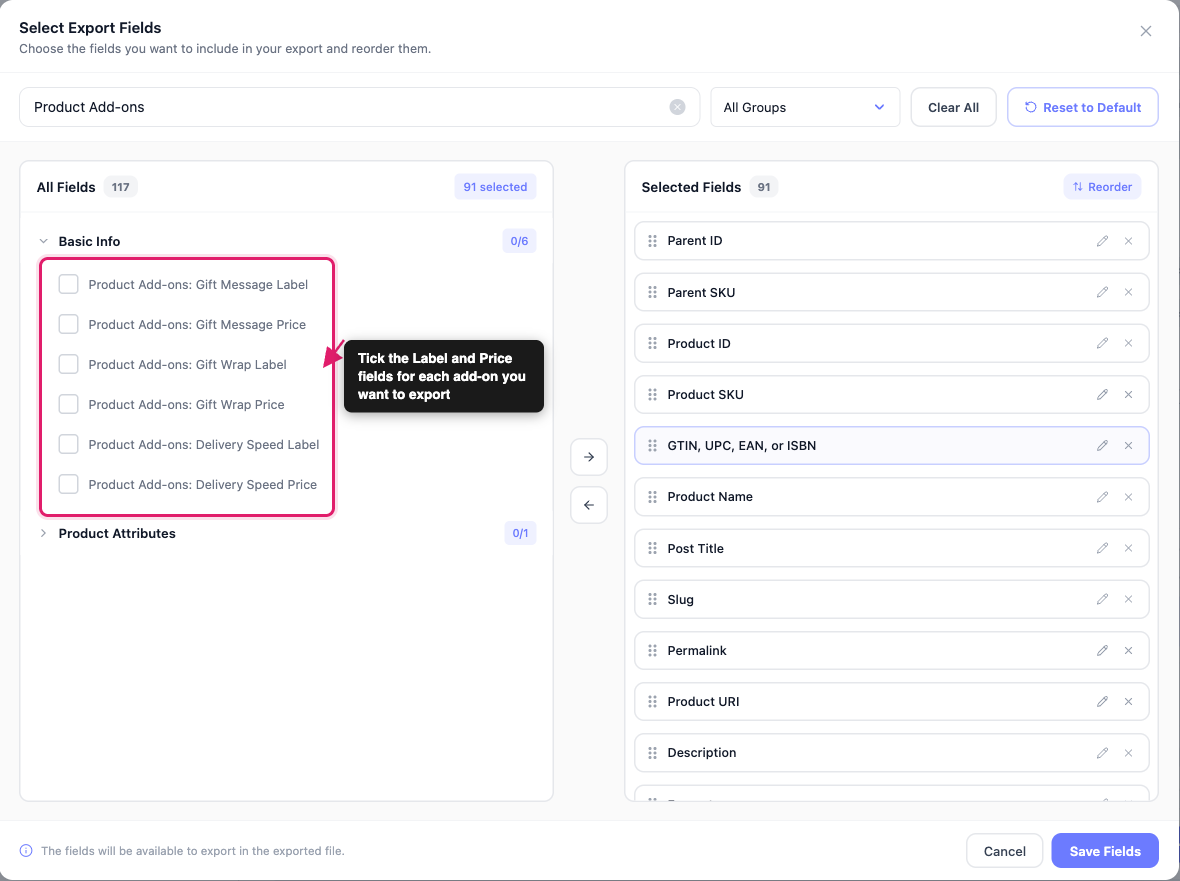
Detaillierte Anweisungen für den Rest des Exports finden Sie unter So exportieren Sie WooCommerce-Produkte mit Store Exporter Deluxe.
Was die Integration abdeckt
Beachten Sie diese Grenzen, wenn Sie Ihren Export planen:
- Felder aus globalen Add-on-Gruppen: Ein Add-on erhält nur dann ein eigenes Feld, wenn es zu einer Gruppe unter Produkte → Add-ons gehört. Ein Add-on, das Sie für ein einzelnes Produkt erstellen, erhält kein Feld.
- Produktexporte decken Kontrollkästchen-Add-ons ab, die im Produkt gespeichert sind: Ein Produktexport füllt diese Spalten nur für ein Kontrollkästchen-Add-on, das im Produkt selbst gespeichert ist und denselben Namen wie ein Add-on in einer globalen Gruppe hat. Die Spalten Beschriftung und Preis listen jede Option auf, zusammengefügt in einer Zelle mit Ihrem Trennzeichen. Andere Add-on-Typen, wie Textfelder und Mehrfachauswahl, werden als leer exportiert.
- Bestellungen-Exporte erfassen, was Kunden gewählt haben: Sie listen nicht die Add-ons auf, die Sie für ein Produkt eingerichtet haben.
- Abonnements-Exporte haben dieselben Felder: Sie heißen Abonnementpositionen: Produkt-Add-ons und Abonnementpositionen: [Add-on-Name].
Fehlerbehebung
- Aktualisieren Sie Store Exporter Deluxe und WooCommerce Product Add-Ons auf ihre neuesten Versionen. Store Exporter Deluxe 5.4.1 hat einen Konflikt mit WooCommerce Product Add-Ons und leeren Werten für Produkt-Add-ons in Exporten behoben.
- Deaktivieren Sie WooCommerce Product Add-Ons auf Ihrem Bildschirm Plugins.
- Führen Sie den Export erneut durch.
- Wenn der Export nun abgeschlossen wird, reaktivieren Sie WooCommerce Product Add-Ons und eröffnen Sie ein Support-Ticket mit der Fehlermeldung, die Sie gesehen haben.
Häufig gestellte Fragen
Standardverpackung (+$5,00).Benötigen Sie weitere Hilfe?
Wenn Sie Store Exporter Deluxe verwenden und Ihre Produkt-Add-ons-Daten nicht wie erwartet exportiert werden, eröffnen Sie ein Support-Ticket, und unser Team wird Ihnen helfen, das Problem zu lösen.
Wenn Sie das kostenlose Plugin Store Exporter verwenden, fragen Sie im WordPress.org Supportforum, und unser Team wird sich dort bei Ihnen melden.
