
Wenn Sie jemals Bestellungen aus Store Exporter Deluxe exportiert haben und festgestellt haben, dass einige Dateien eine Zeile pro Bestellung haben, während andere eine separate Zeile für jedes bestellte Produkt haben, sind Sie auf die Einstellung Order Items Formatting gestoßen. Sie steuert, wie die einzelnen Zeilenpositionen jeder Bestellung in der Datei angeordnet werden, und die Wahl des falschen Modus für Ihren Anwendungsfall ist einer der häufigsten Verwirrungspunkte bei diesem Plugin.
Dieser Artikel erklärt, was die Modi Combined, Unique und Individual jeweils erzeugen, wie sie Ihre Zeilenanzahl verändern und wo genau Sie sie einstellen können.
Voraussetzungen
| Anforderung | Details |
|---|---|
| Plugin | Store Exporter Deluxe, aktiv und lizenziert |
| Exporttyp | Bestellungen (diese Einstellung hat keine Auswirkung auf Produkte, Kunden oder andere Exporttypen) |
| Admin-Zugriff | Sie benötigen Zugriff auf WooCommerce → Store Export → Einstellungen oder auf einen geplanten Export, je nachdem, welchen Export Sie konfigurieren. |
Die drei Modi
Combined: Alle Zeilenpositionen einer Bestellung werden in einer einzigen Zeile zusammengefasst, wobei die Werte jedes Artikelfelds in einer Zelle zusammengefügt werden (standardmäßig durch das Pipe-Zeichen | getrennt, oder was auch immer Sie als Category Separator unter Settings → Export Formats eingestellt haben). Eine Bestellung entspricht immer einer Zeile, unabhängig davon, wie viele Produkte sie enthält. Dies ist am einfachsten auf einen Blick zu lesen, wenn Sie sich hauptsächlich für die Bestellsummen und nicht für einzelne Zeilenpositionen interessieren.
Eindeutig: Jede Bestellung bleibt als einzelne Zeile erhalten, aber anstatt alle Artikel in eine Zelle zu quetschen, erhält jeder einzelne Artikel seine eigenen nummerierten Spalten, die z. B. mit Bestellposition Nr. 1: Produktname, Bestellposition Nr. 2: Produktname usw. beschriftet sind. Standardmäßig werden so Spalten für bis zu 10 Artikel pro Bestellung generiert. Bestellungen mit weniger Artikeln lassen die zusätzlichen Spalten leer. Die Anzahl der nummerierten Spalten folgt Maximale eindeutige Artikel (siehe Artikelbegrenzung pro Bestellung).
Individuell: Jeder einzelne Artikel erhält seine eigene Zeile, bis zum Artikel-Limit. Eine Bestellung mit 3 Produkten wird zu 3 Zeilen, und jedes Feld auf Bestell-Ebene (Bestell-ID, Kunde, Datum, Summen) wird auf jeder dieser Zeilen wiederholt. Dies ist der Modus, den Sie verwenden sollten, wenn Sie die Datei in eine Buchhaltungs- oder Abwicklungssoftware einspeisen, die eine Zeile pro Produkt erwartet, oder wenn Sie nach einzelnen Produkten und nicht nach Bestellungen filtern, sortieren oder summieren müssen.
Artikelbegrenzung pro Bestellung
Alle drei Modi enthalten höchstens die Anzahl der Artikel, die in Maximale eindeutige Artikel festgelegt ist, was standardmäßig 10 ist. Wenn eine Bestellung mehr Artikel enthält, werden die zusätzlichen Artikel ohne Vorwarnung aus der Datei weggelassen. Dies gilt für Kombiniert, Eindeutig und Individuell.
Um größere Bestellungen zu exportieren, verwenden Sie einen geplanten Export und erhöhen Sie Maximale eindeutige Artikel in seiner Formatierungsgruppe auf mindestens die Anzahl der Artikel in Ihrer größten Bestellung.
Wo Sie es einstellen
Diese Einstellung befindet sich an einigen separaten Stellen, und jede steuert eine andere Art von Export. Die Einstellung an einer Stelle ändert nichts an den anderen.
Massenexporte im Bestellungen-Bildschirm
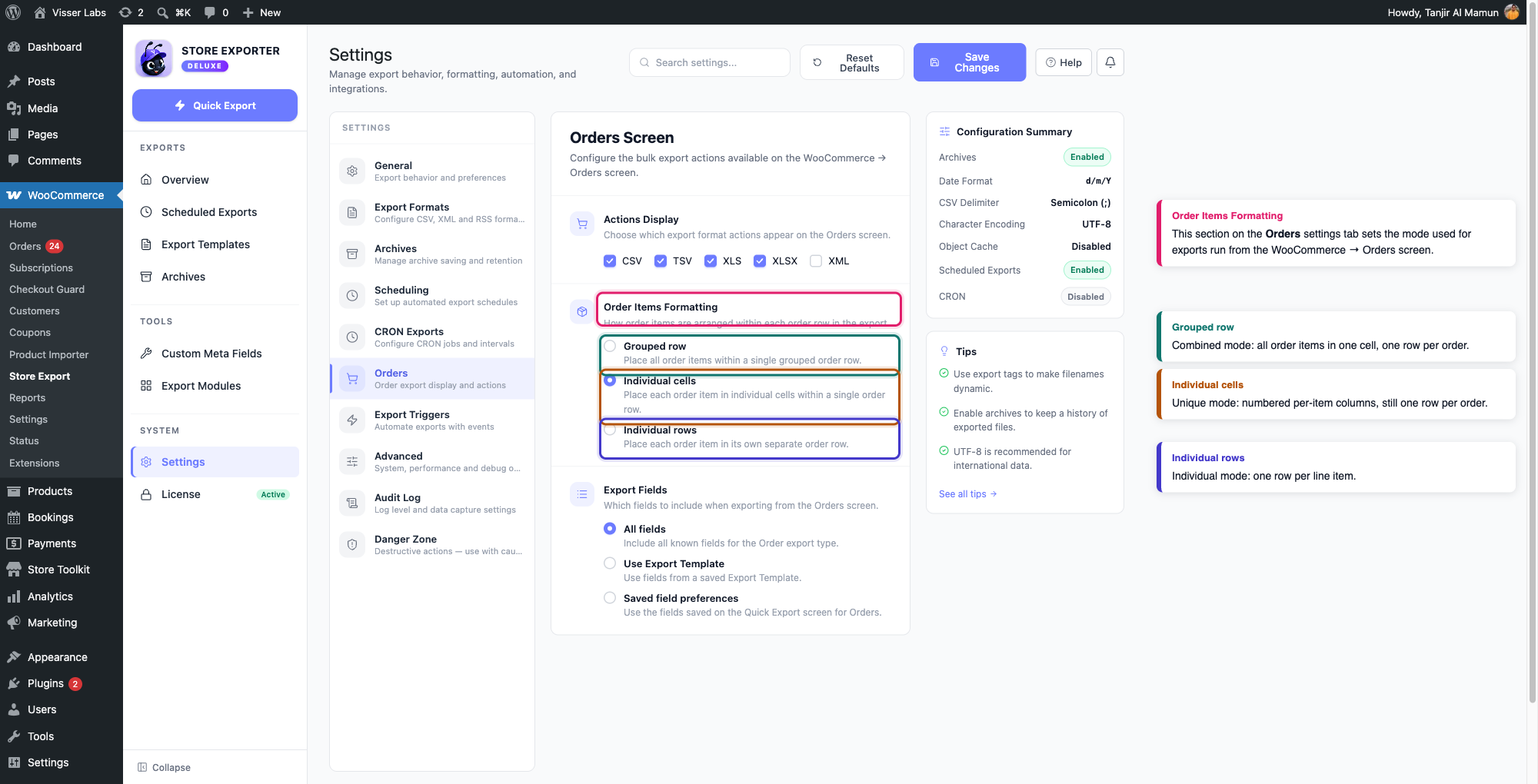
Um den Modus zu ändern, der verwendet wird, wenn Sie Bestellungen direkt aus der WooCommerce-Bestellliste exportieren (über die Massenaktion oder den Export-Button einer Zeile), gehen Sie zu Store Export → Einstellungen → Bestellungen und suchen Sie den Abschnitt Formatierung von Bestellpositionen. Wählen Sie eine der Optionen: Gruppierte Zeile (Kombiniert), Einzelne Zellen (Eindeutig) oder Einzelne Zeilen (Individuell).
Der Auslöser für neue Bestellungen
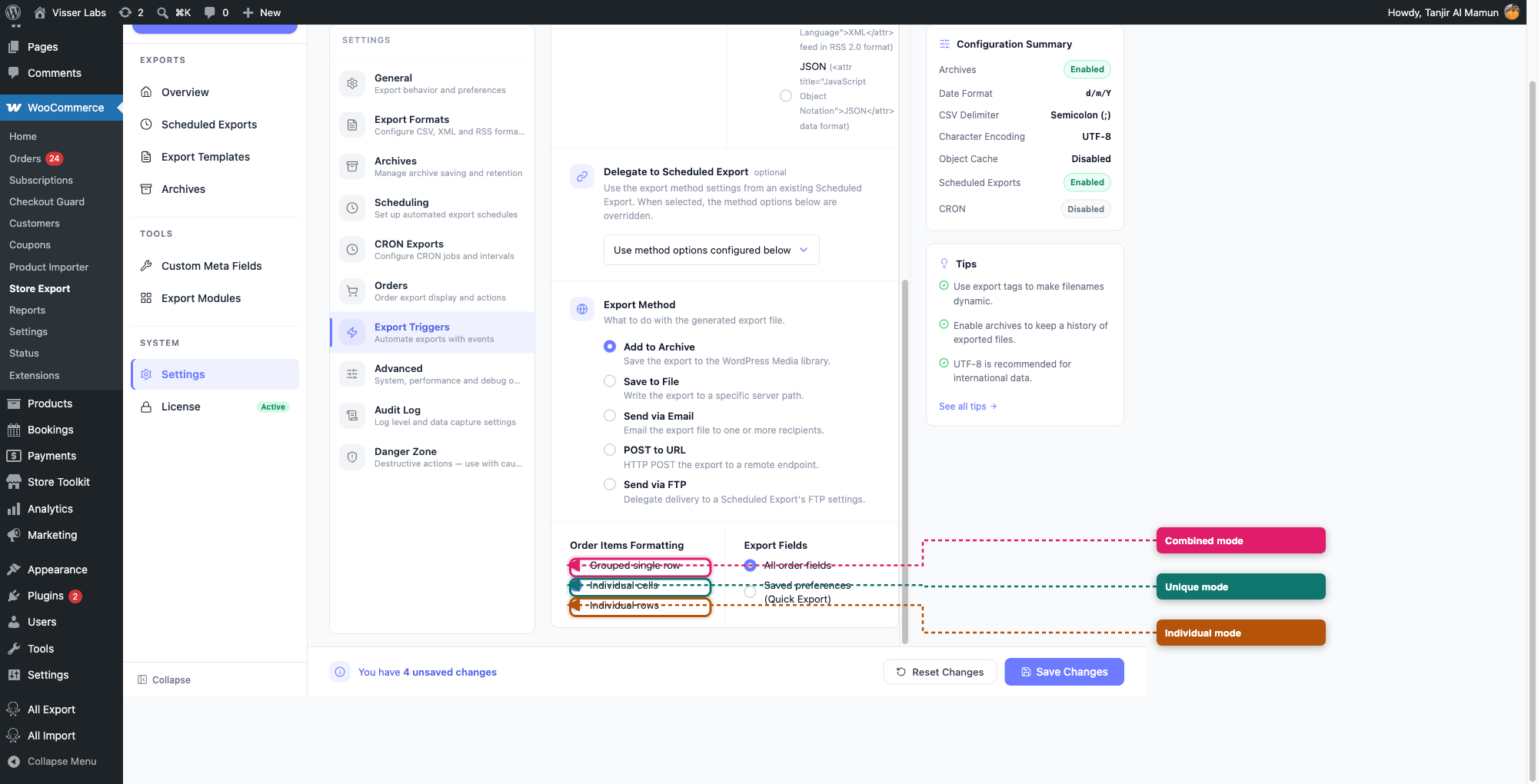
Wenn Sie Store Export so eingestellt haben, dass jede neue Bestellung automatisch exportiert wird, sobald sie eingeht, gehen Sie zu Store Export → Einstellungen → Export-Auslöser und suchen Sie unter Auslöser für neue Bestellungen die eigene Steuerung Formatierung von Bestellpositionen mit denselben drei Auswahlmöglichkeiten: Kombinierte einzelne Zeile, Einzelne Zellen und Einzelne Zeilen. Aktivieren Sie zuerst den Auslöser für neue Bestellungen. Solange er als Deaktiviert angezeigt wird, bleiben diese Optionen ausgeblendet.
Schritt Filter des geplanten Exports
Öffnen Sie Geplante Exporte, bearbeiten Sie einen Bestellplan und gehen Sie zu dessen Filter-Schritt. Erweitern Sie Formatierung. Legen Sie Artikelformatierung (Kombiniert, Eindeutig oder Individuell) fest. Legen Sie Maximale eindeutige Artikel auf mindestens die Anzahl der Artikel in Ihrer größten Bestellung fest. Das Limit gilt für jeden Modus.
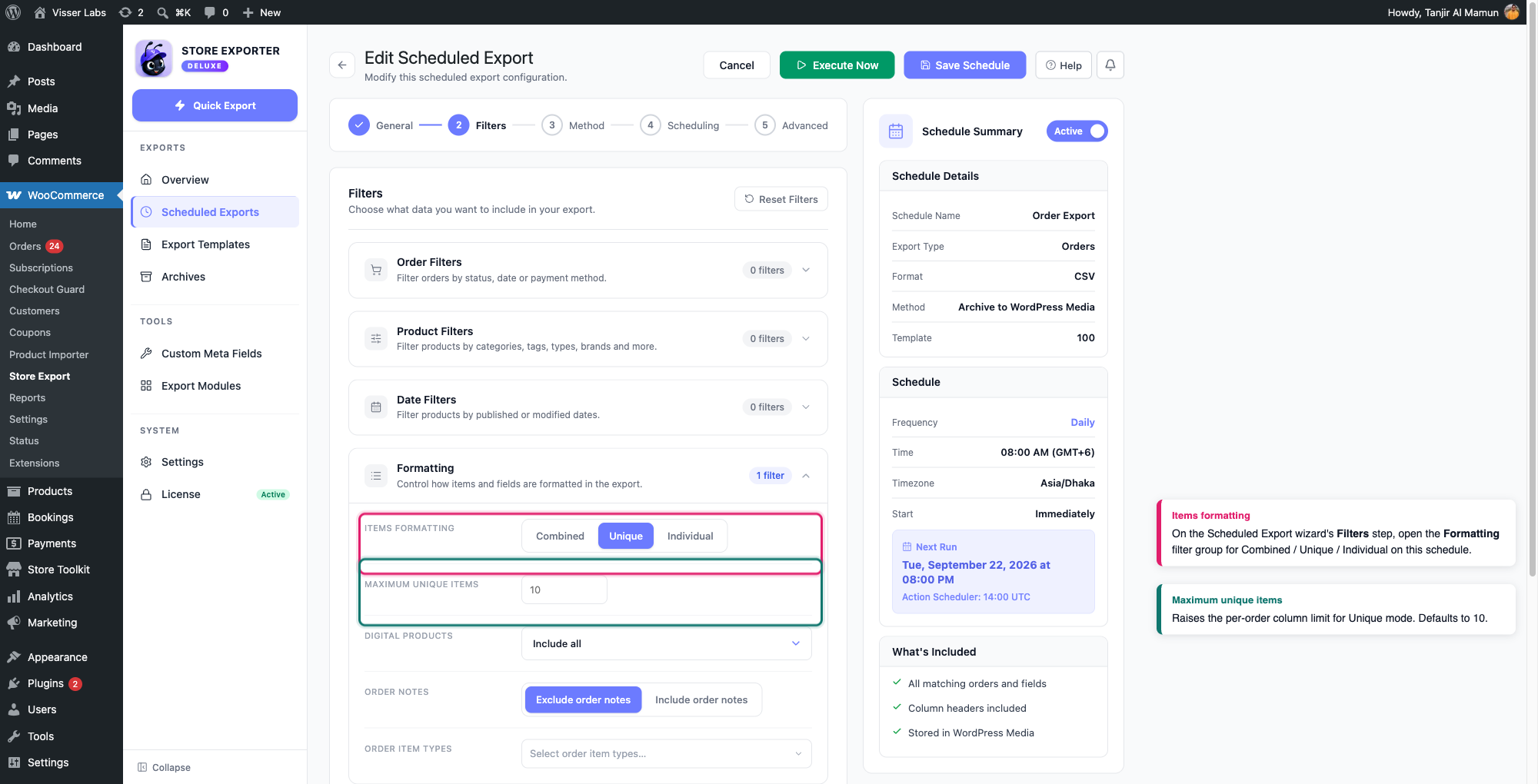
Für einen einmaligen Export mit einem festgelegten Layout verwenden Sie einen geplanten Export und klicken Sie auf Jetzt ausführen.
Fehlerbehebung
Verwandte Artikel
- Exporte in Store Exporter Deluxe planen
- Benutzerdefinierte Produkt-, Bestell- und Bestellartikel-Metadaten exportieren
FAQ
Benötigen Sie weitere Hilfe?
Wenn Sie Store Exporter Deluxe verwenden, öffnen Sie ein Support-Ticket und unser Team hilft Ihnen bei der Konfiguration Ihrer Exporteinstellungen.
Wenn Sie das kostenlose Plugin Store Exporter verwenden, stellen Sie Ihre Frage im WordPress.org-Supportforum und unser Team wird sich dort bei Ihnen melden.
