
Sie hatten einen Frühlingsverkauf mit drei Gutscheincodes und benötigen nun jede Bestellung, die einen davon verwendet hat, in einer einzigen Tabelle. Der Export einzeln pro Code bedeutet drei Dateien, die Sie zusammenfügen müssen, und es ist leicht, dabei eine Bestellung zu übersehen.
Der Filter Gutscheincode in Store Exporter Deluxe erledigt dies in einem einzigen Export. Geben Sie Ihre Codes durch Kommas getrennt in ein Feld ein, und die Datei enthält jede Bestellung, die mindestens einen davon verwendet hat.
Dieser Artikel behandelt einen einmaligen Schnellexport. Für die vollständige Anleitung zum Exportieren von Bestellungen siehe WooCommerce-Bestellungen mit Store Exporter Deluxe exportieren.
Voraussetzungen
| Anforderung | Details |
|---|---|
| Plugin | Store Exporter Deluxe 5.4.4 oder neuer, installiert und aktiv |
| WooCommerce | Aktiv, mit Bestellungen, die die gewünschten Gutscheine verwendet haben |
| Gutscheincodes | Die genauen Codes, die Sie einschließen möchten, z. B. save10 und flat5 |
Schritt 1: Schnellexport öffnen und Bestellungen auswählen
- Gehe zu WooCommerce → Store Export.
- Klicken Sie in der Seitenleiste auf Schneller Export.
- Klicken Sie im Schritt Exporttyp auswählen auf die Kachel Bestellungen.
Schritt 2: Das Feld Gutscheincode hinzufügen
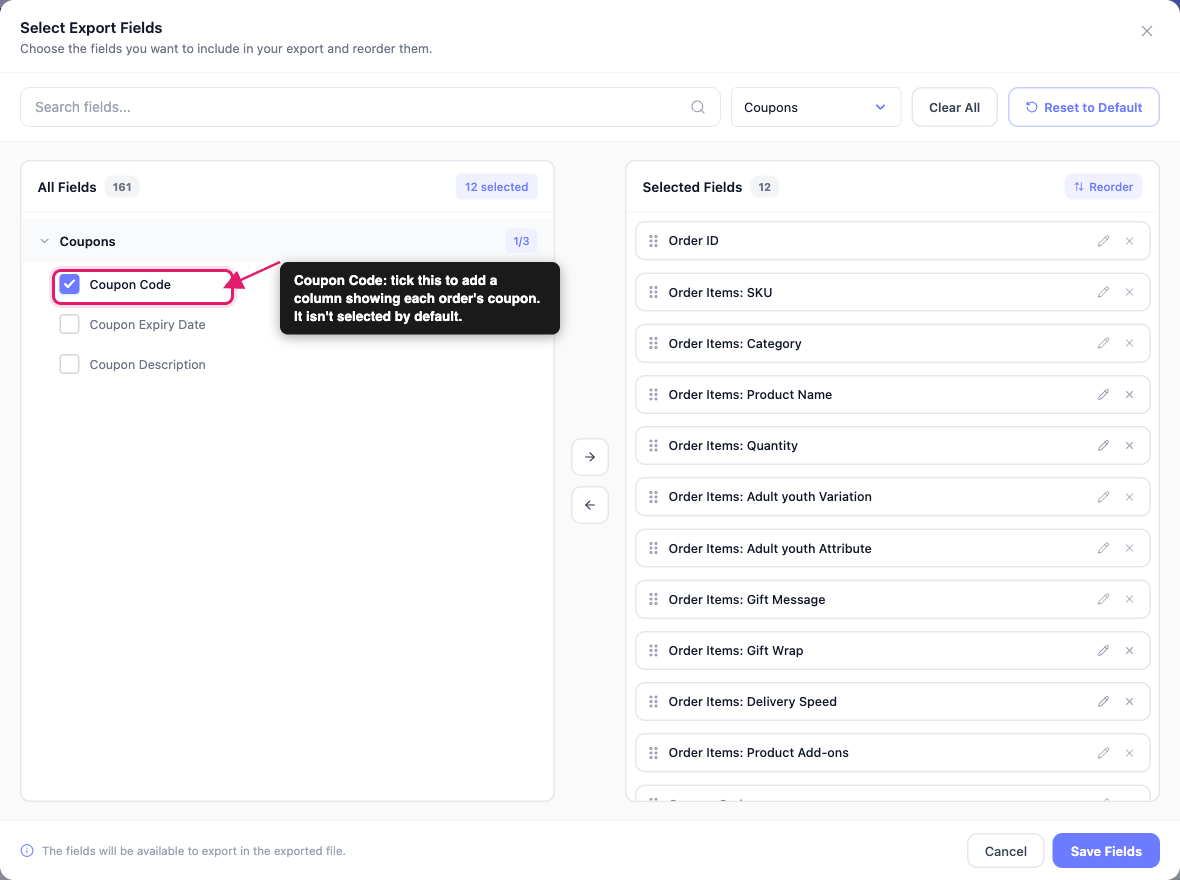
Der Gutscheincode ist kein Teil des Standard-Spaltensatzes, fügen Sie ihn also selbst hinzu. Ohne ihn listet Ihre Datei die übereinstimmenden Bestellungen auf, zeigt aber nicht an, welchen Gutschein jede einzelne verwendet hat.
- Klicken Sie im Schritt Exportfelder auf Weitere Felder hinzufügen.
- Öffnen Sie im Popup Exportfelder auswählen die Gruppe Gutscheine.
- Aktivieren Sie Gutscheincode.
- Klicken Sie auf Felder speichern.
Die Gruppe Gutscheine enthält auch Gutscheinablaufdatum und Gutscheinbeschreibung, wenn Sie diese in derselben Datei haben möchten.
Schritt 3: Nach Ihren Gutscheincodes filtern
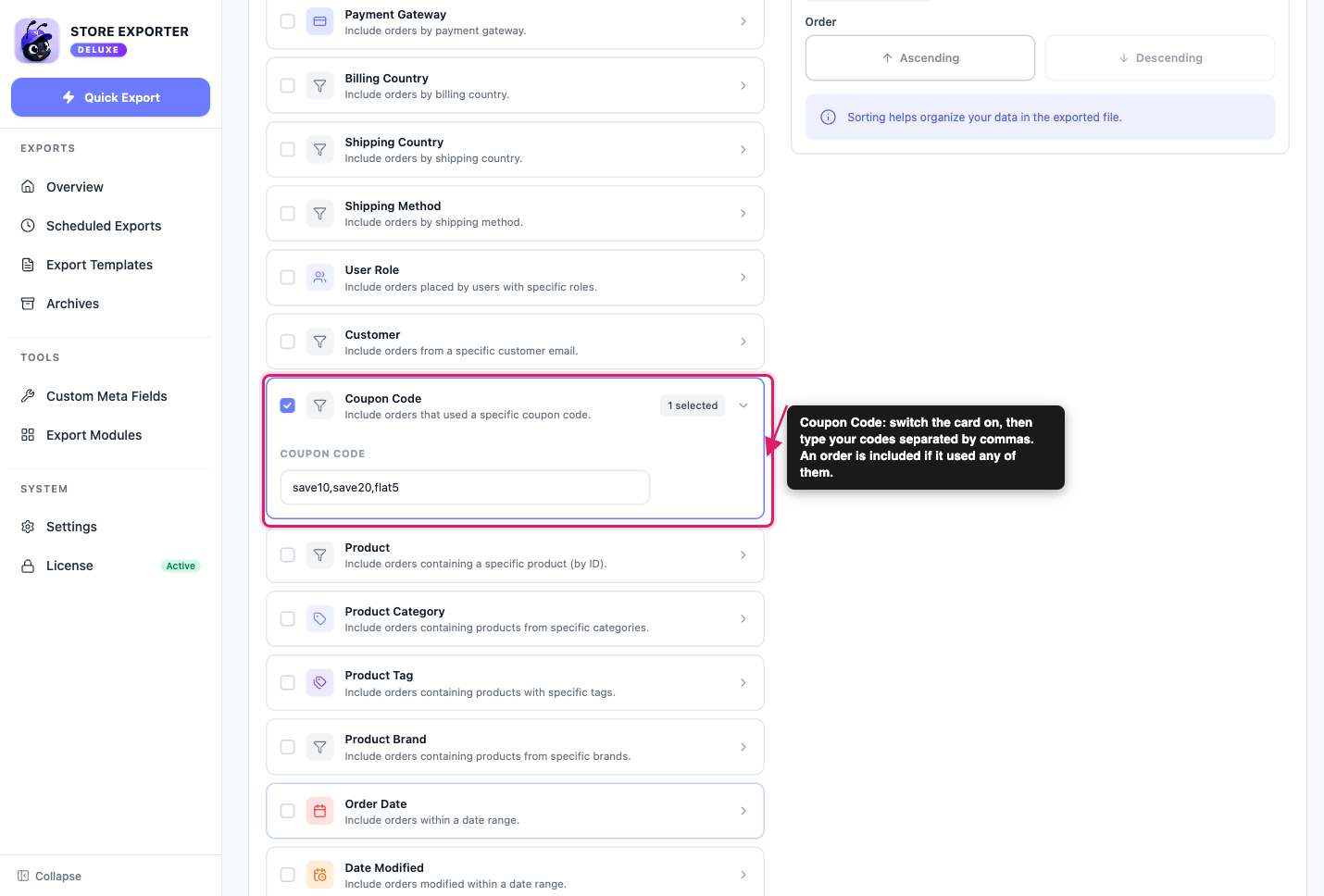
- Öffnen Sie den Schritt Filter & Sortierung.
- Aktivieren Sie die Karte Gutscheincode („Bestellungen einschließen, die einen bestimmten Gutscheincode verwendet haben“).
- Geben Sie im Feld Gutscheincode Ihre Codes durch Kommas getrennt ein, z. B.
save10,save20,flat5.
So behandelt das Feld Ihre Eingabe:
- Einer der Codes stimmt überein: Eine Bestellung wird eingeschlossen, wenn sie mindestens einen der von Ihnen aufgelisteten Codes verwendet hat. Sie muss nicht alle verwendet haben.
- Leerzeichen sind in Ordnung:
save10, save20, flat5funktioniert genauso wiesave10,save20,flat5. - Groß-/Kleinschreibung spielt keine Rolle: WooCommerce speichert Gutscheincodes in Kleinbuchstaben, und der Filter gleicht sie auf die gleiche Weise ab, sodass
SAVE10Bestellungen findet, diesave10verwendet haben. - Kommas sind der einzige Trenner: Verwenden Sie keine Semikolons oder Zeilenumbrüche zwischen den Codes.
- Gelöschte Gutscheine funktionieren trotzdem: Sie können nach einem Code filtern, den Sie seitdem aus WooCommerce gelöscht haben, da der Filter den auf jeder Bestellung aufgezeichneten Code liest.
Der Filter betrachtet nur den Gutscheincode. Kombinieren Sie ihn mit anderen Karten, wie Bestelldatum oder Bestellstatus, um die Datei weiter einzugrenzen.
Schritt 4: Wählen Sie ein Format und führen Sie den Export durch
- Öffnen Sie den Schritt Exportoptionen.
- Wählen Sie ein Format unter Dateiformat. CSV eignet sich für die meisten Aufgaben.
- Überprüfen Sie die Zusammenfassungsleiste. Die Filteranzahl zeigt jetzt 1 an.
- Klicken Sie auf Export ausführen.
Wie die exportierte Datei aussieht
Sie erhalten eine Zeile pro passender Bestellung. Die Spalte Gutscheincode zeigt den Code an, den diese Bestellung verwendet hat. Mit dem obigen Drei-Code-Beispiel sehen die relevanten Spalten so aus:
| Bestell-ID | Gutscheincode |
|---|---|
| 167 | save10 |
| 168 | save20 |
| 169 | flat5 |
Wenn eine einzelne Bestellung mehr als einen Gutschein verwendet hat, befinden sich alle Codes in derselben Zelle, getrennt durch den Kategorietrenner. Standardmäßig ist dies ein Pipe-Symbol, sodass Sie save10|flat5 sehen. Sie können den Trenner auf dem Bildschirm Einstellungen des Plugins ändern.
Häufige Anwendungsfälle
- Kampagnenberichte: Exportieren Sie jede Bestellung aus einer Promotion, die unter mehreren Codes lief, und summieren Sie dann die Ergebnisse in einer Tabellenkalkulation.
- Partner- oder Affiliate-Codes: Rufen Sie alle Bestellungen für eine Gruppe verwandter Codes in einem Durchgang ab.
- Mitarbeiter- oder Großhandelsrabattprüfungen: Überprüfen Sie, wer welchen internen Rabattcode verwendet hat.
- Wiederkehrende Berichte: Verwenden Sie denselben Filter in einem geplanten Export. Gehen Sie zu Geplante Exporte, erstellen Sie einen Zeitplan mit Exporttyp auf Bestellungen gesetzt und fügen Sie den Filter Gutscheincode im Schritt Filter hinzu. Detaillierte Anweisungen finden Sie unter So planen Sie Exporte.
Fehlerbehebung
save10;save20 oder save10 save20 wird als ein nicht existierender Code gelesen, sodass keine Bestellungen übereinstimmen. Ersetzen Sie die Semikolons oder Leerzeichen durch Kommas.FAQ
Verwandte Artikel
- So exportieren Sie WooCommerce-Bestellungen mit Store Exporter Deluxe
- So planen Sie Exporte
- Unterstützte Exportfelder
Benötigen Sie weitere Hilfe?
Wenn Sie Store Exporter Deluxe verwenden und auf etwas stoßen, das dieser Artikel nicht behandelt, eröffnen Sie ein Support-Ticket und unser Team wird Ihnen helfen, Ihren Gutschein-Export zum Laufen zu bringen.
Wenn Sie das kostenlose Plugin Store Exporter verwenden, fragen Sie im WordPress.org-Supportforum nach und unser Team wird sich dort bei Ihnen melden.
