
Migracja WooCommerce przenosi dane Twojego sklepu z jednego środowiska do drugiego, zachowując produkty, klientów i historię zamówień. Może to wydawać się dużym zadaniem, ponieważ dane są na żywo, a koszt utraty pola jest realny. Praca jest wykonalna, gdy podzielisz ją na sekwencję: kopia zapasowa, eksport, odbudowa, import, a następnie weryfikacja tego, co faktycznie zostało zaimportowane.
Ten przewodnik przeprowadzi Cię przez każdy krok, abyś mógł bezpiecznie przenieść swój sklep WooCommerce. Niezależnie od tego, czy migrujesz ze sklepu Shopify, przenosisz się do nowego hostingu, czy przebudowujesz obecną konfigurację, staranne planowanie zmniejsza liczbę błędów i pozwala uniknąć utraty danych.
W tym artykule omówimy, jak się przygotować, jak wybrać metodę migracji, proces krok po kroku, zadania po migracji oraz problemy, które pojawiają się najczęściej. Zaczynajmy!
Spis treści
Przygotowanie do migracji
Migracja WooCommerce to proces przenoszenia danych sklepu z jednego środowiska witryny do drugiego, obejmujący produkty, zamówienia, klientów i ustawienia sklepu. Może to oznaczać zmianę hostingu, przeniesienie witryny deweloperskiej na produkcyjną lub restrukturyzację istniejącego sklepu. Przygotowanie oddziela spokojną migrację od weekendu regeneracji.
- Zacznij od pełnej kopii zapasowej WooCommerce swojej witryny WordPress, w tym bazy danych, plików multimedialnych, danych wtyczek i ustawień specyficznych dla WooCommerce.
- Wprowadź swój sklep źródłowy w tryb konserwacji, aby klienci nie mogli składać zamówień podczas procesu. Pomogą w tym narzędzia takie jak WP Maintenance Mode lub SeedProd.
- Sprawdź swoje motywy, niestandardowy kod i wtyczki pod kątem zgodności z wersjami PHP i MySQL Twojego sklepu docelowego.
- Zanotuj struktury permalinks, role użytkowników, metody wysyłki i ustawienia podatkowe, ponieważ te elementy wymagają odtworzenia, a nie importu.
Te kroki zapobiegają możliwym do uniknięcia błędom. Gdy będziesz pewien, że bieżący sklep został zarchiwizowany i przejrzany, zdecyduj, jak chcesz przeprowadzić samą migrację.
Wybór odpowiedniej metody migracji WooCommerce
Metoda migracji powinna odpowiadać wielkości Twojego sklepu i konfiguracji technicznej. Istnieją trzy realistyczne ścieżki: zrobić to ręcznie za pomocą wbudowanych narzędzi, użyć wtyczek do obsługi eksportu i importu lub zlecić zadanie usłudze migracyjnej. Koszt rośnie, a kontrola spada w miarę przesuwania się w dół tej listy.
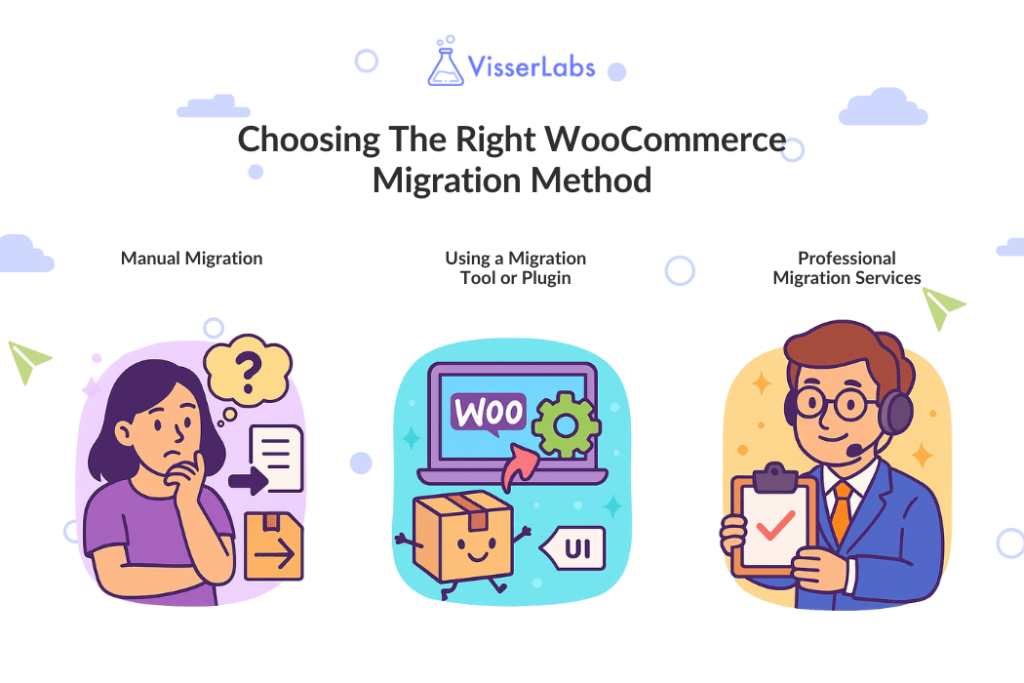
Migracja ręczna
Możesz migrować ręcznie, korzystając z wbudowanych narzędzi importu i eksportu WooCommerce. Działa to dla małych i średnich sklepów i nic nie kosztuje, ale wymaga uwagi na szczegóły.
Będziesz obsługiwać jeden zestaw danych na raz, przenosić obrazy osobno i akceptować, że identyfikatory zamówień mogą się nie przenieść. Wbudowane narzędzia obejmują produkty; zamówienia i klienci wymagają innej ścieżki.
Korzystanie z wtyczki migracyjnej
Wtyczki automatyzują wolniejsze kroki. Szukaj mapowania pól, obsługi typów danych, które faktycznie posiadasz, i możliwości ponownego importu istniejących rekordów bez tworzenia duplikatów.
Ta ostatnia funkcja jest ważniejsza, niż się większości właścicieli sklepów wydaje. Pierwsze przejście przez rzeczywiste dane prawie zawsze ujawnia niedopasowane pola lub pominięte atrybuty, co odróżnia silniejsze wtyczki do migracji WooCommerce od tych stworzonych do czystego, jednorazowego transferu.
Profesjonalne usługi migracyjne
Duże sklepy i złożone niestandardowe konfiguracje mogą być lepiej obsługiwane przez usługę migracyjną. Obsługują one przypadki brzegowe, takie jak dane subskrypcji, i przenosiny z platformy na platformę, takie jak Shopify do WooCommerce.
Kompromisem jest iteracja. Usługa jest wyceniana za transfer, więc poprawki po fakcie kosztują kolejny transfer, podczas gdy przepływ pracy z wtyczką pozwala na ponowny import za darmo.
Proces migracji WooCommerce krok po kroku
Przeprowadź migrację w następującej kolejności: wyeksportuj dane, skonfiguruj nowy sklep, zaimportuj najpierw produkty, a następnie klientów i zamówienia, przenieś pliki multimedialne i przetestuj, zanim ktokolwiek inny to zobaczy. Kolejność ta istnieje w celu ochrony danych relacyjnych, ponieważ zamówienia odnoszą się do produktów i klientów, którzy muszą istnieć najpierw.
Krok 1: Eksportuj dane sklepu

Zacznij od eksportu z oryginalnego sklepu: dane produktów, w tym SKU, kategorie i warianty, dane klientów z danymi rozliczeniowymi i wysyłkowymi oraz dane zamówień z historią i statusami.
Wbudowany eksporter WooCommerce obejmuje produkty w formacie CSV. W przypadku zamówień, klientów, subskrypcji lub pól zapisanych przez wtyczki firm trzecich, będziesz potrzebować wtyczki eksportującej o szerszym zakresie.
Wyeksportowanie pliku to tylko połowa sukcesu. Sposób, w jaki zaimportujesz klientów do WooCommerce po stronie docelowej, zależy od wielkości listy i tego, czy kolumny CSV pasują do nazw pól WordPress, ponieważ WooCommerce nie ma natywnego sposobu na ponowne zaimportowanie rekordów klientów.
Krok 2: Skonfiguruj nowy sklep WooCommerce
Zainstaluj świeżą kopię WordPress w docelowym środowisku, a następnie zainstaluj WooCommerce i skonfiguruj podstawy: bramki płatności, stawki podatkowe i strefy wysyłki.
Dopasuj ustawienia permalinków, opcje waluty, role użytkowników i zainstalowane wtyczki z oryginalnego sklepu. Niezgodne permalinki są częstą przyczyną uszkodzonych adresów URL po przełączeniu.
Krok 3: Zaimportuj dane sklepu
Użyj wbudowanego importera produktów CSV WooCommerce dla produktów. Przejdź do Produkty, Wszystkie produkty, Importuj, prześlij swój plik CSV i przejdź przez ekran mapowania kolumn, który automatycznie mapuje rozpoznane nagłówki i pozwala ustawić resztę ręcznie.
Najpierw zaimportuj produkty, następnie klientów i zamówienia. Ta kolejność zapobiega błędom referencji, ponieważ zamówienie wymaga, aby jego produkty i klient już istnieli.
- Produkty złożone są importowane w dwóch turach: najpierw rodzice z ustawionym
Typnavariable, a następnie warianty z ustawionymTypnavariationi kolumnąParentodwołującą się do rodzica według SKU lub ID. - Ponowne uruchomienia są bezpieczne, jeśli zaznaczysz „Aktualizuj istniejące produkty”: importer dopasuje wtedy według SKU lub ID zamiast tworzyć duplikaty.
- Pola niestandardowe są przenoszone w kolumnach z prefiksem
meta:, więc dane z wtyczek firm trzecich mogą zostać przeniesione, jeśli znasz klucz meta.
Przetestuj każdą partię, sprawdzając przykładowe rekordy na froncie i w panelu administracyjnym. Jeśli coś wygląda nie tak, zatrzymaj się i zweryfikuj mapowanie przed kontynuowaniem.
Krok 4: Przenieś pliki multimedialne
Obrazy i pliki do pobrania Twojego sklepu znajdują się w katalogu /wp-content/uploads/. Użyj FTP lub menedżera plików swojego hosta, aby je przenieść.
Po przeniesieniu, odtwórz miniatury, aby naprawić uszkodzone odniesienia do obrazów, a następnie sprawdź frontend, aby potwierdzić, że galerie i obrazy wyróżniające wyświetlają się poprawnie.
Krok 5: Przetestuj przeniesiony sklep
Najpierw zweryfikuj katalog. Sprawdź ceny produktów, atrybuty i stany magazynowe, a następnie potwierdź, że profile klientów, historia zamówień i adresy e-mail wyświetlają się zgodnie z oczekiwaniami.
Składaj zamówienia testowe, aby potwierdzić bramki płatności, proces realizacji zakupu i automatyczne e-maile. Szukaj problemów z kosztami wysyłki, obliczeniami podatków i kuponami.
Poproś co najmniej jedną inną osobę o sprawdzenie sklepu. Drugie spojrzenie wychwyci problemy wizualne, których już nie dostrzegasz.
Zadania po migracji
Gdy dane zostaną przeniesione, pozostałe prace chronią Twoje pozycje w wyszukiwarkach i proces finalizacji zakupu. Jeśli adresy URL uległy zmianie, skonfiguruj przekierowania 301 ze starej witryny do nowej. Google traktuje przekierowanie stałe jako sygnał, że nowy adres URL powinien być kanoniczny, i zaleca utrzymywanie przekierowań przez co najmniej rok.
Zaktualizuj DNS, aby wskazywał Twój domenę na nowe środowisko hostingowe. Propagacja może potrwać do 48 godzin, więc obniż swój TTL dzień wcześniej.
Zainstaluj lub odnów swój certyfikat SSL dla bezpiecznego finalizowania zakupu, a następnie monitoruj logi błędów, wydajność i analizy przez co najmniej tydzień. Wyłącz tryb konserwacji dopiero po potwierdzeniu stabilności witryny.
Typowe problemy z migracją WooCommerce i ich rozwiązania
Większość problemów z migracją można podzielić na cztery kategorie: brakujące obrazy, niedopasowane dane, konflikty wtyczek i utracone ustawienia SEO. Wyłapanie ich w pierwszym tygodniu to różnica między szybką naprawą a projektem naprawczym.
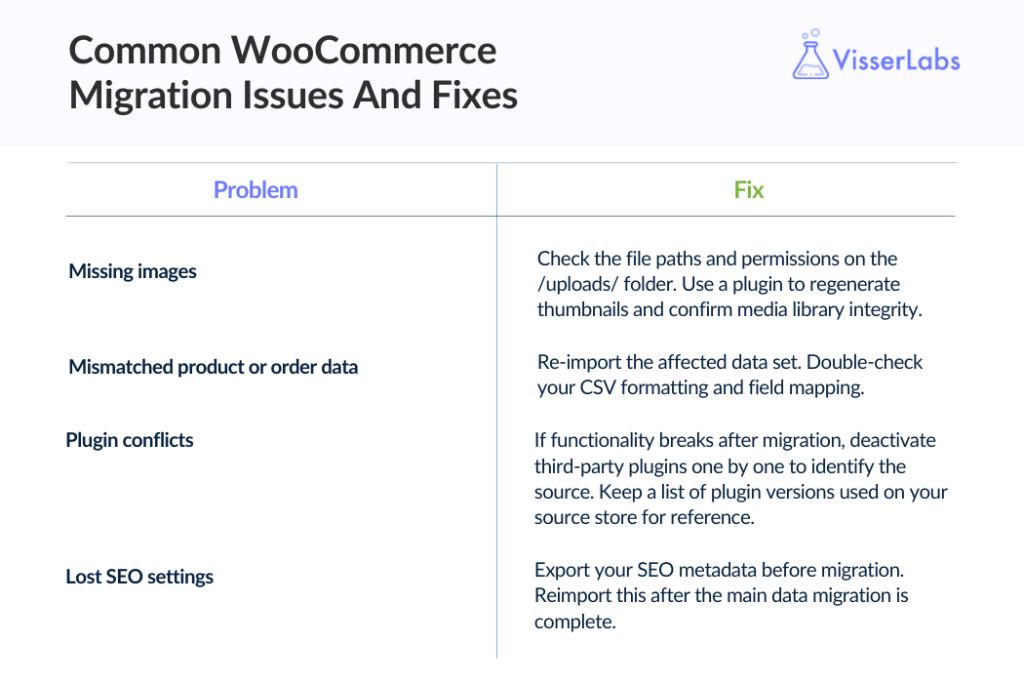
1. Problem: brakujące obrazy
Sprawdź ścieżki plików i uprawnienia w folderze /uploads/, a następnie wygeneruj miniatury i potwierdź integralność biblioteki mediów.
2. Problem: niedopasowane dane produktów lub zamówień
Ponownie zaimportuj dotknięty zestaw danych z włączoną opcją aktualizacji według SKU, aby poprawić rekordy zamiast ich duplikować. Najpierw dokładnie sprawdź formatowanie CSV i mapowanie pól.
3. Problem: konflikty wtyczek
Jeśli funkcjonalność ulegnie awarii po migracji, dezaktywuj wtyczki firm trzecich pojedynczo, aby znaleźć przyczynę. Zachowaj listę wersji wtyczek ze swojego źródłowego sklepu jako odniesienie.
4. Problem: utracone ustawienia SEO
Wyeksportuj swoje metadane SEO przed migracją, jeśli używasz wtyczki takiej jak Yoast, a następnie zaimportuj je ponownie po zakończeniu głównej migracji danych. Tytuły i opisy meta znajdują się w metadanych posta, więc nie są przenoszone wraz ze zwykłym eksportem produktów.
Jak Store Exporter Deluxe pomaga podczas migracji
Migracja jest tak dobra, jak plik, od którego zaczynasz, a wbudowany eksporter WooCommerce obejmuje produkty w formacie CSV i nic więcej. Tę lukę wypełnia Store Exporter Deluxe: eksportuje produkty, zamówienia, klientów, kupony, subskrypcje, recenzje, kategorie i atrybuty z ponad 125 integracji wtyczek, do formatów CSV, TSV, XLS, XLSX lub XML.
Gdzie się przydaje podczas migracji
- Dane z wtyczek firm trzecich: ponad 125 integracji pobiera pola zapisane przez rozszerzenia takie jak Subscriptions i Bookings, które są pomijane przez ogólne eksporty.
- Filtrowane eksporty: eksportuj tylko te pola lub zakresy dat, które przenosisz, co sprawia, że plik jest wystarczająco mały, aby można go było sprawdzić ręcznie.
- Zapisane szablony i harmonogramowanie: ponownie wykorzystaj tę samą konfigurację eksportu, dostarczaną przez e-mail, FTP lub SFTP, ścieżkę do pliku lub punkt końcowy w chmurze.
Eksportuje, a nie importuje, więc łączy się z wbudowanym importerem WooCommerce po stronie docelowej. Kosztuje 49 USD rocznie za jedną witrynę z 14-dniową gwarancją zwrotu pieniędzy, a w WordPress.org dostępny jest darmowy Store Exporter, jeśli wolisz najpierw przetestować przepływ pracy.
Eksportuj ponownie po migracji
Uruchom drugi eksport, gdy nowy sklep będzie aktywny i porównaj go z plikiem, od którego zacząłeś. Liczba produktów, klientów i zamówień powinna się zgadzać, pomniejszona o dane testowe.
To jest kontrola, która wyłapuje ciche luki: garść osieroconych wariantów, brakujący tag, kategoria, która się nie zmapowała. W pierwszym tygodniu jest to szybka poprawka.
Wnioski
Migracja WooCommerce wymaga planowania, ale nie musi być skomplikowana. Niezależnie od tego, czy przenosisz się z innej platformy, czy między konfiguracjami WooCommerce, jasna sekwencja zapobiega przestojom i utracie danych.
Oto krótkie podsumowanie tego, co omówiliśmy:
- Przygotowanie do migracji, zaczynając od pełnej kopii zapasowej i okna konserwacji
- Wybór metody: ręczna, wspomagana wtyczką lub usługa migracji
- Proces krok po kroku, importowanie produktów przed klientami i zamówieniami
- Zadania po migracji, w tym przekierowania 301 utrzymywane przez co najmniej rok
- Typowe problemy i poprawki dla obrazów, niedopasowań danych, wtyczek i SEO
- Jak pełniejszy eksport obejmuje dane, do których narzędzia wbudowane nie docierają
Jeśli jesteś gotów rozpocząć migrację WooCommerce z pełnym obrazem danych swojego sklepu, zobacz, jak Store Exporter Deluxe obsługuje eksport.
Często zadawane pytania
Jak migrować tylko klientów?
Aby migrować tylko klientów, wyeksportuj tylko rekordy klientów ze swojego sklepu źródłowego, a następnie sformatuj ten plik CSV, aby pasował do nazw pól WordPress i WooCommerce przed importem. WooCommerce nie ma natywnego importera klientów, więc strona docelowa potrzebuje albo wtyczki obsługującej rekordy użytkowników, albo sformatowanego importu za pomocą wybranego narzędzia.
Jak migrować sklep z tysiącami produktów?
Podziel katalog na mniejsze pliki CSV i importuj je w partiach, sprawdzając każdą partię przed uruchomieniem następnej. Jeśli serwer przekroczy limit czasu podczas importu, zwiększ limit pamięci PHP i maksymalny czas wykonania, co obejmuje dokumentacja wspólnych błędów WordPress.
Czy można zachować identyfikatory zamówień podczas migracji WooCommerce?
Nie w sposób niezawodny. Identyfikatory zamówień są przypisywane przez bazę danych docelową, więc ich zachowanie zależy od tego, jak strona docelowa obsługuje importy, a nie od eksportu. Wyeksportuj oryginalne identyfikatory do kolumny referencyjnej, aby nadal móc dopasowywać stare zamówienia do nowych, nawet jeśli numeracja się zmieni.
Czy WooCommerce ma wbudowane narzędzie do migracji?
WooCommerce ma wbudowany importer i eksporter produktów CSV, ale nie ma pełnego narzędzia do migracji. Przenosi produkty, aktualizuje je według identyfikatora lub SKU i obsługuje niestandardowe dane za pomocą kolumn meta:. Zamówienia, klienci, kupony i subskrypcje pozostają poza nim, dlatego większość migracji łączy narzędzia wbudowane z co najmniej jedną wtyczką.
Ile czasu zajmuje migracja WooCommerce?
Mały sklep z kilkuset produktami i prostymi wariantami zazwyczaj wymaga kilku godzin pracy. Większe katalogi, historia zamówień i dane z wtyczek firm trzecich wydłużają ten czas do całego dnia lub weekendu. Okres zamrożenia, kiedy przestajesz przyjmować zamówienia w sklepie źródłowym, jest zazwyczaj znacznie krótszy niż cały projekt.











