

Aby zaimportować klientów do WooCommerce, potrzebujesz wtyczki, ponieważ WooCommerce nie ma wbudowanego modułu importu klientów. Jego moduł importu CSV obsługuje tylko produkty, a klienci są przechowywani jako użytkownicy WordPress z danymi rozliczeniowymi i wysyłkowymi dołączonymi jako meta użytkownika, co jest zupełnie inną ścieżką importu.
To zaskakuje większość ludzi w połowie migracji, zazwyczaj po tym, jak produkty i zamówienia zostały już przeniesione. Ten przewodnik obejmuje każdy legalny sposób importowania klientów do WooCommerce, co każda metoda faktycznie obsługuje i gdzie kryją się pułapki.
Ten przewodnik obejmuje cztery rzeczywiste metody, ramy decyzyjne do wyboru właściwej oraz pełny przepływ pracy migracji dla czytelników przenoszących się z innego sklepu WooCommerce (w tym, gdzie narzędzia Visser Labs pasują, a gdzie szczerze mówiąc nie pasują).
Dlaczego warto importować klientów do WooCommerce
Trzy scenariusze napędzają prawie każde zadanie importu klientów.
Przypadek użycia 1: Migracja sklepu
Przenosisz się z innej platformy (Shopify, BigCommerce, Magento) lub konsolidujesz dwa sklepy WooCommerce w jeden. Klienci muszą istnieć w nowym systemie, aby ich historia zamówień, historia marketingowa i kontekst konta zostały zachowane. Jeśli przeprowadzasz pełną migrację WooCommerce, import klientów jest krokiem 3 lub 4 większego przepływu pracy (produkty, zamówienia, klienci, a następnie uzgodnienie).
Przypadek użycia 2: Konsolidacja list klientów
Masz dane klientów znajdujące się w CRM, platformie e-mail lub drugim sklepie, które chcesz ujednolicić w WooCommerce. Może Twój sklep detaliczny ma 8000 klientów w Mailchimp, a Twoja strona hurtowa znajduje się w WooCommerce. Przeniesienie wszystkiego do WooCommerce oznacza, że Twoja segmentacja, historia zamówień i kontekst marketingowy znajdują się w jednym miejscu.
Przypadek użycia 3: Reaktywacja uśpionej bazy klientów
Przeprowadzasz ponowne uruchomienie starego sklepu lub przywracasz listę klientów po przebudowie. Wyobraź sobie plik CSV z 6000 klientów ze sklepu, który zamknąłeś dwa lata temu, leżący na Twoim pulpicie, podczas gdy planujesz e-mail z ponownym uruchomieniem. Dobry przypadek użycia, ale przeczytaj uczciwą uwagę poniżej, zanim zaczniesz działać.
Szybka, uczciwa uwaga: jeśli importujesz listę, aby wysłać e-maile do osób, które nie wyraziły zgody, zatrzymaj się i najpierw przejrzyj RODO lub CAN-SPAM. Importowanie to łatwa część. Aspekt prawny i dostarczalności jest tym, gdzie sklepy wpadają w kłopoty, a technicznie doskonały import może nadal zaszkodzić reputacji nadawcy, jeśli nikt nie sprawdził podstawy zgody na starszej liście.
Prawda o wbudowanym imporcie klientów w WooCommerce
Oto, co faktycznie zawiera rdzeń WooCommerce: importer produktów CSV w sekcji Produkty, Wszystkie produkty, Import. To jest pełna lista natywnych narzędzi importu, które WooCommerce Ci daje do masowego przesyłania danych.
Nie ma wbudowanego importera klientów. Nie ukrytego w menu. Nie za flagą funkcji. Nie do zainstalowania jedną wtyczką. Po prostu nie jest to funkcja rdzenia WooCommerce.
Rdzeń WordPress (oddzielny od WooCommerce) posiada ekran Narzędzia, Import, który akceptuje dane użytkownika, ale domyślnie nie zawiera importera użytkowników. Musisz zainstalować darmowy plugin „Import users from CSV with meta” lub podobną, dobrze utrzymaną alternatywę, aby uzyskać tę funkcjonalność. A nawet wtedy obsługuje on konta użytkowników WordPress i metadane. Nie wie o polach klientów specyficznych dla WooCommerce, chyba że podasz je jako kolumny metadanych.
Warto to jasno stwierdzić, ponieważ założenie, że istnieje natywny importer klientów, jest powszechne. Nie istnieje. Każda metoda w tym artykule wykorzystuje albo plugin użytkowników WordPress, albo dedykowane narzędzie do importu WooCommerce. Jeśli przewodnik każe Ci przejść do WooCommerce, Import i przesłać plik klienta, jest albo błędny, albo opisuje plugin, o którym zapomniał wspomnieć.
Przejdźmy teraz przez cztery metody, które działają.
Metoda 1: Import CSV użytkowników WordPress (ścieżka darmowego wtyczki)
Najlepsze dla: Małych i średnich list (do około 5000 klientów), prostych danych użytkownika, bez złożonych metadanych.
Potrzebujesz: Darmowego pluginu „Import users from CSV with meta” z repozytorium pluginów WordPress lub podobnej, dobrze utrzymanej alternatywy.
Krok 1: Zainstaluj i aktywuj wtyczkę
Pluginy, Dodaj nowy, wyszukaj „Import users from CSV with meta” (lub wybraną alternatywę), zainstaluj i aktywuj.
Krok 2: Przygotuj swój plik CSV
Dołącz podstawowe pola WordPress jako kolumny: user_login, user_email, user_pass (lub pozostaw puste, aby wygenerować automatycznie), first_name, last_name i role (ustaw na „customer” dla WooCommerce).
Krok 3: Dodaj metadane klienta WooCommerce
Dodaj pola metadanych specyficzne dla WooCommerce jako dodatkowe kolumny: billing_first_name, billing_last_name, billing_address_1, billing_city, billing_postcode, billing_country, billing_email, billing_phone, shipping_first_name, shipping_last_name, shipping_address_1, shipping_city, shipping_postcode, shipping_country.
Krok 4: Uruchom import
Z Użytkownicy, Import z CSV (lokalizacja menu może się różnić w zależności od pluginu), prześlij plik i uruchom go.
Krok 5: Zweryfikuj próbkę
Sprawdź Użytkownicy, Wszyscy użytkownicy, aby zobaczyć utworzone konta. Następnie otwórz WooCommerce, Klienci i potwierdź, że pola rozliczeniowe i wysyłkowe zostały wypełnione dla kilku rekordów.
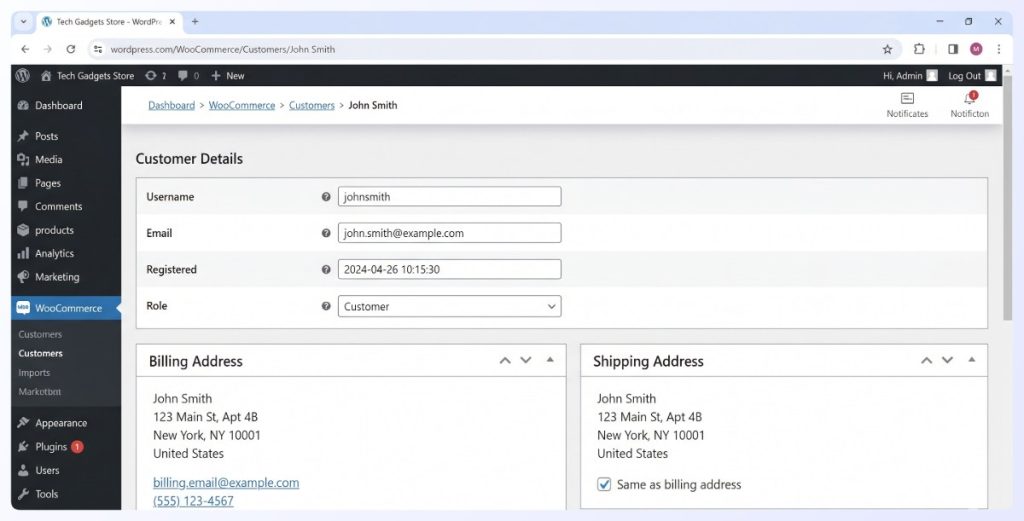
Szczegół, który często sprawia problemy na tej ścieżce, to nazewnictwo kolumn. Pola rozliczeniowe zazwyczaj wypełniają się bez większych problemów, ale metadane wysyłkowe są importowane tylko wtedy, gdy nagłówki używają dokładnych kluczy metadanych WooCommerce, czyli shipping_address_1 zamiast shipping_street. Nazewnictwo kolumn ma większe znaczenie, niż wyjaśniają to większość poradników. Jeśli Twój plik CSV źródłowy używa innych nazw nagłówków, zmień nazwy kolumn przed importem lub wybierz plugin z elastycznością mapowania (Metoda 2).
Uczciwe zastrzeżenie dotyczące haseł: jeśli nie masz zaszyfrowanych haseł z systemu źródłowego w formacie akceptowanym przez WordPress, pozostaw kolumnę user_pass pustą i pozwól pluginowi wygenerować je automatycznie. Klienci będą musieli je zresetować przy pierwszym logowaniu. Jest to normalne i oczekiwane, ale poinformuj ich o tym w swoim mailu startowym, aby ich nie zaskoczyć.
Metoda 2: WP All Import (Premium, elastyczne mapowanie)
Najlepsze dla: Duże listy, niechlujne pliki CSV, złożone metadane, pola niestandardowe lub pliki CSV, w których nagłówki kolumn nie są zgodne ze standardami WordPress.
Dlaczego to jest inne
WP All Import ma dedykowany dodatek Import Users, który obsługuje mapowanie między dowolną kolumną CSV a dowolnym polem WordPress lub WooCommerce za pomocą interfejsu typu „przeciągnij i upuść”. Jeśli Twój plik CSV źródłowy używa niestandardowych nazw kolumn lub Twoje dane mają pola niestandardowe wykraczające poza standardowe dane rozliczeniowe i wysyłkowe, jest to ścieżka najmniejszego oporu.
Krok 1: Zainstaluj podstawową wtyczkę i dodatek
Zainstaluj WP All Import (podstawową wtyczkę) i dodatek Import Users.
Krok 2: Rozpocznij import
Prześlij swój plik CSV i wybierz „Importuj do użytkowników” jako typ posta docelowego.
Krok 3: Dopasuj swoje kolumny
Przeciągnij każdą kolumnę CSV na pasujące pole użytkownika WordPress lub WooCommerce w narzędziu do mapowania. W przeciwieństwie do darmowej wtyczki z Metody 1, WP All Import nie wymaga, aby nazwy Twoich kolumn były poprawne. Po prostu wskazujesz i upuszczasz.
Krok 4: Ustaw rolę
W polu roli użytkownika ustaw rolę „klient” dla wszystkich importowanych rekordów.
Krok 5: Podgląd i uruchomienie
Podgląd mapowania na kilku przykładowych rekordach, potwierdź, że wszystko się zgadza, a następnie uruchom import.
Szczera ocena: WP All Import jest płatny, co stawia go przed darmową Metodą 1 pod względem kosztów. Ale jeśli nazwy kolumn Twojego pliku CSV nie pasują do standardowych konwencji nazewnictwa WordPress, lub masz niestandardowe metadane do przeniesienia, elastyczność mapowania zwraca się przy pierwszym uniknięciu ręcznego zmieniania nazw 40 kolumn w arkuszu kalkulacyjnym.

Jeśli chcesz również przenieść produkty w ramach tej samej migracji, zobacz, jak wybrać odpowiednią wtyczkę do importu produktów WooCommerce dla Twojego sklepu, ponieważ decyzja o imporcie produktów jest osobnym procesem roboczym z własnymi kompromisami.
Metoda 3: WebToffee Import Export For WooCommerce
Najlepsze dla: Właścicieli sklepów już korzystających z WebToffee do innych zadań importu/eksportu lub tych, którzy chcą importu klientów w pakiecie z importem zamówień i produktów w jednej wtyczce.
Co obsługuje
Import użytkowników i klientów za pomocą plików CSV, w tym pola rozliczeniowe i wysyłkowe WooCommerce oraz datę rejestracji. Ta sama wtyczka obejmuje również zamówienia, produkty i kupony, jeśli ich potrzebujesz.
Krok 1: Zainstaluj wtyczkę
Zainstaluj wtyczkę WebToffee Import Export for WooCommerce.
Krok 2: Rozpocznij import klienta
Przejdź do WebToffee Import Export, Import i wybierz „Klient” jako typ posta.
Krok 3: Prześlij i dopasuj
Prześlij swój plik CSV i dopasuj kolumny do pól klienta WooCommerce. Narzędzie do mapowania jest mniej typu „przeciągnij i upuść” niż WP All Import, ale nadal wystarczająco elastyczne dla większości standardowych migracji.
Krok 4: Ustaw zachowanie aktualizacji
Skonfiguruj wtyczkę, aby pomijała istniejących klientów, aktualizowała istniejących klientów lub tworzyła tylko nowych. W przypadku większości migracji chcesz „twórz nowych, pomijaj istniejących”, aby nie nadpisać żadnych istniejących kont.
Krok 5: Uruchom i przejrzyj
Uruchom import i sprawdź dziennik importu pod kątem odrzuconych wierszy. WebToffee jest rozsądnie szczegółowy w kwestii błędów, co pomaga przy debugowaniu częściowej awarii.
Uczciwa ocena: WebToffee jest częstym wyborem, ponieważ łączy wiele funkcji importu i eksportu w jednym wtyczce. Kompromisem jest to, że interfejs może wydawać się zatłoczony, jeśli potrzebujesz tylko importu klientów i niczego więcej. Sprawdź ich stronę pod kątem aktualnych licencji, zanim się zdecydujesz. Jeśli już używasz WebToffee do eksportu, ścieżka importu klientów jest prawie darmowa. Jeśli nie, porównaj ją z WP All Import przed podjęciem decyzji i zobacz, jak wybrać między Store Exporter Deluxe a WebToffee po stronie eksportu.
Metoda 4: Ręczne masowe tworzenie użytkowników w panelu administracyjnym WordPress
Najlepsze dla: Małe listy (poniżej około 50 klientów), jednorazowe dodawanie lub gdy nie chcesz instalować kolejnej wtyczki.
Krok 1: Dodaj użytkownika
Użytkownicy, Dodaj nowego. Wypełnij nazwę użytkownika, adres e-mail i ustaw rolę na „Klient”. Powtórz dla każdego klienta.
Krok 2: Dodaj metadane klienta
Edytuj każdy profil później, aby dodać dane rozliczeniowe i wysyłkowe w sekcji WooCommerce na ekranie profilu użytkownika.
Krok 3: Zweryfikuj w WooCommerce, Klienci
Potwierdź, że klient pojawia się na liście z poprawnymi danymi rozliczeniowymi i wysyłkowymi.
Uczciwa ocena: to jest żmudne. Dla każdej listy powyżej 20-30 klientów zainstaluj wtyczkę. Warto to omówić, ponieważ czasami ktoś potrzebuje dodać tylko kilku klientów z częściowej migracji bez narzutu konfigurowania narzędzia do importu dla jednorazowego zadania.
Co widzieliśmy: Jeden wzorzec, który zaskakuje właścicieli sklepów, to eksportowanie klientów ze starej platformy, przesyłanie pliku CSV do WooCommerce, a następnie zdawanie sobie sprawy, że historia zamówień nie została przeniesiona. Importowanie kont klientów i importowanie historii zamówień to dwa oddzielne zadania. Import klienta tworzy profile użytkowników. Import historii zamówień to inny przepływ pracy z własnymi wyborami narzędzi. Jeśli migrujesz z innego sklepu WooCommerce, Store Exporter Deluxe na stronie źródłowej obsługuje eksport zamówień, a Ty dopasowujesz go do kompatybilnego importera zamówień na stronie docelowej. Zaplanuj obie części przed rozpoczęciem, a nie po.
Pełny przepływ pracy migracji: Eksportowanie klientów ze sklepu źródłowego
Jeśli migrujesz z innego sklepu WooCommerce, krok 1 to nie import. To eksport ze sklepu źródłowego. Oto kompletny przepływ pracy.
Krok 1: Eksportuj klientów ze sklepu źródłowego

Użyj Store Exporter Deluxe na stronie źródłowej, aby wygenerować czysty plik CSV klientów ze wszystkimi potrzebnymi polami: nazwa użytkownika, adres e-mail użytkownika, rola użytkownika, pełne zestawy adresów rozliczeniowych i wysyłkowych oraz data rejestracji. Store Exporter Deluxe ma dedykowaną zakładkę eksportu klientów, która udostępnia te pola i pozwala zapisać szablon do powtarzalnych eksportów.
Zobacz przewodnik po pobraniu czystego pliku CSV klientów z WooCommerce, aby uzyskać szczegółowe informacje na temat wyboru pól.
Krok 2: Eksportuj zamówienia ze sklepu źródłowego
Store Exporter Deluxe obsługuje eksport zamówień z zachowaniem powiązań z klientami, ponieważ eksport zamówień przenosi adres e-mail klienta i identyfikator klienta, aby powiązać zamówienia z rekordami klientów w miejscu docelowym. Jest to zestaw danych uzupełniających do importu klientów. Zobacz samouczek na jak uzyskać każdy zestaw danych ze swojego sklepu WooCommerce, aby uzyskać pełną konfigurację eksportu zamówień.
Krok 3: Wybierz narzędzie do importu dla miejsca docelowego
Jedna z Metod 1-3 powyżej, w zależności od wielkości listy i złożoności danych. Visser Labs nie oferuje dedykowanego importera klientów, więc tutaj sięgasz po WP All Import, WebToffee lub darmowy importer użytkowników WordPress, w zależności od sytuacji.
Krok 4: Najpierw zaimportuj klientów, potem zamówienia
Jeśli zaimportujesz zamówienia przed klientami, powiązania zamówień z klientami zostaną zerwane, ponieważ identyfikatory użytkowników klientów jeszcze nie będą istnieć w miejscu docelowym. Zawsze najpierw klienci, potem zamówienia. Jest to jeden z najczęstszych błędów podczas migracji i jest bolesny do naprawienia później.
Krok 5: Weryfikacja
Wybierz 10 losowych klientów z zaimportowanej listy. Sprawdź, czy dane rozliczeniowe, wysyłkowe i dotyczące ról zostały przeniesione do miejsca docelowego. Sprawdź, czy ich historia zamówień jest poprawnie z nimi powiązana, otwierając rekord klienta i potwierdzając, że zakładka zamówień pokazuje ich importy. Sprawdź wyrywkowo pięć zamówień w drugą stronę (otwórz zamówienie, potwierdź, że powiązanie z klientem prowadzi do konta).
Uczciwe stanowisko: Visser Labs nie sprzedaje importera klientów, a WooCommerce go nie zawiera. Do importu klientów w pełnej migracji WooCommerce, połącz Store Exporter Deluxe po stronie eksportu z jednym z importerów z Metod 1-3 po stronie docelowej. To jest uczciwy przepływ pracy.
Wybór właściwej metody dla Twojej sytuacji
Oto ramy decyzyjne według wielkości listy i złożoności danych.
- Mniej niż 50 klientów: Ręczne masowe tworzenie w panelu administracyjnym WordPress (Metoda 4). Pomiń narzut wtyczki.
- Od 50 do 5000, czysty CSV ze standardowymi nazwami kolumn: Darmowa wtyczka WordPress users CSV importer (Metoda 1). Najtańsza ścieżka dla prostych danych.
- Dowolny rozmiar, niechlujny CSV lub niestandardowe metadane: WP All Import z dodatkiem Import Users (Metoda 2). Elastyczność mapowania jest warta ceny.
- Już używasz WebToffee do innych zadań importu/eksportu: WebToffee Import Export for WooCommerce (Metoda 3). Wygoda pakietu.
- Migracja z innego sklepu WooCommerce: Store Exporter Deluxe na źródle do eksportu, plus jedna z Metod 1-3 w miejscu docelowym do importu. Zobacz pełny przepływ pracy powyżej.
Jeśli importujesz również produkty w tym samym zadaniu migracji, dowiedz się, jak masowo importować produkty WooCommerce z CSV, TSV lub TXT w osobnym przebiegu. Import produktów i import klientów to oddzielne przepływy pracy. Nie próbuj łączyć ich w jeden plik CSV.
Często zadawane pytania
Czy WooCommerce ma wbudowany moduł importu klientów?
Nie. Rdzeń WooCommerce zawiera importer produktów, ale nie importer klientów. Aby zaimportować klientów do WooCommerce, potrzebujesz wtyczki do importu użytkowników rdzenia WordPress (Metoda 1), wtyczki do importu skoncentrowanej na WooCommerce, takiej jak WP All Import lub WebToffee (Metody 2 i 3), lub ręcznego masowego tworzenia dla bardzo małych list (Metoda 4).
Czy moduł importu produktów WooCommerce może importować klientów?
Nie, wbudowany importer CSV WooCommerce obsługuje tylko produkty. Klienci to użytkownicy WordPress z danymi rozliczeniowymi i wysyłkowymi przechowywanymi jako meta dane użytkownika, więc zamiast tego potrzebują narzędzia do importu skoncentrowanego na użytkownikach. Store Exporter Deluxe obejmuje eksport klientów podczas migracji, ale import nie jest częścią linii produktów Visser Labs, co warto jasno powiedzieć, abyś wybrał odpowiednie narzędzie.
Czy hasła klientów zostaną przeniesione podczas importu?
Zazwyczaj nie. Chyba że masz hasła zaszyfrowane ze źródła w dokładnym formacie, którego oczekuje WordPress (i pozwolenie na ich użycie), klienci będą musieli je zresetować przy pierwszym logowaniu. Pozostaw kolumnę user_pass pustą, aby wtyczka automatycznie ją wygenerowała, i zaplanuj e-mail startowy, który przeprowadzi klientów przez proces resetowania hasła. Jest to normalne w przypadku migracji.
A co z RODO i zgodą?
Jeśli importujesz listę, aby wysłać e-maile do osób, z którymi ostatnio nie kontaktowałeś się, przejrzyj swoją podstawę zgody przed wysłaniem. Sam import jest zazwyczaj w porządku. To marketing, który następuje później, jest miejscem, gdzie sklepy wpadają w kłopoty. Uśpiona lista zaimportowana do nowego sklepu bez świeżej zgody stanowi ryzyko dostarczalności i (w zależności od jurysdykcji) prawne.
Jak jednocześnie zaimportować historię zamówień klientów?
Nie. Import klientów i import zamówień to oddzielne zadania. Najpierw zaimportuj klientów, a następnie zamówienia, za pomocą dowolnego narzędzia, które obsługuje Twój format zamówień. Jeśli migrujesz z innego sklepu WooCommerce, Store Exporter Deluxe obsługuje eksport zamówień, a Ty łączysz go z importerem zamówień w miejscu docelowym. Zawsze najpierw klienci, potem zamówienia.
Czy muszę dezaktywować e-maile z rejestracji użytkowników podczas importu?
Tak, jeśli importujesz więcej niż kilka kont. Większość wtyczek do importu CSV użytkowników zawiera pole wyboru, aby pominąć e-mail „rejestracji nowego użytkownika”. Zaznacz je. W przeciwnym razie każdy klient na Twoim CSV otrzyma e-mail powitalny w momencie utworzenia jego konta, co jest zarówno hałaśliwe, jak i mylące, jeśli Twój właściwy e-mail premierowy jest jeszcze za tydzień.
Podsumowanie
Szczere podsumowanie: WooCommerce nie ma natywnego sposobu na masowy import klientów do WooCommerce. Cztery uzasadnione metody obejmują rzeczywiste przepływy pracy, a właściwy wybór zależy od wielkości listy i złożoności danych.
- Mniej niż 50 klientów? Ręczne masowe tworzenie.
- Czysty CSV, do 5000? Darmowy importer użytkowników WordPress (Metoda 1).
- Nieuporządkowane dane lub niestandardowe pola? WP All Import (Metoda 2).
- Już na WebToffee? Import klientów WebToffee (Metoda 3).
- Migracja z innego sklepu WooCommerce? Store Exporter Deluxe na źródle, plus jedna z Metod 1-3 w miejscu docelowym.
Jeśli jesteś po stronie eksportu migracji WooCommerce do WooCommerce, pobierz czysty CSV klientów, zamówień i subskrypcji ze swojego sklepu źródłowego za pomocą Store Exporter Deluxe. Obsługuje klientów, zamówienia, produkty i subskrypcje w jednym narzędziu, z zapisanymi szablonami, dzięki czemu Twój eksport pasuje do nazw kolumn oczekiwanych przez importer w miejscu docelowym. To jest szczere dopasowanie Visser Labs w tym przepływie pracy: połowa eksportu.











