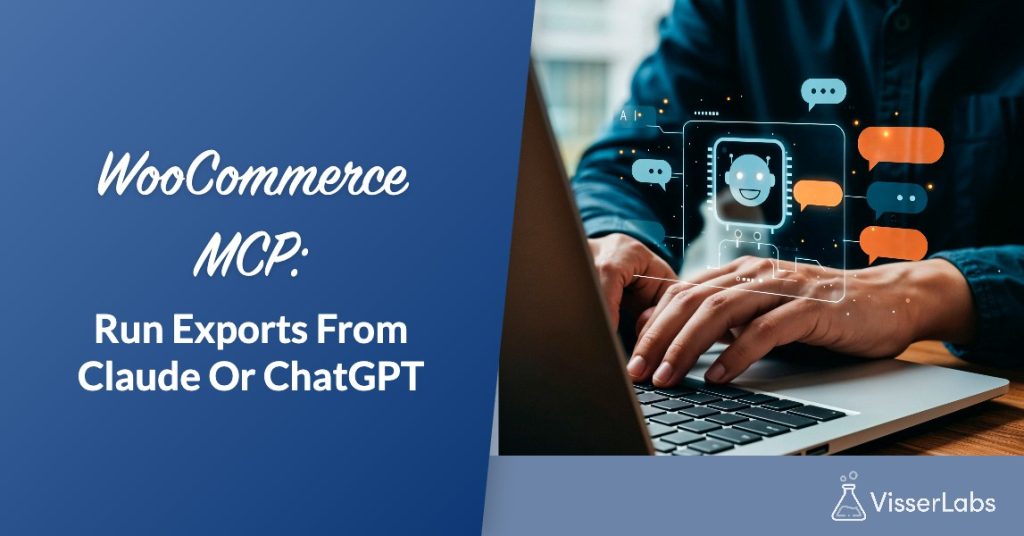
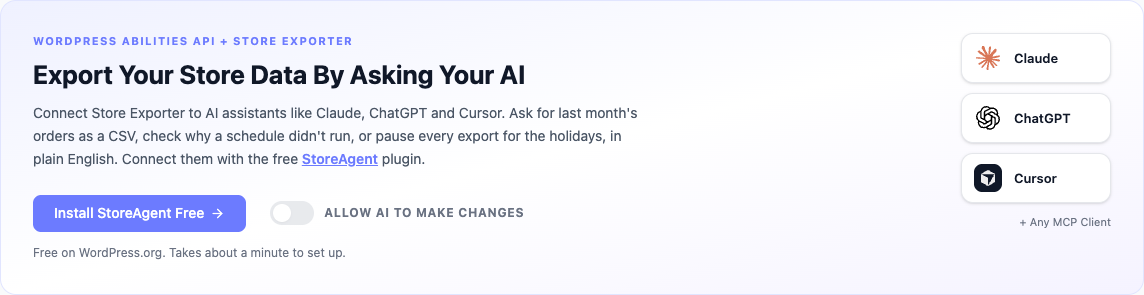
Store Exporter Deluxe 5.4.6 wprowadza obsługę WooCommerce MCP do Twoich eksportów. Połącz Claude, ChatGPT lub innego asystenta AI za pośrednictwem darmowej wtyczki StoreAgent, a następnie poproś go o uruchomienie eksportu zamówień, sprawdzenie harmonogramu lub znalezienie pliku z zeszłego tygodnia prostym językiem.
Jeśli uruchamiasz raporty co miesiąc, znasz rutynę. Otwierasz eksporter, wybierasz typ, ustawiasz daty, zaznaczasz pola i czekasz. Następnie robisz to ponownie dla następnego raportu. Kiedy zaplanowany eksport milknie, grzebiesz w logach, aby dowiedzieć się dlaczego.
Store Exporter Deluxe 5.4.6 pozwala przekazać tę rutynę asystentowi AI. Ta wersja naprawia również długą listę błędów, więc warto ją zainstalować, nawet jeśli nigdy nie korzystasz z AI. Poniżej omawiamy, co WooCommerce MCP oznacza dla Twoich eksportów, co AI może, a czego nie może zrobić, oraz jak połączyć asystenta.
Spis treści
- Co nowego w Store Exporter Deluxe 5.4.6
- Co WooCommerce MCP oznacza dla Twoich eksportów
- 20 możliwości eksportu, z których może skorzystać Twoje AI
- Co AI może, a czego nie może zrobić z Twoimi danymi eksportu
- Jak połączyć swojego asystenta AI
- Podpowiedzi do wypróbowania najpierw
- Naprawione błędy, o których warto wiedzieć
- Rozpocznij eksporty WooCommerce MCP
- Często zadawane pytania
Co nowego w Store Exporter Deluxe 5.4.6
Wersja 5.4.6 dodaje dwie funkcje AI i długą listę poprawek. Oto krótka wersja:
- Obsługa WordPress Abilities API: Store Exporter Deluxe rejestruje teraz 20 możliwości eksportu, dzięki czemu asystenci AI mogą je znajdować i uruchamiać.
- Nowy ekran AI / MCP: Ten ekran pomaga zainstalować i połączyć StoreAgent. Jedno przełącznik kontroluje, czy AI może zmieniać Twoje eksporty.
- Ponad 70 poprawek błędów: Poprawki obejmują Quick Export, eksporty zaplanowane, zamówienia, klientów, formatowanie plików, dostarczanie POST do adresu URL i kilka integracji.
- Wzmocnienie bezpieczeństwa: Kilka wewnętrznych żądań przechodzi teraz bardziej rygorystyczne kontrole.
Funkcje AI wymagają WordPress 6.9 lub nowszego oraz aktualnej wersji StoreAgent. Poprawki działają w każdej obsługiwanej konfiguracji.
Co WooCommerce MCP oznacza dla Twoich eksportów
MCP pozwala asystentowi AI na korzystanie z narzędzi w innych programach. Według dokumentacji Model Context Protocol, MCP to „otwarty standard do łączenia aplikacji AI z systemami zewnętrznymi”. Anthropic wprowadził go w listopadzie 2024, aby narzędzia AI mogły uzyskiwać dostęp do danych bez niestandardowego konektora dla każdej aplikacji.
WordPress dodał drugą połowę w wersji 6.9. Według ogłoszenia zespołu rdzenia WordPress dotyczącego Abilities API, wtyczki mogą teraz wymieniać swoje funkcje w jednym rejestrze, który może być „odkrywany, walidowany i wykonywany” w standardowy sposób. Store Exporter Deluxe 5.4.6 dodaje swoje narzędzia eksportu do tego rejestru. StoreAgent następnie udostępnia je Twojemu asystentowi AI za pośrednictwem MCP.
W praktyce prosisz o eksport tak, jak prosiłbyś kolegę. Jest to uzupełnienie automatyzacji, które możesz już uruchamiać, takie jak te z naszego przewodnika po przepływach pracy automatyzacji danych WooCommerce. Eksporty zaplanowane nadal nadają się do stałych zadań, a wysyłanie eksportów do Zapier nadal nadaje się do potoków. WooCommerce MCP obejmuje jednorazowe zapytania, które nigdy nie zasługiwały na własny harmonogram.
20 możliwości eksportu, z których może skorzystać Twoje AI
Store Exporter Deluxe 5.4.6 daje Twojemu asystentowi AI 20 możliwości. Każda z nich wykonuje jedno zadanie. Dwanaście tylko odczytuje informacje. Pozostałe osiem uruchamia lub zmienia coś i pozostają zablokowane, dopóki ich nie zezwolisz.
| Grupa | Co może zrobić AI | Wymaga dostępu do zmian? |
|---|---|---|
| Odkrywanie (5) | Lista typów eksportu, lista pól, lista opcji filtrowania, liczba rekordów, lista zapisanych szablonów | Nie |
| Eksporty zaplanowane (8) | Lista i odczyt harmonogramów | Nie |
| Zaplanowane eksporty | Tworzenie, aktualizacja, włączanie lub wyłączanie, uruchamianie teraz, zatrzymywanie | Tak |
| Zaplanowane eksporty | Sprawdzanie postępu uruchomionego harmonogramu | Nie |
| Historia eksportów (2) | Wyświetl poprzednie eksporty z linkami do pobrania, odczytaj log jednego eksportu | Nie |
| Ustawienia (4) | Odczytaj pola niestandardowe i wyzwalacz Nowe zamówienie | Nie |
| Zmień pola niestandardowe i wyzwalacz Nowe zamówienie | Tak | |
| Eksport jednorazowy (1) | Uruchom eksport jednego typu w jednym formacie | Tak |
Możliwości eksportu zaplanowanego odpowiadają tym samym harmonogramom, które ustawiasz ręcznie, zgodnie z naszym przewodnikiem na temat planowania eksportów. Każda funkcja wykorzystuje ten sam mechanizm sprawdzania uprawnień co ekrany administratora, a większość z nich również tę samą walidację. Zasady dostępu, na których polegasz w panelu, mają zatem zastosowanie również do Twojej SI.
Co AI może, a czego nie może zrobić z Twoimi danymi eksportu
SI działa z informacjami o Twoich eksportach i nigdy nie otrzymuje danych w nich zawartych. Żadna funkcja nie zwraca wierszy klientów, zamówień ani produktów do asystenta SI. Widzi ona nazwy plików, liczbę rekordów, statusy, błędy i linki do pobrania.
Warto wiedzieć o kilku dodatkowych ograniczeniach przed rozpoczęciem:
- Filtry w eksportach SI dotyczą tylko zamówień: Eksport jednorazowy może filtrować zamówienia według zakresu dat, statusu zamówienia, adresu e-mail klienta i kraju rozliczeniowego. Inne typy eksportów nie akceptują filtrów przez SI. Użyj zamiast tego zapisanego szablonu lub listy pól.
- Linki do pobrania są prywatne: Link działa dla użytkownika, który go poprosił, w przeglądarce, w której jest zalogowany. Bez sesji w przeglądarce otwórz plik z ekranu Archiwum.
- Uprawnienia odpowiadają panelowi: Funkcje eksportu wymagają roli Shop Manager lub wyższej. Konto klienta nie może ich wywoływać.
- Eksporty jednorazowe są zapisywane w Archiwum: Po włączeniu Dziennika Audytu są one również rejestrowane w Dzienniku Audytu. Eksporty zaplanowane, które uruchamia SI, używają własnej metody dostarczania.
Warto sprawdzić: Przed wersją 5.4.6 zaplanowany eksport produktów ignorował wszystkie ustawienia na karcie Filtry, w tym kategorię, tag, markę i stan magazynowy. Jeśli Twoje zaplanowane pliki produktów wyglądały na większe niż powinny, ta wersja jest poprawką. Uruchom harmonogram raz po aktualizacji i sprawdź liczbę rekordów.
Jak połączyć swojego asystenta AI
Ekran SI / MCP przeprowadzi Cię przez każdy krok. Jego główny przycisk zmienia się w miarę postępów, dzięki czemu zawsze widzisz następny krok.
- Zaktualizuj Store Exporter Deluxe do wersji 5.4.6. Twoja witryna wymaga również WordPressa 6.9 lub nowszego.
- Przejdź do WooCommerce > Store Export, a następnie kliknij AI / MCP. Znajdziesz go w grupie System na pasku bocznym wtyczki, oznaczonego jako „NOWOŚĆ”.
- Zainstaluj StoreAgent. Kliknij „Zainstaluj StoreAgent Free”. Zostanie on zainstalowany i aktywowany na tym samym ekranie. Jeśli Twoja witryna blokuje instalację wtyczek z panelu, przycisk przekieruje do strony wtyczki.
- Połącz StoreAgent i włącz MCP. Przycisk przekieruje Cię do StoreAgent, aby zakończyć konfigurację. Jeśli masz starszą wersję StoreAgent, najpierw zaktualizuj ją do wersji 1.1.9 lub nowszej.
- Skopiuj swój punkt końcowy MCP. Po włączeniu MCP przycisk Kopiuj na karcie „Punkt końcowy MCP Twojego sklepu” zostanie aktywowany. Wklej adres URL do Claude, ChatGPT, Cursor lub dowolnego klienta MCP. Sprawdź, czy Twój plan SI obsługuje niestandardowe konektory MCP.

StoreAgent to jest pomost między Twoim sklepem a Twoim klientem AI. Nasz przegląd narzędzi AI WooCommerce obejmuje to, co jeszcze robi, a zespół StoreAgent wyjaśnia samo połączenie na swojej stronie MCP WooCommerce.
Wybór, czy AI może wprowadzać zmiany
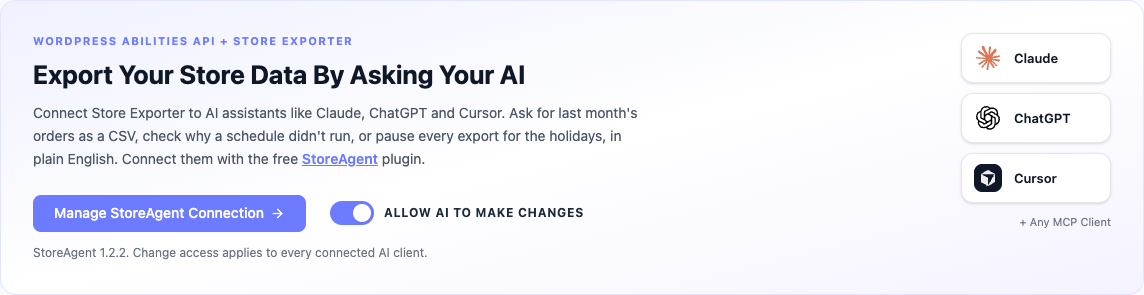
Przełącznik „Zezwól AI na wprowadzanie zmian” decyduje, czy Twój asystent może uruchamiać lub zmieniać eksporty. Gdy jest wyłączony, AI może wyszukiwać informacje, ale nie może niczego uruchamiać, planować ani zatrzymywać. Włącz go, a wszystkie osiem możliwości zapisu zostanie odblokowanych jednocześnie. Jeśli przełącznik pokazuje liczbę, na przykład „2 z 8 dozwolonych”, niektóre zostały dozwolone bezpośrednio w StoreAgent i nadal działają. Włącz, a następnie wyłącz przełącznik, aby zablokować je wszystkie.
Przełącznik obejmuje tylko możliwości Store Exporter Deluxe. Uprawnienia innych wtyczek pozostają takie, jakie są w StoreAgent, który ma własne ustawienia MCP dla każdej możliwości. Ustawienie dotyczy każdego podłączonego klienta AI.
Podpowiedzi do wypróbowania najpierw
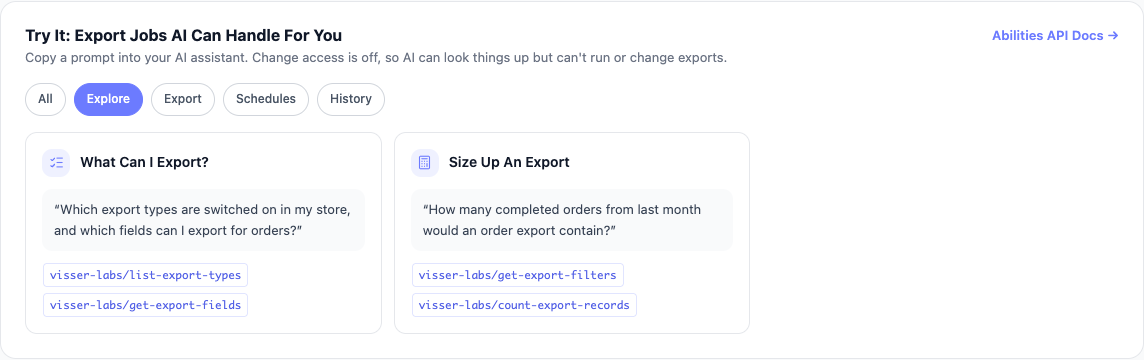
Ekran AI / MCP zawiera przykładowe prompty, które możesz skopiować do swojego asystenta. Prompty wymagające dostępu do zmian pokazują etykietę „Wymaga dostępu do zmian”, gdy przełącznik jest wyłączony. Oto kilka dobrych na początek:
- Co mogę wyeksportować? „Które typy eksportu są włączone w moim sklepie i które pola mogę wyeksportować dla zamówień?”
- Oszacuj eksport: „Ile ukończonych zamówień z ostatniego miesiąca zawierałby eksport zamówień?”
- Zamówienia na koniec miesiąca: „Wyeksportuj ukończone zamówienia z ostatniego miesiąca jako CSV za pomocą mojego szablonu księgowego i prześlij mi link do pobrania.”
- Sprawdzenie stanu harmonogramu: „Wymień moje zaplanowane eksporty i powiedz mi, które są wyłączone lub nie zostały uruchomione w ciągu ostatniego tygodnia.”
- Uruchom teraz: „Uruchom teraz mój harmonogram codziennych zamówień i powiedz mi, kiedy się zakończy.”
- Dlaczego się nie udało? „Czy jakieś eksporty się nie powiodły w tym tygodniu? Pokaż mi błędy i ile wierszy wyeksportował każdy z nich.”
Prompt na koniec miesiąca najlepiej działa z zapisanym szablonem, ponieważ Twoje kolumny pozostają takie same każdego miesiąca. Zobacz nasz przewodnik po szablonach eksportu, aby go skonfigurować. Zamień własny szablon i nazwy harmonogramów, a AI znajdzie je po nazwie.
Naprawione błędy, o których warto wiedzieć
Reszta wersji 5.4.6 to poprawki, a kilka z nich dotyczy codziennych eksportów. Pogrupowaliśmy te, które najprawdopodobniej zauważysz.
Szybki eksport
- Sortowanie działa ponownie: Przełącznik Rosnąco i Malejąco oraz kilka opcji sortowania teraz zmieniają wyniki.
- Filtry pozycji zamówienia mają zastosowanie: Filtry pozycji zamówienia mają teraz zastosowanie w Twoich eksportach.
- Koniec z 30-minutowymi blokadami: Zakończony eksport nie blokuje już następnego, nawet jeśli go nie pobrałeś.
- Przyciski na ekranie listy otwierają właściwy eksport: „Eksportuj” na ekranach Produkty, Zamówienia i Kody rabatowe teraz wybiera ten typ eksportu.
Zaplanowane eksporty
- Zapisane filtry i sortowanie mają zastosowanie: Dotyczy to harmonogramów produktów, użytkowników, rezerwacji i subskrypcji YITH.
- Zaplanowane zadania JSON: Zaplanowany eksport w formacie JSON nie zawsze kończy się niepowodzeniem.
- Historia uruchomień pozostaje mała: Lista ostatnich uruchomień nie rośnie już w nieskończoność.
Zamówienia, klienci i kupony
- Puste kolumny są wypełniane: Dotyczy to kolumn PayPal, opisu i daty ważności kuponu, kategorii wariantów i niestandardowych wartości atrybutów.
- Wiersze produktów pozostają oddzielne: „Poszczególne wiersze” nie kopiują już SKU i identyfikatorów jednego produktu do następnego wiersza.
- Liczba klientów jest prawidłowa: „Zrealizowane zamówienia” teraz liczy powyżej 10, a stan wysyłki odpowiada krajowi wysyłki.
- Wyzwalacz „Nowe zamówienie” działa: Przy statusie „Dowolny status zamówienia” zamówienie nie jest już ponownie eksportowane przy każdej zmianie statusu.
Pliki i dostawa
- Znaki eksportują się czysto: „&” nie jest już zamieniane na „&” w nazwach kategorii, klas wysyłki i atrybutów.
- Znaki końca linii i arkusze kalkulacyjne działają: Pliki CSV i TSV są teraz zgodne z ustawieniem Formatowanie znaków końca linii. Pliki XLSX zachowują wartości zerowe i nie pozostawiają już pustego wiersza 1.
- POST do adresu URL raportuje uczciwie: Teraz wysyła prawdziwy multipart upload. Błędy z serwera odbierającego nie są już rejestrowane jako sukces.
Sprawdź przed aktualizacją: Domyślnym znakiem końca linii jest „Windows / DOS (CRLF)”, więc wiersze CSV i TSV, które wcześniej kończyły się na LF, teraz kończą się na CRLF. Aby zachować stare dane wyjściowe, wybierz „Unix (LF)” w sekcji Formatowanie znaków końca linii w Ustawieniach. Eksporty zamówień korzystające z formatowania „Unikalny produkt” pomijają również niektóre puste kolumny „Pozycje zamówienia”, więc import mapujący kolumny według pozycji może wymagać ponownego mapowania.
Poprawki integracji obejmują Yoast SEO, TM Extra Product Options, FooEvents, WooCommerce Product Vendors, WC Vendors i YITH subscriptions. Pełną listę można znaleźć w sekcji „Wyświetl dziennik zmian” na stronie wtyczki Store Exporter Deluxe.
Rozpocznij eksporty WooCommerce MCP
W wersji 5.4.6 pytanie dotyczące eksportu zajmuje jedno zdanie, dzięki czemu raporty, które wcześniej odkładałeś, zostaną wykonane. Dobrym pierwszym krokiem jest wyłączenie dostępu do zmian na tydzień. Zadawaj pytania, sprawdzaj harmonogramy i pozwól AI znaleźć pliki. Włącz dostęp do zmian, gdy zaufasz temu, co widzisz.
- Zobacz, co nowego w wersji 5.4.6 i zaktualizuj najpierw
- Sprawdź limity przed zaplanowaniem przepływu pracy
- Połącz swojego asystenta AI z ekranu AI / MCP
- Skopiuj przykładowy monit i wypróbuj go na rzeczywistym raporcie
Store Exporter Deluxe to silnik eksportu stojący za każdym żądaniem WooCommerce MCP. Zobacz plany i ceny Store Exporter Deluxe, aby uruchomić wersję 5.4.6 w swoim sklepie.
Często zadawane pytania
Czym jest WooCommerce MCP?
WooCommerce MCP łączy asystenta AI, takiego jak Claude lub ChatGPT, z Twoim sklepem WooCommerce za pośrednictwem protokołu Model Context Protocol. Asystent może następnie korzystać z narzędzi, które wtyczki rejestrują w Twojej witrynie. Dzięki Store Exporter Deluxe 5.4.6 i StoreAgent narzędzia te obejmują uruchamianie, planowanie i wyszukiwanie Twoich eksportów.
Czy potrzebuję StoreAgent do korzystania z funkcji eksportu AI?
Tak, dla obsługiwanej konfiguracji. StoreAgent to połączenie, które ekran AI / MCP konfiguruje i obsługuje. Udostępnia możliwości eksportu do klienta AI przez MCP i kontroluje, jakie możliwości zapisu są dozwolone. Administrator może zainstalować bezpłatną wtyczkę StoreAgent z ekranu jednym kliknięciem, a punkt końcowy jest gotowy do skopiowania, gdy MCP jest włączone.
Czy AI może widzieć moje dane klientów?
Nie. Funkcje zwracają informacje o Twoich eksportach, a nie ich zawartość. Twój asystent AI widzi takie rzeczy, jak liczba rekordów, statusy, błędy i linki do pobrania. Linki do pobrania działają tylko dla zalogowanego użytkownika, który zadał pytanie, w jego własnej sesji przeglądarki.
Jakiej wersji WordPressa potrzebuję?
Możliwości AI wymagają WordPressa 6.9 lub nowszego, ponieważ ta wersja dodała API Abilities. W starszych wersjach Store Exporter Deluxe 5.4.6 nadal się instaluje i stosuje każda poprawka błędów. Ekran AI / MCP ładuje się, ale przełącznik zmiany dostępu pozostaje wyłączony.
Czy mogę uniemożliwić AI zmianę moich eksportów?
Tak. Pozostaw opcję „Zezwól AI na wprowadzanie zmian” wyłączoną na ekranie AI / MCP. AI nadal może wymieniać typy, zliczać rekordy, odczytywać harmonogramy i znajdować poprzednie eksporty. Nie może niczego uruchamiać, tworzyć, aktualizować, zatrzymywać ani wyłączać, dopóki nie włączysz przełącznika. Jeśli przełącznik pokazuje liczbę, taką jak „2 z 8 dozwolonych”, włącz go, a następnie wyłącz, aby zablokować wszystkie możliwości zapisu.
Czy AI może filtrować eksport produktów lub klientów?
Jeszcze nie. Eksporty uruchamiane przez AI akceptują filtry tylko dla zamówień: zakres dat, status zamówienia, adres e-mail klienta i kraj rozliczeniowy. Dla innych typów eksportu AI może użyć zapisanej szablonu eksportu lub listy pól, a eksport obejmuje każdy rekord tego typu.