
Zmiana wtyczek eksportujących zawsze wydaje się ryzykowna. Co jeśli twoje zaplanowane eksporty ulegną awarii? Co jeśli kolejność kolumn CSV się zmieni i skrypt importu księgowego zawiedzie? Co jeśli stracisz szablon, nad którym spędziłeś godziny dopracowując? Te same obawy pojawiają się za każdym razem, gdy właściciel sklepu przechodzi z WP All Export na Store Exporter Deluxe.
Dobra wiadomość: jest to znacznie prostsze niż wygląda, o ile postępujesz zgodnie z odpowiednią sekwencją migracji.
W tym artykule omówimy audyt przed migracją, fazę testów równoległych, aby nic nie uległo cichej awarii, oraz listę kontrolną przełączenia, która pozwoli Ci z pewnością zrezygnować z WP All Export. Zacznijmy więc!
Spis treści
- Dlaczego właściciele sklepów przechodzą z WP All Export
- Przed migracją: Lista kontrolna przed migracją
- Proces migracji krok po kroku
- WP All Export vs Store Exporter Deluxe: Mapowanie funkcji
- Gotowy na przejście z WP All Export?
Dlaczego właściciele sklepów przechodzą z WP All Export
Większość właścicieli sklepów nie rezygnuje z WP All Export, ponieważ jest to zła wtyczka. Rezygnują, ponieważ projekt narzędzia został stworzony z myślą o ogólnych danych WordPress, podczas gdy ich codzienna praca dotyczy konkretnie danych WooCommerce.
Ceny i koszt odnowienia
WP All Export i jego dodatek WooCommerce są sprzedawane jako oddzielne komponenty, a bieżący koszt odnowienia pełnego pakietu często zaskakuje właścicieli sklepów w drugim roku. Store Exporter Deluxe firmy Visser Labs zaczyna się od 39,50 USD/rok (wprowadzające, normalnie 79 USD/rok) za plan tylko eksportu, lub 79 USD/rok za pakiet z Product Importer Deluxe. Plan agencyjny obejmuje nieograniczoną liczbę witryn za 199 USD/rok, w porównaniu z licencjonowaniem deweloperskim WP All Export na witrynę.
Ograniczenia specyficzne dla WooCommerce
WP All Export to ogólne narzędzie do eksportu WordPress z dodaną warstwą WooCommerce. Zagnieżdżone dane, takie jak odnowienia subskrypcji, rezerwacje lub warianty produktów zmiennych, często wymagają wyrażeń XPath w mapowaniu pól. Tworzenie szablonu WP All Export dla sklepu korzystającego na przykład z WooCommerce Subscriptions zazwyczaj oznacza pisanie XPath dla pola next-renewal-date, co może zająć godzinę lub więcej, aby uzyskać prawidłowy wynik. W Store Exporter Deluxe to samo pole jest polem wyboru w konfiguracji eksportu.
Ponad 125 wbudowanych integracji z wtyczkami
Store Exporter Deluxe reklamuje natywne wsparcie dla ponad 125 wtyczek WooCommerce i WordPress, w tym WooCommerce Subscriptions, Bookings, Gravity Forms, WPML, Yoast SEO i dziesiątki innych. Dla sklepu WooCommerce z typowym stosem wtyczek oznacza to mniej niestandardowego mapowania pól i mniej przypadków brzegowych, gdy aktualizuje się wtyczka innej firmy.
Aby uzyskać pełniejsze porównanie obok siebie, zapoznaj się z naszym porównaniem Store Exporter Deluxe vs WP All Export przed rozpoczęciem migracji.
Jeśli nadal rozważasz opcje, przewodnik po alternatywach dla WP All Export obejmuje szerszy rynek.
Przed migracją: Lista kontrolna przed migracją
Przeprowadzenie migracji bez audytu przedstartowego jest przyczyną zagubienia eksportów. Pierwsza godzina poświęcona na audyt bieżącej konfiguracji oszczędza bolesne popołudnie później.
Przeprowadź audyt bieżącej konfiguracji WP All Export
Wymień każdy szablon eksportu aktualnie działający w Twoim sklepie. Dla każdego z nich udokumentuj typ danych (produkty, zamówienia, klienci, subskrypcje), format pliku, częstotliwość harmonogramu, docelowe miejsce dostarczenia i kto otrzymuje plik.
Zrób zrzut ekranu mapowania pól każdego szablonu. Nie zaimportujesz tych szablonów bezpośrednio do Store Exporter Deluxe, ale potrzebujesz odniesienia, które pola wybrać i jakich etykiet kolumn użyć. Jeśli szablon opiera się na niestandardowym PHP, wyrażeniach XPath lub edytorze funkcji niestandardowych, zanotuj również te elementy. Większość z nich można odtworzyć za pomocą niestandardowych etykiet, sortowania i haków filtrów Store Exporter Deluxe.
Wykonaj kopię zapasową swojej witryny
Standardowa zasada: wykonaj pełną kopia zapasowa witryny przed jakąkolwiek zmianą wtyczki. Narzędzie do tworzenia kopii zapasowych w chmurze, narzędzie do tworzenia migawek Twojego dostawcy hostingu lub ręczna kopia zapasowa bazy danych i plików - wszystko działa dobrze. Chodzi o to, aby mieć ścieżkę powrotu, jeśli coś nieoczekiwanego się wydarzy.
Oprócz kopii zapasowej pobierz najnowszy plik eksportu z każdego aktywnego szablonu. Staną się one Twoimi plikami referencyjnymi podczas porównywania wyników Store Exporter Deluxe w fazie testów.
Zaplanuj okno migracji
Jeśli Twoje zaplanowane eksporty trafiają do systemów zewnętrznych, takich jak serwer FTP, oprogramowanie księgowe lub skrzynka odbiorcza centrum realizacji zamówień, zaplanuj migrację między zaplanowanymi uruchomieniami. Spodziewaj się 30 do 60 minut na szablon, aby odtworzyć go w Store Exporter Deluxe, w zależności od złożoności. Utrzymuj WP All Export aktywny podczas fazy testów, aby móc uruchamiać obie wtyczki równolegle przed przełączeniem.
Proces migracji krok po kroku
Każdy krok w tej sekwencji opiera się na poprzednim, a pominięcie któregokolwiek z nich jest powodem, dla którego migracje kończą się cichymi błędami po dwóch tygodniach.
Krok 1: Zainstaluj Store Exporter Deluxe
Zacznij od zakupu Store Exporter Deluxe na stronie wtyczki Visser Labs. Otrzymasz plik ZIP wtyczki i klucz licencyjny.
Prześlij plik ZIP przez panel administratora WordPress, Wtyczki, Dodaj nową, Prześlij wtyczkę. Aktywuj wtyczkę, a następnie wprowadź swój klucz licencyjny w sekcji licencji wtyczki. Potwierdź, że Store Exporter Deluxe ładuje się w menu administratora pod WooCommerce, Store Export.
Krok 2: Odtwórz swój pierwszy szablon eksportu
Zacznij od najprostszego szablonu WP All Export, zazwyczaj cotygodniowego pliku CSV zamówień. W Store Exporter Deluxe otwórz zakładkę Typy eksportu i wybierz Zamówienia.
Skonfiguruj format (CSV, TSV, XLS, XLSX lub XML, dostępne są również JSON i RSS), aby pasował do Twojej konfiguracji WP All Export. Jeśli nie masz pewności, jakiego formatu oczekuje Twój system docelowy, dokumentacja WooCommerce Product CSV Importer and Exporter jest dobrym odniesieniem do tego, jak WooCommerce natywnie strukturyzuje eksporty CSV. Ustaw zakres dat, filtry statusu zamówienia i wszelkie dodatkowe filtry (pola niestandardowe, SKU produktu, adres e-mail klienta), aby odzwierciedlić to, co miałeś wcześniej.
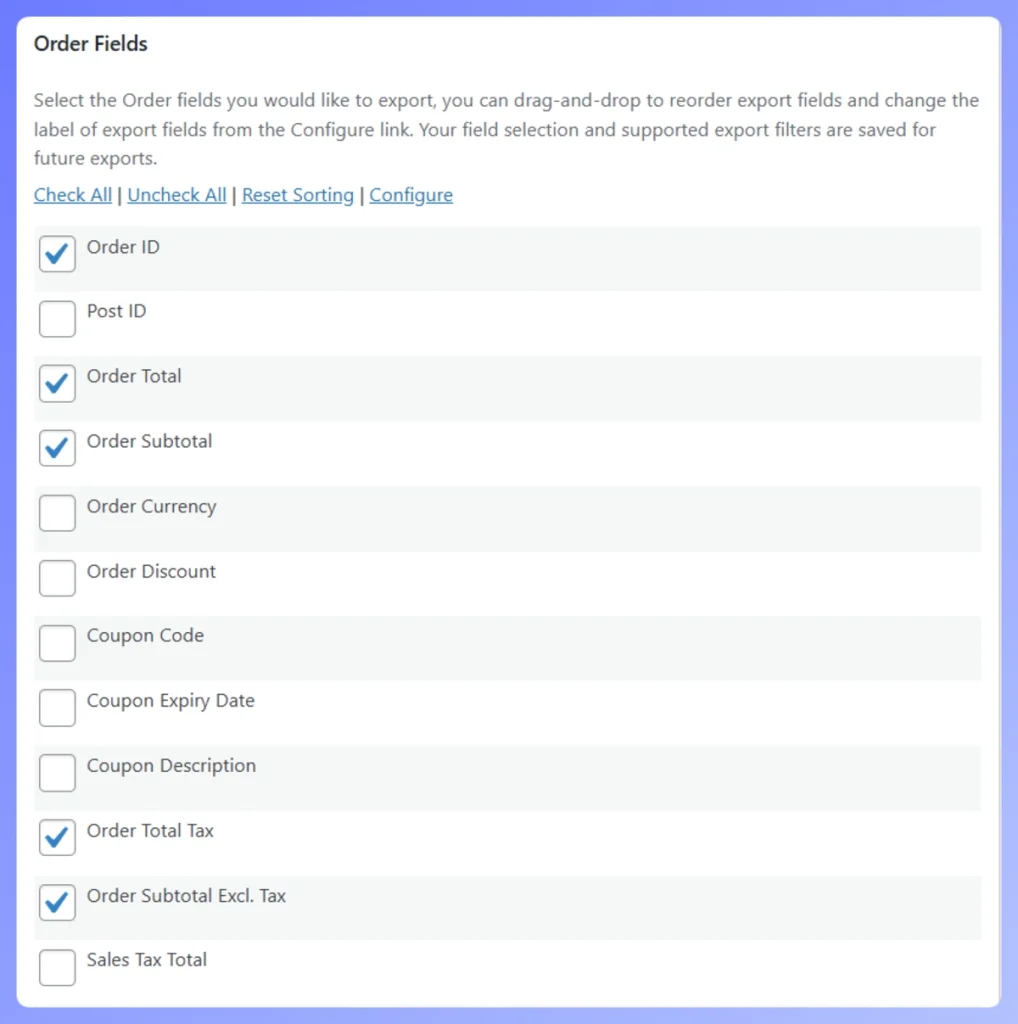
Przejdź do ekranu wyboru pól. Store Exporter Deluxe wyświetla każde dostępne pole zamówienia jako pole wyboru. Zaznacz pola, które zawiera Twój szablon WP All Export, w kolejności, w jakiej pojawiają się w oryginalnym eksporcie. Zapisz konfigurację jako Szablon eksportu, aby móc jej ponownie użyć.
Zacznij od eksportu zamówień, ponieważ jest to zazwyczaj szablon o największej objętości i najbardziej krytyczny dla misji. Uzyskanie identycznej kolejności kolumn jak w starym wyniku jest jedyną rzeczą, która zapobiega awariom skryptów importu w biurze księgowym lub centrum realizacji zamówień.
Krok 3: Testuj eksport i porównuj wyniki
Uruchom nowy eksport Store Exporter Deluxe ręcznie i pobierz plik. Pobierz najnowszy wynik WP All Export dla tego samego zakresu dat. Otwórz oba pliki w Excelu lub narzędziu do porównywania różnic i porównaj je wiersz po wierszu.
Najpierw sprawdź liczbę wierszy. Następnie porównaj kolejność kolumn, nagłówki kolumn i rzeczywiste wartości pól w każdym wierszu. Typowe niezgodności, na które należy zwrócić uwagę: formaty dat, formatowanie waluty (symbol vs numeryczny), pola logiczne (tak/nie vs 1/0) i wszelkie pola meta, które WP All Export pobrał za pomocą XPath. Dostosuj wybór pól i niestandardowe etykiety w Store Exporter Deluxe, aż dane wyjściowe będą pasować, a następnie uruchom ponownie i porównaj ponownie.
Co widzieliśmy: Najczęstszym błędem migracji, jaki widzimy, jest założenie, że nazwy pól będą pasować między tymi dwoma wtyczkami. Rzadko się to zdarza. WP All Export używa surowych nazw pól bazy danych (
_billing_first_name), podczas gdy Store Exporter Deluxe używa czytelnych dla człowieka etykiet (Billing First Name), które można zmienić, aby pasowały do istniejących nagłówków CSV. Poświęć dodatkowe 15 minut na dopasowanie etykiet kolumn w pierwszym szablonie, a każdy system docelowy (oprogramowanie księgowe, importy realizacji, niestandardowe skrypty) będzie działał bez żadnych zmian w kodzie.
Krok 4: Odtwórz zaplanowane eksporty i dostarczanie
Otwórz zakładkę Zaplanowane eksporty w Store Exporter Deluxe. Odtwórz każdy zaplanowany eksport z Twojego ekwipunku WP All Export: częstotliwość (dzienna, tygodniowa, miesięczna), porę dnia i szablon eksportu do użycia.
Skonfiguruj miejsce docelowe dostarczania. Store Exporter Deluxe oferuje bezpośrednie pobieranie, bibliotekę multimediów WordPress, FTP/SFTP, lokalną ścieżkę serwera, e-mail i zdalne POST do adresu URL (przydatne dla webhooków w chmurze). Dla FTP/SFTP wprowadź host, port, nazwę użytkownika, hasło lub klucz oraz ścieżkę zdalną. Dla e-mail wprowadź odbiorcę, temat i treść wiadomości.
Przetestuj każdy zaplanowany eksport, uruchamiając go najpierw ręcznie. Potwierdź, że plik dotarł do właściwego miejsca docelowego we właściwym formacie. Szczegółowe wskazówki dotyczące konfiguracji znajdziesz w przewodniku Visser Labs dotyczącym tworzenia harmonogramu eksportu.
Zaplanowane eksporty to miejsca, w których migracje zawodzą po cichu. Wtyczka działa zgodnie z harmonogramem, ale plik nigdy nie dociera z powodu błędu ukośnika na końcu ścieżki FTP lub nieprawidłowego adresu e-mail. Zawsze uruchamiaj każdy harmonogram ręcznie po konfiguracji i weryfikuj, czy plik faktycznie wylądował tam, gdzie powinien.
Krok 5: Uruchom obie wtyczki równolegle przez jeden cykl
Pozostaw WP All Export aktywny i uruchamiający swoje normalne zaplanowane eksporty. Pozwól Store Exporter Deluxe uruchomić te same harmonogramy, ale skieruj jego dane wyjściowe do testowego folderu FTP, oddzielnego adresu e-mail lub innego prefiksu nazwy pliku.
Przez jeden pełny cykl (tydzień dla harmonogramów tygodniowych, miesiąc dla miesięcznych) porównuj dane wyjściowe obok siebie. Gdy dane wyjściowe Store Exporter Deluxe konsekwentnie pasują do WP All Export, jesteś gotowy do przejścia.
Krok 6: Przejście i dezaktywacja WP All Export
Skieruj zaplanowane eksporty Store Exporter Deluxe do miejsc docelowych produkcyjnych: prawdziwego serwera FTP, adresu e-mail realizacji, skrzynki odbiorczej księgowego. Wyłącz zaplanowane eksporty WP All Export lub dezaktywuj wtyczkę całkowicie.
Dokładnie monitoruj pierwszy cykl produkcyjny. Sprawdzaj wyrywkowo pierwsze zaplanowane zadania, aby potwierdzić, że pliki docierają poprawnie. Pozostaw WP All Export zainstalowany, ale zdezaktywowany na 2 do 4 tygodni jako siatka bezpieczeństwa na wypadek wycofania zmian. Po 30 dniach pomyślnych uruchomień Store Exporter Deluxe możesz odinstalować WP All Export i anulować odnowienie.
WP All Export vs Store Exporter Deluxe: Mapowanie funkcji
Oto jak każda funkcja WP All Export odpowiada Store Exporter Deluxe. Użyj tego jako ściągawki podczas przebudowy szablonów.
Mapowanie funkcji na podstawie oficjalnej dokumentacji każdego wtyczki z 2026 roku. Ceny odzwierciedlają promocyjne stawki Visser Labs.
| Funkcja WP All Export | Odpowiednik w Store Exporter Deluxe | Notatki |
|---|---|---|
| Mapowanie pól metodą przeciągnij i upuść | Wybór pól za pomocą pól wyboru z niestandardowymi etykietami | Nie wymaga znajomości XPath |
| XPath dla zagnieżdżonych danych | Wbudowane ponad 125 integracji z wtyczkami | Subskrypcje, Rezerwacje, Marki są natywne |
| Zaplanowane eksporty | Zaplanowane eksporty (wbudowane) | Zawarte w cenie podstawowej |
| Dostawa przez FTP | Dostawa przez FTP/SFTP (wbudowana) | Plus e-mail, biblioteka multimediów, zdalne POST do adresu URL |
| Niestandardowe funkcje / edytor PHP | Niestandardowe etykiety, sortowanie, haki filtrujące | Większość przypadków objęta bez kodu |
| Szablony eksportu | Szablony eksportu (wielokrotnego użytku) | Zapisuj i ponownie wykorzystuj konfiguracje pól |
| Formaty CSV, XML, Excel | CSV, TSV, XLS, XLSX, XML | Plus JSON i RSS — łącznie siedem formatów |
| Cena odnowienia na witrynę | 39,50 USD/rok promocyjnie, pojedyncza witryna | Lub 79 USD/rok w pakiecie z Product Importer Deluxe |
| Licencja deweloperska dla wielu witryn | Pakiet Agency: 199 USD/rok (nielimitowane strony) | Pojedyncza licencja obejmuje całą pracę z klientami |
W przypadku szablonów, które polegały na niestandardowym PHP lub edytorze wyrażeń XPath, zapoznaj się z przewodnikiem Visser Labs dotyczącym używania szablonów eksportu. Większość niestandardowej logiki można odtworzyć za pomocą wbudowanych haków filtrujących lub niestandardowej konfiguracji etykiet.
Większość właścicieli sklepów uważa, że migracje mieszczą się w jednym z tych przedziałów czasowych:
Na podstawie typowych konfiguracji sklepów WooCommerce, nie na danych z testów porównawczych.
| Złożoność sklepu | Szablony do migracji | Szacowany czas migracji |
|---|---|---|
| Prosty (tylko zamówienia) | 1 do 2 | 1 do 2 godzin |
| Standardowy (zamówienia + produkty + klienci) | 3 do 5 | 2 do 4 godzin |
| Złożony (subskrypcje, rezerwacje, 10+ szablonów) | 10+ | 4 do 8 godzin (pół dnia) |
| Agency (wdrożenie wielostanowiskowe) | Różnie | Użyj pakietu Agency, planuj na klienta |
Gotowy na przejście z WP All Export?
Sama migracja jest mechaniczna. Przeprowadź audyt, wykonaj kopię zapasową, odtwórz jeden szablon na raz, testuj równolegle, przełącz. Większość właścicieli sklepów gubi się nie z powodu wtyczki, ale przez pominięcie kroku równoległego uruchomienia i odkrycie niezgodności formatu w dniu, gdy skrypt importu księgowego przestaje działać.
Dla typowego sklepu, Store Exporter Deluxe pokrywa każdy przypadek użycia WP All Export za ułamek rocznego kosztu, z ponad 125 integracjami wtyczek i wbudowaną obsługą pól natywnych dla WooCommerce. 14-dniowa gwarancja zwrotu pieniędzy oznacza, że możesz przeprowadzić rzeczywistą migrację w swoim sklepie i zwrócić zakup, jeśli nie będzie pasował.
Oto krótkie podsumowanie tego, co omówiliśmy:
- Przeprowadź audyt swoich obecnych szablonów WP All Export i wykonaj kopię zapasową witryny.
- Zainstaluj Store Exporter Deluxe i odtwórz swój pierwszy szablon.
- Testuj i porównuj wyniki obok siebie, aż będą pasować.
- Uruchom obie wtyczki równolegle przez jeden pełny cykl przed przełączeniem.
- Użyj tabeli mapowania funkcji jako odniesienia do przebudowy.
Jeśli jesteś gotów na przejście z WP All Export, zapoznaj się z planami Store Exporter Deluxe od 39,50 USD rocznie i rozpocznij migrację z 14-dniową gwarancją zwrotu pieniędzy.
Często zadawane pytania
Czy mogę zaimportować moje szablony WP All Export bezpośrednio do Store Exporter Deluxe?
Nie, formaty szablonów są różne. Będziesz musiał odtworzyć każdy szablon w Store Exporter Deluxe, ale proces jest zazwyczaj szybszy niż tworzenie szablonów od podstaw w WP All Export, ponieważ wybór pól odbywa się za pomocą pól wyboru zamiast wyrażeń XPath.
Czy moje zaplanowane eksporty ulegną awarii podczas migracji?
Nie, jeśli podczas fazy testów uruchomisz obie wtyczki równolegle. Utrzymuj aktywne zaplanowane eksporty WP All Export, dopóki wyniki Store Exporter Deluxe nie będą dokładnie pasować, a następnie przełącz się. Okres karencji od 2 do 4 tygodni z zainstalowaną (ale dezaktywowaną) wtyczką WP All Export zapewnia ścieżkę powrotu, jeśli w pierwszym cyklu produkcyjnym pojawią się nieoczekiwane problemy.
Czy muszę anulować moją licencję WP All Export przed migracją?
Nie. Uruchom oba wtyczki równolegle przez jeden pełny cykl eksportu, potwierdź, że wszystko działa, a następnie anuluj odnowienie WP All Export w jego następnej dacie rozliczenia. Możesz dezaktywować wtyczkę w dowolnym momencie po przełączeniu i odinstalować ją po 30 dniach czystych uruchomień Store Exporter Deluxe.
Co jeśli potrzebuję funkcji, które miał WP All Export, a których nie ma Store Exporter Deluxe?
W praktyce jest to rzadkie w przepływach pracy WooCommerce. Store Exporter Deluxe natywnie obsługuje ponad 125 integracji wtyczek i ponad 10 typów danych, w tym zamówienia, produkty, klientów, subskrypcje, kategorie, tagi, kupony, recenzje i rezerwacje. Jeśli napotkasz konkretną lukę, zespół wsparcia premium Visser Labs zazwyczaj może wskazać wbudowaną opcję lub hook filtrujący, który obsługuje ten przypadek.
Ile czasu zajmuje typowa migracja?
Dla sklepu z 2-3 szablonami eksportu zaplanuj łącznie 2-4 godziny. W przypadku złożonych konfiguracji z 10 lub więcej szablonami i danymi z wtyczek stron trzecich, zaplanuj pół dnia. Wdrożenia agencji zależą od liczby zaangażowanych witryn klientów, ale pakiet Agency eliminuje licencjonowanie na witrynę jako przeszkodę.
Czy Store Exporter Deluxe obsługuje te same formaty eksportu co WP All Export?
Tak, z szerszym zakresem. Store Exporter Deluxe obsługuje natywnie formaty CSV, TSV, XLS (Excel 97-2003), XLSX (Excel 2007+), XML, JSON i RSS. Odpowiada to formatom WP All Export i natywnie dodaje TSV, nowoczesny XLSX, JSON i RSS.











