
Migracja z Shopify do WooCommerce zazwyczaj zaczyna się od faktury za odnowienie. Opłata za plan rzadko stanowi problem sam w sobie. To plan plus opłaty transakcyjne za każdą bramkę, która nie jest Shopify Payments, plus stos subskrypcji aplikacji, z których każda wydawała się niewielka, gdy ją dodawałeś. To moment, w którym większość właścicieli sklepów zadaje to samo pytanie: czy możemy przenieść się do WooCommerce, nie psując wszystkiego?
Tak. Praca dzieli się na powtarzalny przepływ pracy: produkty, klienci, historia zamówień, recenzje, na które Twój zespół pracował latami, oraz przekierowania SEO, aby Google nie zrzucił Cię z klifu.
Migracje zawsze wydają się bardziej ryzykowne, niż są w rzeczywistości. Inwentarz jest na żywo, klienci robią zakupy, zamówienia napływają, a myśl o dotknięciu czegokolwiek sprawia, że ludzie stają się niespokojni. Zasługuje to na rozsądną odpowiedź: plan, okno równoległego działania i czyste przejście.
W tym przewodniku przeprowadzimy Cię przez cały proces: audyt przed migracją, eksporty z Shopify, konfigurację WooCommerce, import produktów i mapowanie jego pól, import klientów i zamówień, migrację recenzji, mapę przekierowań SEO oraz przejście DNS. Większość sklepów z mniej niż 5000 produktów kończy pracę w ciągu od pół dnia do całego dnia pracy ręcznej.
Większość przewodników na ten temat jest pisana przez płatne usługi migracyjne lub firmy hostingowe. Ten jest napisany z perspektywy danych, obejmując przepływ pracy eksportu i importu, który przenosi Twój sklep w czysty sposób bez outsourcingu zadania. Szerszy zestaw narzędzi znajdziesz w naszych zasobach migracyjnych WooCommerce.
Spis treści
Dlaczego migrować z Shopify do WooCommerce
Właściciele sklepów rozważają migrację z Shopify do WooCommerce z jednego z czterech powodów: koszt, własność, ograniczenia dostosowywania lub decyzja agencji napędzana przez klienta. Żaden z nich nie jest wadą samego Shopify, które jest platformą zdolną dla wielu sklepów. Pytanie dotyczy dopasowania, a nie jakości.
Koszt i struktura opłat cyklicznych
Podstawowy plan Shopify zaczyna się od 19 USD miesięcznie przy płatności rocznej lub 25 USD miesięcznie, co nie jest drogą częścią. Koszt narasta poprzez opłaty transakcyjne za każdą bramkę inną niż Shopify Payments i poprzez subskrypcje aplikacji do recenzji, upsell, sprzedaży hurtowej lub reguł wysyłki.
WooCommerce jest darmowy i hostowany samodzielnie, więc płacisz za hosting i tylko za wtyczki, których faktycznie używasz. Przeprowadź własne obliczenia, zamiast ogólnego porównania: zsumuj swój obecny plan, opłaty za bramkę i każdą subskrypcję aplikacji, a następnie porównaj to z hostingiem plus garstką wtyczek, których Twój sklep naprawdę potrzebuje.
Własność i przenośność danych
W WooCommerce posiadasz bazę danych, kod motywu, każde pole formularza zamówienia i każdą linię metadanych produktu. Żadna warstwa platformy nie decyduje o tym, co możesz, a czego nie możesz dostosować. Dla agencji i założycieli, którzy chcą posiadać stos technologiczny, jest to często prawdziwy powód do przeprowadzki.
Sufit dostosowywania
Ograniczenia szablonów Liquid i formularzy zamówień Shopify ograniczają głębokie pakietowanie, poziomy sprzedaży hurtowej, warunkowe pola formularzy zamówień i zaawansowane subskrypcje, chyba że korzystasz z Shopify Plus. WooCommerce ma wtyczki lub darmowy kod do wszystkiego.
Elastyczność bramki płatności
Shopify pobiera dodatkowe opłaty za bramki inne niż Shopify Payments. W WooCommerce wybierasz dowolną bramkę, której używa Twoja firma (Stripe, PayPal, Square lub regionalna bramka) i płacisz tylko standardowe opłaty tej bramki.
Kiedy Shopify jest właściwym wyborem
Bądź szczery ze sobą. Szybko rozwijające się marki bezpośrednio do konsumenta bez zasobów technologicznych, zależne od wieloregionalnych funkcji Shopify Markets lub mocno oparte na stosie aplikacji Shopify, często mają lepsze możliwości pozostania na Shopify niż przebudowy. Celem jest właściwa platforma, a nie sprzedaż.
Zanim zaczniesz: Lista kontrolna przed migracją
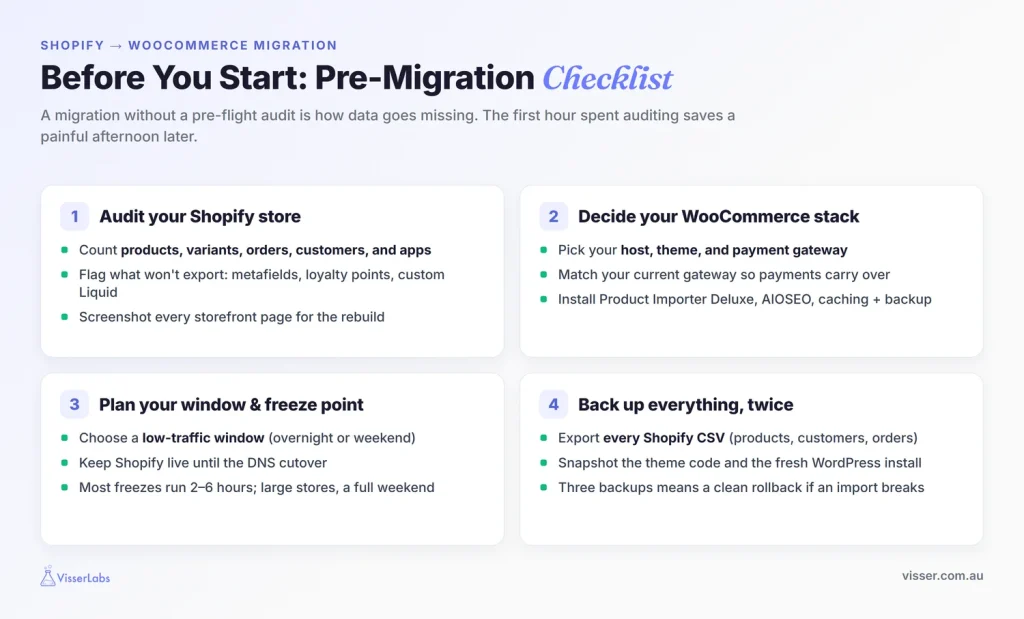
Migracja z Shopify do WooCommerce bez audytu przedstartowego to sposób na utratę danych. Pierwsza godzina poświęcona na audyt obecnej konfiguracji oszczędza bolesne popołudnie później.
Przeprowadź audyt swojego sklepu Shopify
Wymień wszystko. Liczba produktów, liczba wariantów, aktywne subskrypcje, liczba klientów, liczba historycznych zamówień, aktywne aplikacje, niestandardowa zawartość stron, recenzje i wszelkie reguły przekierowań, które już masz w Shopify. Zwróć uwagę na wszystko, co nie eksportuje się czysto: zachowanie metafildów, dane zarządzane przez aplikacje, takie jak punkty lojalnościowe lub logika pakietów, oraz wszelkie niestandardowe fragmenty Liquid na stronach produktów.
Zrób zrzuty ekranu swojego sklepu Shopify (strona główna, strona kategorii, strona produktu, koszyk, płatność) w celach wizualnych podczas przebudowy WooCommerce.
Zdecyduj o swoim stosie WooCommerce
Wybierz swojego hosta WordPress (SiteGround, Kinsta, Cloudways lub podobny), swój motyw (Astra, Kadence, Blocksy lub motyw stworzony specjalnie dla WooCommerce) i swoją bramkę płatności. Dopasuj tę samą bramkę, której używa Twój sklep Shopify, aby metody płatności klientów przeniosły się bez niespodzianek.
Zainstaluj niezbędne: samo WooCommerce, które zawiera importer produktów CSV, którego użyjesz, plus AIOSEO lub Rank Math do przekierowań i SEO, wtyczkę do buforowania i wtyczkę do tworzenia kopii zapasowych.
Zaplanuj okno migracji i punkt zamrożenia
Wybierz okno o niskim natężeniu ruchu. Noc lub weekend działa dla większości sklepów. Ogłoś krótki okres konserwacji dla personelu i utrzymuj Shopify na żywo do momentu przełączenia DNS. Zdecyduj o punkcie zamrożenia zapasów, czyli momencie, w którym przestajesz przyjmować nowe zamówienia w Shopify, aby zakończyć eksport danych. Większość migracji zamraża się na dwie do sześciu godzin. Większe sklepy mogą potrzebować całego weekendu.
Zrób kopie zapasowe wszystkiego, dwa razy
Wyeksportuj wszystkie dostępne pliki CSV z Shopify (produkty, klienci, zamówienia) i zarchiwizuj je. Zrób migawkę kodu motywu Shopify. Zanim dotkniesz WooCommerce, zrób również kopię zapasową świeżej instalacji WordPress.
Zachowaj trzy zestawy kopii zapasowych: eksporty CSV z Shopify, archiwum zip motywu Shopify i migawkę WordPress wykonaną przed jakimkolwiek importem danych. Jedyny raz, kiedy pomijasz kopie zapasowe, to moment, gdy mapowanie pól idzie nie tak w połowie importu i musisz się czysto wycofać do znanego, dobrego stanu.
Migracja z Shopify do WooCommerce krok po kroku
Wykonuj te kroki migracji z Shopify do WooCommerce w tej kolejności za każdym razem. Każdy krok opiera się na poprzednim. Pomijanie kroków to sposób, w jaki migracje kończą się cichymi błędami po dwóch tygodniach.
Krok 1: Eksportuj dane Shopify
Każda migracja z Shopify do WooCommerce zaczyna się tutaj. Pracuj przez panel administracyjny Shopify i pobierz wszystkie potrzebne pliki CSV, zanim dotkniesz WooCommerce.
Produkty: Administracja Shopify, Produkty, Eksport. Wybierz „Wszystkie produkty” i format CSV. Eksport Shopify dzieli warianty na osobne wiersze pod nadrzędnym uchwytem, co ma duże znaczenie w Kroku 3.
Klienci: Administracja Shopify, Klienci, Eksport. Plik CSV zawiera imiona, nazwiska, adresy e-mail, adresy i status zgody. Hasła nie są eksportowane, więc każdy klient będzie musiał je zresetować przy pierwszym logowaniu do WooCommerce. Zaplanuj teraz e-mail „przenieśliśmy się”.
Zamówienia: Administracja Shopify, Zamówienia, Eksport. W przypadku sklepów z około 20 000 zamówień lub mniejszą liczbą, wyeksportuj wszystko w jednym pliku. W przypadku większych sklepów, dziel według miesięcy, aby pliki CSV były łatwe do zarządzania.
Recenzje: eksport zależy od Twojej aplikacji do recenzji Shopify. Shopify Product Reviews, Judge.me, Loox i Yotpo mają własne ścieżki eksportu CSV. Pobierz je teraz, póki aplikacja jest jeszcze aktywna.
Obrazy: adresy URL obrazów Shopify działają tymczasowo podczas importu, ale przestaną działać po anulowaniu Shopify, dlatego muszą zostać ponownie umieszczone w Twojej własnej bibliotece multimediów podczas importu produktów.
Krok 2: Skonfiguruj WooCommerce na WordPressie
Uruchom świeżą instalację WordPressa u wybranego hosta. Zainstaluj WooCommerce i uruchom kreatora konfiguracji (kraj, waluta, sprzedawane produkty, metody płatności). Wybierz i zainstaluj motyw, dopasowując go mniej więcej do swojej tożsamości wizualnej Shopify; dopracowanie nastąpi później. Zainstaluj AIOSEO, wtyczkę do tworzenia kopii zapasowych i wtyczkę do buforowania, a następnie skonfiguruj bramkę płatności za pomocą istniejących danych uwierzytelniających.
Krok 3: Zaimportuj produkty za pomocą wbudowanego importera
Wbudowany importer produktów CSV WooCommerce obsługuje eksport produktów Shopify i jest już zainstalowany. Przejdź do Produkty, Wszystkie produkty, Importuj i prześlij plik CSV Shopify. Importer otwiera ekran mapowania kolumn, automatycznie mapuje nagłówki, które rozpoznaje, i pozwala ustawić pozostałe z list rozwijanych lub oznaczyć je jako „Nie importuj”.
Krytyczne mapowania pól to:
- Uchwyt do Slug.
- Tytuł do Nazwy.
- Treść (HTML) do Opisu.
- Sprzedawca do atrybutu Marka.
- Typ do Kategorii produktów.
- Tagi do Tagów.
- SKU wariantu do SKU.
- Cena wariantu do Ceny regularnej.
- Źródło obrazu do Obrazów.
Obrazy są mapowane bezpośrednio z adresu URL Shopify. WooCommerce pobiera zewnętrzne adresy URL obrazów do Twojej biblioteki multimediów podczas importu, pod warunkiem, że każdy z nich jest bezpośrednio dostępny i nie znajduje się za skryptem przekierowującym.
Produkty z wariantami wymagają dwóch przejść
To jest krok, który sprawia ludziom problemy. Eksport Shopify umieszcza nadrzędny uchwyt i jego wiersze wariantów w jednym pliku, ale WooCommerce importuje warianty w osobnym przejściu, więc dzielisz plik CSV Shopify na dwa pliki przed importem.
- Plik pierwszy, rodzice: jeden wiersz na produkt z ustawionym typem
variablei kolumnami atrybutów wymieniającymi każdą wartość, którą oferuje dany produkt. - Plik drugi, warianty: jeden wiersz na wariant z ustawionym typem
variation, kolumnąParentodwołującą się do rodzica według SKU lub ID, jego własnym unikalnym SKU i tylko jedną wartością atrybutu.
Najpierw zaimportuj produkty nadrzędne, a następnie warianty. Znormalizuj wartości atrybutów w arkuszu kalkulacyjnym przed jakimkolwiek przejściem, ponieważ „Mały” i „S” w przeciwnym razie staną się dwiema osobnymi wartościami atrybutów i wygenerują warianty, których nikt nie zamawiał.
Jeśli musisz ponownie uruchomić przejście po naprawieniu czegoś, zaznacz „Aktualizuj istniejące produkty”, aby importer dopasował produkty na podstawie SKU lub ID zamiast tworzyć duplikaty. Aby uzyskać bardziej szczegółowy opis, zobacz pełny przewodnik po imporcie produktów WooCommerce i jak importować produkty zmienne do WooCommerce.
Krok 4: Importuj klientów
Klienci potrzebują pliku CSV sformatowanego zgodnie z oczekiwanymi przez WooCommerce nazwami kolumn. Eksport klientów z Shopify wymaga zmiany nazw kolumn: Imię do first_name, Nazwisko do last_name, Domyślny adres Adres1 do billing_address_1 i tak dalej dla pól rozliczeniowych i wysyłkowych.
Hasła klientów Shopify są haszowane i nie można ich wyeksportować, więc każdy klient będzie musiał zresetować hasło przy pierwszym logowaniu do WooCommerce. Przygotuj e-mail „przenieśliśmy platformę” za pośrednictwem swojej platformy e-mail i wyślij go tuż przed lub natychmiast po przełączeniu DNS.
Nagłe żądanie resetowania hasła to najszybszy sposób na zwiększenie liczby zgłoszeń do działu pomocy technicznej pierwszego dnia.
Krok 5: Importuj historyczne zamówienia
Historyczne zamówienia są ważne z trzech powodów: strony konta klienta („moje poprzednie zamówienia”), zapisy zwrotów i ciągłość księgowa. WooCommerce nie importuje zamówień „od ręki”, więc będziesz potrzebować dedykowanego importera zamówień plus pliku CSV zamówień z Shopify.
Zmapuj krytyczne pola: Numer zamówienia Shopify do Numer zamówienia, SKU pozycji do pozycji zamówienia, Całkowita kwota do Całkowitej kwoty zamówienia, Utworzono o do Daty zamówienia, Status realizacji do Statusu zamówienia. W przypadku sklepów z ponad 5000 zamówień importuj w miesięcznych partiach.
Najpierw przeprowadź testowy import 10 zamówień i zweryfikuj, czy rekordy klientów są poprawnie powiązane, ponieważ pole e-mail klienta zazwyczaj wiąże zamówienia z kontami. Następnie przejdź do pozostałych.
Co widzieliśmy: Trzy najczęstsze błędy migracji z Shopify do WooCommerce wynikają z tej samej przyczyny, czyli pośpiechu w przygotowaniu danych. Po pierwsze, uszkodzone warianty: osie wariantów Shopify są mapowane bez normalizacji nazw, więc „Mały” i „S” stają się dwiema wartościami atrybutów i tworzą wirtualne warianty. Po drugie, utracone hasła klientów: Shopify nie eksportuje skrótów haseł, więc każdy klient potrzebuje e-maila z resetowaniem hasła, a zapomnienie o tym oznacza wzrost zgłoszeń do pomocy technicznej dzień po przełączeniu. Po trzecie, brakujące recenzje: dane z aplikacji recenzji znajdują się w aplikacji, a nie przy produkcie, więc pominięcie tego eksportu oznacza utratę lat dowodów społecznościowych. Każdy z nich to szybka poprawka na odpowiednim etapie i długie odzyskiwanie w produkcji.
Krok 6: Recenzje, obrazy i metadane
Recenzje importuje się za pomocą wtyczki recenzji WooCommerce, a większość z nich akceptuje pliki CSV bezpośrednio z Judge.me, Loox i Yotpo. Dopasuj recenzje do produktów za pomocą SKU, a nie nazwy produktu, ponieważ SKU pozostają stabilne na różnych platformach, podczas gdy nazwy często są edytowane podczas przebudowy.
Obrazki: Twój import produktów powinien już je pobrać. Sprawdź dokładnie obrazy wyróżnione i galerię w losowej próbce 20 produktów, ponieważ te, które nie pobrały się, wyświetlają zepsuty miniaturkę na ekranie edycji produktu.
Metadane: Tytuły SEO, opisy meta i schemat na poziomie produktu. Jeśli wyeksportowałeś metafieldy Shopify, zmapuj je do atrybutów produktu WooCommerce lub pól niestandardowych, które importer obsługuje za pomocą kolumn z prefiksem meta:.
Krok 7: Przekierowania URL i zachowanie SEO
Mapa przekierowań to miejsce, gdzie migracje albo zachowują SEO, albo je niszczą. Wygeneruj ją jako arkusz kalkulacyjny: kolumna A to stary adres URL Shopify, kolumna B to nowy adres URL WooCommerce.
Produkty Shopify znajdują się pod adresem /products/{handle} i mapują się do WooCommerce /product/{slug}/. Kolekcje Shopify znajdują się pod adresem /collections/{handle} i mapują się do WooCommerce /product-category/{slug}/. Niestandardowe strony (/pages/about) mapują się do sluga strony WordPress (/about/). Adresy URL blogów (/blogs/news/{post-handle}) mapują się do wybranej struktury permalinków WordPress.
Wyeksportuj listę uchwytów produktów i kolekcji z panelu administracyjnego Shopify, aby zbudować czyste źródło prawdy dla kolumny A, a następnie uruchom formułę arkusza kalkulacyjnego, aby wygenerować kolumnę B.
Krok 8: Testy, przełączenie DNS i kontrole po migracji
Przed przełączeniem wykonaj pełny test na stagingu. Złóż zamówienie testowe, zarejestruj klienta testowego, wyzwól e-mail z resetowaniem hasła, sprawdź każdą metodę płatności, sprawdź naliczanie podatków, sprawdź logikę stref wysyłki. To ostatnia szansa na wyłapanie zepsutego procesu płatności bez utraty przychodów.
W przypadku przełączenia DNS, obniż TTL rekordów DNS 24 godziny wcześniej, zmień rekordy A lub CNAME, aby wskazywały na Twojego hosta WooCommerce, a następnie monitoruj propagację za pomocą narzędzia do sprawdzania DNS.
Natychmiast po przełączeniu: złóż zamówienie testowe na żywo, zweryfikuj wysyłanie e-maili transakcyjnych, zweryfikuj, czy Google Analytics i Search Console są połączone z nową domeną, i zweryfikuj, czy mapa witryny XML została przesłana do Search Console i Bing Webmaster Tools.
Obsługa przekierowań adresów URL i zachowanie SEO
Spodziewaj się, że Twoje rankingi będą się wahać przez jakiś czas po migracji z Shopify do WooCommerce i przygotuj się na to, zamiast panikować. Dokumentacja Google dotycząca zmiany lokalizacji witryny mówi, że widoczność tymczasowo się waha podczas zmiany i stabilizuje się z czasem, a w przypadku średniej wielkości witryny zajmuje to kilka tygodni, aby większość stron została przeniesiona w indeksie. Pominięcie przekierowań zamienia tymczasowy spadek w trwałą stratę.
Zainstaluj przekierowania
Użyj menedżera przekierowań AIOSEO lub darmowego wtyczki Redirection, aby przesłać plik CSV ze starymi i nowymi adresami URL jako przekierowania 301. Google traktuje przekierowanie stałe jako sygnał, że nowy adres URL powinien być kanoniczny, więc typ przekierowania ma znaczenie.
Przetestuj 10 do 20 losowych przekierowań przed przełączeniem DNS, uderzając w stary adres URL na nowym hoście za pomocą nadpisania pliku hosts lub stagingowej domeny. Pozostaw przekierowania na co najmniej rok, co Google zaleca, aby każdy sygnał rankingowy miał czas na przeniesienie.
Jeśli adresy URL Shopify używały innej konwencji uchwytów niż domyślnie generuje WooCommerce, zdecyduj teraz, czy nadpisać „slug” WooCommerce, aby dokładnie pasował do Shopify, czy zaakceptować „slug” WooCommerce i przekierować z wersji Shopify. Dopasuj dokładnie do Shopify dla stron o największym natężeniu ruchu i przekieruj dla długiego ogona.
Lista kontrolna przenoszenia SEO
Natychmiast po przełączeniu prześlij mapę witryny XML do Google Search Console i narzędzi Bing Webmaster. Sprawdź swoje wewnętrzne linki pod kątem wszelkich adresów URL Shopify zakodowanych na stałe w treści bloga lub menu nawigacyjnych, ponieważ znikną bez śladu, jeśli je przeoczysz.
Zweryfikuj znaczniki schematu (produkt, recenzja, FAQ) na co najmniej 10 stronach produktów za pomocą narzędzia Google Rich Results Test. Sprawdź tagi kanoniczne: WooCommerce ustawia je domyślnie, ale upewnij się, że żadne zduplikowane treści nie są buforowane pod starymi adresami URL Shopify.
Walidacja po migracji
Pierwszy tydzień migracji z Shopify do WooCommerce to czas, kiedy pojawiają się ciche luki w danych, a sposobem na ich znalezienie jest wyeksportowanie tego, co faktycznie trafiło, i porównanie tego z tym, co zarchiwizowałeś. Obserwuj cztery rzeczy obok tego: zgłoszenia do pomocy technicznej (spodziewaj się wzrostu liczby resetów haseł), błędy indeksowania w Search Console pod nową domeną, ruch w Analytics oraz przepływ zamówień WooCommerce i dostarczalność wiadomości e-mail.
Uruchom eksport uzgodnieniowy
Żadne narzędzie do migracji z Shopify do WooCommerce nie może zweryfikować swojej pracy. Raport migracji mówi ci, co narzędzie uważa, że przeniosło. Eksport nowego sklepu mówi ci, co tam faktycznie jest, w pliku, który możesz sortować i porównywać z oryginalnymi plikami CSV Shopify.
Liczba produktów, liczba klientów i liczba zamówień powinny się zgadzać, pomniejszone o dane testowe. Ta kontrola prawie zawsze ujawnia co najmniej jedną małą lukę: kilka osieroconych wariantów, brakujący tag, kategorię, która nie została poprawnie zmapowana.
Wykryte w pierwszym tygodniu to krótka naprawa. Wykryte w trzecim miesiącu to projekt naprawczy.
Jak Store Exporter Deluxe obejmuje tę kontrolę
Store Exporter Deluxe eksportuje produkty, zamówienia, klientów, subskrypcje, recenzje, kategorie i atrybuty z ponad 125 integracji wtyczek do formatów CSV, TSV, XLS, XLSX lub XML. Ten zakres jest kluczowy dla przejścia uzgodnieniowego, ponieważ pola, które najprawdopodobniej zaginęły, należą do wtyczek stron trzecich, a nie do rdzenia WooCommerce.
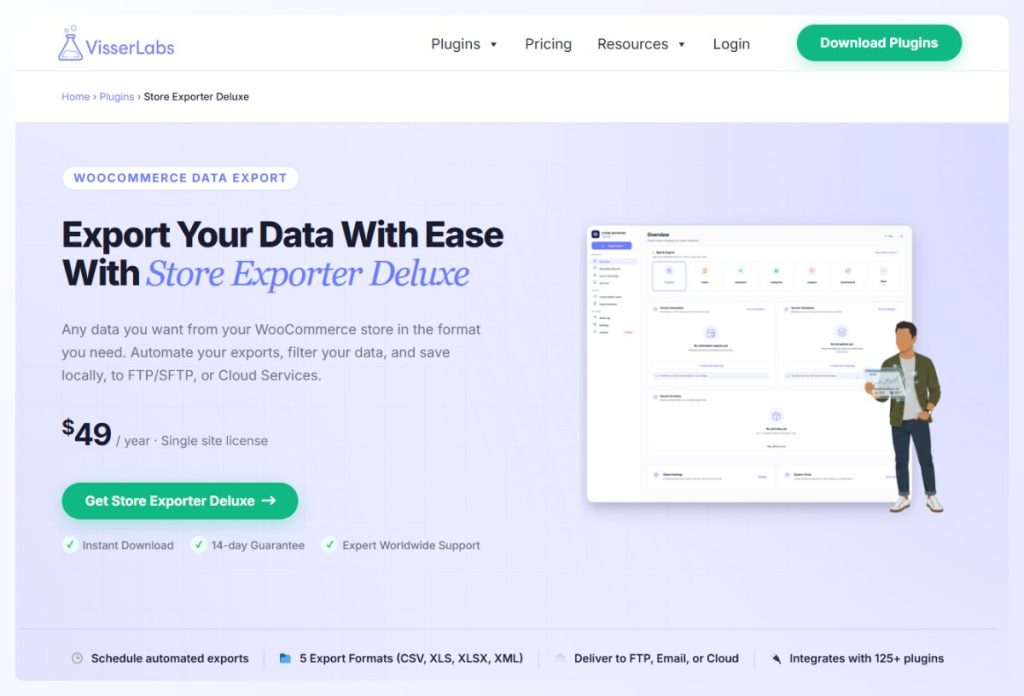
Możliwość eksportowania tylko tych pól, które sprawdzasz, sprawia również, że porównanie jest łatwiejsze do zarządzania. Ukierunkowany eksport kodów SKU, cen i wartości atrybutów jest znacznie łatwiejszy do porównania z plikiem CSV Shopify niż pełny zrzut katalogu.
Szacowany czas migracji
Większość projektów migracji z Shopify do WooCommerce mieści się w jednym z czterech przedziałów czasowych, w zależności od złożoności sklepu. Traktuj je jako wskazówki planistyczne, a nie dane wzorcowe:
- Prosty sklep (poniżej 200 produktów, poniżej 1000 historycznych zamówień, proste warianty): cztery do sześciu godzin pracy praktycznej, okno migracji jednodniowej.
- Standardowy sklep (200 do 1000 produktów, 1000 do 10 000 zamówień, standardowe warianty plus recenzje): jeden do dwóch dni, okno migracji weekendowej.
- Złożony sklep (1000 do 5000 produktów, 10 000 do 50 000 zamówień, pakiety plus subskrypcje plus ciężkie zależności aplikacji): od trzech do pięciu dni, wielokrotne weekendy lub etapowa migracja.
- Sklep korporacyjny (ponad 5000 produktów, ponad 50 000 zamówień, Shopify Plus, Shopify Markets): rozważ płatną usługę migracji. Jeśli zdecydujesz się zrobić to samodzielnie, zaplanuj od jednego do dwóch tygodni z dedykowanym oknem zamrożenia.
Oto jak każdy typ danych jest mapowany do swojego narzędzia. Użyj tego jako ściągawki podczas planowania pracy:
- Produkty przechodzą przez wbudowany importer CSV WooCommerce, w dwóch przejściach, jeśli masz produkty wariantowe.
- Klienci przechodzą przez CSV sformatowany do nazw kolumn WooCommerce (eksport Shopify wymaga zmiany nazw).
- Zamówienia przechodzą przez wtyczkę importera zamówień (CSV zamówień Shopify, grupując miesięcznie dla dużych sklepów).
- Recenzje przechodzą przez import CSV wtyczki recenzji WooCommerce (Judge.me, Loox i Yotpo mają kompatybilne eksporty).
- Obrazy są pobierane wraz z importem produktu, pobierane z adresów URL Shopify do Twojej biblioteki multimediów.
- Przekierowania przechodzą przez menedżera przekierowań AIOSEO lub wtyczkę Redirection (przesyłanie CSV par starych i nowych adresów URL).
- Walidacja odbywa się poprzez pełny eksport nowego sklepu, porównany z zarchiwizowanymi plikami CSV Shopify.
Wnioski
Migracja z Shopify do WooCommerce to problem sekwencjonowania, a nie techniczny. Ustaw właściwą kolejność i przygotuj dane przed importem, a faktyczne przenoszenie będzie bezproblemowe. Pośpiesz się z przygotowaniem, a stracisz czas na odzyskiwanie, który myślałeś, że oszczędzasz.
Oto krótkie podsumowanie tego, co omówiliśmy:
- Przeprowadź audyt swojego sklepu Shopify, wybierz swój stos, ustal punkt zamrożenia i wykonaj trzy kopie zapasowe
- Wyeksportuj produkty, klientów, zamówienia i recenzje z Shopify przed dotknięciem WooCommerce
- Zaimportuj produkty za pomocą wbudowanego importera, dzieląc produkty wariantowe na przejście nadrzędne i przejście wariantowe
- Najpierw znormalizuj wartości atrybutów, aby „Mały” i „S” nie stały się dwoma atrybutami
- Zbuduj mapę przekierowań, przetestuj ją przed przełączeniem i utrzymuj ją przez co najmniej rok
- Pogódź się z pełnym eksportem w pierwszym tygodniu, gdy luki są jeszcze tanie do naprawienia
Jeśli jesteś gotów sprawdzić, czy Twoja migracja z Shopify do WooCommerce faktycznie wszystko przeniosła, zobacz, jak Store Exporter Deluxe obsługuje eksport uzgodnieniowy.
Często zadawane pytania
Ile czasu zajmuje migracja z Shopify do WooCommerce?
Migracja z Shopify do WooCommerce zajmuje od pół dnia do całego dnia pracy dla sklepu z mniej niż 500 produktami i mniej niż 5000 historycznych zamówień. Większe lub bardziej złożone sklepy z subskrypcjami, pakietami lub silnymi zależnościami od aplikacji mogą zająć cały weekend lub dłużej. Powyższe szacunki czasu rozbijają to według wielkości sklepu.
Czy mój ruch SEO spadnie po migracji?
Spodziewaj się tymczasowych wahań, a nie trwałego spadku, pod warunkiem prawidłowego przekierowania. Google stwierdza, że widoczność może się zmieniać podczas przenoszenia witryny i ustabilizuje się z czasem, a większość stron w średniej wielkości witrynie zostanie przeniesiona w ciągu kilku tygodni. Pominięcie mapy przekierowań powoduje trwałą utratę, więc zbuduj ją przed przełączeniem i utrzymuj ją przez co najmniej rok.
Czy hasła klientów są przenoszone z Shopify?
Nie, hasła klientów nie są przenoszone z Shopify. Shopify hashuje je i nigdy nie ujawnia w eksporcie, więc każdy klient będzie musiał zresetować hasło przy pierwszym logowaniu do WooCommerce. Wyślij e-mail „przenieśliśmy się” przed lub w trakcie przełączenia, aby klienci nie byli zaskoczeni na ekranie logowania.
Czy można zachować projekt motywu Shopify?
Nie bezpośrednio. Motywy Shopify są zbudowane w Liquid i nie konwertują się do WooCommerce, więc odbudowujesz projekt wizualny na motywie WooCommerce, takim jak Astra, Kadence lub Blocksy. Większość właścicieli sklepów traktuje to jako okazję do odświeżenia projektu, a nie do replikowania go piksel po pikselu.
Czy płatna usługa migracji jest lepsza niż samodzielne wykonanie?
Płatna usługa migracji jest warta swojej ceny dla sklepów z ponad 10 000 SKU, konfiguracjami Shopify Markets dla wielu regionów lub głębokimi zależnościami od aplikacji subskrypcyjnych i lojalnościowych, gdzie koszt własnego czasu przekracza opłatę za usługę. Usługi takie jak LitExtension i Cart2Cart istnieją dokładnie dla takich przypadków. W przypadku standardowego sklepu Shopify, samodzielny przepływ pracy opisany w tym przewodniku jest szybszy i tańszy.
Co jeśli warianty Shopify nie pasują czysto do atrybutów WooCommerce?
Normalizacja nazw wariantów jest najczęstszym problemem podczas migracji z Shopify do WooCommerce. „Mały” i „S” stają się dwiema różnymi wartościami atrybutów, jeśli najpierw nie wyczyścisz pliku CSV, co generuje warianty, które nigdy nie istniały. Wybierz jedną kanoniczną wersję każdej wartości, uruchom wyszukiwanie i zamianę w pliku CSV Shopify, a następnie podziel go na pliki nadrzędne i wariantowe przed importem.











