
Potrzebujesz eksportu subskrypcji tylko z ostatniego cyklu rozliczeniowego, czy listy wszystkich, którzy zapisali się w tym tygodniu? Store Exporter Deluxe ma wbudowany filtr Daty subskrypcji w eksporcie subskrypcji, dzięki czemu nie musisz eksportować każdego subskrybenta i przycinać pliku później.
Zobaczysz, jak ustawić filtr, co on dopasowuje i co sprawdzić, gdy eksport jest pusty.
Pełne omówienie dostępnych pól, formatów i zaplanowanych eksportów dla subskrypcji znajdziesz w Jak eksportować subskrypcje w Store Exporter Deluxe.
Wymagania wstępne
| Wymaganie | Szczegóły |
|---|---|
| Wtyczka | Store Exporter Deluxe jest aktywny i licencjonowany |
| Subskrypcje WooCommerce | Zainstalowany i aktywny, z co najmniej jedną subskrypcją w Twoim sklepie |
| Dostęp administratora | Będziesz potrzebować konta z dostępem do panelu administracyjnego WordPress |
Ustaw filtr daty subskrypcji
- Przejdź do WooCommerce → Store Export, a następnie kliknij Szybki eksport.
- W sekcji Wybierz typ eksportu wybierz Subskrypcje.
- Kliknij krok Filtry i sortowanie, aby go rozwinąć.
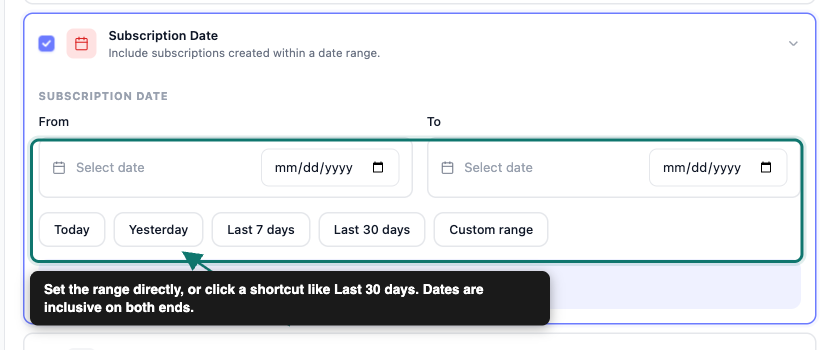
- Zaznacz pole wyboru Data subskrypcji. Jego opis brzmi „Uwzględnij subskrypcje utworzone w określonym zakresie dat”.
- Ustaw oba pola Od i Do, lub kliknij jeden z przycisków skrótu: Dziś, Wczoraj, Ostatnie 7 dni, Ostatnie 30 dni lub Niestandardowy zakres.
- Otwórz Opcje eksportu i wybierz Format pliku.
- Kliknij Uruchom eksport.
Co dopasowuje filtr daty
Filtr Daty subskrypcji dopasowuje datę utworzenia każdej subskrypcji, a nie datę następnej płatności, datę zakończenia okresu próbnego ani datę ostatniej płatności. Jeśli zamiast tego potrzebujesz subskrypcji do odnowienia w określonym oknie, wyeksportuj bez filtra daty i posortuj lub przefiltruj wynikowy plik według kolumny Następna płatność.
Możesz połączyć Datę subskrypcji z filtrami Status subskrypcji i Produkt subskrypcji na tym samym kroku Filtry i sortowanie, aby jeszcze bardziej zawęzić eksport. Na przykład zaznacz Status subskrypcji, wybierz Aktywny i ustaw zakres dat, aby wyświetlić tylko aktywne subskrypcje utworzone w tym okresie.
Typowe przypadki użycia
Użyj filtra Daty subskrypcji do uzgadniania okresów rozliczeniowych: eksportuj subskrypcje utworzone w danym miesiącu i dopasuj je do swoich zapisów księgowych. Działa również dobrze w przypadku audytów nowych subskrybentów, pobierając listę wszystkich, którzy zapisali się w tym lub zeszłym tygodniu za pomocą skrótu Ostatnie 7 dni.
W przypadku cyklicznego przesyłania danych do narzędzia CRM lub księgowego, zaplanowany eksport nie jest tutaj odpowiednim rozwiązaniem: jego zakres dat jest ustalany w momencie zapisania i nigdy się nie przesuwa. Zamiast tego, uruchamiaj świeży Szybki eksport w każdym okresie i ustawiaj nowe daty Od i Do za każdym razem.
Obsługiwane formaty eksportu
Szybki eksport oferuje formaty CSV, TSV, XLS, XLSX i XML dla eksportów subskrypcji, z tym samym filtrem dat dostępnym w każdym formacie. Jeśli zamiast tego potrzebujesz danych wyjściowych w formacie JSON lub RSS, skonfiguruj zaplanowany eksport, który obsługuje również te dwa formaty.
Rozwiązywanie problemów
Często zadawane pytania
Powiązane zasoby
- Jak eksportować subskrypcje w Store Exporter Deluxe
- Jak zaplanować eksporty w Store Exporter Deluxe
- Strona produktu Store Exporter Deluxe
Potrzebujesz więcej pomocy?
Jeśli korzystasz z Store Exporter Deluxe i napotkasz problem, którego ten artykuł nie obejmuje, otwórz zgłoszenie pomocy technicznej, a nasz zespół pomoże Ci skonfigurować eksport subskrypcji.
Jeśli używasz darmowego wtyczki Store Exporter, zapytaj na forum pomocy technicznej WordPress.org, a nasz zespół odpowie Ci tam.
