
W sieci WordPress Multisite każda podwitryna przechowuje własne produkty, zamówienia i klientów we własnym zestawie tabel. W programie Store Exporter Deluxe, szybkie eksporty i zaplanowane eksporty eksportują jedną witrynę na raz, więc każdy eksport obejmuje tylko witrynę, której pulpit jest otwarty. Jeśli potrzebujesz danych z kilku witryn, wyeksportuj każdą witrynę osobno, a następnie połącz pliki.
Dotyczy to nawet Super Administratora w głównej witrynie sieci. Ten artykuł omawia, jak działa aktywacja w sieci, co pozostaje oddzielne dla każdej witryny i gdzie zarządzać licencją.
Wymagania wstępne
| Wymaganie | Szczegóły |
|---|---|
| WordPress Multisite | Twoja instalacja WordPress jest już skonfigurowana jako sieć Multisite |
| Store Exporter Deluxe | Aktywny i licencjonowany na co najmniej witrynie, z której eksportujesz |
| Dostęp administratora | Konto z dostępem do panelu administracyjnego WordPress każdej witryny |
Aktywuj wtyczkę w całej sieci
Nie musisz aktywować Store Exporter Deluxe w sieci, aby działał z Multisite. Masz dwie opcje, obie są poprawne:
- Aktywuj ją w sieci z poziomu Administracja siecią → Wtyczki, aby była dostępna na każdej istniejącej i przyszłej witrynie bez konieczności odwiedzania każdej z nich indywidualnie.
- Aktywuj ją dla każdej witryny tylko na tych witrynach, na których planujesz przeprowadzać eksporty.
W każdym przypadku wtyczka musi być aktywna tylko na tej witrynie, z której faktycznie eksportujesz.
Co pozostaje dla każdej witryny, a co jest współdzielone w całej sieci
Większość tego, co konfigurujesz w Store Exporter Deluxe, jest oddzielna dla każdej witryny w Twojej sieci:
- Ustawienia eksportu, takie jak Nazwa pliku eksportu, Format daty i Limit czasu skryptu w sekcji Ustawienia → Ogólne, są ustawiane niezależnie na każdej witrynie.
- Zaplanowane eksporty i ich historia uruchomień należą do witryny, która je utworzyła, więc zaplanowany eksport skonfigurowany w jednej podwitrynie nie pojawia się w innej.
- Zapisane pliki eksportu są przechowywane w bibliotece mediów tej witryny, która je wygenerowała.
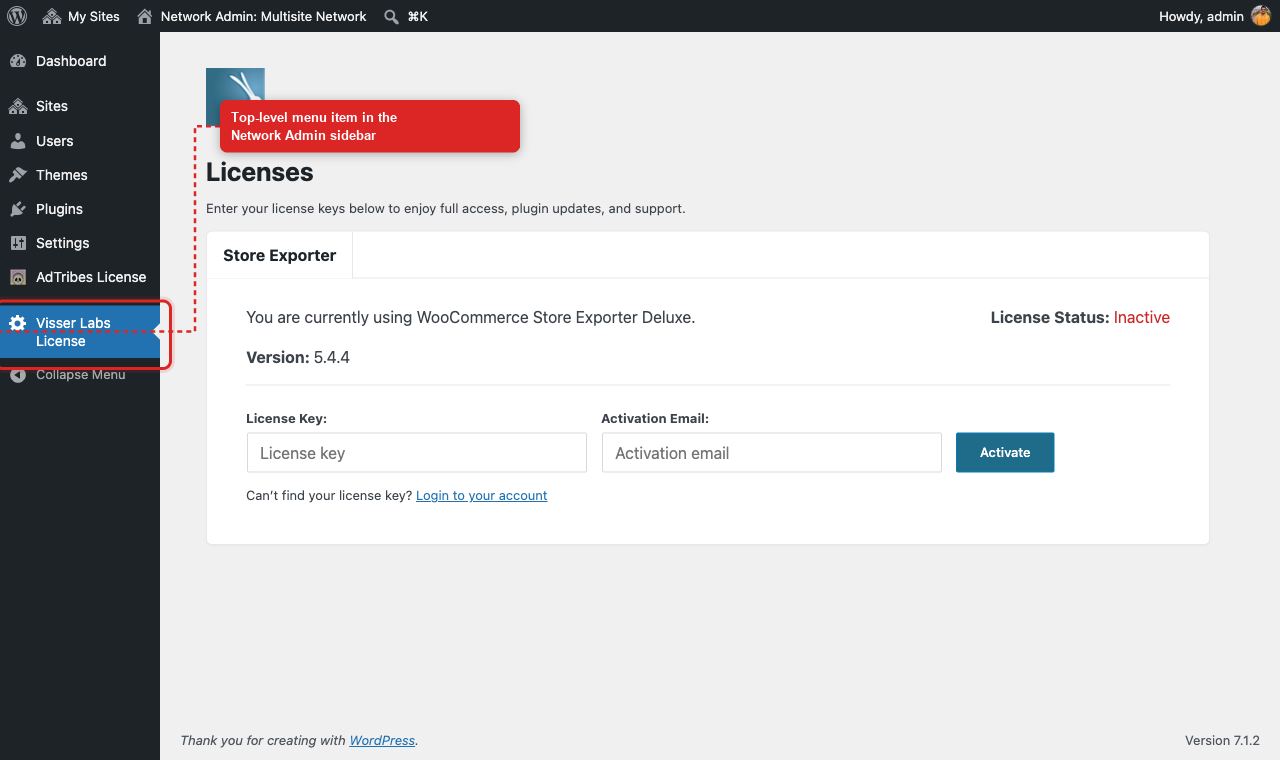
Twoja licencja jest wyjątkiem. Twój klucz licencyjny i aktywacja są współdzielone w całej sieci, nie są powiązane z pojedynczą witryną. W sieci Multisite zarządzasz nią z poziomu Administracja siecią → Licencja Visser Labs, pozycji najwyższego poziomu w pasku bocznym Administracji siecią. Może ją otworzyć tylko Super Administrator.
Eksportuj dane z pojedynczej witryny
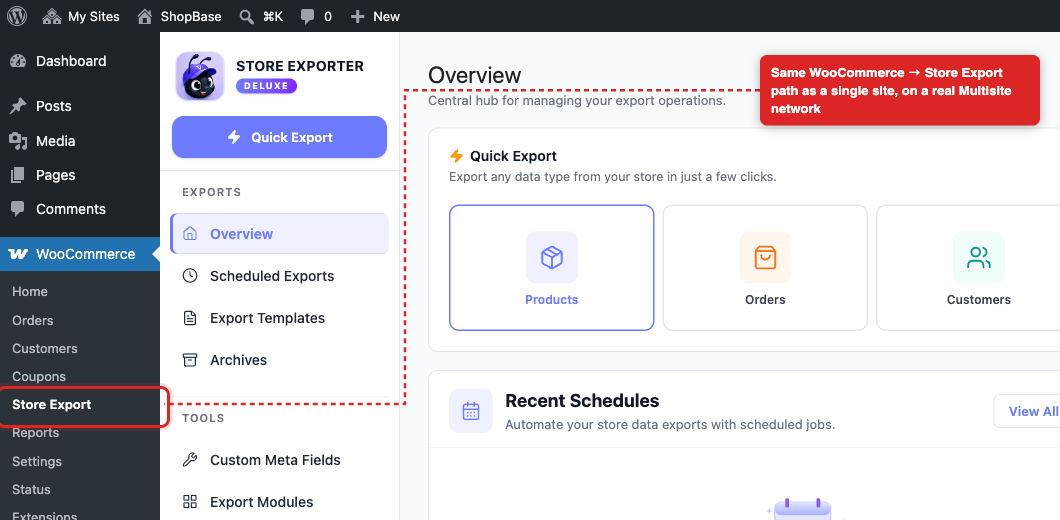
Eksportowanie z jednej witryny w Twojej sieci działa dokładnie tak samo, jak eksportowanie z dowolnego sklepu WooCommerce w pojedynczej witrynie.
- Otwórz pulpit witryny, z której chcesz wyeksportować dane (Moje witryny na pasku administracyjnym).
- Otwórz WooCommerce → Store Export z menu administracyjnego tej witryny.
- Uruchom szybki eksport lub zaplanowany eksport, jak zwykle.
Ten eksport pobiera dane tylko z witryny, której pulpit masz otwarty. Nie dotyka żadnej innej witryny w sieci, niezależnie od używanego konta.
Rozwiązywanie problemów
Często zadawane pytania
Powiązane artykuły
Potrzebujesz więcej pomocy?
Jeśli używasz Store Exporter Deluxe i potrzebujesz pomocy z eksportami Multisite, otwórz zgłoszenie pomocy technicznej, a nasz zespół pomoże Ci to uruchomić.
Jeśli używasz darmowego wtyczki Store Exporter, zapytaj na forum pomocy technicznej WordPress.org, a nasz zespół odpowie Ci tam.
