
Jeśli dostawca, platforma handlowa lub system księgowy oczekuje, że Twoje dane WooCommerce zostaną umieszczone na serwerze o określonej godzinie, wysyłanie plików e-mailem lub pobieranie ich ręcznie nie jest skalowalne. Store Exporter Deluxe może zamiast tego wysyłać zaplanowany eksport bezpośrednio na serwer FTP lub SFTP, dzięki czemu plik trafia tam, gdzie powinien, samoczynnie, za każdym razem, gdy uruchamia się harmonogram.
Ten artykuł omawia konfigurację metody dostarczania FTP / SFTP w zaplanowanym eksporcie: każde pole w formularzu, jak uruchomić harmonogram raz, aby potwierdzić połączenie przed zaufaniem mu czasowemu, oraz co oznaczają komunikaty o błędach wtyczki, gdy połączenie się nie powiedzie.
Wymagania wstępne
| Wymaganie | Szczegóły |
|---|---|
| Wtyczka | Store Exporter Deluxe jest aktywny i licencjonowany |
| Zaplanowany eksport | Masz już utworzony zaplanowany eksport. Szczegółowe instrukcje znajdziesz w Jak zaplanować eksporty w Store Exporter Deluxe |
| Szczegóły serwera | Przygotuj host, port, nazwę użytkownika i hasło od swojego dostawcy hostingu lub FTP przed rozpoczęciem. Obsługiwane jest tylko uwierzytelnianie hasłem, zobacz notatkę poniżej, jeśli Twój serwer SFTP wymaga klucza prywatnego. |
Wybieranie FTP / SFTP jako metody dostarczania
- Otwórz WooCommerce → Store Export → Scheduled Exports.
- Otwórz harmonogram, który chcesz skonfigurować, lub kliknij Nowy harmonogram, aby go utworzyć.
- Kliknij krok Metoda u góry formularza.
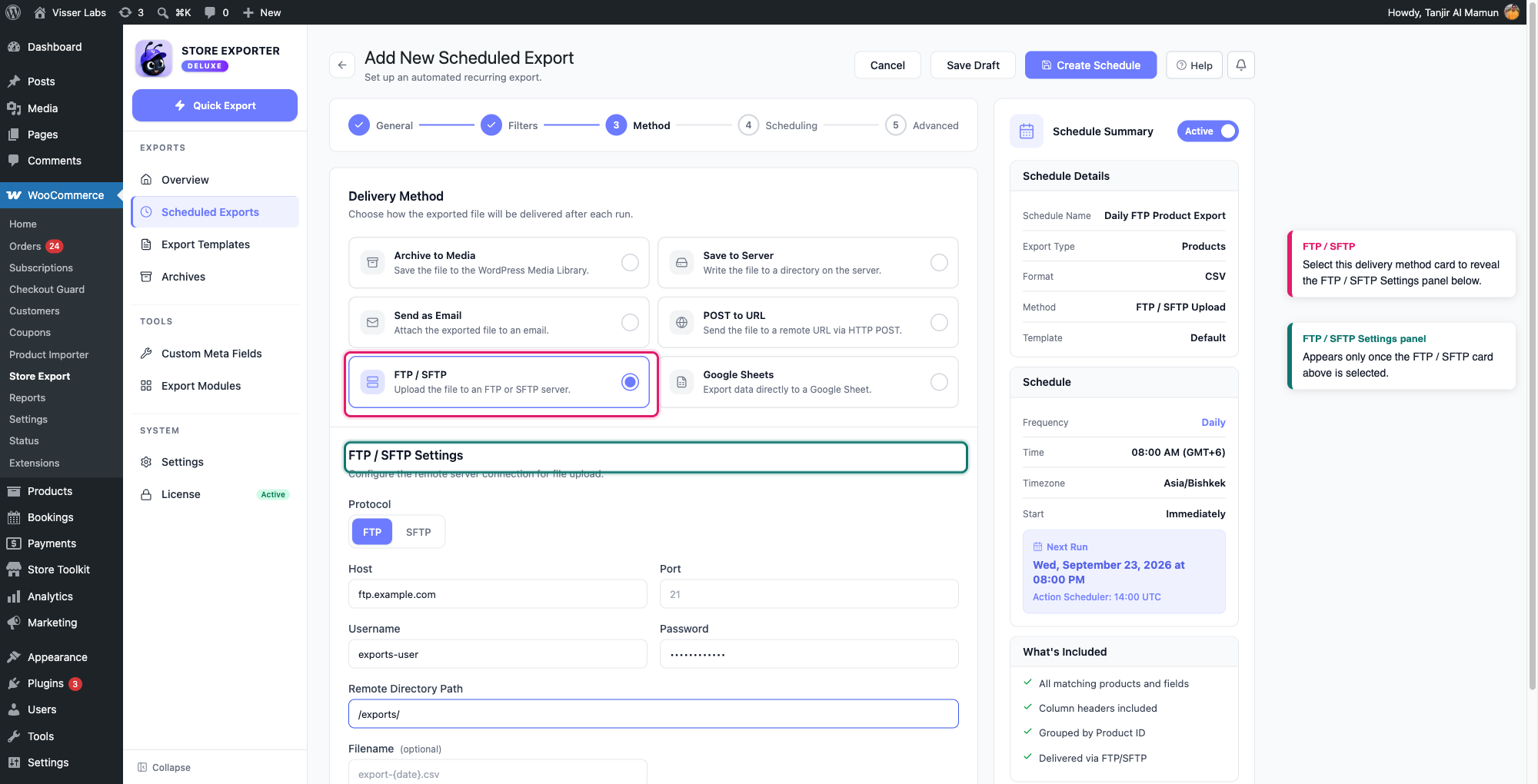
- Wybierz kartę FTP / SFTP.
Jej wybranie ujawnia panel Ustawienia FTP / SFTP poniżej kart metod dostarczania.
Konfiguracja połączenia
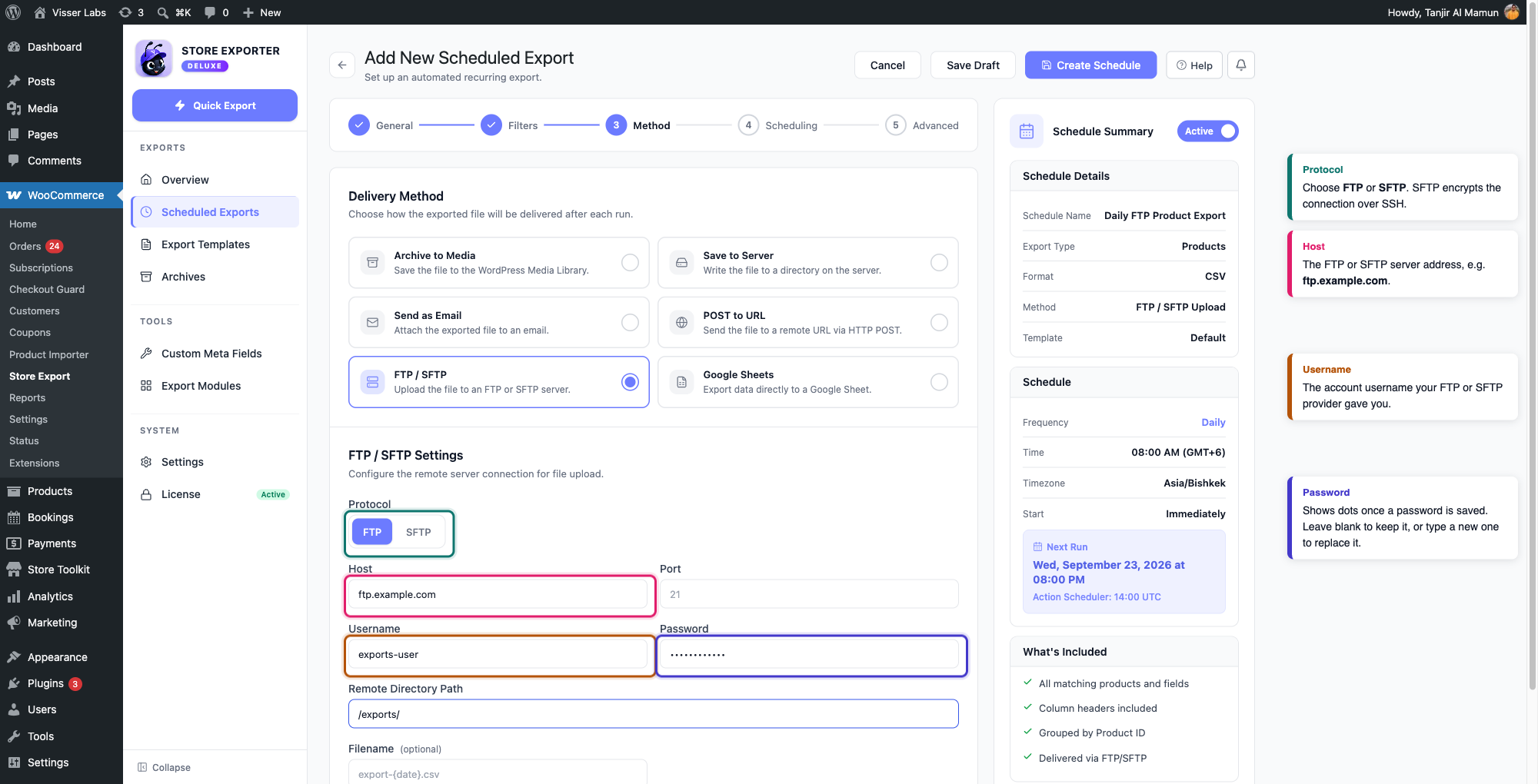
Panel Ustawienia FTP / SFTP zawiera następujące pola:
- Protokół: wybierz FTP lub SFTP. SFTP szyfruje połączenie przez SSH i jest bezpieczniejszym wyborem, jeśli Twój host go oferuje.
- Host: adres serwera FTP lub SFTP, na przykład
ftp.example.com. - Port: port połączenia serwera. Pozostaw puste, aby użyć zwykłego domyślnego portu protokołu, który pole pokazuje jako tekst zastępczy:
21dla FTP,22dla SFTP. - Nazwa użytkownika: nazwa użytkownika konta, którą podał Ci dostawca FTP lub SFTP.
- Hasło: hasło do konta. Gdy harmonogram ma zapisane hasło, to pole pokazuje kropki zamiast rzeczywistej wartości i informację, że hasło jest już zapisane. Pozostaw puste, aby zachować zapisane hasło, lub wpisz nowe, aby je zastąpić.
- Ścieżka katalogu zdalnego: folder na serwerze zdalnym, do którego chcesz przesłać plik, na przykład
/exports/. - Nazwa pliku (opcjonalnie): nadpisuje nazwę przesłanego pliku. Pozostaw puste, aby użyć domyślnej nazwy pliku eksportu.
Po wypełnieniu tych pól kliknij Utwórz harmonogram (lub Zapisz harmonogram w przypadku istniejącego) aby zapisać.
Testowanie połączenia przed poleganiem na harmonogramie
Na formularzu FTP / SFTP nie ma osobnego przycisku Testuj połączenie. Zamiast tego zapisz harmonogram z wypełnionymi szczegółami połączenia, a następnie wyzwól rzeczywiste uruchomienie na żądanie, zamiast czekać na jego zaplanowany czas:
- Na ekranie Zaplanowane eksporty znajdź właśnie zapisany harmonogram.
- Otwórz menu akcji wiersza (przycisk ⋮) i kliknij Wykonaj teraz.
- Obserwuj panel Aktywność ostatnio dodanych na tym samym ekranie. Uruchomienie jest wyświetlane jako W toku, a następnie aktualizowane do Zakończono lub Nie powiodło się.
Status Zakończono potwierdza, że plik dotarł na serwer FTP lub SFTP. Jeśli wyświetla się status Nie powiodło się, dokładny powód znajduje się w Dzienniku audytu:
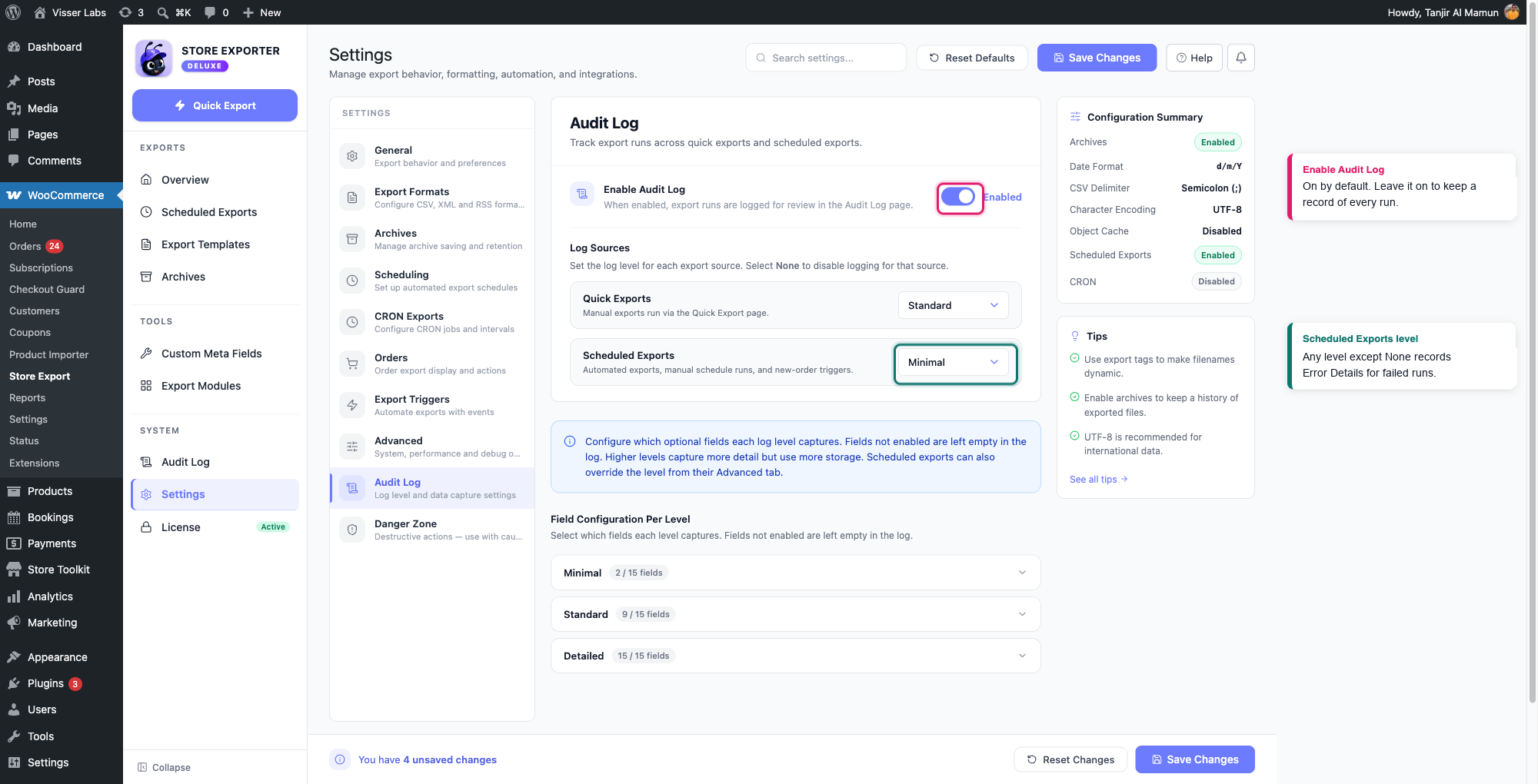
- Otwórz WooCommerce → Store Export → Ustawienia i wybierz sekcję Dziennik audytu.
- Sprawdź, czy Włącz dziennik audytu jest włączone (jest domyślnie włączone) i czy Eksporty zaplanowane nie jest ustawione na Brak. Domyślnie każdy inny poziom, w tym Minimalny, przechwytuje Szczegóły błędów, pole zawierające dokładny komunikat o błędzie wtyczki.
- Otwórz Dziennik audytu w bocznym pasku Store Export i rozwiń wpis nieudanego uruchomienia, aby odczytać komunikat o błędzie. Jeśli nie ma wpisu dla tego uruchomienia, popraw ustawienia z kroku 2 i ponownie uruchom Wykonaj teraz.
Rozwiązywanie problemów
22) i potwierdź z dostawcą hostingu lub SFTP, że serwer akceptuje połączenia SFTP z serwera Twojej witryny.Często zadawane pytania
Powiązane artykuły
- Jak zaplanować eksporty w Store Exporter Deluxe: do tworzenia samego zaplanowanego eksportu i porównania wszystkich sześciu metod dostarczania
Potrzebujesz więcej pomocy?
Jeśli używasz Store Exporter Deluxe i napotkasz problem, którego ten artykuł nie obejmuje, otwórz zgłoszenie pomocy technicznej, a nasz zespół pomoże Ci dostarczyć eksport.
Jeśli używasz darmowego wtyczki Store Exporter, zapytaj na forum pomocy technicznej WordPress.org, a nasz zespół odpowie Ci tam.
