
Twój eksport został pobrany, ale arkusz kalkulacyjny pokazuje brakujące zera, dziwne znaki lub wszystko w jednej kolumnie. Większość tych problemów wynika ze sposobu, w jaki Excel lub Google Sheets odczytują plik, a nie z samych danych. Ten przewodnik pokazuje, który format pliku wybrać w Store Exporter Deluxe, jak otworzyć go w Excel lub Google Sheets oraz jak naprawić najczęstsze problemy z wyświetlaniem.
Wymagania wstępne
- Store Exporter Deluxe jest aktywny i licencjonowany.
- Wiesz, jak przeprowadzić eksport. Zobacz Jak używać szybkiego eksportu w Store Exporter Deluxe.
- Microsoft Excel na Twoim komputerze lub konto Google z dostępem do Google Sheets.
Krok 1: Wybierz odpowiedni format pliku
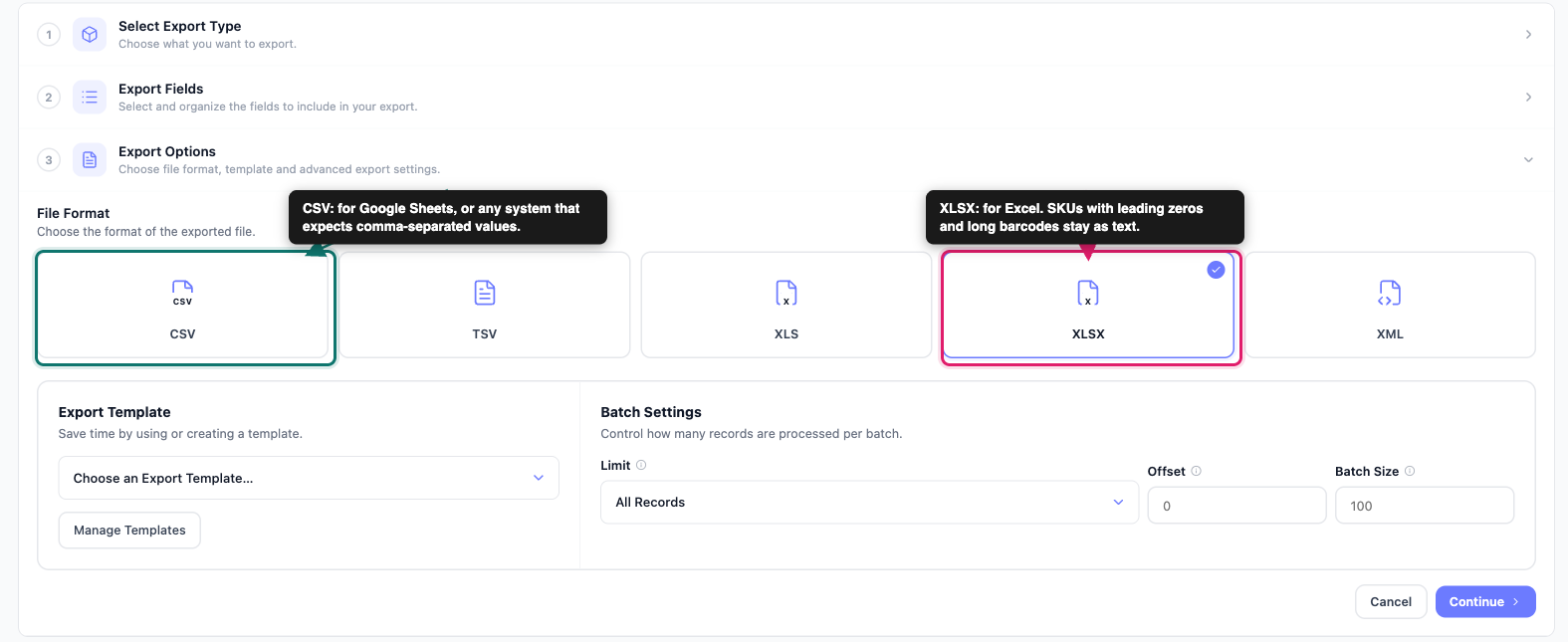
Format, który wybierzesz przed eksportem, decyduje o tym, ile pracy będziesz musiał wykonać później. Użyj tej tabeli, aby wybrać:
| Format | Najlepsze dla |
|---|---|
| XLSX | Otwieranie w Excel. Wartości takie jak SKU z początkowymi zerami i długie kody kreskowe pozostają jako tekst, dzięki czemu Excel ich nie zmienia. |
| CSV | Importowanie do Google Sheets lub do innego systemu, który oczekuje wartości rozdzielanych przecinkami. |
| TSV | Systemy, które oczekują wartości rozdzielanych tabulacją. Każda komórka jest oddzielona tabulacją zamiast przecinka. |
| XLS | Tylko dla bardzo starych wersji Excel (97-2003), które nie mogą otwierać XLSX. XLS przechowuje maksymalnie 255 kolumn. |
Aby ustawić format:
- Przejdź do WooCommerce > Store Export.
- Kliknij Szybki eksport w pasku bocznym.
- Ukończ sekcje Select Export Type i Export Fields jak zwykle.
- Otwórz Opcje eksportu.
- W sekcji File Format wybierz kafelek XLSX lub CSV.
- Kliknij Uruchom eksport.
- Kliknij Download File po zakończeniu eksportu.
Więcej informacji o ustawieniach eksportu specyficznych dla Excel znajdziesz w Jak wyeksportować dane WooCommerce do Excel (XLS/XLSX).
Krok 2: Otwórz eksport XLSX w Excel
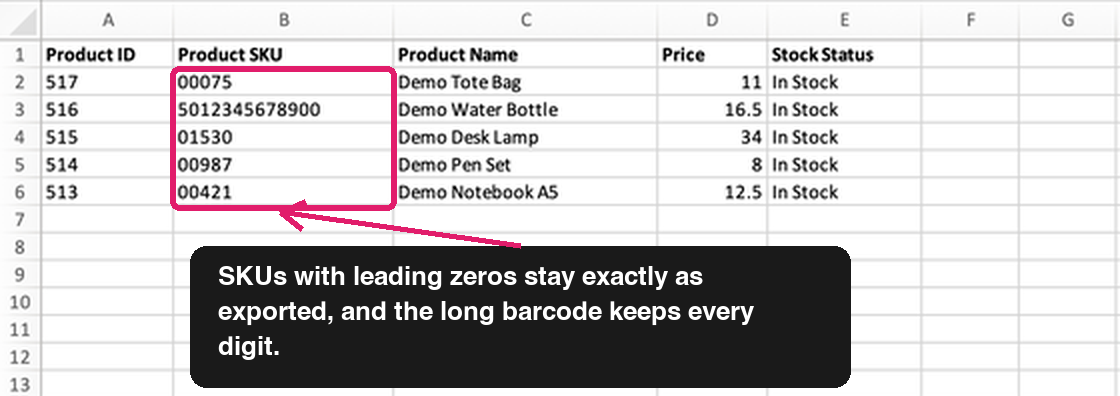
Kliknij dwukrotnie pobrany plik XLSX. Otworzy się on w Excel jako normalny skoroszyt z jednym wierszem na rekord i, jeśli opcja Include column headers jest zaznaczona w WooCommerce > Store Export > Settings > General, wierszem nagłówka na górze.
Nie potrzebujesz żadnych kroków importu dla XLSX. Store Exporter Deluxe zapisuje wartości zaczynające się od zera oraz długie wartości składające się wyłącznie z cyfr, takie jak kody kreskowe, jako tekst, dzięki czemu Excel wyświetla je dokładnie tak, jak są przechowywane w WooCommerce.
Krok 3: Otwórz eksport CSV w Excel
Jeśli klikniesz dwukrotnie plik CSV, Excel zgadnie, jak go odczytać. To zgadywanie może skrócić długie liczby, usunąć początkowe zera w niektórych wersjach lub niepoprawnie wyświetlić akcentowane litery. Importowanie pliku daje Ci kontrolę nad tym, jak każda kolumna jest odczytywana.
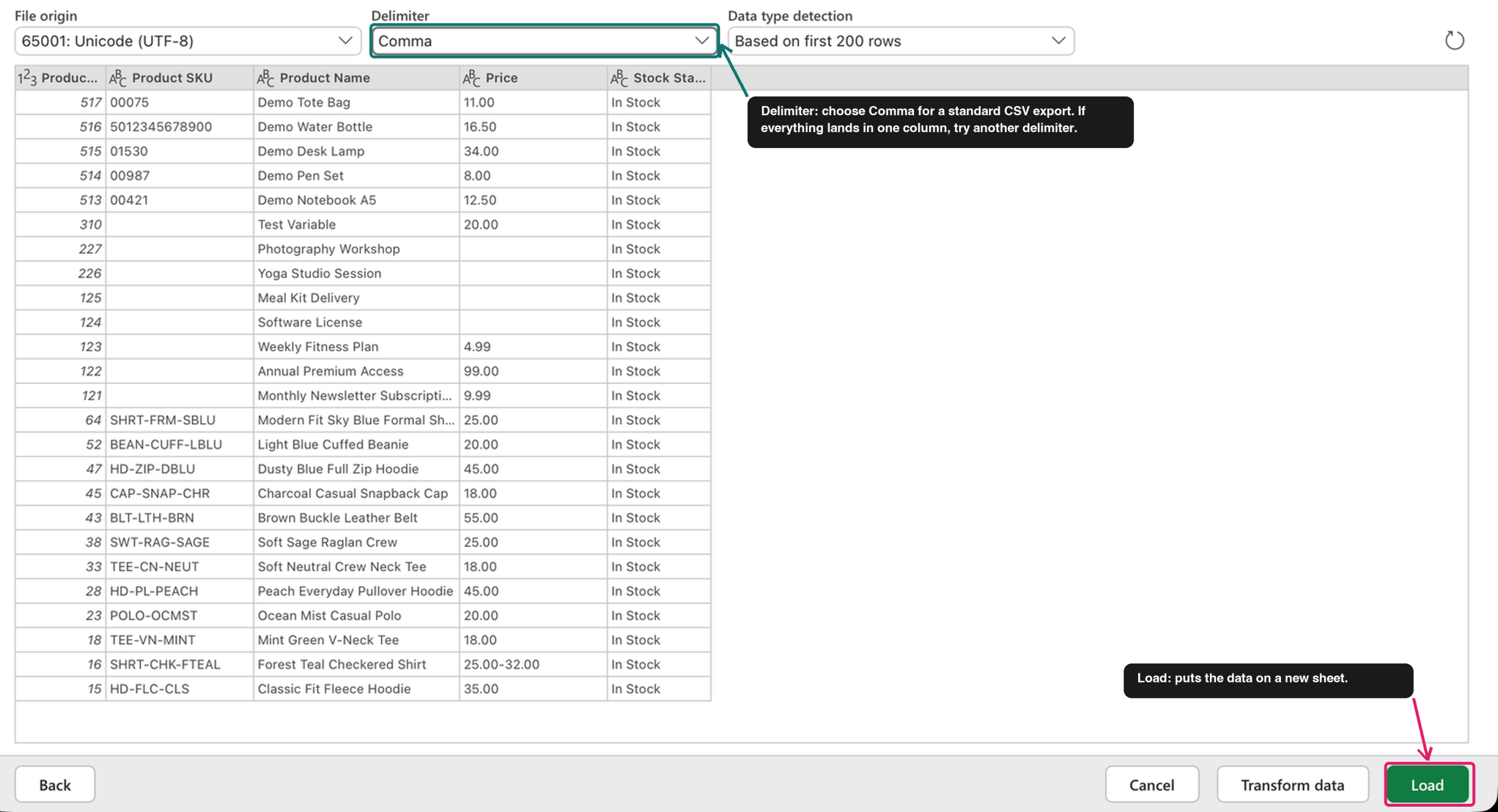
Zaimportuj plik CSV za pomocą opcji From Text/CSV
Te kroki używają menu systemu Windows. W Excel dla komputerów Mac wybierz Data > Get Data (Power Query) > Text/CSV, kliknij Browse, aby wybrać swój eksport CSV, i kliknij Next. Następny ekran podglądu odpowiada krokom 4 i 5.
- Otwórz pusty skoroszyt w Excel.
- Na karcie Data, w grupie Get & Transform Data, kliknij From Text/CSV.
- Wybierz swój eksport CSV i kliknij Importuj.
- W podglądzie sprawdź, czy kolumny są poprawnie rozdzielone. Jeśli nie, wybierz Przecinek z listy Separator.
- Kliknij Załaduj.

Zachowaj wiodące zera za pomocą Kreatora importu tekstu
Użyj tej metody, gdy kolumna taka jak SKU, kod pocztowy lub numer telefonu musi zachować wiodące zera, lub gdy znaki akcentowane wyglądają nieprawidłowo po normalnym imporcie.
Poniższe kroki używają menu systemu Windows. W programie Excel dla komputerów Mac pomiń jednorazową konfigurację poniżej i wybierz Dane > Pobierz dane (Power Query) > Z tekstu (Starsze wersje) w kroku 1 Uruchom kreatora.
Włącz starszego kreatora (jednorazowo)
- W programie Excel przejdź do Plik > Opcje > Dane.
- W sekcji Pokaż starsze kreatory importu danych zaznacz Z tekstu (Starsze wersje).
- Kliknij OK.
Uruchom kreatora
- Na karcie Dane kliknij Pobierz dane > Starsze kreatory > Z tekstu (Starsze wersje).
- Kliknij dwukrotnie swój eksport CSV.
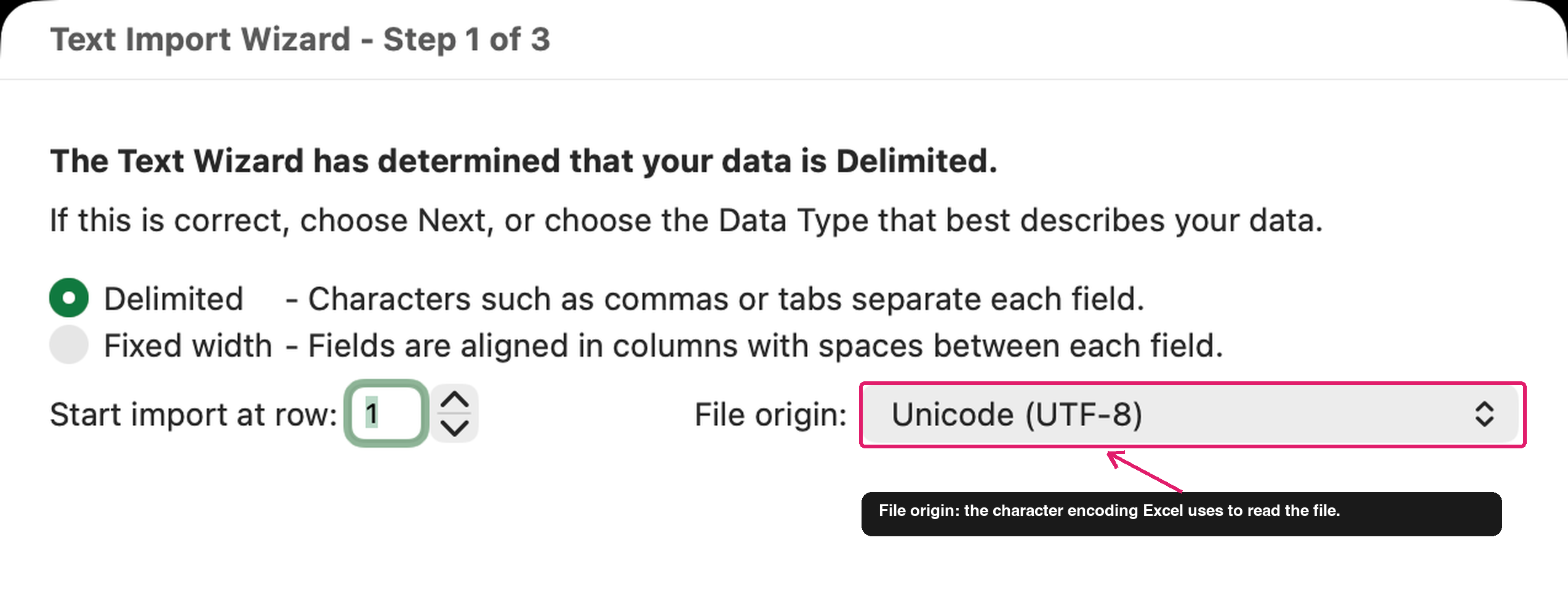
- W polu Pochodzenie pliku wybierz Unicode (UTF-8). W systemie Windows wpis może wyglądać jako 65001 : Unicode (UTF-8).
- Wybierz Rozdzielany i przejdź do kroku dotyczącego separatora.
- Wybierz Przecinek jako separator i kontynuuj.
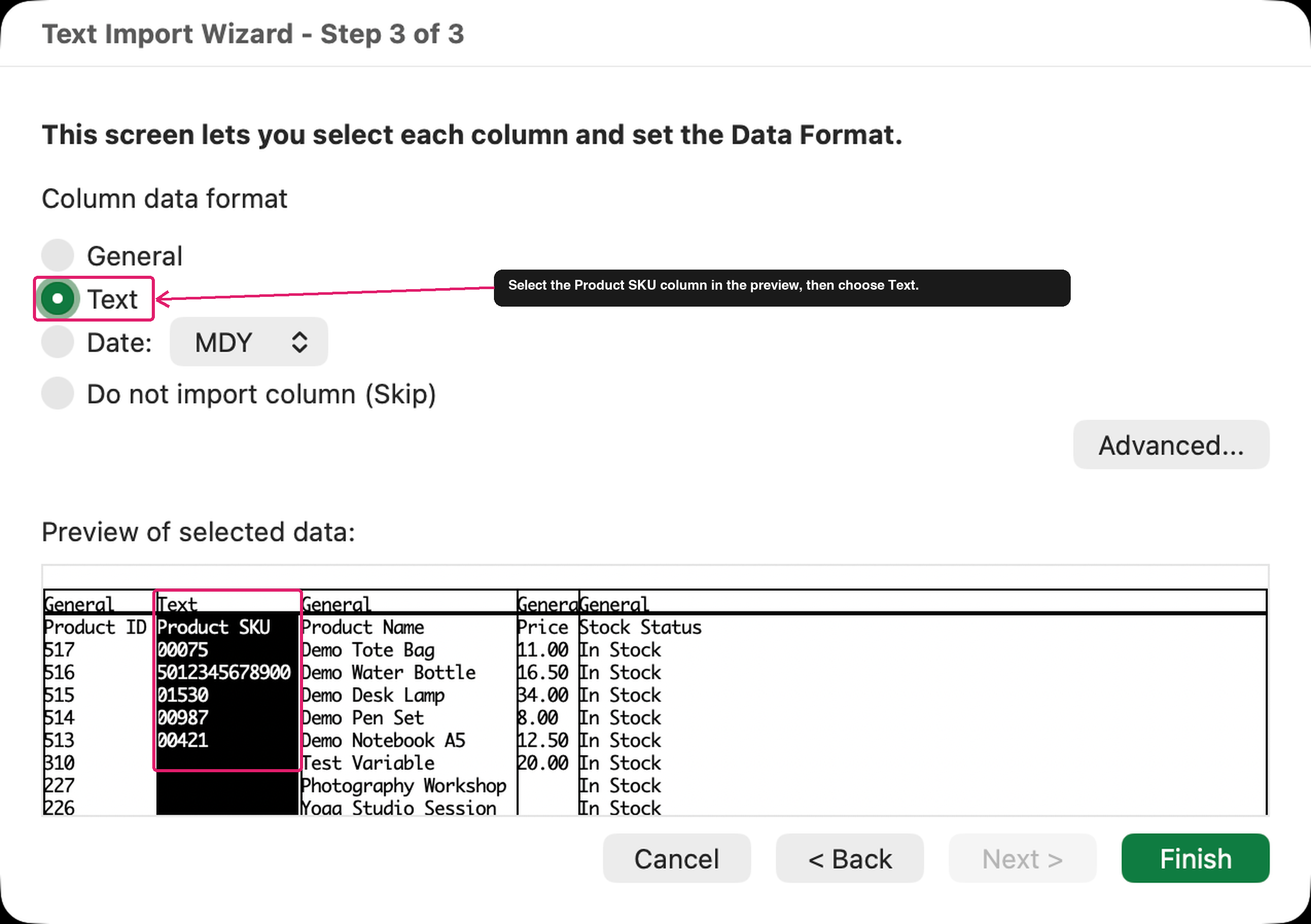
- Kliknij kolumnę, która musi zachować wiodące zera.
- W sekcji Format danych kolumny wybierz Tekst. Powtórz ostatnie dwa kroki dla każdej kolumny, która musi zachować wiodące zera.
- Kliknij Zakończ.
- W oknie dialogowym Importuj dane wybierz, gdzie umieścić dane.
- Kliknij OK.
Krok 4: Importuj eksport CSV do Arkuszy Google
Zaimportuj plik CSV do arkusza. Ekran importu pozwala kontrolować, jak Arkusze Google odczytują każdą wartość.
- Otwórz Arkusze Google i utwórz pusty arkusz kalkulacyjny.
- Kliknij Plik > Importuj.
- Prześlij swój eksport CSV.
- W sekcji Lokalizacja importu wybierz, gdzie mają trafić dane, na przykład Wstaw nowy arkusz(e) lub Zastąp arkusz kalkulacyjny.
- Pozostaw Typ separatora na Wykryj automatycznie.
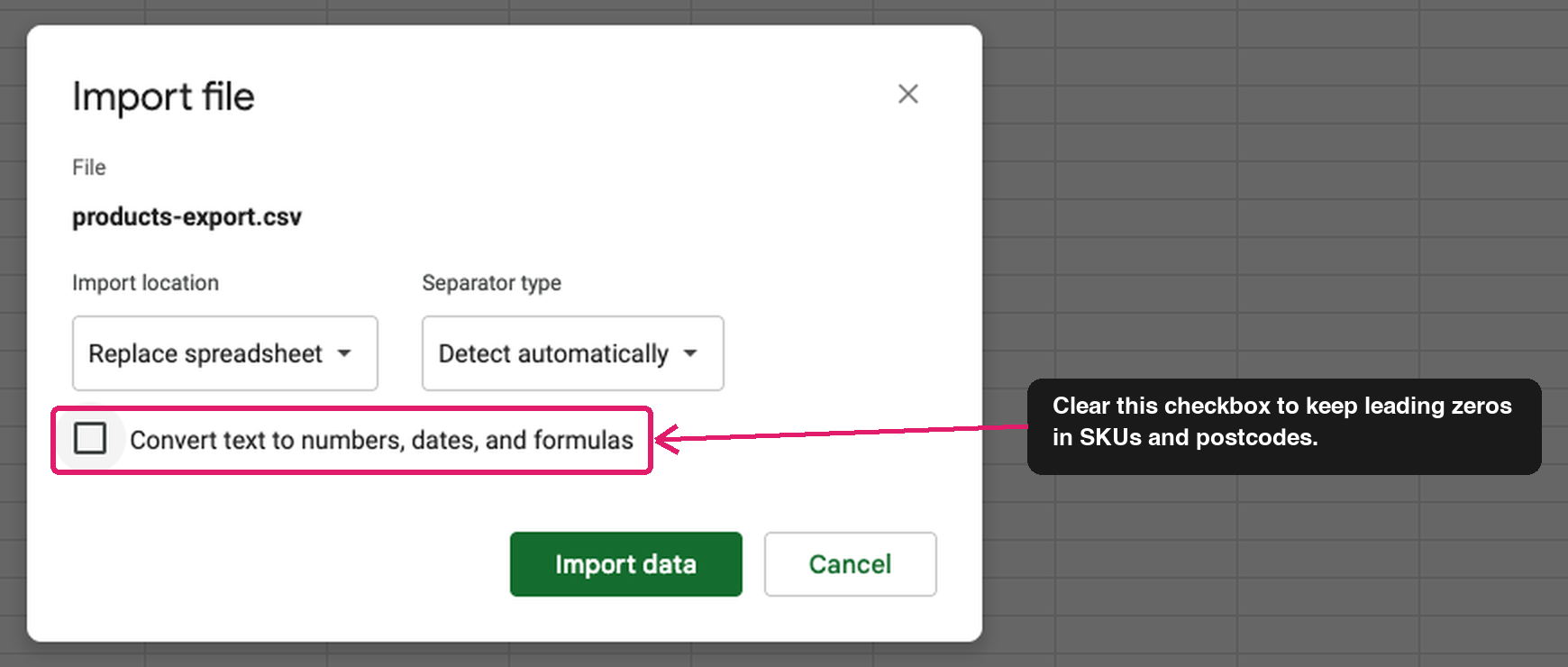
- Aby zachować wiodące zera, odznacz pole wyboru Konwertuj tekst na liczby, daty i formuły.
- Kliknij Importuj dane.
Twoje dane eksportu znajdują się teraz w Arkuszu Google, który możesz sortować, filtrować i udostępniać jak każdy inny arkusz.
Ustawienia, które zmieniają sposób otwierania pliku
Te dwa ustawienia w WooCommerce > Store Export > Settings zmieniają sposób, w jaki arkusz kalkulacyjny otwiera Twój plik CSV. Poniższe odpowiedzi dotyczące rozwiązywania problemów ich używają.
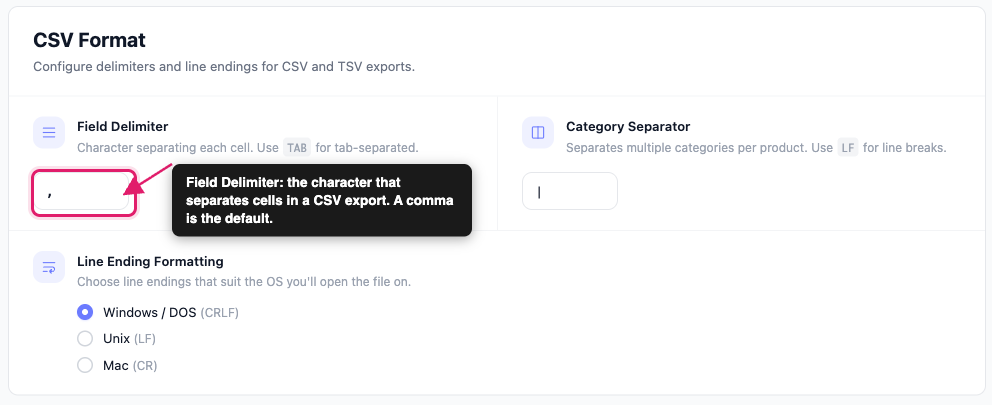
W sekcji Settings > Export Formats, opcja Field Delimiter w sekcji CSV Format określa znak oddzielający komórki. Domyślnie jest to przecinek.
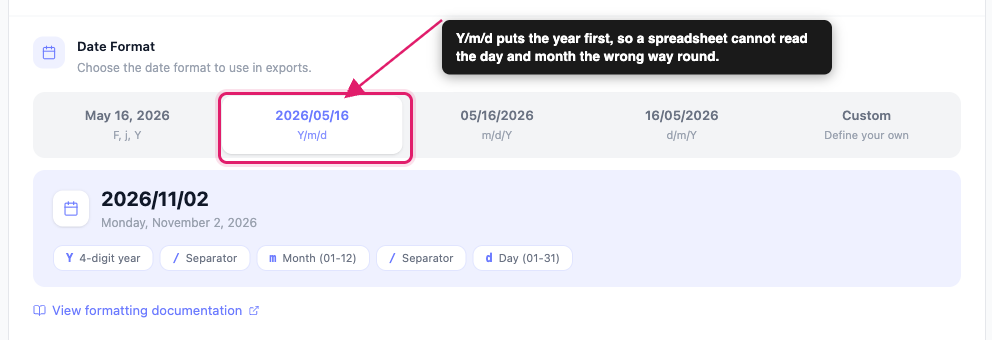
W sekcji Settings > General, opcja Date Format określa sposób zapisu dat. Opcja 2026/05/16 (Y/m/d) umieszcza rok na początku.
Rozwiązywanie problemów
=, +, - lub @. Kwoty ujemne i międzynarodowe numery telefonów nie są zmieniane.Y/m/d). Kliknij Zapisz zmiany i wyeksportuj ponownie. Data taka jak 04/05 może oznaczać 5 kwietnia lub 4 maja, w zależności od ustawień regionalnych komputera, ale daty z rokiem na początku nie można w ten sposób błędnie zinterpretować.Często zadawane pytania
Potrzebujesz pomocy?
Jeśli masz pytanie lub napotkasz jakiekolwiek problemy, jesteśmy tutaj, aby pomóc.
- Użytkownicy Premium: Otwórz zgłoszenie pomocy technicznej
- Użytkownicy bezpłatni: Odwiedź nasze forum społeczności
