
Pobieranie świeżego pliku eksportu za każdym razem, gdy musisz przekazać go dostawcy, księgowemu lub koledze z zespołu, dodaje ręczny krok do czegoś, co powinno dziać się samo. Store Exporter Deluxe może zamiast tego wysłać zaplanowany eksport bezpośrednio na skrzynkę odbiorczą, z już załączonym plikiem, dzięki czemu nikt nie musi się logować i go pobierać.
Ten artykuł omawia konfigurację metody dostawy Wyślij jako e-mail w istniejącym zaplanowanym eksporcie: pola odbiorcy, tematu i wiadomości, co zrobić, jeśli wolisz w ogóle nie wysyłać pliku e-mailem, oraz co sprawdzić, gdy e-mail się nie pojawia.
Wymagania wstępne
| Wymaganie | Szczegóły |
|---|---|
| Wtyczka | Store Exporter Deluxe jest aktywny i licencjonowany |
| Zaplanowany eksport | Masz już utworzony zaplanowany eksport. Szczegółowe instrukcje znajdziesz w Jak zaplanować eksporty w Store Exporter Deluxe |
| Adresy odbiorców | Przygotuj adres e-mail (lub adresy), na który wysyłasz |
Wybieranie opcji Wyślij jako e-mail jako metody dostawy
- Otwórz WooCommerce → Store Export → Scheduled Exports.
- Otwórz harmonogram, który chcesz skonfigurować, lub kliknij Nowy harmonogram, aby go utworzyć.
- Kliknij krok Metoda u góry formularza.
- Wybierz kartę Wyślij jako e-mail.
Konfiguracja ustawień e-mail
Wybranie opcji Wyślij jako e-mail wyświetla panel Ustawienia e-mail z następującymi polami:
- Wyślij do: adres e-mail odbiorcy. Oddziel wiele adresów przecinkami, aby wysłać ten sam plik do kilku osób jednocześnie.
- DW (opcjonalnie): dodatkowi odbiorcy, którzy otrzymują widoczną kopię e-maila.
- DW (ukryte) (opcjonalnie): dodatkowi odbiorcy, którzy otrzymują kopię bez widoczności dla innych odbiorców.
- Temat: temat wiadomości e-mail.
- Nagłówek e-maila (opcjonalnie): nagłówek wyświetlany w treści e-maila, nad wiadomością.
- Treść wiadomości (opcjonalnie): główny tekst e-maila.
- Nazwa pliku załącznika (opcjonalnie): zastępuje nazwę wyeksportowanego pliku. Pozostaw puste, aby użyć domyślnej nazwy pliku eksportu.
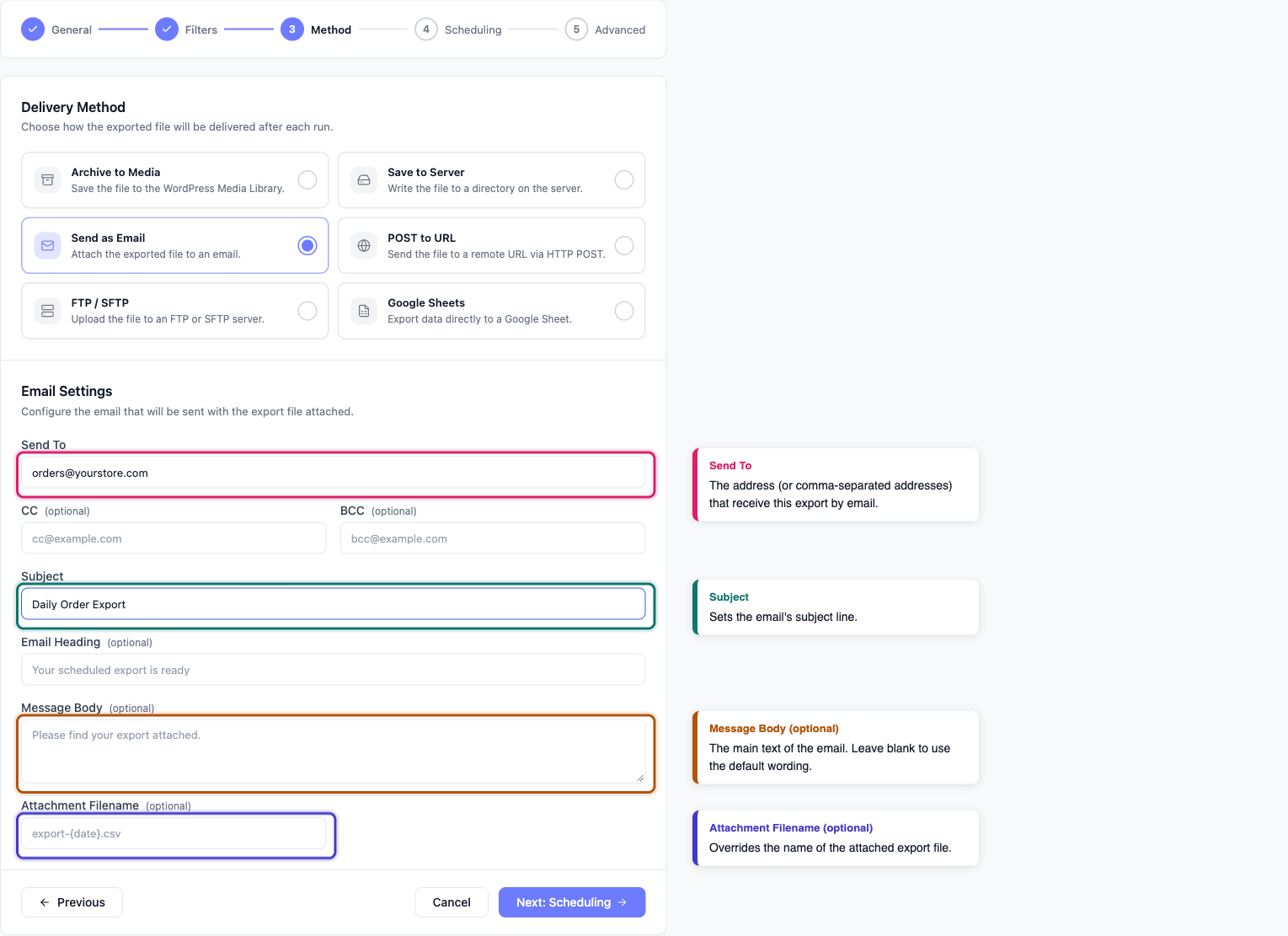
Po wypełnieniu tych pól kliknij Utwórz harmonogram (lub Zapisz harmonogram w przypadku istniejącego) aby zapisać.
Przekazanie pliku komuś bez wysyłania go e-mailem
Niektóre serwery pocztowe odrzucają lub usuwają duże załączniki, a niektóre zespoły wolą pobrać plik, niż otrzymywać go jako załącznik e-mail. Która alternatywa działa, zależy od tego, kto potrzebuje pliku:
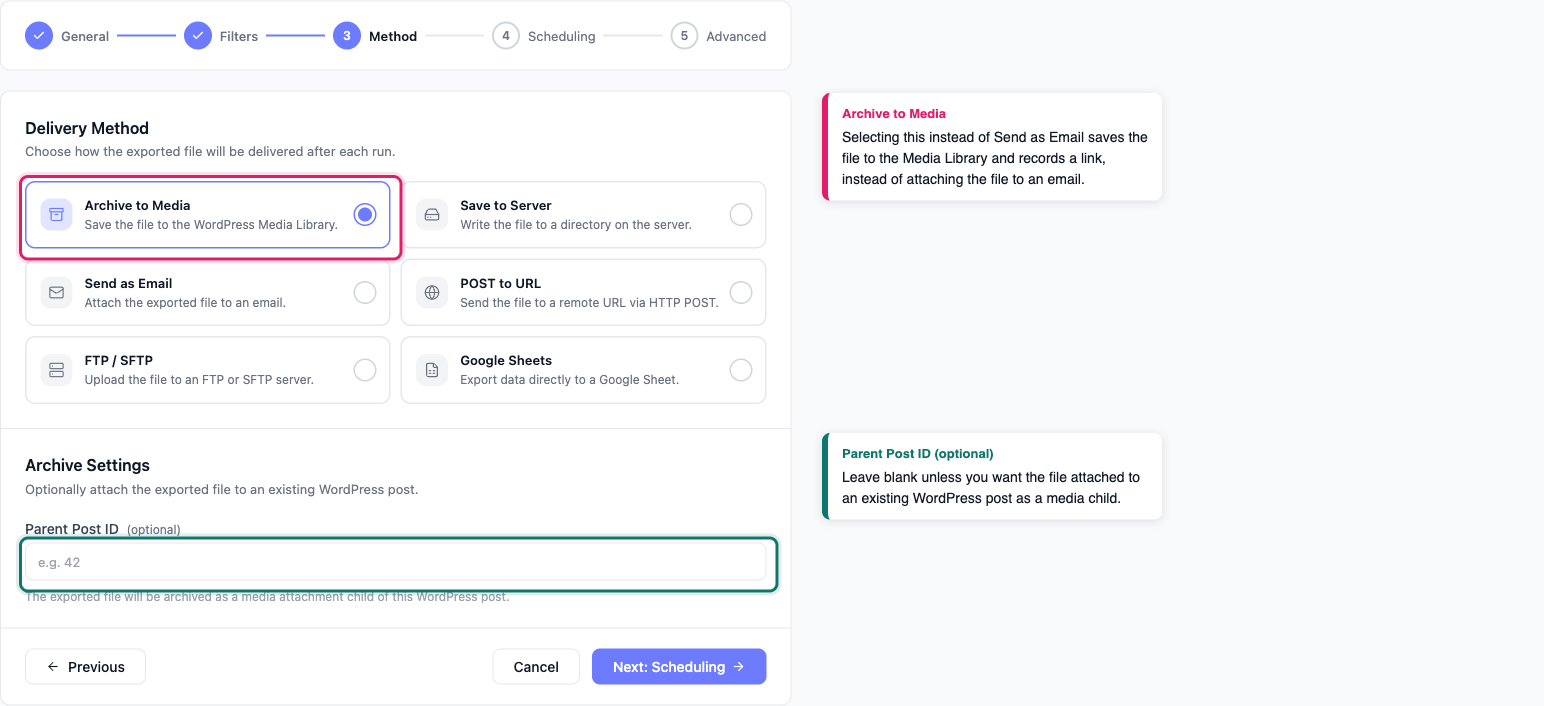
Kolega z zespołu z dostępem do panelu administracyjnego WordPress może zamiast Wyślij jako e-mail użyć opcji Archiwizuj do multimediów:
- W kroku Metoda wybierz Archiwizuj do multimediów.
- Zapisz harmonogram jak zwykle.
Za każdym razem, gdy ten harmonogram zostanie uruchomiony, Store Exporter Deluxe zapisuje plik w Twojej Bibliotece Mediów WordPress i rejestruje uruchomienie w panelu Ostatnia Aktywność na ekranie Zaplanowane Eksporty. Link do pobrania tam otwiera się tylko dla zalogowanego administratora z dostępem do Store Export, więc nie jest to coś, co możesz przekazać komuś spoza Twojej witryny.
Dostawca, księgowy lub ktokolwiek bez dostępu do wp-admin potrzebuje metody dostarczania, która nie zależy od logowania do WordPress. Użyj Google Sheets, aby przechowywać dane w arkuszu kalkulacyjnym, którym możesz się bezpośrednio dzielić, lub FTP / SFTP, aby dostarczyć plik do lokalizacji, do której już mają dostęp.
Rozwiązywanie problemów
- Sprawdź folder spamu lub niechcianej poczty każdego odbiorcy, nie tylko swojej skrzynki odbiorczej.
- Jeśli Twoja witryna nie używa już dedykowanego wtyczki SMTP, wielu hostów po cichu odrzuca lub mocno ogranicza liczbę e-maili wysyłanych za pośrednictwem domyślnej funkcji poczty PHP. Zainstalowanie wtyczki SMTP skonfigurowanej z prawdziwym dostawcą poczty e-mail (na przykład Twojego konta Google Workspace lub usługi poczty transakcyjnej) w większości przypadków rozwiązuje ten problem.
- Dodaj odbiorcę u innego dostawcy poczty e-mail, na przykład adres Gmail lub Outlook, aby sprawdzić, czy problem dotyczy filtrowania spamu konkretnego dostawcy.
Często zadawane pytania
Powiązane artykuły
- Jak zaplanować eksporty w Store Exporter Deluxe: do tworzenia samego zaplanowanego eksportu i porównania wszystkich sześciu metod dostarczania
Potrzebujesz więcej pomocy?
Jeśli używasz Store Exporter Deluxe i napotkasz problem, którego ten artykuł nie obejmuje, otwórz zgłoszenie pomocy technicznej, a nasz zespół pomoże Ci dostarczyć eksport.
Jeśli używasz darmowego wtyczki Store Exporter, zapytaj na forum pomocy technicznej WordPress.org, a nasz zespół odpowie Ci tam.
