
Rezerwacje nie są zamówieniami, a zwykły eksport zamówień WooCommerce nigdy nie został stworzony do ich przechwytywania. Kiedy używasz WooCommerce Bookings dla firmy zajmującej się wynajmem miejsc, zajęć, spotkań lub wynajmem, potrzebujesz specjalnie zaprojektowanego sposobu eksportowania rezerwacji WooCommerce do raportów, kalendarzy i przepływów pracy przypomnień.
Jeśli prowadzisz WooCommerce Bookings dla miejsc, zajęć, spotkań lub wynajmu, już wiesz, że rezerwacje znajdują się w swoim własnym koszyku danych. Mają daty rozpoczęcia i zakończenia, zasoby, liczbę osób na rezerwację i statusy, które zachowują się inaczej niż jednorazowa sprzedaż produktu. Potrzebujesz specjalnie zaprojektowanego eksportu, aby pobrać te dane do raportów, kalendarzy, przepływów pracy przypomnień lub skrzynki odbiorczej księgowego.
Store Exporter Deluxe obsługuje rezerwacje jako natywny typ eksportu, dzięki czemu możesz wyeksportować rezerwacje WooCommerce w trzech kliknięciach i przesłać je do dowolnego systemu, z którego korzystasz. Ten przewodnik omawia konfigurację, pola, filtry, walidację i cztery przypadki użycia, które przekształcają eksport z zrzutu danych w narzędzie operacyjne.
Spis treści
Dlaczego eksportować dane rezerwacji i wydarzeń WooCommerce
Rezerwacje to zdarzenia generujące przychody, zobowiązania operacyjne i punkty kontaktu z klientem w jednym. Oto pięć powodów, dla których właściciele regularnie uruchamiają eksport rezerwacji WooCommerce.
Raportowanie przychodów
Rezerwacje często generują osobny strumień przychodów od Twojego standardowego katalogu produktów. Studio jogi może sprzedawać maty jako produkty, a zajęcia jako rezerwacje, a te dwa elementy znajdują się w różnych kategoriach w WooCommerce. Eksportowanie rezerwacji pozwala raportować przychody z rezerwacji według usług, zasobów lub okresów bez pisania SQL.
Zewnętrzne systemy kalendarza i planowania
Personel recepcji, sprzątający i instruktorzy rzadko działają w ramach WooCommerce. Działają w Kalendarzu Google, Outlooku, iCal lub narzędziu do tworzenia harmonogramów, takim jak Deputy lub When I Work. Czysty eksport rezerwacji zasila te narzędzia poprzez konwersję CSV do ICS lub przez Zapier lub Make, dzięki czemu personel widzi rezerwacje obok swoich innych zobowiązań bez konieczności dostępu do panelu administracyjnego WordPress.
Kopia zapasowa i zgodność
Dane rezerwacji to dane osobowe. RODO, ścieżki audytu i zdrowy rozsądek wskazują na konieczność przechowywania migawki możliwej do odtworzenia poza WordPress. Kwartalne eksporty do Dropbox, Google Drive lub udziału plików księgowego chronią Cię, jeśli witryna kiedykolwiek ulegnie awarii lub będzie wymagała wycofania.
Komunikacja z klientem
Filtrowany eksport „rezerwacji rozpoczynających się za 48 godzin” to surowiec do e-maili z przypomnieniami, alertów SMS i działań następczych związanych z programem lojalnościowym. Większość firm zajmujących się rezerwacjami potrzebuje niezawodnej, codziennej listy osób, które przychodzą i jak się z nimi skontaktować. Ta lista trafia bezpośrednio do Mailchimp, Klaviyo lub przepływu pracy Twilio i zapewnia uczciwy wskaźnik rezygnacji.
Uzgodnienie księgowe
Rezerwacje to zdarzenia generujące przychody, a Twój księgowy chce je mieć obok danych zamówień. Jeśli nie masz bezpośredniej integracji z Xero, QuickBooks lub MYOB, miesięczne przekazanie pliku CSV jest najlepszym rozwiązaniem. Zestaw kolumn zawierający identyfikator rezerwacji, klienta, usługę, datę, kwotę i podatek pasuje do prawie każdego planu kont.
Jakie dane rezerwacji są dostępne
Zanim wyeksportujesz rezerwacje WooCommerce, warto wiedzieć, jakie pola znajdują się w rekordzie WooCommerce Bookings. Twoja dokładna lista pól będzie zależeć od konfiguracji Twojego sklepu i rozszerzenia Bookings, ale na wysokim poziomie możesz oczekiwać:
- Identyfikatory rezerwacji. Identyfikator rezerwacji i powiązany identyfikator zamówienia, co pozwala na uzgodnienie rezerwacji z pierwotnym zamówieniem.
- Szczegóły klienta. Imię, e-mail, telefon i adres, jeśli zostały przechwycone podczas finalizacji zakupu.
- Szczegóły produktu. Produkt do rezerwacji, jego wariant i przypisany zasób (pokój, stylista, sprzęt).
- Pola harmonogramu. Data i godzina rozpoczęcia, data i godzina zakończenia, czas trwania i strefa czasowa.
- Pojemność i osoby. Tam, gdzie rezerwacje śledzą wiele osób na slot (kurs gotowania na 8 miejsc, wycieczka minibusem na 12), pole osób określa, ile zostało zarezerwowanych.
- Status. Oczekujące, potwierdzone, opłacone, anulowane, zakończone.
- Ceny. Koszt rezerwacji, wszelkie dodatki, podatki i sumy.
Potwierdź dokładną listę pól w selektorze pól rezerwacji w Store Exporter Deluxe przed pierwszym uruchomieniem. Selektor pokazuje każde dostępne pole dla Twojej konkretnej konfiguracji sklepu.
Wtyczki specyficzne dla wydarzeń są tutaj wyjątkiem. Jeśli Twój sklep używa The Events Calendar, Modern Events Calendar lub Event Organiser zamiast WooCommerce Bookings, struktura Twoich danych będzie wyglądać inaczej, ponieważ te wtyczki przechowują wydarzenia i uczestników we własnych tabelach. Store Exporter Deluxe obsługuje ponad 125 integracji wtyczek, ale sprawdź kompatybilność z Twoją konkretną wtyczką wydarzeń przed zatwierdzeniem przepływu pracy eksportu.
Krok 1: Skonfiguruj Store Exporter Deluxe dla rezerwacji
Oto trzyetapowa wyróżniona odpowiedź dla każdego, kto chce skróconej wersji.
- Zainstaluj i aktywuj Store Exporter Deluxe, a następnie przejdź do WooCommerce, Store Export.
- Wybierz Rezerwacje jako typ eksportu i wybierz format pliku.
- Wybierz pola, zastosuj filtry i uruchom eksport.
Teraz pełny przewodnik.
Instalacja i aktywacja:
Kup Store Exporter Deluxe, prześlij ZIP przez panel administracyjny WordPress (Wtyczki, Dodaj nową, Prześlij wtyczkę), aktywuj ją i wprowadź klucz licencyjny. Jeśli już używasz Store Exporter Deluxe do zamówień i produktów, Rezerwacje nie są osobnym zakupem. Są wbudowane w tę samą wtyczkę jako natywny typ danych.
Przejdź do ekranu Store Export:
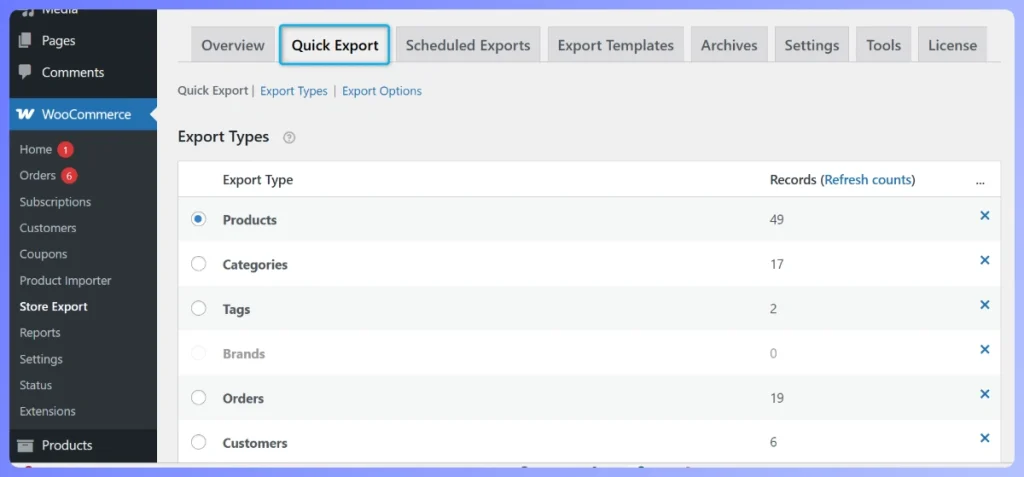
Przejdź do WooCommerce, Store Export w menu administracyjnym. Store Exporter Deluxe otwiera interfejs wielozakładkowy z rozwijanym menu typu eksportu.
Wybierz Rezerwacje jako typ eksportu:
W rozwijanym menu typu eksportu wybierz Rezerwacje. Spowoduje to zamianę selektora pól i panelu filtrów na opcje specyficzne dla rezerwacji. Jeśli pozostawisz typ jako Zamówienia lub Produkty, w ogóle nie zobaczysz pól czasu rozpoczęcia rezerwacji, zasobów ani osób.
Obserwacja praktyczna: Typ eksportu Rezerwacje pojawia się w menu rozwijanym tylko wtedy, gdy rozszerzenie WooCommerce Bookings jest zainstalowane i aktywne. Jeśli otworzysz Store Export i Rezerwacje zniknęły, sprawdź, czy WooCommerce Bookings jest nadal aktywne w sekcji Wtyczki, Zainstalowane wtyczki. Widzieliśmy, jak właściciele się mylili po audycie wtyczek, gdzie Bookings zostało przypadkowo dezaktywowane, a objawem zawsze było „zniknięcie opcji Rezerwacje”.
Wybierz format pliku:
- CSV. Domyślny dla arkuszy kalkulacyjnych i księgowych. Otwiera się w Excelu, Google Sheets i Numbers.
- XLSX. Natywny format Excela. Zachowuje typy danych i formatowanie waluty.
- XML lub JSON. Najlepsze do zasilania zewnętrznych systemów, konwerterów kalendarza lub webhooków Zapier, które oczekują ustrukturyzowanych danych.
Wybierz format, który pasuje do sposobu wykorzystania pliku. Większość właścicieli kończy z CSV dla ludzi i JSON dla automatyzacji. Aby uzyskać szersze odniesienie do wyboru formatu, zobacz przewodnik Visser Labs jak eksportować dane WooCommerce.
Krok 2: Wybierz pola i filtry
Po wybraniu opcji Rezerwacje, selektor pól i panel filtrów przeładują się z opcjami specyficznymi dla rezerwacji. Małe decyzje tutaj oszczędzają godziny sprzątania później.
Wybierz minimalny zestaw pól początkowych:
Oprzyj się pokusie zaznaczenia każdego pola przy pierwszym eksporcie. Zacznij od pól, które odpowiadają na Twoje rzeczywiste pytanie i dodawaj więcej tylko wtedy, gdy ich potrzebujesz. Niezawodny zestaw startowy:
- ID rezerwacji
- Imię i nazwisko klienta oraz adres e-mail
- Produkt do zarezerwowania
- Zasób (jeśli Twój sklep używa zasobów)
- Data i godzina rozpoczęcia
- Data i godzina zakończenia
- Status
- Koszt
To wystarczy do listy, synchronizacji kalendarza lub e-maila z przypomnieniem. Zawsze możesz później dodać osoby, numer telefonu, ID zamówienia lub dodatki.
Filtruj według daty rezerwacji, nie daty zamówienia:
To najważniejsze rozróżnienie w tym przewodniku. WooCommerce Bookings przechowuje dwie daty na rezerwację: datę zamówienia (kiedy klient zapłacił) i datę rezerwacji (kiedy przychodzi). Filtrowanie według daty zamówienia pobiera wszystko, co zostało zapłacone w ciągu ostatnich 30 dni, co obejmuje przyszłe rezerwacje i pomija przeszłe, więc dla operacji, tworzenia list i przypomnień zawsze filtruj według daty rezerwacji.
Zastosuj filtr statusu:
Wyklucz anulowane rezerwacje, chyba że dokonujesz rozliczenia zwrotów. Do celów księgowych filtruj do zapłaconych i zakończonych. Do przypomnień filtruj do potwierdzonych i zapłaconych z datą i godziną rozpoczęcia w przyszłości. Do raportowania przychodów, zakończone jest zazwyczaj najczystszym statusem.
Filtruj według zasobu dla raportów na poziomie zespołu:
Jeśli Twoje miejsce ma wiele pokoi, Twoje studio wielu instruktorów, a Twój salon wiele krzeseł, filtr zasobów dzieli eksporty na poszczególnych członków zespołu. Jeden eksport na zasób, dostarczony do skrzynki odbiorczej tego zasobu, zamienia centralne zadanie administracyjne w rozproszony przepływ pracy operacyjnej.
Co widzieliśmy: Jednym błędem, który widzimy wielokrotnie, jest eksportowanie rezerwacji w UTC, gdy sklep działa w czasie lokalnym, co pozostawia Ci arkusz kalkulacyjny, w którym zajęcia o 9:00 w poniedziałek pojawiają się jako 23:00 w niedzielę. Zawsze upewnij się, że kolumna strefy czasowej pasuje do strefy czasowej Twojego sklepu przed przekazaniem pliku i zawsze dołącz samą kolumnę strefy czasowej, aby odbiorca mógł zauważyć problem. Drugim błędem, który widzimy równie często, są eksporty bez adresu e-mail klienta. Rezerwacje są bezwartościowe dla przypomnień, jeśli kolumna e-mail jest pusta, więc dwukrotnie sprawdź, czy pole E-mail klienta jest zaznaczone przed pierwszym uruchomieniem. Oba można szybko naprawić w konfiguracji i trudno je posprzątać później.
Krok 3: Uruchom i zweryfikuj eksport
Uruchomienie eksportu to jedno kliknięcie. Walidacja pozwala uniknąć przekazania księgowemu pliku z brakującymi trzema tygodniami rezerwacji.
Podgląd przed uruchomieniem:
Uruchom podgląd na wąskim zakresie dat (idealnie jeden tydzień) i sprawdź pięć wierszy. Spójrz na:
- Format daty i godziny rozpoczęcia. Czy jest to ISO 8601, DD/MM/RRRR, czy MM/DD/RRRR? Czy pasuje do tego, czego oczekuje Twój system docelowy?
- Strefa czasowa. Czy czas zgadza się z lokalnym czasem Twojego sklepu?
- E-mail klienta. Czy kolumna jest wypełniona dla każdego wiersza?
- Status. Czy widzisz tylko statusy, dla których filtrowałeś?
- Koszt. Czy format waluty i dziesiętny jest poprawny?
Jeśli coś wygląda nie tak, popraw wybór pól lub filtry przed pełnym uruchomieniem.
Uruchom pełny eksport:
Gdy podgląd jest poprawny, uruchom pełny zakres dat. Plik jest pobierany bezpośrednio, wysyłany e-mailem, przesyłany przez FTP lub zapisywany w bibliotece multimediów, w zależności od konfiguracji dostarczania.
Zweryfikuj wynik:
Otwórz plik i wykonaj trzy szybkie sprawdzenia, zanim go przekażesz.
- Liczba wierszy. Jeśli spodziewałeś się około 60 rezerwacji na miesiąc, a plik zawiera 12, coś je odfiltrowało.
- Spójność daty i czasu. Sprawdź, czy format daty i czasu w ostatnim wierszu pasuje do formatu w pierwszym wierszu.
- Puste komórki. Sortuj według adresu e-mail klienta i daty rozpoczęcia. Puste pola są czerwoną flagą, że selektor pól pominął coś ważnego.
Obserwacja praktyczna: W przypadku ruchliwego miejsca eksportującego cały rok na raz (centrum bankietowe z ponad 300 rezerwacjami w ciągu 12 miesięcy), widzieliśmy, jak eksport osiągał limity pamięci PHP lub limity czasu na przeciążonych współdzielonych hostingach. Rozwiązaniem jest podzielenie eksportu na miesiące lub kwartały i połączenie plików później, a następnie zautomatyzowanie go za pomocą zaplanowanego eksportu, aby powtarzające się uruchomienia mieściły się w ich interwale.
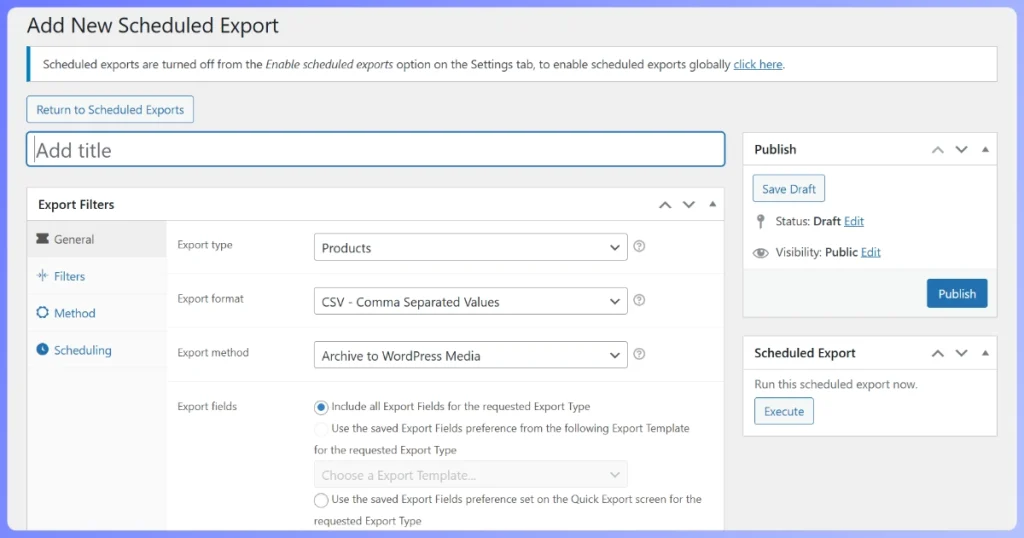
Pełna konfiguracja znajduje się w przewodniku Visser Labs jak utworzyć harmonogram eksportu.
Przypadki użycia eksportu rezerwacji
Gdy eksport przebiegnie pomyślnie, cztery kolejne przepływy pracy przekształcą plik w wartość operacyjną.
Raportowanie przychodów
Upuść plik CSV w Google Sheets lub Excel i zbuduj tabelę przestawną z datą rezerwacji w wierszach, produktem do rezerwacji w kolumnach i kosztem jako wartością. Daje to miesięczny widok przychodów według usług, a dodanie zasobu jako filtra dzieli go na pokój, instruktora lub krzesło. Porównaj przychody z rezerwacji z eksportem zamówień, aby zobaczyć, jaki udział w biznesie stanowią rezerwacje w porównaniu ze sprzedażą jednorazową.
Synchronizacja kalendarza zewnętrznego
Przekonwertuj plik CSV do formatu ICS (iCalendar) za pomocą bezpłatnego konwertera online lub krótkiego skryptu, a następnie zaimportuj go do Kalendarza Google, Outlooka lub Kalendarza Apple. Aby uzyskać synchronizację w czasie rzeczywistym, przesyłaj eksport do Zapier lub Make z wyzwalaczem „nowy wiersz w Arkuszach Google” i akcją „utwórz wydarzenie w Kalendarzu Google”. Personel widzi rezerwacje obok swoich innych zobowiązań i nikt nie potrzebuje dostępu administracyjnego do WooCommerce.
Komunikacja z klientem
Filtruj eksport do „data rozpoczęcia w ciągu najbliższych 48 godzin” i prześlij go do Mailchimp, Klaviyo lub usługi SMS opartej na Twilio, a otrzymasz listę przypomnień. Filtruj do „data zakończenia w ciągu ostatnich 7 dni” i prześlij do swojego narzędzia do żądania recenzji. Zautomatyzuj krok filtrowania za pomocą zaplanowanego eksportu, a cały potok przypomnień będzie działał bez Twojej ingerencji.
Uzgodnienie księgowe
Miesięczne przekazanie pliku CSV księgowemu z identyfikatorem rezerwacji, nazwą klienta, produktem rezerwowalnym, datą rezerwacji, kwotą i podatkiem. To pasuje do prawie każdego planu kont. Jeśli chcesz bezpośredniej integracji zamiast przekazywania pliku, przewodnik Visser Labs najlepsze wtyczki księgowe WooCommerce omawia opcje Xero, QuickBooks i MYOB.
Często zadawane pytania
Czy Store Exporter Deluxe eksportuje anulowane rezerwacje?
Tak. Podczas eksportowania rezerwacji WooCommerce, anulowane rezerwacje są uwzględniane i można je filtrować według statusu. Jeśli chcesz tylko aktywne i zakończone rezerwacje, zastosuj filtr statusu przed uruchomieniem eksportu lub filtruj według Anulowane, aby pobrać tylko te wiersze do rozliczenia zwrotów.
Czy mogę zaplanować cykliczne eksporty rezerwacji?
Tak. Funkcja zaplanowanych eksportów w Store Exporter Deluxe pozwala skonfigurować powtarzający się eksport rezerwacji (dziennie, tygodniowo, miesięcznie lub niestandardowo przez WP-Cron) i dostarczyć go pocztą elektroniczną, przez FTP, SFTP lub zapisać w bibliotece multimediów WordPress. Najpierw zapisz swój szablon eksportu rezerwacji, a następnie odwołaj się do niego w harmonogramie. Pełne szczegóły konfiguracji znajdują się w przewodniku Visser Labs jak utworzyć harmonogram eksportu.
Czy to działa z The Events Calendar, Modern Events Calendar lub Event Organiser?
Store Exporter Deluxe obsługuje ponad 125 integracji wtyczek, ale wtyczki do wydarzeń przechowują swoje dane inaczej niż WooCommerce Bookings. Sprawdź kompatybilność z konkretną wtyczką do wydarzeń przed zatwierdzeniem przepływu pracy eksportu. Typ eksportu Rezerwacje w tym przewodniku jest przeznaczony specjalnie dla rozszerzenia WooCommerce Bookings. Jeśli zamiast tego używasz wtyczki do wydarzeń, najpierw przetestuj podgląd eksportu na małym zestawie danych i potwierdź dostępność potrzebnych pól.
Jak uzyskać szczegóły uczestników rezerwacji dla zajęć z wieloma osobami?
WooCommerce Bookings rejestruje liczbę osób na rezerwację, gdy Twój produkt do rezerwacji jest skonfigurowany z liczbą osób. Pole osób jest dostępne w selektorze pól Rezerwacje w Store Exporter Deluxe, dzięki czemu możesz je uwzględnić obok imienia i nazwiska klienta oraz adresu e-mail. W przypadku zajęć z wieloma uczestnikami, gdzie każda osoba ma swoje własne dane (imię, wymagania dietetyczne, poziom umiejętności), są one rejestrowane jako meta dane rezerwacji lub dodatki, i może być konieczne dodanie odpowiednich pól meta do wyboru eksportu.
W jakim formacie powinienem wyeksportować dane dla Kalendarza Google?
Google Calendar importuje pliki ICS (iCalendar). Store Exporter Deluxe natywnie nie eksportuje ICS, więc najczystszą ścieżką jest eksport CSV ze Store Exporter Deluxe, a następnie konwersja CSV na ICS za pomocą lekkiego konwertera. W celu synchronizacji w czasie rzeczywistym, przesyłaj wiersze eksportu bezpośrednio do akcji „utwórz wydarzenie w kalendarzu” za pośrednictwem Zapier lub Make.
Wnioski
Eksport rezerwacji jest natywny w Store Exporter Deluxe, co oznacza, że możesz eksportować rezerwacje WooCommerce w trzech krokach i odblokować cztery cenne przepływy pracy: raportowanie przychodów, synchronizacja kalendarza, komunikacja z klientem i uzgadnianie księgowe. Wybierz Rezerwacje jako typ eksportu, wybierz minimalny zestaw pól, filtruj według daty i statusu rezerwacji, podgląd, walidacja, uruchom.
Oto krótkie podsumowanie tego, co omówiliśmy:
- Dlaczego właściciele sklepów eksportują rezerwacje: przychody, kalendarze, kopie zapasowe, przypomnienia i księgowość
- Jakie pola rezerwacji udostępnia Store Exporter Deluxe
- Jak skonfigurować typ eksportu Rezerwacje, pola i filtry
- Jak podglądać i walidować przed pełnym uruchomieniem
- Cztery przepływy pracy dla wyeksportowanego pliku
Gotowy do eksportu rezerwacji WooCommerce bez grzebania w bazie danych? Kup Store Exporter Deluxe za 39,50 USD rocznie dla wsparcia Rezerwacji, ponad 125 integracji z wtyczkami, zaplanowanych eksportów i dostawy przez FTP/SFTP.











