
Een WooCommerce-migratie verplaatst je winkelgegevens van de ene omgeving naar de andere, met je producten, klanten en bestelgeschiedenis intact. Het kan aanvoelen als een grote taak, omdat de gegevens live zijn en de kosten van het verliezen van een veld reëel zijn. Het werk is beheersbaar zodra je het opdeelt in een reeks: back-up maken, exporteren, herbouwen, importeren, en vervolgens verifiëren wat er daadwerkelijk is geland.
Deze handleiding doorloopt elke stap, zodat je je WooCommerce-winkel veilig kunt verplaatsen. Of je nu migreert vanaf een Shopify-winkel, naar een nieuwe host verhuist, of je huidige setup opnieuw opbouwt, zorgvuldige planning vermindert fouten en voorkomt gegevensverlies.
In dit artikel behandelen we hoe je je voorbereidt, hoe je je migratiemethode kiest, het stapsgewijze proces, taken na de migratie en de problemen die het vaakst voorkomen. Laten we dus beginnen!
Inhoudsopgave
Voorbereiden op Migratie
Een WooCommerce-migratie is het proces van het verplaatsen van winkelgegevens van de ene websiteomgeving naar de andere, inclusief producten, bestellingen, klanten en winkelinstellingen. Dat kan betekenen dat u van host wisselt, een ontwikkelingssite naar live promoot, of een bestaande winkel herstructureert. Voorbereiding is wat een rustige migratie scheidt van een weekend van herstel.
- Begin met een volledige WooCommerce-back-up van uw WordPress-site, inclusief uw database, mediabestanden, plugin-gegevens en WooCommerce-specifieke instellingen.
- Zet uw bronwinkel in onderhoudsmodus om te voorkomen dat klanten bestellingen plaatsen tijdens het proces. Hulpmiddelen zoals WP Maintenance Mode of SeedProd kunnen hierbij helpen.
- Controleer uw thema's, aangepaste code en plugins op compatibiliteit met de PHP- en MySQL-versies van uw doelwinkel.
- Noteer uw permalinkstructuren, gebruikersrollen, verzendmethoden en belastinginstellingen, omdat deze moeten worden gerepliceerd in plaats van geïmporteerd.
Deze stappen voorkomen vermijdbare fouten. Zodra u er zeker van bent dat de huidige winkel is geback-upt en beoordeeld, bepaalt u hoe u de migratie zelf wilt uitvoeren.
De Juiste WooCommerce-migratiemethode Kiezen
Uw migratiemethode moet passen bij de grootte van uw winkel en uw technische opzet. Er zijn drie realistische routes: doe het handmatig met de ingebouwde tools, gebruik plugins om de export en import af te handelen, of geef de klus uit handen aan een migratieservice. De kosten stijgen en de controle daalt naarmate u verder komt op die lijst.
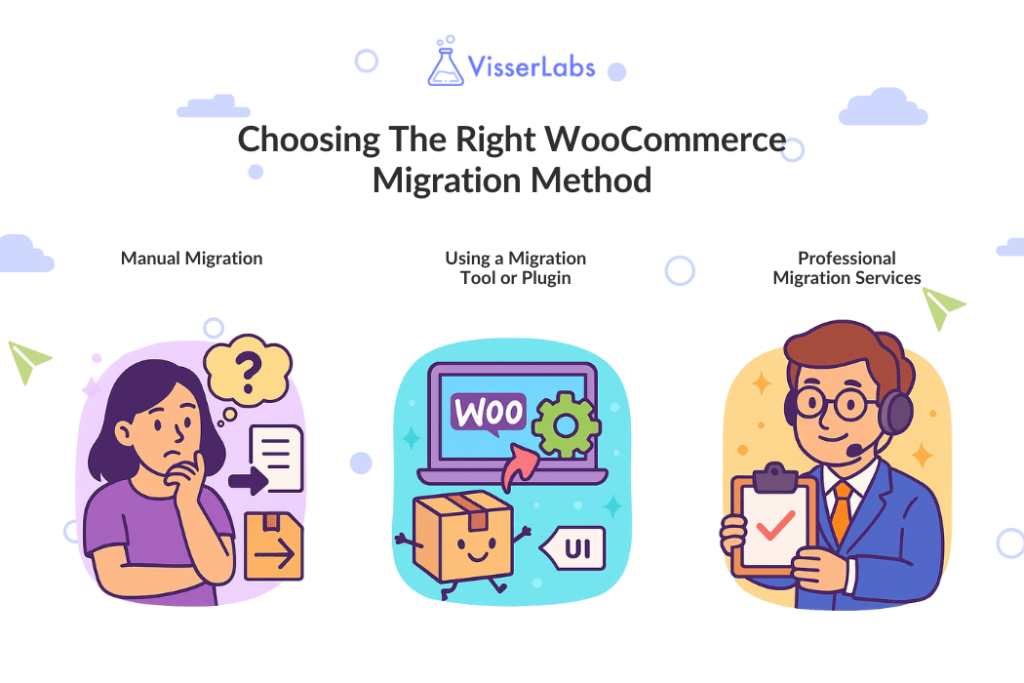
Handmatige migratie
U kunt handmatig migreren met de ingebouwde import- en exporttools van WooCommerce. Dit werkt voor kleine tot middelgrote winkels en kost niets, maar vereist aandacht voor detail.
U verwerkt één dataset tegelijk, verplaatst afbeeldingen afzonderlijk en accepteert dat order-ID's mogelijk niet worden overgenomen. De ingebouwde tools dekken producten; bestellingen en klanten hebben een andere route nodig.
Een migratieplugin gebruiken
Plugins automatiseren de langzamere stappen. Zoek naar veldmapping, ondersteuning voor de gegevenstypen die u daadwerkelijk hebt, en de mogelijkheid om opnieuw te importeren over bestaande records zonder duplicaten te maken.
Dat laatste is belangrijker dan de meeste winkeleigenaren verwachten. De eerste doorgang met echte gegevens brengt bijna altijd verkeerd gematchte velden of verloren attributen aan het licht, wat het verschil maakt tussen de sterkere WooCommerce-migratieplugins en degenen die zijn gebouwd voor een schone eenmalige overdracht.
Professionele migratiediensten
Grote winkels en complexe aangepaste opstellingen kunnen beter worden bediend door een migratieservice. Zij behandelen uitzonderingen zoals abonnementsgegevens en platform-naar-platformverplaatsingen, zoals Shopify naar WooCommerce.
De keerzijde is iteratie. Een service-uitvoering wordt per overdracht geprijsd, dus correcties achteraf kosten een nieuwe uitvoering, terwijl een plugin-workflow u toestaat gratis opnieuw te importeren.
Stapsgewijs WooCommerce-migratieproces
Voer de migratie uit in deze volgorde: exporteer uw gegevens, zet de nieuwe winkel op, importeer eerst producten en daarna klanten en bestellingen, verplaats de mediabestanden en test voordat iemand anders het ziet. De volgorde bestaat om relationele gegevens te beschermen, omdat bestellingen verwijzen naar producten en klanten die eerst moeten bestaan.
Stap 1: Winkelgegevens exporteren

Begin met exporteren vanuit de bronwinkel: productgegevens inclusief SKU's, categorieën en variaties, klantgegevens met factuur- en verzendgegevens, en ordergegevens met geschiedenis en statussen.
De ingebouwde exporter van WooCommerce dekt producten in CSV. Voor orders, klanten, abonnementen, of velden die door plug-ins van derden zijn geschreven, heeft u een exportplug-in met bredere dekking nodig.
Het exporteren van het bestand is slechts de helft van het werk. Hoe u klanten importeert in WooCommerce aan de ontvangende kant, hangt af van de grootte van uw lijst en of de CSV-kolommen overeenkomen met de veldnamen van WordPress, aangezien WooCommerce geen ingebouwde manier heeft om klantgegevens terug te importeren.
Stap 2: Stel de nieuwe WooCommerce-winkel in
Installeer een frisse kopie van WordPress op uw doelomgeving, installeer vervolgens WooCommerce en configureer de basisinstellingen: betaalmethoden, belastingtarieven en verzendzones.
Stem de permalink-instellingen, valutasoorten, gebruikersrollen en geïnstalleerde plug-ins van de bronwinkel op elkaar af. Incompatibele permalinks zijn een veelvoorkomende oorzaak van kapotte URL's na de overgang.
Stap 3: Importeer winkelgegevens
Gebruik de ingebouwde CSV-importeur voor producten van WooCommerce. Ga naar Producten, Alle producten, Importeren, upload uw CSV en doorloop het scherm voor kolomtoewijzing, dat de herkende headers automatisch toewijst en u de rest handmatig kunt instellen.
Importeer eerst producten, daarna klanten en orders. Deze volgorde voorkomt referentiefouten, omdat een order vereist dat zijn producten en zijn klant al bestaan.
- Variabele producten worden in twee stappen geïmporteerd: eerst ouders met
Typeingesteld opvariable, daarna variaties metTypeingesteld opvariationen eenParent-kolom die verwijst naar de ouder via SKU of ID. - Herhaaldelijk uitvoeren is veilig als u "Bestaande producten bijwerken" aanvinkt: de importeur zoekt dan op SKU of ID in plaats van duplicaten aan te maken.
- Aangepaste velden worden overgezet in kolommen met het voorvoegsel
meta:, dus gegevens van plug-ins van derden kunnen worden overgenomen als u de meta-sleutel kent.
Test elke batch door voorbeeldrecords aan de voorkant en achterkant te controleren. Als iets niet klopt, pauzeer dan en verifieer de toewijzing voordat u verdergaat.
Stap 4: Breng mediabestanden over
De afbeeldingen en downloadbare bestanden van uw winkel bevinden zich in de map /wp-content/uploads/. Gebruik FTP of de bestandsbeheerder van uw host om ze over te zetten.
Genereer na het overzetten miniaturen opnieuw om kapotte afbeeldingsverwijzingen te herstellen, controleer vervolgens de voorkant om te bevestigen dat galerijen en uitgelichte afbeeldingen correct worden weergegeven.
Stap 5: Test de gemigreerde winkel
Verifieer eerst de catalogus. Controleer productprijzen, attributen en voorraadniveaus, bevestig vervolgens dat klantprofielen, bestelgeschiedenis en e-mailadressen naar verwachting worden weergegeven.
Plaats testorders om betaalmethoden, het afrekenproces en geautomatiseerde e-mails te bevestigen. Zoek naar problemen met verzendtarieven, belastingberekeningen en kortingsbonnen.
Laat de winkel door minstens één ander persoon beoordelen. Een tweede paar ogen ziet de visuele problemen die u niet meer ziet.
Taken Na de Migratie
Zodra de gegevens zijn overgezet, beschermen de resterende werkzaamheden uw zoekresultaten en uw afrekenproces. Als de URL's zijn gewijzigd, stel dan 301-doorverwijzingen in van de oude site naar de nieuwe. Google behandelt een permanente doorverwijzing als het signaal dat de nieuwe URL canoniek moet zijn, en adviseert om doorverwijzingen minstens een jaar actief te houden.
Werk DNS bij om uw domein naar de nieuwe hostingomgeving te laten wijzen. Propagatie kan tot 48 uur duren, dus verlaag uw TTL een dag van tevoren.
Installeer of herstel uw SSL-certificaat voor een veilige afrekening, monitor vervolgens foutenlogs, prestaties en analyses gedurende minstens een week. Schakel de onderhoudsmodus pas uit als u hebt bevestigd dat de site stabiel is.
Veelvoorkomende WooCommerce-migratieproblemen En Oplossingen
De meeste migratieproblemen vallen in vier categorieën: ontbrekende afbeeldingen, verkeerde gegevens, pluginconflicten en verloren SEO-instellingen. Deze in de eerste week opvangen, is het verschil tussen een snelle oplossing en een herstelproject.
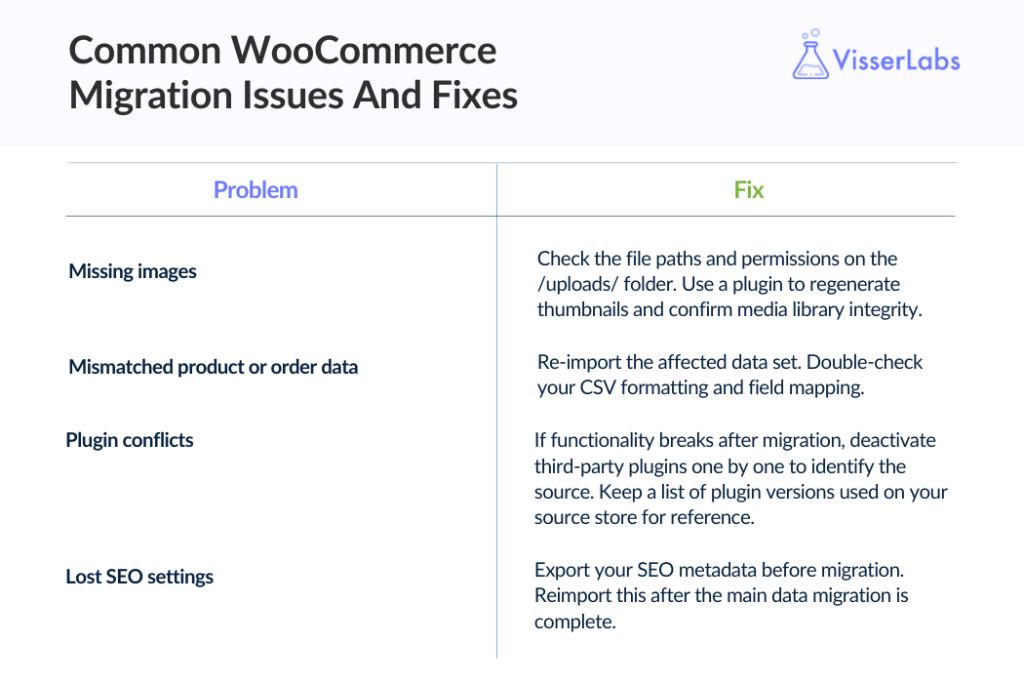
1. Probleem: ontbrekende afbeeldingen
Controleer de bestandspaden en machtigingen van de /uploads/-map, genereer vervolgens miniaturen opnieuw en bevestig de integriteit van de mediabibliotheek.
2. Probleem: verkeerde product- of ordergegevens
Importeer de betreffende dataset opnieuw met update-by-SKU ingeschakeld, zodat u records corrigeert in plaats van ze te dupliceren. Controleer eerst uw CSV-opmaak en veldtoewijzing zorgvuldig.
3. Probleem: pluginconflicten
Als functionaliteit na de migratie niet meer werkt, deactiveer dan één voor één externe plugins om de bron te vinden. Houd een lijst bij van de pluginversies van uw bronwinkel ter referentie.
4. Probleem: verloren SEO-instellingen
Exporteer uw SEO-metadata voordat u migreert als u een plugin zoals Yoast gebruikt, en importeer deze vervolgens opnieuw nadat de hoofdgegevensmigratie is voltooid. Titels en metabeschrijvingen bevinden zich in postmeta, dus ze worden niet meegenomen met een standaard productexport.
Hoe Store Exporter Deluxe Helpt Tijdens Migratie
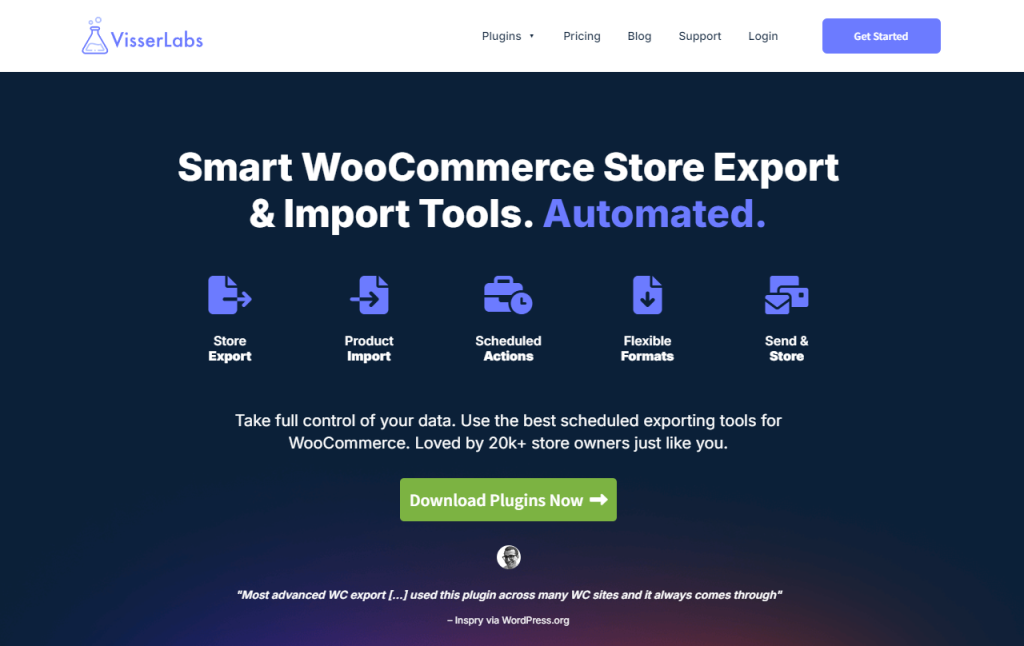
Een migratie is slechts zo goed als het bestand waarmee u begint, en de ingebouwde exporter van WooCommerce exporteert alleen producten in CSV en niets anders. Dat is de kloof die Store Exporter Deluxe vult: het exporteert producten, bestellingen, klanten, kortingsbonnen, abonnementen, beoordelingen, categorieën en attributen uit meer dan 125 plugin-integraties, naar CSV, TSV, XLS, XLSX of XML.
Waar het zijn plaats verdient bij een migratie
- Gegevens van externe plugins: de 125+ integraties halen velden op die door extensies zoals Subscriptions en Bookings zijn geschreven, welke generieke exports achterlaten.
- Gefilterde exports: exporteer alleen de velden of datumbereiken die u verplaatst, waardoor het bestand klein genoeg blijft om handmatig te controleren.
- Opgeslagen sjablonen en planning: hergebruik dezelfde exportconfiguratie, geleverd via e-mail, FTP of SFTP, een bestandspad of een cloud-eindpunt.
Het exporteert in plaats van importeert, dus het werkt samen met de ingebouwde importeur van WooCommerce aan de ontvangende kant. Het kost €49/jaar voor één site met een 14-dagen niet-goed-geld-terug-garantie, en er is een gratis Store Exporter op WordPress.org als je liever eerst de workflow test.
Opnieuw exporteren na de migratie
Voer een tweede export uit zodra de nieuwe winkel live is en vergelijk deze met het bestand waarmee je begon. Het aantal producten, klanten en bestellingen moet overeenkomen, minus je testgegevens.
Dit is de controle die stille hiaten opspoort: een paar weesvarianten, een ontbrekend label, een categorie die niet is toegewezen. In de eerste week is dit een snelle oplossing.
Conclusie
Een WooCommerce-migratie vereist planning, maar het hoeft niet ingewikkeld te zijn. Of je nu overstapt van een ander platform of tussen WooCommerce-installaties, een duidelijke volgorde is wat downtime en gegevensverlies voorkomt.
Hier is een korte samenvatting van wat we hebben behandeld:
- Voorbereiden op migratie, beginnend met een volledige back-up en een onderhoudsvenster
- Uw methode kiezen: handmatig, met behulp van een plugin, of een migratieservice
- Het stapsgewijze proces, eerst producten importeren, daarna klanten en bestellingen
- Taken na de migratie, inclusief 301-doorverwijzingen die minstens een jaar actief blijven
- Veelvoorkomende problemen en oplossingen voor afbeeldingen, gegevensverschillen, plugins en SEO
- Hoe een volledigere export de gegevens dekt die de ingebouwde tools niet bereiken
Als je klaar bent om je WooCommerce-migratie te starten met een compleet beeld van de gegevens van je winkel, zie hoe Store Exporter Deluxe de export afhandelt.
Veelgestelde Vragen
Hoe migreer je alleen klanten?
Om alleen klanten te migreren, exporteer je alleen de klantrecords uit je bronwinkel, formatteer je die CSV vervolgens zodat deze overeenkomt met de veldnamen van WordPress en WooCommerce, voordat je importeert. WooCommerce heeft geen ingebouwde klantimporteur, dus de bestemmingskant heeft een plugin nodig die gebruikersrecords afhandelt of een geformatteerde import via je gekozen tool.
Hoe migreer je een winkel met duizenden producten?
Splits de catalogus in kleinere CSV-bestanden en importeer ze in batches, waarbij je elke batch controleert voordat je de volgende uitvoert. Als je server halverwege de import de time-out bereikt, verhoog dan de PHP-geheugenlimiet en de maximale uitvoeringstijd, wat de documentatie over veelvoorkomende fouten van WordPress behandelt.
Kun je order-ID's behouden tijdens een WooCommerce-migratie?
Niet betrouwbaar. Order-ID's worden toegewezen door de bestemmingsdatabase, dus het behouden ervan hangt af van hoe de ontvangende site imports afhandelt, in plaats van van de export. Exporteer de originele ID's naar een referentiekolom, zodat je oude bestellingen nog steeds kunt matchen met nieuwe, zelfs als de nummering verandert.
Heeft WooCommerce een ingebouwde migratietool?
WooCommerce heeft een ingebouwde CSV-importeur en -exporteur voor producten, maar geen volledige migratietool. Het verplaatst producten, werkt ze bij op ID of SKU, en verwerkt aangepaste gegevens via meta: kolommen. Bestellingen, klanten, kortingsbonnen en abonnementen vallen hier buiten, daarom combineren de meeste migraties de ingebouwde tools met ten minste één plugin.
Hoe lang duurt een WooCommerce-migratie?
Een kleine winkel met een paar honderd producten en eenvoudige variaties duurt meestal een paar uur handmatig werk. Grotere catalogi, bestelgeschiedenis en gegevens van externe plugins maken er een volledige dag of een weekend van. Het 'freeze window', wanneer je stopt met het aannemen van bestellingen in de bronwinkel, is normaal gesproken veel korter dan het totale project.











