
Om klanten in WooCommerce te importeren heb je een plugin nodig, omdat WooCommerce geen ingebouwde klantimporteur heeft. De CSV-importeur verwerkt alleen producten, en klanten worden opgeslagen als WordPress-gebruikers met facturerings- en verzendgegevens die als gebruikersmeta zijn gekoppeld, wat een geheel ander importpad is.
Dit verrast de meeste mensen halverwege de migratie, meestal nadat de producten en bestellingen al zijn overgezet. Deze handleiding behandelt elke legitieme manier om klanten in WooCommerce te importeren, wat elke methode daadwerkelijk afhandelt en waar de valkuilen liggen.
Deze handleiding behandelt vier echte methoden, een beslissingskader om de juiste te kiezen, en de volledige migratieworkflow voor lezers die overstappen van een andere WooCommerce-winkel (inclusief waar de tools van Visser Labs passen, en waar ze eerlijk gezegd niet passen).
Waarom u klanten in WooCommerce zou importeren
Drie scenario's drijven bijna elke klantimporttaak.
Use case 1: Winkelmigratie
U verhuist van een ander platform (Shopify, BigCommerce, Magento) of consolideert twee WooCommerce-winkels tot één. Klanten moeten bestaan in het nieuwe systeem zodat hun bestelgeschiedenis, marketinggeschiedenis en accountcontext behouden blijven. Als u een volledige WooCommerce-migratie uitvoert, is klantimport stap 3 of 4 van een grotere workflow (producten, bestellingen, klanten, dan reconciliatie).
Use case 2: Klantlijsten consolideren
U heeft klantgegevens in een CRM, e-mailplatform of een secundaire winkel die u binnen WooCommerce wilt samenvoegen. Misschien heeft uw winkel 8.000 klanten in Mailchimp en uw groothandelszijde bevindt zich in WooCommerce. Alles naar WooCommerce halen betekent dat uw segmentatie, bestelgeschiedenis en marketingcontext allemaal op één plek leven.
Use case 3: Een slapende klantenbestand reactiveren
U lanceert een oude winkel opnieuw of herstelt een klantenlijst na een herstructurering. Stel u een CSV voor van 6.000 klanten van een winkel die u twee jaar geleden sloot, die op uw bureaublad staat terwijl u de herlancerings-e-mail plant. Goede use case, maar lees de eerlijke opmerking hieronder voordat u actie onderneemt.
Snelle eerlijke opmerking: als u een lijst importeert om mensen te e-mailen die geen toestemming hebben gegeven, stop dan en bekijk eerst GDPR of CAN-SPAM. Importeren is het gemakkelijke deel. De juridische kant en de leverbaarheid zijn waar winkels in de problemen komen, en een technisch perfecte import kan nog steeds een zendersreputatie beschadigen als niemand de toestemmingsbasis van een oudere lijst heeft gecontroleerd.
De waarheid over de ingebouwde klantimport van WooCommerce
Hier is wat WooCommerce core daadwerkelijk levert: een product CSV-importeur onder Producten, Alle Producten, Importeren. Dat is de volledige lijst van native importtools die WooCommerce u geeft voor bulkgegevens.
Er is geen ingebouwde klantimporteur. Niet verborgen in een menu. Niet achter een feature flag. Niet één plugin-installatie verwijderd. Het is simpelweg geen functie van WooCommerce core.
WordPress core (los van WooCommerce) heeft een scherm Hulpmiddelen, Importeren dat gebruikersgegevens accepteert, maar standaard bevat het geen importfunctie voor gebruikers. Je moet de gratis plugin “Import users from CSV with meta” of een vergelijkbaar goed onderhouden alternatief installeren om die functionaliteit te krijgen. En zelfs dan verwerkt het WordPress-gebruikersaccounts en meta. Het kent geen WooCommerce-specifieke klantvelden, tenzij je ze invoert als meta-kolommen.
Het is de moeite waard om dit duidelijk te vermelden, omdat de aanname dat er een ingebouwde importfunctie voor klanten bestaat, veelvoorkomend is. Dat is er niet. Elke methode in dit artikel maakt gebruik van een WordPress-gebruikersplugin of een speciale WooCommerce-importtool. Als een handleiding je vertelt om naar WooCommerce, Importeren te gaan en je klantbestand te uploaden, is deze onjuist of beschrijft deze een plugin die vergeten is te vermelden.
Laten we nu de vier methoden doorlopen die wel werken.
Methode 1: WordPress Gebruikers CSV Import (Gratis Plugin Route)
Beste voor: Kleine tot middelgrote lijsten (tot ongeveer 5.000 klanten), eenvoudige gebruikersgegevens, geen complexe metadata.
Wat je nodig hebt: De gratis plugin “Import users from CSV with meta” uit de WordPress-pluginrepository, of een vergelijkbaar goed onderhouden alternatief.
Stap 1: Installeer en activeer de plugin
Plugins, Nieuwe toevoegen, zoek naar “Import users from CSV with meta” (of je gekozen alternatief), installeer en activeer.
Stap 2: Bereid je CSV voor
Neem de kernvelden van WordPress op als kolommen: user_login, user_email, user_pass (of laat leeg om automatisch te genereren), first_name, last_name en role (instellen op “customer” voor WooCommerce).
Stap 3: Voeg WooCommerce-klantmeta toe
Voeg WooCommerce-specifieke meta-velden toe als extra kolommen: billing_first_name, billing_last_name, billing_address_1, billing_city, billing_postcode, billing_country, billing_email, billing_phone, shipping_first_name, shipping_last_name, shipping_address_1, shipping_city, shipping_postcode, shipping_country.
Stap 4: Voer de import uit
Van Gebruikers, Importeren uit CSV (menulocatie varieert per plugin), upload het bestand en voer het uit.
Stap 5: Verifieer een voorbeeld
Controleer Gebruikers, Alle gebruikers voor de aanmaak van het account. Open vervolgens WooCommerce, Klanten en bevestig dat de facturerings- en verzendingsvelden zijn ingevuld voor een paar records.
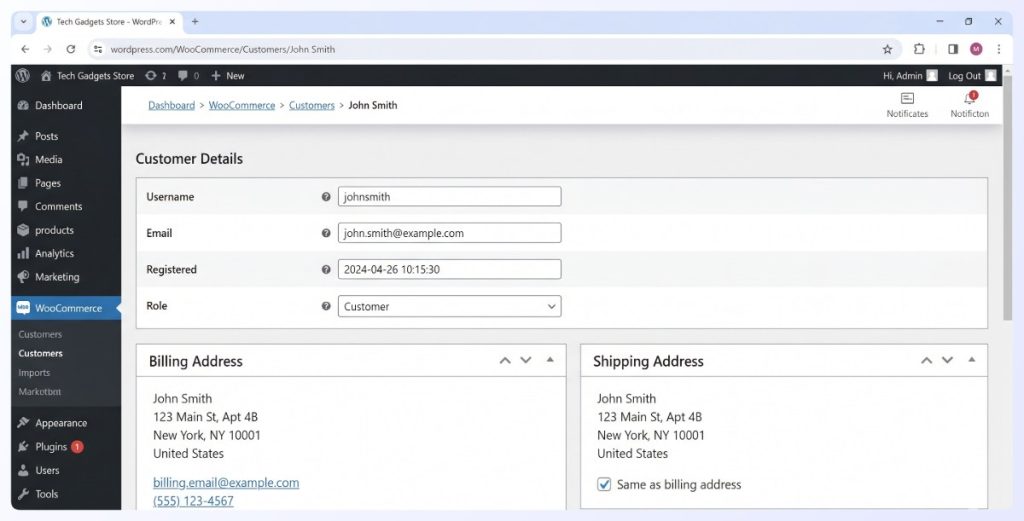
Het detail dat mensen op deze manier tegenhoudt, is de naamgeving van kolommen. Factureringsvelden worden meestal zonder veel problemen ingevuld, maar verzendingsmeta wordt alleen geïmporteerd wanneer de headers de exacte meta-sleutels van WooCommerce gebruiken, dus shipping_address_1 in plaats van shipping_street. Kolomnamen zijn belangrijker dan de meeste handleidingen uitleggen. Als je bron-CSV andere kolomnamen gebruikt, hernoem dan de kolommen vóór het importeren of kies een plugin met flexibiliteit voor mapping (Methode 2).
Eerlijke kanttekening over wachtwoorden: als je geen gehashte wachtwoorden uit het bronsysteem hebt in een formaat dat WordPress accepteert, laat dan de kolom user_pass leeg en laat de plugin er een automatisch genereren. Klanten moeten hun wachtwoord opnieuw instellen bij de eerste login. Dit is normaal en verwacht, maar leg het uit in je lanceringsmail, zodat ze niet verrast zijn.
Methode 2: WP All Import (Premium, Flexibele Mapping)
Ideaal voor: Grote lijsten, rommelige CSV's, complexe metadata, aangepaste velden, of CSV's waarbij de kolomkoppen niet overeenkomen met de WordPress-conventies.
Waarom dit anders is
WP All Import heeft een speciale add-on voor het importeren van gebruikers die de koppeling tussen elke CSV-kolom en elk WordPress- of WooCommerce-veld afhandelt met een drag-and-drop-interface. Als uw bron-CSV niet-standaard kolomnamen gebruikt, of als uw gegevens aangepaste velden hebben die verder gaan dan standaard facturering en verzending, is dit de weg van de minste weerstand.
Stap 1: Installeer de kernplugin en add-on
Installeer WP All Import (de kernplugin) en de Import Users add-on.
Stap 2: Start een nieuwe import
Upload uw CSV en kies "Importeren in Gebruikers" als het doel-posttype.
Stap 3: Koppel uw kolommen
Sleep elke CSV-kolom naar het bijbehorende WordPress- of WooCommerce-gebruikersveld in de mapper. In tegenstelling tot de gratis plugin in Methode 1, vereist WP All Import niet dat uw kolommen correct zijn benoemd. U hoeft alleen maar te wijzen en te slepen.
Stap 4: Stel de rol in
Stel in het veld voor de gebruikersrol de rol in op "klant" voor alle geïmporteerde records.
Stap 5: Voorbeeld en uitvoeren
Bekijk een voorbeeld van de koppeling op een paar voorbeeldrecords, bevestig dat alles klopt en voer vervolgens de import uit.
Eerlijke beoordeling: WP All Import is betaald, wat het qua kosten voor laat lopen op de gratis Methode 1. Maar als uw CSV-kolommen niet overeenkomen met de standaard WordPress-naamgevingsconventies, of als u aangepaste metadata wilt meenemen, betaalt de flexibiliteit van de koppeling zichzelf terug de eerste keer dat u handmatig 40 kolommen in een spreadsheet hoeft te hernoemen.
Als u ook producten wilt meenemen in dezelfde migratie, zie hoe u de juiste WooCommerce product import plugin voor uw winkel kiest, omdat de beslissing voor productimport een aparte workflow is met zijn eigen afwegingen.
Methode 3: WebToffee Import Export Voor WooCommerce
Ideaal voor: Winkeleigenaren die WebToffee al gebruiken voor andere import/exporttaken, of degenen die klantimport gebundeld willen met order- en productimport in één plugin.
Wat het afhandelt
Gebruikers- en klantimport via CSV, inclusief WooCommerce facturerings- en verzendvelden en de registratiedatum. Dezelfde plugin dekt ook orders, producten en kortingscodes als u die nodig heeft.
Stap 1: Installeer de plugin
Installeer WebToffee's Import Export for WooCommerce plugin.
Stap 2: Start een klantimport
Ga naar WebToffee Import Export, Import en selecteer "Klant" als het posttype.
Stap 3: Upload en koppel
Upload uw CSV en koppel kolommen aan WooCommerce klantvelden. De mapper is minder drag-and-drop dan WP All Import, maar nog steeds flexibel genoeg voor de meeste standaard migraties.
Stap 4: Stel het updategedrag in
Configureer de plugin om bestaande klanten over te slaan, bestaande klanten bij te werken of alleen nieuwe aan te maken. Voor de meeste migraties wilt u "nieuwe aanmaken, bestaande overslaan", zodat u geen accounts overschrijft die al aanwezig zijn.
Stap 5: Uitvoeren en beoordelen
Voer de import uit en controleer het importlogboek op afgewezen rijen. WebToffee is redelijk gedetailleerd over fouten, wat helpt bij het debuggen van een gedeeltelijke mislukking.
Eerlijke beoordeling: WebToffee is een veelgebruikte keuze omdat het meerdere import- en exportmogelijkheden in één plugin bundelt. Het nadeel is dat de interface druk kan aanvoelen als je alleen klantimport nodig hebt en niets anders. Bekijk hun site voor de huidige licentie voordat je je vastlegt. Als je al WebToffee gebruikt voor exports, is het importeren van klanten bijna kosteloos. Als je dat niet doet, vergelijk het dan met WP All Import voordat je je vastlegt, en kijk hoe je kunt kiezen tussen Store Exporter Deluxe en WebToffee voor de exportzijde.
Methode 4: Handmatige Bulk Gebruikersaanmaak In WordPress Admin
Het beste voor: Kleine lijsten (minder dan ongeveer 50 klanten), eenmalige toevoegingen, of wanneer je geen extra plugin wilt installeren.
Stap 1: Voeg de gebruiker toe
Gebruikers, Nieuw toevoegen. Vul gebruikersnaam, e-mailadres in en stel de rol in op "Klant". Herhaal dit voor elke klant.
Stap 2: Voeg klantgegevens toe
Bewerk elk profiel achteraf om facturerings- en verzendgegevens toe te voegen onder de WooCommerce-sectie van het gebruikersprofielscherm.
Stap 3: Verifieer onder WooCommerce, Klanten
Bevestig dat de klant in de lijst verschijnt met de juiste facturerings- en verzendgegevens.
Eerlijke beoordeling: dit is omslachtig. Voor elke lijst met meer dan 20 tot 30 klanten, installeer een plugin. Het is de moeite waard om te behandelen, omdat iemand af en toe slechts een handvol klanten moet toevoegen van een gedeeltelijke migratie zonder de overhead van het configureren van een importtool voor een eenmalige klus.
Wat we hebben gezien: Een patroon dat winkeleigenaren verrast, is het exporteren van klanten van hun oude platform, het uploaden van de CSV naar WooCommerce, en dan beseffen dat hun bestelgeschiedenis niet is meegekomen. Het importeren van klantaccounts en het importeren van bestelgeschiedenis zijn twee aparte taken. Klantimport creëert de gebruikersprofielen. Het importeren van bestelgeschiedenis is een ander werkproces met eigen toolkeuzes. Als je migreert van een andere WooCommerce-winkel, beheert Store Exporter Deluxe op de bronwebsite de export van bestellingen, en je koppelt deze aan een compatibele orderimporteur op de bestemming. Plan beide helften voordat je begint, niet erna.
De Volledige Migratieworkflow: Klanten Exporteren Vanuit De Bronwinkel
Als je migreert van een andere WooCommerce-winkel, is stap 1 niet de import. Het is de export van de bronwinkel. Hier is de end-to-end workflow.
Stap 1: Exporteer klanten van de bronwinkel

Gebruik Store Exporter Deluxe op de bronwebsite om een schone klant-CSV te genereren met alle velden die je nodig hebt: gebruikersnaam, e-mailadres, gebruikersrol, de volledige facturerings- en verzendadresgegevens, en de registratiedatum. Store Exporter Deluxe heeft een speciaal tabblad voor klantexport dat deze velden blootlegt en je een sjabloon kunt laten opslaan voor herhaalde exports.
Zie de gids om een schone klant-CSV uit WooCommerce te halen voor specifieke details over de veldselectie.
Stap 2: Exporteer bestellingen van de bronwinkel
Store Exporter Deluxe verwerkt de export van bestellingen met behoud van de koppeling met de klant, aangezien de order export het e-mailadres en klant-ID van de klant meeneemt om bestellingen te koppelen aan klantgegevens op de bestemming. Dit is de bijbehorende dataset voor klantimport. Zie de walkthrough over hoe u elke dataset uit uw WooCommerce winkel kunt halen voor de volledige configuratie van de order export.
Stap 3: Kies uw importtool voor de bestemming
Een van Methode 1 tot 3 hierboven, afhankelijk van de grootte van de lijst en de complexiteit van de gegevens. Visser Labs biedt geen speciale klantimporteur, dus hier grijpt u naar WP All Import, WebToffee, of de gratis WordPress users importer, afhankelijk van uw situatie.
Stap 4: Importeer eerst klanten, daarna bestellingen
Als u bestellingen importeert vóór klanten, breken de koppelingen van bestelling naar klant omdat de gebruikers-ID's van de klant nog niet bestaan op de bestemming. Altijd eerst klanten, daarna bestellingen. Het is een van de meest voorkomende fouten bij een migratie, en het is pijnlijk om achteraf recht te zetten.
Stap 5: Verifiëren
Kies willekeurig 10 klanten uit de geïmporteerde lijst. Controleer of facturerings-, verzendings- en rolgegevens zijn overgekomen op de bestemming. Controleer of hun bestelgeschiedenis correct naar hen linkt door een klantrecord te openen en te bevestigen dat het tabblad bestellingen hun imports toont. Steekproefsgewijs vijf bestellingen in de andere richting (open een bestelling, bevestig dat de klantkoppeling naar een account leidt).
Eerlijke positionering: Visser Labs verkoopt geen klantimporteur, en WooCommerce bevat er geen. Voor klantimport in een volledige WooCommerce migratie, combineer Store Exporter Deluxe aan de exportzijde met een van de importeurs in Methode 1 tot 3 aan de bestemmingszijde. Dat is de eerlijke workflow.
De Juiste Methode Kiezen Voor Uw Situatie
Hier is een beslissingskader op basis van lijstgrootte en gegevenscomplexiteit.
- Minder dan 50 klanten: Handmatige bulkcreatie in WordPress-beheer (Methode 4). Sla de plugin-overhead over.
- 50 tot 5.000, schone CSV met standaard kolomnamen: Gratis WordPress users CSV importer plugin (Methode 1). Goedkoopste weg voor eenvoudige gegevens.
- Elke grootte, rommelige CSV of aangepaste metadata: WP All Import met de Import Users add-on (Methode 2). De flexibiliteit van de mapping is de kosten waard.
- Gebruikt u al WebToffee voor andere import/export taken: WebToffee Import Export voor WooCommerce (Methode 3). Gebundeld gemak.
- Migreren vanaf een andere WooCommerce winkel: Store Exporter Deluxe op de bron voor de export, plus een van Methode 1 tot 3 op de bestemming voor de import. Zie de volledige workflow hierboven.
Als u ook producten importeert in dezelfde migratieklus, leer hoe u WooCommerce producten in bulk importeert vanuit CSV, TSV of TXT in een aparte run. Productimport en klantimport zijn aparte workflows. Probeer ze niet te combineren in één CSV.
Veelgestelde Vragen
Heeft WooCommerce een ingebouwde klantimporteur?
Nee. WooCommerce core wordt geleverd met een productimporteur, maar niet met een klantimporteur. Om klanten te importeren in WooCommerce heb je een WordPress core user import plugin (Methode 1), een op WooCommerce gerichte import plugin zoals WP All Import of WebToffee (Methoden 2 en 3), of handmatige bulkcreatie voor zeer kleine lijsten (Methode 4) nodig.
Kan de WooCommerce productimporteur klanten importeren?
Nee, de ingebouwde CSV-importeur van WooCommerce verwerkt alleen producten. Klanten zijn WordPress-gebruikers met facturerings- en verzendgegevens opgeslagen als user meta, dus ze hebben in plaats daarvan een op gebruikers gerichte importtool nodig. Store Exporter Deluxe dekt de exportkant van de klantmigratie, maar de importkant maakt geen deel uit van de productlijn van Visser Labs, wat duidelijk gezegd mag worden, zodat je het juiste gereedschap kiest.
Worden wachtwoorden van klanten overgedragen bij een import?
Meestal niet. Tenzij je gehashte wachtwoorden uit de bron hebt in het exacte formaat dat WordPress verwacht (en toestemming hebt om ze te gebruiken), moeten klanten hun wachtwoord opnieuw instellen bij de eerste aanmelding. Laat de kolom user_pass leeg, zodat de plugin er automatisch een genereert, en plan een lanceringsmail die klanten door het proces van het opnieuw instellen van wachtwoorden leidt. Dit is normaal voor migraties.
Hoe zit het met GDPR en toestemming?
Als je een lijst importeert om mensen te e-mailen die je niet onlangs hebt gecontacteerd, controleer dan je toestemmingsbasis voordat je op verzenden drukt. De import zelf is meestal prima. De marketing die volgt is waar winkels in de problemen komen. Een inactieve lijst die in een nieuwe winkel wordt geïmporteerd zonder nieuwe toestemming is een risico voor de leverbaarheid en (afhankelijk van je rechtsgebied) een juridiek risico.
Hoe importeer ik tegelijkertijd de bestelgeschiedenis van klanten?
Dat doe je niet. Klantimport en orderimport zijn aparte taken. Importeer eerst klanten, daarna orders, via de tool die je orderformaat afhandelt. Als je migreert van een andere WooCommerce-winkel, beheert Store Exporter Deluxe de exportkant van de orders en koppel je deze aan een orderimporteur op de bestemming. Altijd eerst klanten, daarna orders.
Moet ik de e-mails voor gebruikersregistratie deactiveren tijdens de import?
Ja, als je meer dan een handvol accounts importeert. De meeste CSV-importplugins voor gebruikers bevatten een selectievakje om de e-mail voor "nieuwe gebruikersregistratie" over te slaan. Vink deze aan. Anders krijgt elke klant in je CSV een welkomstmail op het moment dat hun account wordt aangemaakt, wat zowel storend als verwarrend is als je echte lanceringsmail nog een week weg is.
Afronding
De eerlijke samenvatting: WooCommerce heeft geen ingebouwde manier om klanten in bulk te importeren in WooCommerce. Vier legitieme methoden dekken de echte workflows, en de juiste keuze hangt af van de lijstgrootte en de complexiteit van de gegevens.
- Minder dan 50 klanten? Handmatige bulkcreatie.
- Schone CSV, tot 5.000? Gratis WordPress-gebruikersimporteur (Methode 1).
- Rommelige gegevens of aangepaste velden? WP All Import (Methode 2).
- Al op WebToffee? WebToffee klantimport (Methode 3).
- Migreren van een andere WooCommerce-winkel? Store Exporter Deluxe op de bron, plus een van de Methoden 1 tot 3 op de bestemming.
Als je aan de exportkant bent van een WooCommerce-naar-WooCommerce-migratie, haal dan een schone CSV van klanten, orders en abonnementen uit je bronwinkel met Store Exporter Deluxe. Het beheert klanten, orders, producten en abonnementen in één tool, met opgeslagen sjablonen zodat je export overeenkomt met de verwachte kolomnamen van de importeur op de bestemming. Dat is de eerlijke Visser Labs-pasvorm in deze workflow: de exporthelft.











