
Uw export is gedownload, maar het werkblad toont ontbrekende nullen, vreemde tekens of alles in één kolom. De meeste van deze problemen komen voort uit hoe Excel of Google Spreadsheets het bestand leest, niet uit de gegevens zelf. Deze handleiding laat u zien welk bestandsformaat u moet kiezen in Store Exporter Deluxe, hoe u het opent in Excel of Google Spreadsheets, en hoe u de meest voorkomende weergaveproblemen oplost.
Vereisten
- Store Exporter Deluxe is actief en gelicentieerd.
- U weet hoe u een export moet uitvoeren. Zie Hoe Quick Export te gebruiken in Store Exporter Deluxe.
- Microsoft Excel op uw computer, of een Google-account met toegang tot Google Spreadsheets.
Stap 1: Kies het juiste bestandsformaat
Het formaat dat u kiest voordat u exporteert, bepaalt hoeveel opschoning u achteraf nodig heeft. Gebruik deze tabel om te kiezen:
| Formaat | Beste voor |
|---|---|
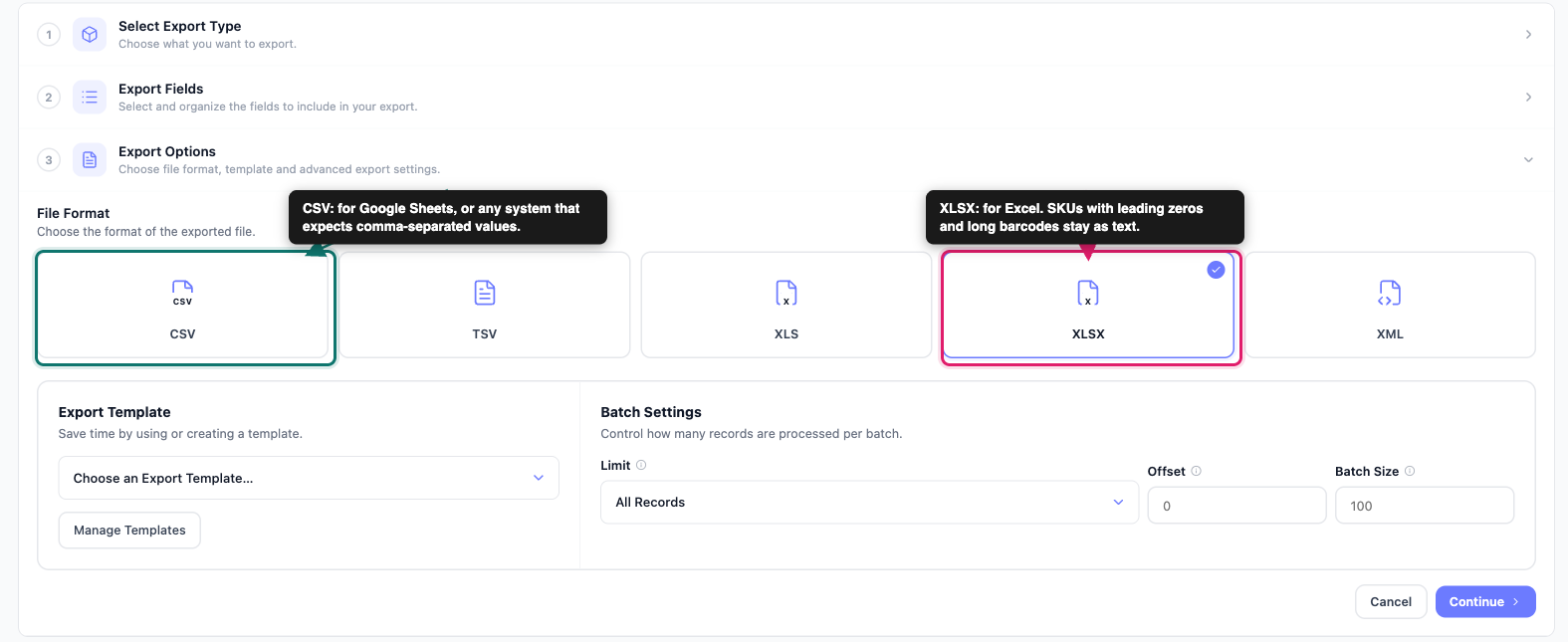
| XLSX | Openen in Excel. Waarden zoals SKU's met leidende nullen en lange barcodes blijven als tekst, zodat Excel ze niet verandert. |
| CSV | Importeren in Google Spreadsheets, of in een ander systeem dat door komma's gescheiden waarden verwacht. |
| TSV | Systemen die door tabs gescheiden waarden verwachten. Elke cel wordt gescheiden door een tab in plaats van een komma. |
| XLS | Alleen voor zeer oude versies van Excel (97-2003) die XLSX niet kunnen openen. XLS bevat maximaal 255 kolommen. |
Om het formaat in te stellen:
- Ga naar WooCommerce > Store Export.
- Klik op Snelle Export in de zijbalk.
- Voltooi Export Type Selecteren en Export Velden zoals gewoonlijk.
- Open Exportopties.
- Selecteer onder Bestandsformaat de tegel XLSX of CSV.
- Klik op Run Export.
- Klik op Bestand Downloaden wanneer de export is voltooid.
Zie voor meer informatie over Excel-specifieke exportinstellingen Hoe WooCommerce-gegevens exporteren naar Excel (XLS/XLSX).
Stap 2: Open een XLSX-export in Excel
Dubbelklik op het gedownloade XLSX-bestand. Het wordt in Excel geopend als een normale werkmap met één rij per record en, als Kopteksten van kolommen opnemen is geselecteerd in WooCommerce > Store Export > Instellingen > Algemeen, een koprij bovenaan.
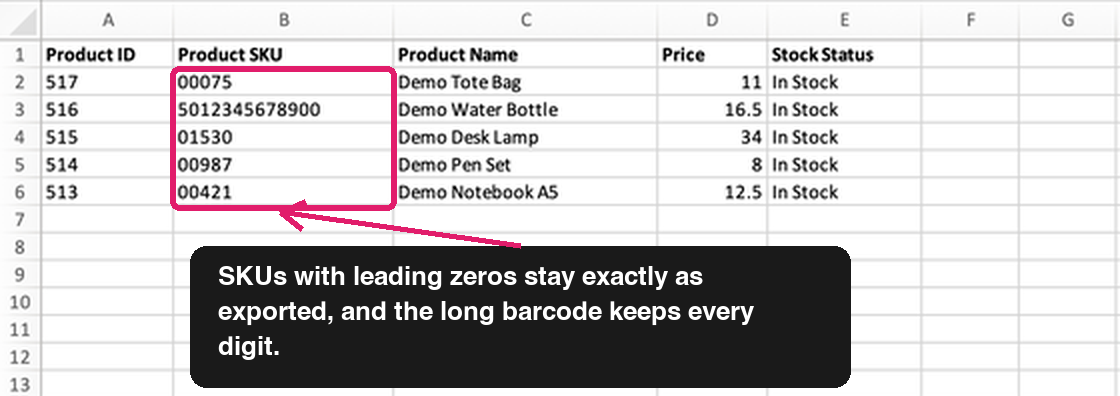
U heeft geen importstappen nodig voor XLSX. Store Exporter Deluxe slaat waarden die met een nul beginnen, en lange uitsluitend cijferige waarden zoals barcodes, op als tekst, zodat Excel ze precies zo weergeeft als ze in WooCommerce zijn opgeslagen.
Stap 3: Open een CSV-export in Excel
Als u op een CSV-bestand dubbelklikt, raadt Excel aan hoe het moet worden gelezen. Die gok kan lange getallen afkorten, leidende nullen in sommige versies laten vallen, of verkeerde geaccentueerde letters weergeven. Het importeren van het bestand geeft u controle over hoe elke kolom wordt gelezen.
Importeer de CSV met From Text/CSV
Deze stappen gebruiken de Windows-menu's. Kies in Excel voor Mac Gegevens > Gegevens ophalen (Power Query) > Tekst/CSV, klik op Bladeren om uw CSV-export te selecteren, en klik op Volgende. Het voorbeeldscherm dat volgt komt overeen met stappen 4 en 5.
- Open een lege werkmap in Excel.
- Klik op het tabblad Gegevens, in de groep Gegevens ophalen en transformeren, op Van tekst/CSV.
- Selecteer uw CSV-export en klik op Importeren.
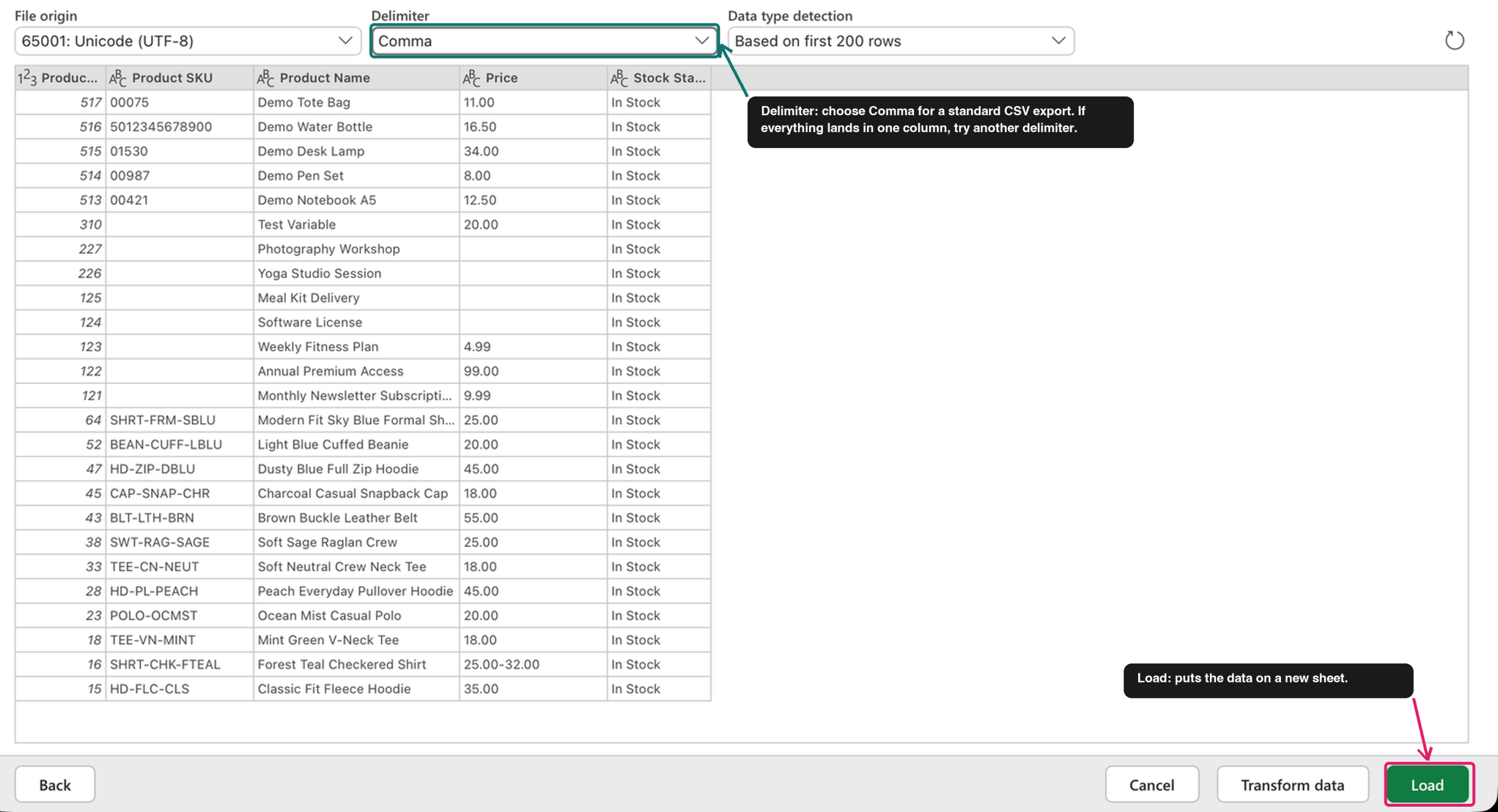
- Controleer in het voorbeeld of de kolommen correct zijn gesplitst. Als dat niet zo is, kiest u Komma uit de lijst Scheidingsteken.
- Klik op Laden.

Behoud leidende nullen met de Tekstimportwizard
Gebruik deze methode wanneer een kolom zoals SKU, postcode of telefoonnummer de leidende nullen moet behouden, of wanneer tekens met accenten er verkeerd uitzien na een normale import.
Deze stappen gebruiken de Windows-menu's. Sla in Excel voor Mac de eenmalige instelling hieronder over en kies Gegevens > Gegevens ophalen (Power Query) > Van tekst (verouderd) in stap 1 van Voer de wizard uit.
Schakel de verouderde wizard in (eenmalig)
- Ga in Excel naar Bestand > Opties > Gegevens.
- Selecteer onder Verouderde wizards voor gegevensimport weergeven de optie Van tekst (verouderd).
- Klik op OK.
Voer de wizard uit
- Klik op het tabblad Gegevens op Gegevens ophalen > Verouderde wizards > Van tekst (verouderd).
- Dubbelklik op uw CSV-export.
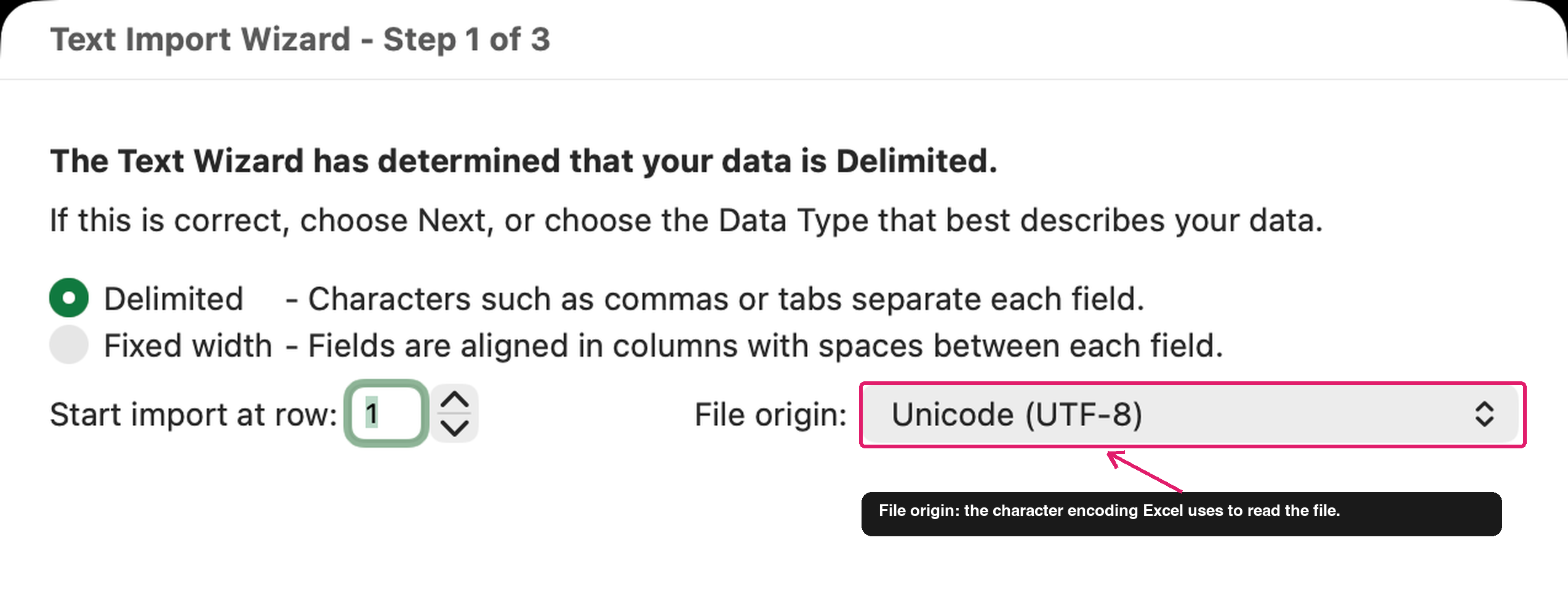
- Selecteer in Bestandsherkomst de optie Unicode (UTF-8). Op Windows kan de vermelding verschijnen als 65001 : Unicode (UTF-8).
- Kies Gescheiden en ga verder naar de stap voor het scheidingsteken.
- Selecteer Komma als scheidingsteken en ga verder.
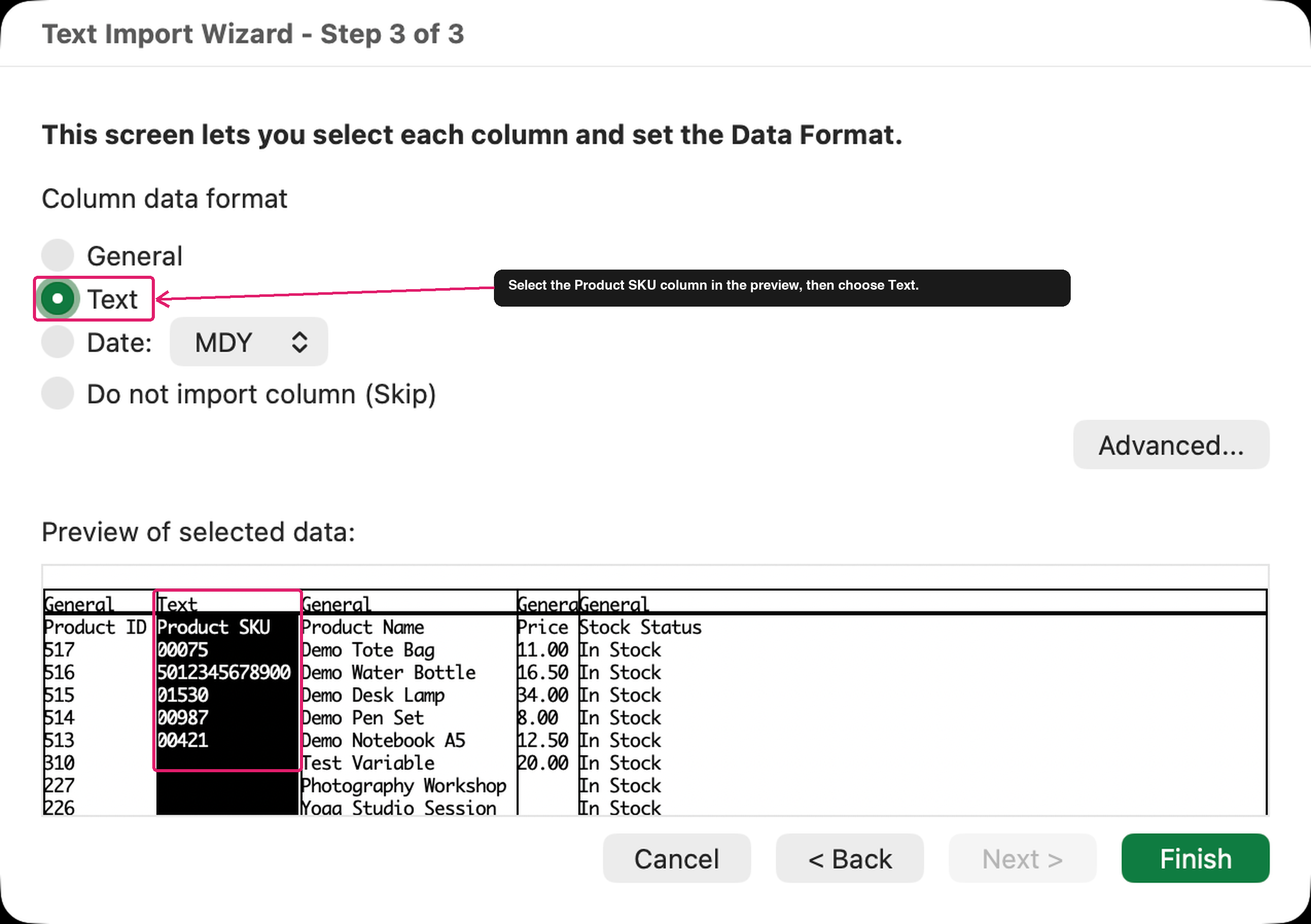
- Klik op een kolom die leidende nullen moet behouden.
- Selecteer onder Kolomgegevensindeling de optie Tekst. Herhaal de laatste twee stappen voor elke kolom die leidende nullen moet behouden.
- Klik op Voltooien.
- Kies in het dialoogvenster Gegevens importeren waar u de gegevens wilt plaatsen.
- Klik op OK.
Stap 4: Importeer een CSV-export in Google Spreadsheets
Importeer de CSV in een werkblad. Op het importscherm kunt u bepalen hoe Google Spreadsheets elke waarde leest.
- Open Google Spreadsheets en maak een leeg werkblad.
- Klik op Bestand > Importeren.
- Upload uw CSV-export.
- Kies onder Importlocatie waar de gegevens naartoe gaan, bijvoorbeeld Nieuwe werkblad(en) invoegen of Spreadsheet vervangen.
- Laat Scheidingstype op Automatisch detecteren staan.
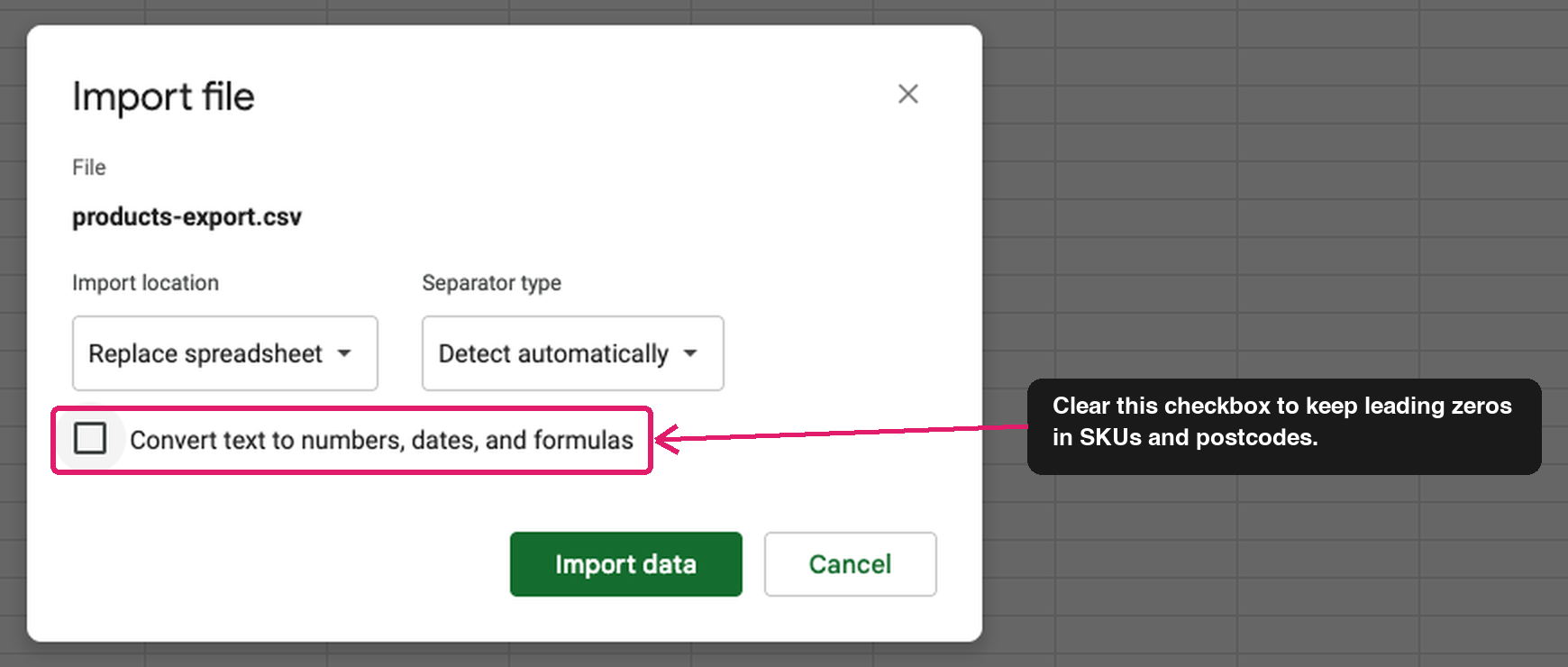
- Om leidende nullen te behouden, schakelt u het selectievakje Tekst, datums en formules converteren uit.
- Klik op Gegevens importeren.
Uw exportgegevens staan nu in een Google-werkblad dat u kunt sorteren, filteren en delen zoals elk ander werkblad.
Instellingen die bepalen hoe uw bestand wordt geopend
Deze twee instellingen in WooCommerce > Store Export > Instellingen bepalen hoe een spreadsheet uw CSV opent. De onderstaande antwoorden op veelgestelde vragen gebruiken ze.
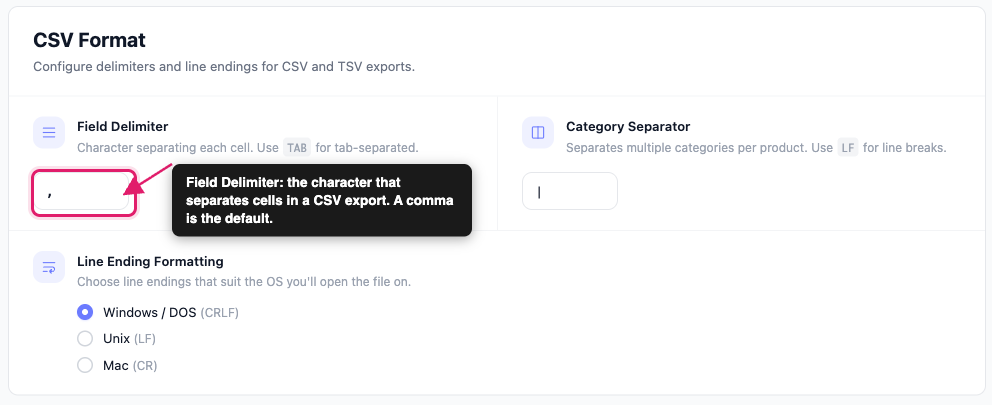
Onder Instellingen > Export Formaten bepaalt Veldscheidingsteken in CSV-indeling het teken dat cellen scheidt. Een komma is de standaard.
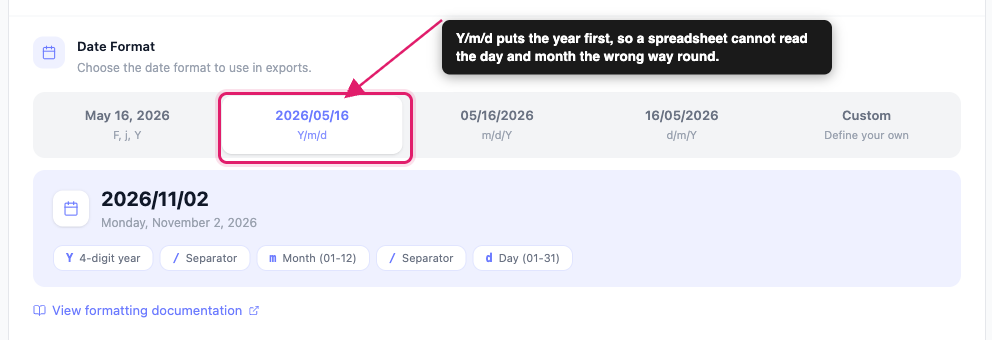
Onder Instellingen > Algemeen bepaalt Datumindeling hoe datums worden geschreven. De optie 2026/05/16 (j/m/d) plaatst het jaar eerst.
Probleemoplossing
=, +, -, of @. Negatieve bedragen en internationale telefoonnummers worden niet gewijzigd.J/m/d). Klik op Wijzigingen opslaan en exporteer opnieuw. Een datum als 04/05 kan 5 april of 4 mei betekenen, afhankelijk van de regionale instellingen van uw computer, maar een datum met het jaar eerst kan op die manier niet verkeerd worden gelezen.Veelgestelde vragen
Hulp nodig?
Als u een vraag heeft of tegen problemen aanloopt, helpen we u graag.
- Premium gebruikers: Open een supportticket
- Gratis gebruikers: Bezoek ons communityforum
