
Je hebt een lenteverkoop gehouden met drie couponcodes en nu heb je elke order nodig die een van die codes heeft gebruikt in één spreadsheet. Ze één voor één exporteren betekent drie bestanden om samen te voegen, en het is gemakkelijk om onderweg een order te missen.
Het filter Couponcode in Store Exporter Deluxe regelt dit in één enkele export. Typ je codes in één vak, gescheiden door komma's, en het bestand bevat elke order die er minstens één van heeft gebruikt.
Dit artikel behandelt een eenmalige Snelle Export. Voor de volledige walkthrough van order-export, zie Hoe WooCommerce-orders te exporteren met Store Exporter Deluxe.
Vereisten
| Vereiste | Details |
|---|---|
| Plugin | Store Exporter Deluxe 5.4.4 of nieuwer, geïnstalleerd en actief |
| WooCommerce | Actief, met orders die de gewenste coupons hebben gebruikt |
| Couponcodes | De exacte codes die je wilt opnemen, zoals save10 en flat5 |
Stap 1: Open Snelle Export en kies Orders
- Ga naar WooCommerce → Store Export.
- Klik op Snelle Export in de zijbalk.
- Klik op de stap Selecteer Exporttype op de tegel Bestellingen.
Stap 2: Voeg het veld Couponcode toe
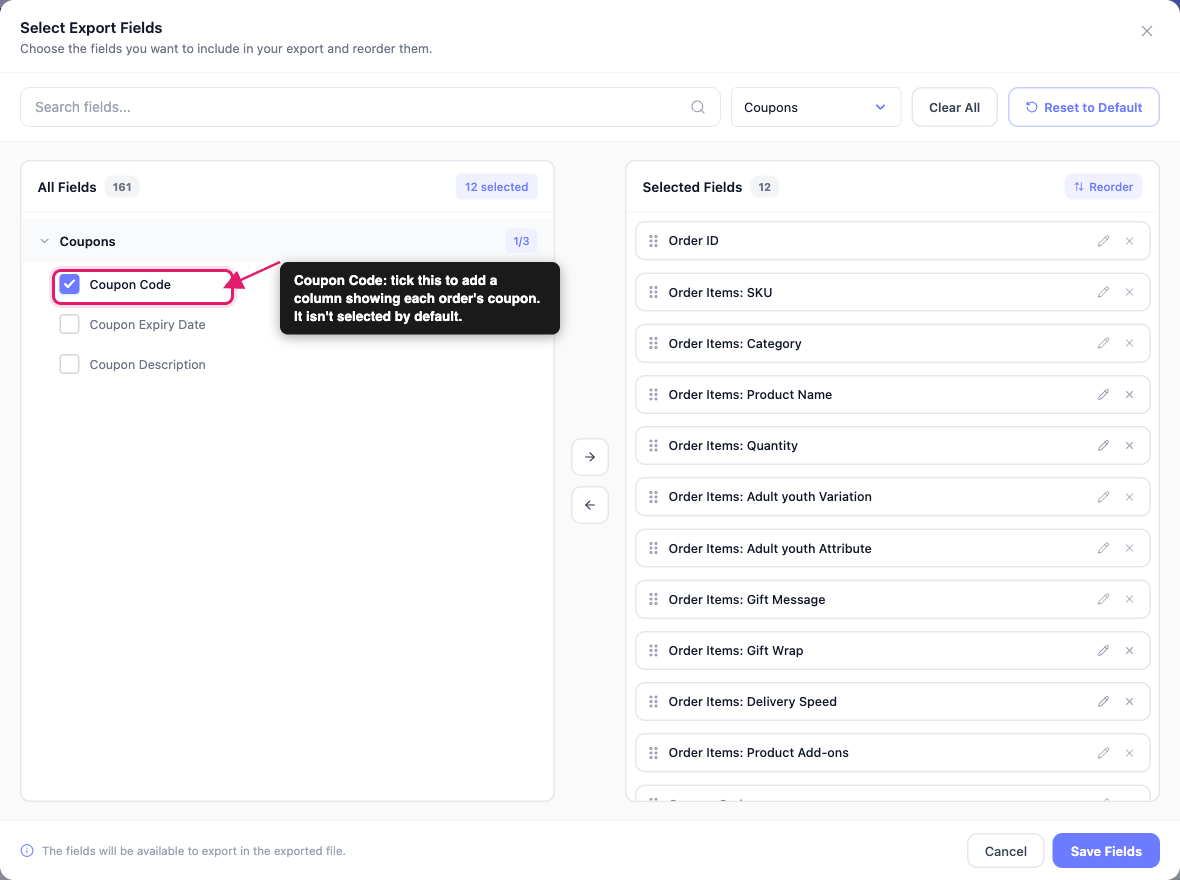
De couponcode maakt geen deel uit van de standaard set kolommen, dus voeg deze zelf toe. Zonder dit toont je bestand de overeenkomende orders, maar niet welke coupon elke order heeft gebruikt.
- Klik op de stap Exportvelden op Meer velden toevoegen.
- Open in het pop-upvenster Selecteer Exportvelden de groep Coupons.
- Vink Couponcode aan.
- Klik op Veld opslaan.
De groep Coupons bevat ook Vervaldatum coupon en Beschrijving coupon als je die in hetzelfde bestand wilt hebben.
Stap 3: Filter op je couponcodes
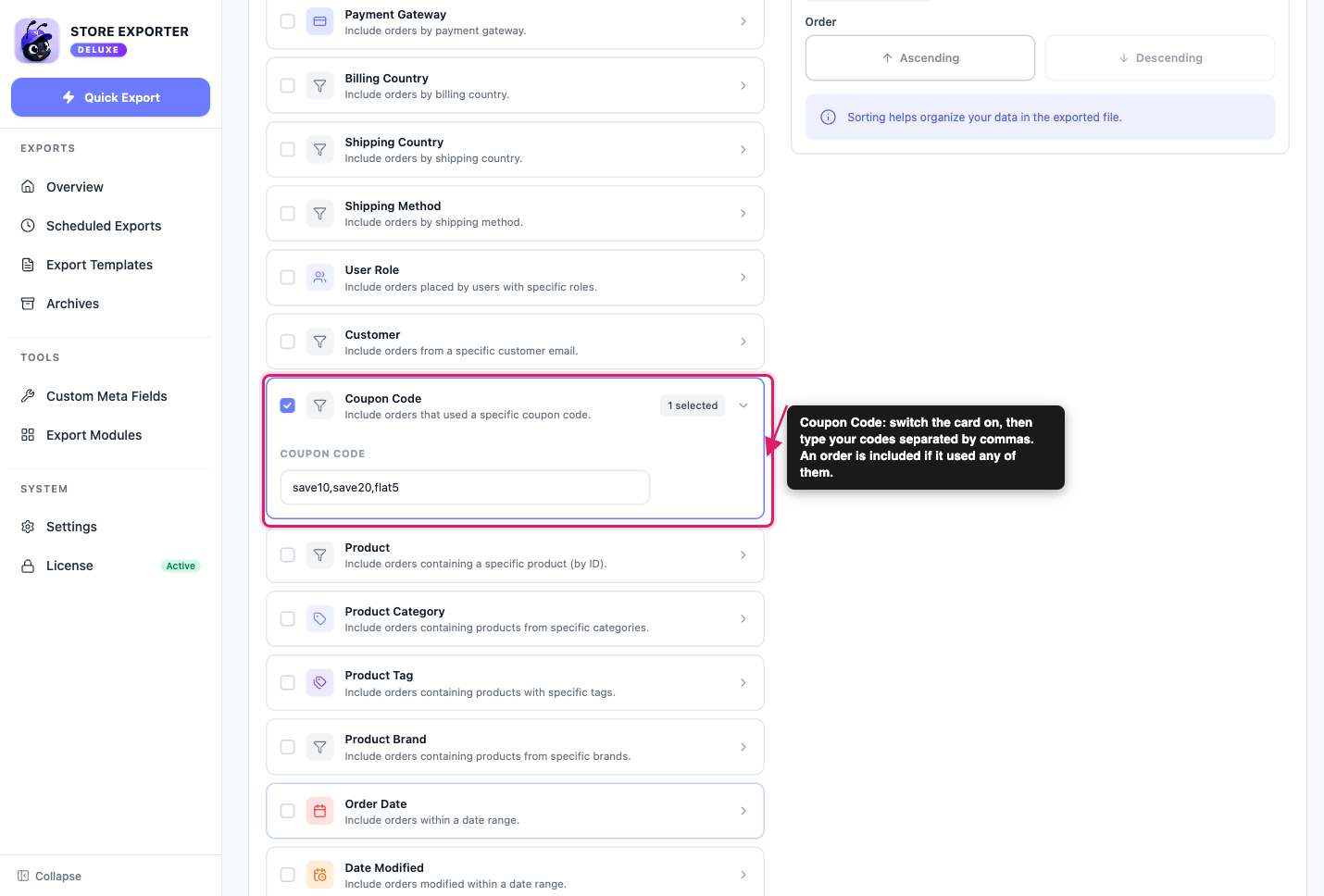
- Open de stap Filters & Sortering.
- Vink de kaart Couponcode aan ('Orders opnemen die een specifieke couponcode hebben gebruikt').
- Typ in het vak Couponcode je codes gescheiden door komma's, bijvoorbeeld
save10,save20,flat5.
Dit is hoe het vak de door jou ingevoerde tekst behandelt:
- Elk van de codes komt overeen: een order wordt opgenomen als deze minstens één van de door jou opgegeven codes heeft gebruikt. Het hoeft niet alle codes te hebben gebruikt.
- Spaties zijn prima:
save10, save20, flat5werkt hetzelfde alssave10,save20,flat5. - Hoofdletters doen er niet toe: WooCommerce slaat couponcodes op in kleine letters, en het filter komt ermee overeen op dezelfde manier, dus
SAVE10vindt orders diesave10hebben gebruikt. - Komma's zijn de enige scheidingstekens: gebruik geen puntkomma's of regeleinden tussen codes.
- Verwijderde coupons werken nog steeds: je kunt filteren op een code die je sindsdien uit WooCommerce hebt verwijderd, omdat het filter de code leest die op elke order is vastgelegd.
Het filter kijkt alleen naar de couponcode. Combineer het met andere kaarten, zoals Orderdatum of Orderstatus, om het bestand verder te verfijnen.
Stap 4: Kies een formaat en voer de export uit
- Open de stap Exporteren Opties.
- Kies een indeling onder Bestandsindeling. CSV is geschikt voor de meeste taken.
- Controleer de samenvattingsbalk. Het filteraantal is nu 1.
- Klik op Run Export.
Hoe het geëxporteerde bestand eruitziet
Je krijgt één rij per overeenkomende bestelling. De kolom Couponcode toont de code die die bestelling gebruikte. Met het voorbeeld van drie codes hierboven zien de relevante kolommen er als volgt uit:
| Bestel ID | Kortingscode |
|---|---|
| 167 | bespaar10 |
| 168 | bespaar20 |
| 169 | vast5 |
Als een enkele bestelling meer dan één coupon gebruikte, staan al zijn codes in dezelfde cel, verbonden door de categorie-scheidingsteken. Standaard is dat een pipe, dus je ziet bespaar10|vast5. Je kunt het scheidingsteken wijzigen in het scherm Instellingen van de plugin.
Veelvoorkomende toepassingen
- Campagnerapportage: exporteer elke bestelling van een promotie die onder verschillende codes liep, en tel vervolgens de resultaten op in een spreadsheet.
- Affiliate- of partnercodes: haal in één keer alle bestellingen op voor een groep gerelateerde codes.
- Personeels- of groothandelskortingsaudits: controleer wie welke interne kortingscode heeft gebruikt.
- Terugkerende rapporten: gebruik hetzelfde filter in een geplande export. Ga naar Geplande Exports, maak een planning met Exporttype ingesteld op Bestellingen, en voeg het filter Couponcode toe in de stap Filters. Zie Hoe geplande exports te plannen voor gedetailleerde instructies.
Probleemoplossing
bespaar10;bespaar20 of bespaar10 bespaar20 wordt gelezen als één code die niet bestaat, dus er komen geen bestellingen overeen. Vervang de puntkomma's of spaties door komma's.Veelgestelde vragen
Gerelateerde artikelen
- Hoe WooCommerce-bestellingen exporteren met Store Exporter Deluxe
- Hoe exporten te plannen
- Ondersteunde exportvelden
Meer hulp nodig?
Als u Store Exporter Deluxe gebruikt en iets tegenkomt dat dit artikel niet behandelt, open dan een supportticket en ons team zal u helpen uw coupon-export werkend te krijgen.
Als u de gratis Store Exporter plugin gebruikt, vraag dan op het WordPress.org supportforum en ons team zal u daar te woord staan.
