
Hai bisogno di un'esportazione di sottoscrizioni solo per l'elaborazione di fatturazione del mese scorso, o un elenco di tutti coloro che si sono iscritti questa settimana? Store Exporter Deluxe ha un filtro Data di sottoscrizione integrato nella sua esportazione di Sottoscrizioni, quindi non devi esportare ogni abbonato e tagliare il file in seguito.
Vedrai come impostare il filtro, cosa corrisponde e cosa controllare quando l'esportazione è vuota.
Per la guida completa sui campi disponibili, i formati e le esportazioni pianificate per le sottoscrizioni, consulta Come esportare le sottoscrizioni in Store Exporter Deluxe.
Prerequisiti
| Requisito | Dettagli |
|---|---|
| Plugin | Store Exporter Deluxe è attivo e con licenza |
| Abbonamenti WooCommerce | Installato e attivo, con almeno una sottoscrizione nel tuo negozio |
| Accesso amministrativo | Avrai bisogno di un account con accesso alla bacheca di amministrazione di WordPress |
Imposta il filtro Data di sottoscrizione
- Vai su WooCommerce → Store Export, quindi fai clic su Esportazione rapida.
- Sotto Seleziona tipo di esportazione, scegli Sottoscrizioni.
- Fai clic sul passaggio Filtri e ordinamento per espanderlo.
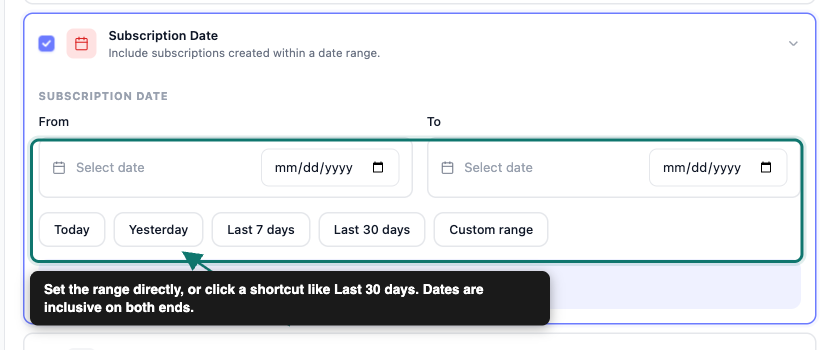
- Seleziona la casella Data di sottoscrizione. La sua descrizione dice “Includi le sottoscrizioni create entro un intervallo di date”.
- Imposta entrambi i campi Da e A, oppure fai clic su uno dei pulsanti di scelta rapida: Oggi, Ieri, Ultimi 7 giorni, Ultimi 30 giorni o Intervallo personalizzato.
- Apri Opzioni di esportazione e scegli un Formato file.
- Fai clic su Esegui esportazione.
Cosa corrisponde il filtro data
Il filtro Data di sottoscrizione corrisponde alla data di creazione di ogni sottoscrizione, non alla data del prossimo pagamento, alla data di fine prova o alla data dell'ultimo pagamento. Se invece hai bisogno di sottoscrizioni che scadono in una finestra specifica, esporta senza il filtro data e ordina o filtra il file risultante per la colonna Prossimo pagamento.
Puoi combinare Data di sottoscrizione con i filtri Stato sottoscrizione e Prodotto sottoscrizione sullo stesso passaggio Filtri e ordinamento per restringere ulteriormente l'esportazione. Ad esempio, seleziona Stato sottoscrizione, scegli Attivo e imposta un intervallo di date insieme per elencare solo le sottoscrizioni attive create in quel periodo.
Casi d'uso comuni
Usa il filtro Data di sottoscrizione per la riconciliazione del periodo di fatturazione: esporta le sottoscrizioni create in un dato mese e confrontale con i tuoi registri contabili. Funziona bene anche per gli audit dei nuovi iscritti, estraendo un elenco di tutti coloro che si sono iscritti questa settimana o la scorsa settimana con il collegamento rapido Ultimi 7 giorni.
Per un feed ricorrente in uno strumento CRM o contabile, un'Esportazione Pianificata non è adatta qui: il suo intervallo di date è fisso al momento del salvataggio e non avanza mai. Esegui invece una nuova Esportazione Rapida ogni periodo e imposta ogni volta una nuova data Da e A.
Formati di esportazione supportati
Esportazione Rapida offre CSV, TSV, XLS, XLSX e XML per le esportazioni di sottoscrizioni, con lo stesso filtro data disponibile in ogni formato. Se invece hai bisogno di output JSON o RSS, imposta un' esportazione pianificata, che supporta anche questi due formati.
Risoluzione dei problemi
FAQ
Risorse correlate
- Come esportare abbonamenti in Store Exporter Deluxe
- Come pianificare le esportazioni in Store Exporter Deluxe
- Pagina del prodotto Store Exporter Deluxe
Serve ulteriore aiuto?
Se stai usando Store Exporter Deluxe e incontri un problema non trattato in questo articolo, apri un ticket di supporto e il nostro team ti aiuterà a far funzionare la tua esportazione dell'abbonamento.
Se stai utilizzando il plugin gratuito Store Exporter, chiedi sul forum di supporto di WordPress.org e il nostro team ti risponderà lì.
