
Su una rete WordPress Multisite, ogni sito secondario conserva i propri prodotti, ordini e clienti nel proprio set di tabelle. In Store Exporter Deluxe, Esportazione Rapida ed Esportazioni Pianificate esportano un sito alla volta, quindi ogni esportazione copre solo il sito la cui dashboard hai aperta. Se hai bisogno di dati da più siti, esporta ciascun sito e combina i file in seguito.
Ciò vale anche per un Super Admin sul sito principale della rete. Questo articolo copre come funziona l'attivazione su una rete, cosa rimane separato per ogni sito e dove gestire la tua licenza.
Prerequisiti
| Requisito | Dettagli |
|---|---|
| WordPress Multisite | La tua installazione WordPress è già configurata come rete Multisite |
| Store Exporter Deluxe | Attivo e con licenza almeno sul sito da cui stai esportando |
| Accesso amministrativo | Un account con accesso alla dashboard di amministrazione WordPress di ciascun sito |
Attiva il plugin sulla tua rete
Non è necessario attivare Store Exporter Deluxe a livello di rete affinché funzioni con Multisite. Hai due opzioni, ed entrambe sono valide:
- Attivalo a livello di rete da Amministrazione di Rete → Plugin in modo che sia disponibile su ogni sito esistente e futuro senza dover visitare ciascuno individualmente.
- Attivalo per sito solo sui siti in cui prevedi di eseguire le esportazioni.
In entrambi i casi, hai bisogno che il plugin sia attivo solo sul sito da cui stai effettivamente esportando.
Cosa rimane per sito e cosa è condiviso a livello di rete
La maggior parte di ciò che configuri in Store Exporter Deluxe è separato per ogni sito della tua rete:
- Impostazioni di esportazione, come Nome file di esportazione, Formato data e Timeout script sotto Impostazioni → Generali, sono impostate in modo indipendente su ciascun sito.
- Le esportazioni pianificate e la loro cronologia di esecuzione appartengono al sito che le ha create, quindi un'esportazione pianificata impostata su un sito secondario non appare su un altro.
- I file di esportazione salvati sono archiviati nella libreria multimediale del sito che li ha generati.
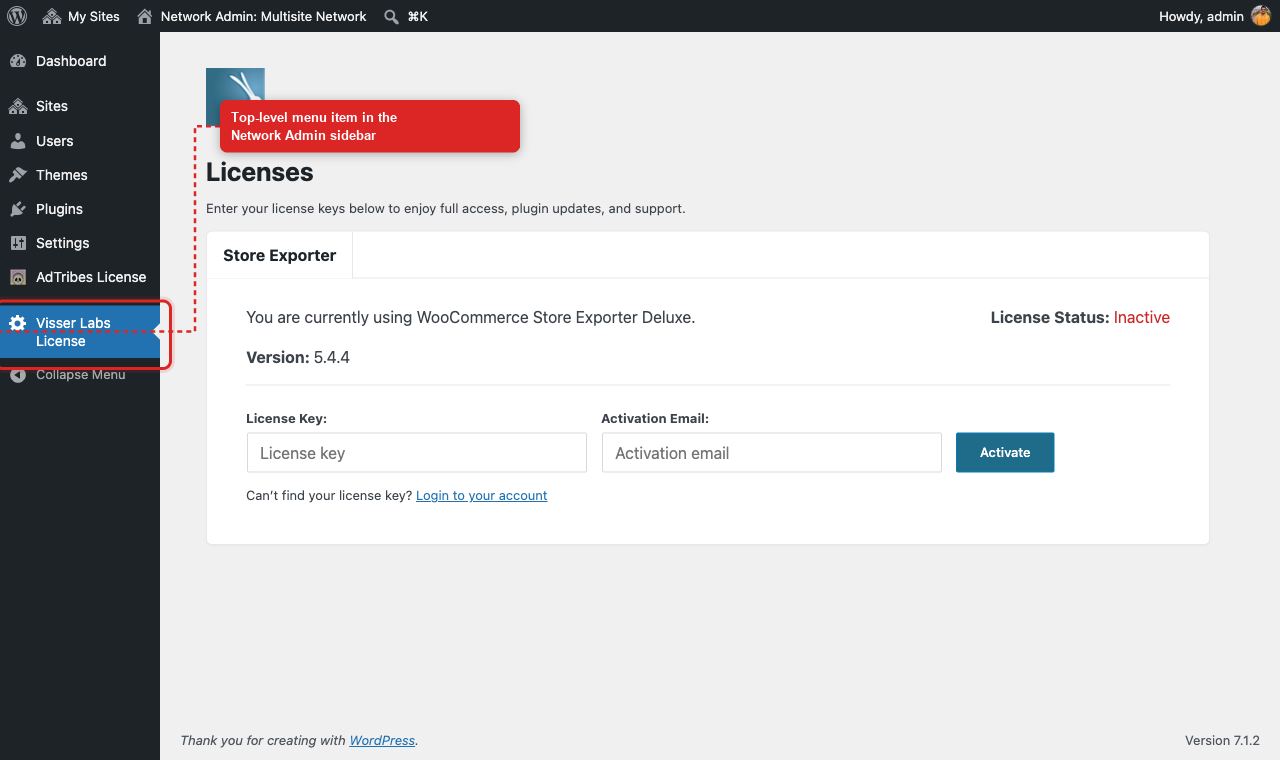
La tua licenza è l'eccezione. La tua chiave di licenza e l'attivazione sono condivise in tutta la rete, non legate a un singolo sito. Su una rete Multisite, la gestisci da Amministrazione di Rete → Licenza Visser Labs, una voce di primo livello nella barra laterale di Amministrazione di Rete. Solo un Super Admin può aprirla.
Esporta dati da un singolo sito
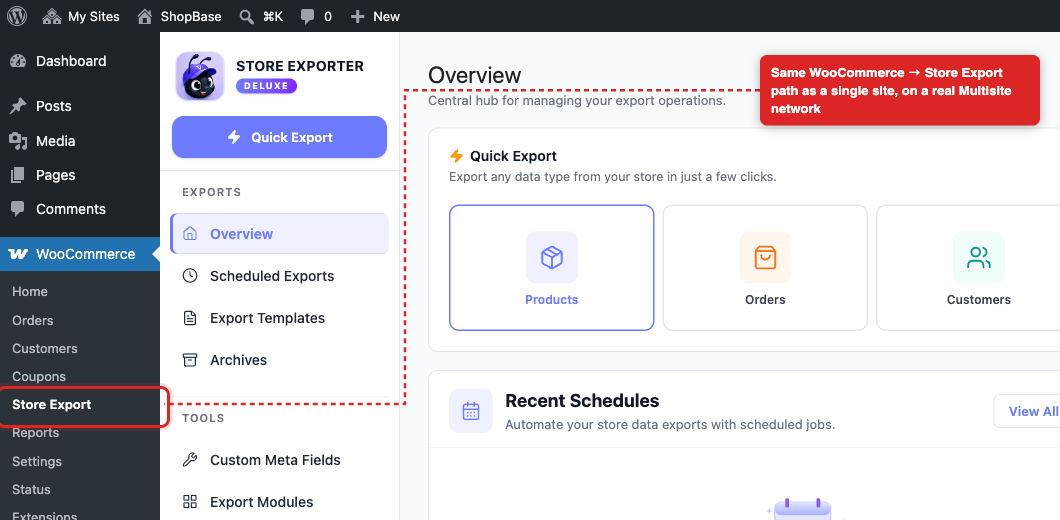
Esportare da un sito della tua rete funziona esattamente come esportare da qualsiasi negozio WooCommerce a sito singolo.
- Apri la dashboard del sito i cui dati vuoi esportare (I miei siti nella barra di amministrazione).
- Apri WooCommerce → Store Export dal menu di amministrazione di quel sito.
- Esegui un'Esportazione Rapida o un'Esportazione Pianificata come faresti normalmente.
Questa esportazione recupera solo i dati dal sito la cui dashboard hai aperta. Non tocca nessun altro sito della rete, indipendentemente dall'account che utilizzi.
Risoluzione dei problemi
FAQ
Articoli correlati
Serve ulteriore aiuto?
Se stai usando Store Exporter Deluxe e hai bisogno di aiuto con le esportazioni Multisite, apri un ticket di supporto e il nostro team ti aiuterà a farlo funzionare.
Se stai utilizzando il plugin gratuito Store Exporter, chiedi sul forum di supporto di WordPress.org e il nostro team ti risponderà lì.
