
Se un fornitore, un marketplace o un sistema di contabilità si aspetta che i tuoi dati di WooCommerce vengano caricati su un server a un'ora prestabilita, inviare un file via email o scaricarlo manualmente non è scalabile. Store Exporter Deluxe può invece inviare un'esportazione pianificata direttamente su un server FTP o SFTP, in modo che il file arrivi esattamente dove deve essere, da solo, ogni volta che viene eseguita la pianificazione.
Questo articolo copre la configurazione del metodo di consegna FTP / SFTP su un'esportazione pianificata: ogni campo del modulo, come eseguire la pianificazione una volta per confermare la connessione prima di affidarsi a un timer e cosa significano i messaggi di errore del plugin quando una connessione fallisce.
Prerequisiti
| Requisito | Dettagli |
|---|---|
| Plugin | Store Exporter Deluxe è attivo e con licenza |
| Esportazione pianificata | Hai già creato un'esportazione pianificata. Per istruzioni dettagliate, vedi Come pianificare le esportazioni in Store Exporter Deluxe |
| Dettagli del server | Tieni a portata di mano l'host, la porta, il nome utente e la password del tuo provider di hosting o FTP prima di iniziare. È supportata solo l'autenticazione tramite password, vedi la nota qui sotto se il tuo server SFTP richiede una chiave privata |
Scelta di FTP / SFTP come metodo di consegna
- Apri WooCommerce → Store Export → Scheduled Exports.
- Apri la pianificazione che desideri configurare, oppure fai clic su Nuova pianificazione per crearne una.
- Fai clic sul passaggio Metodo in cima al modulo.
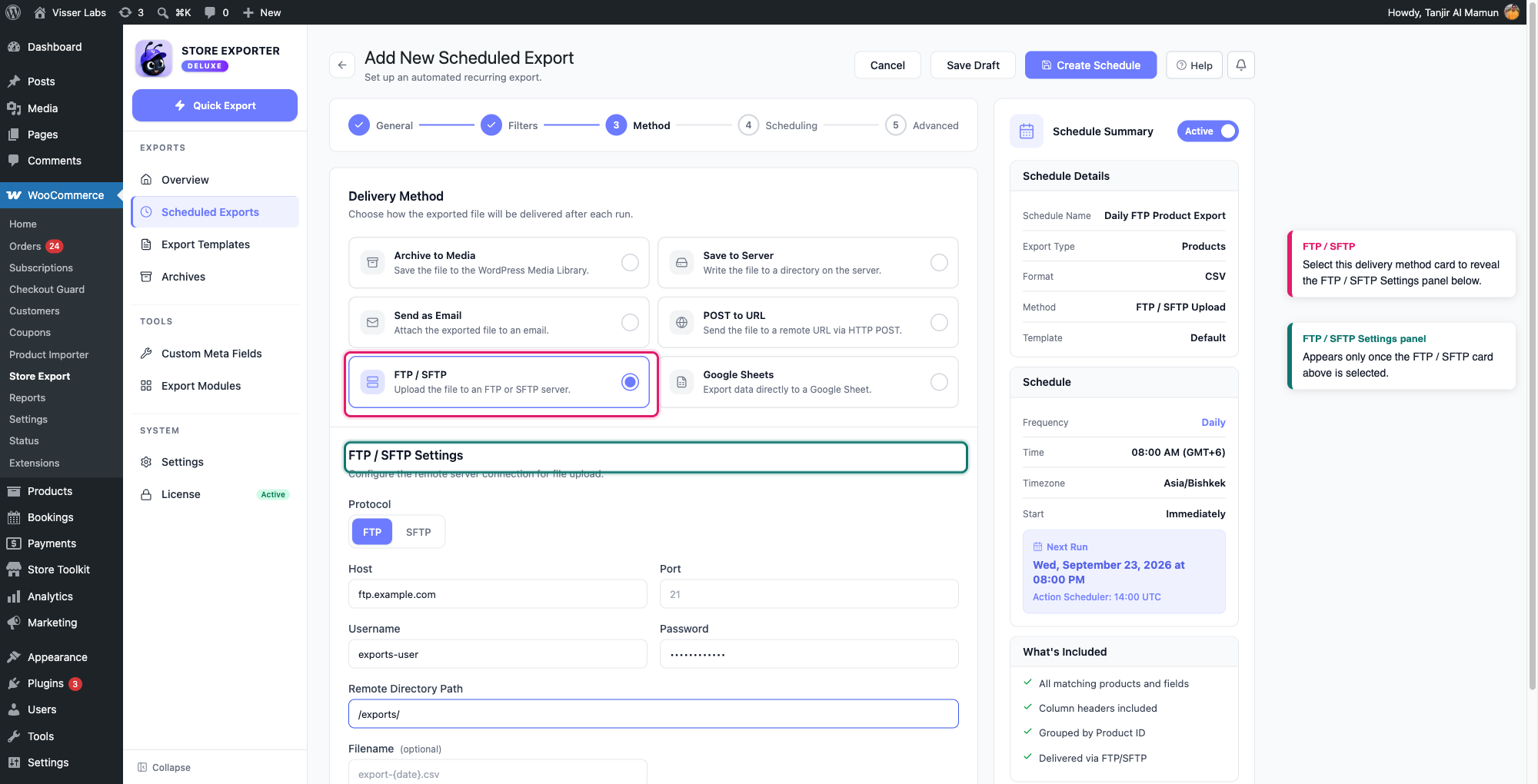
- Seleziona la scheda FTP / SFTP.
Selezionandola, viene visualizzato un pannello Impostazioni FTP / SFTP sotto le schede dei metodi di consegna.
Configurazione della connessione
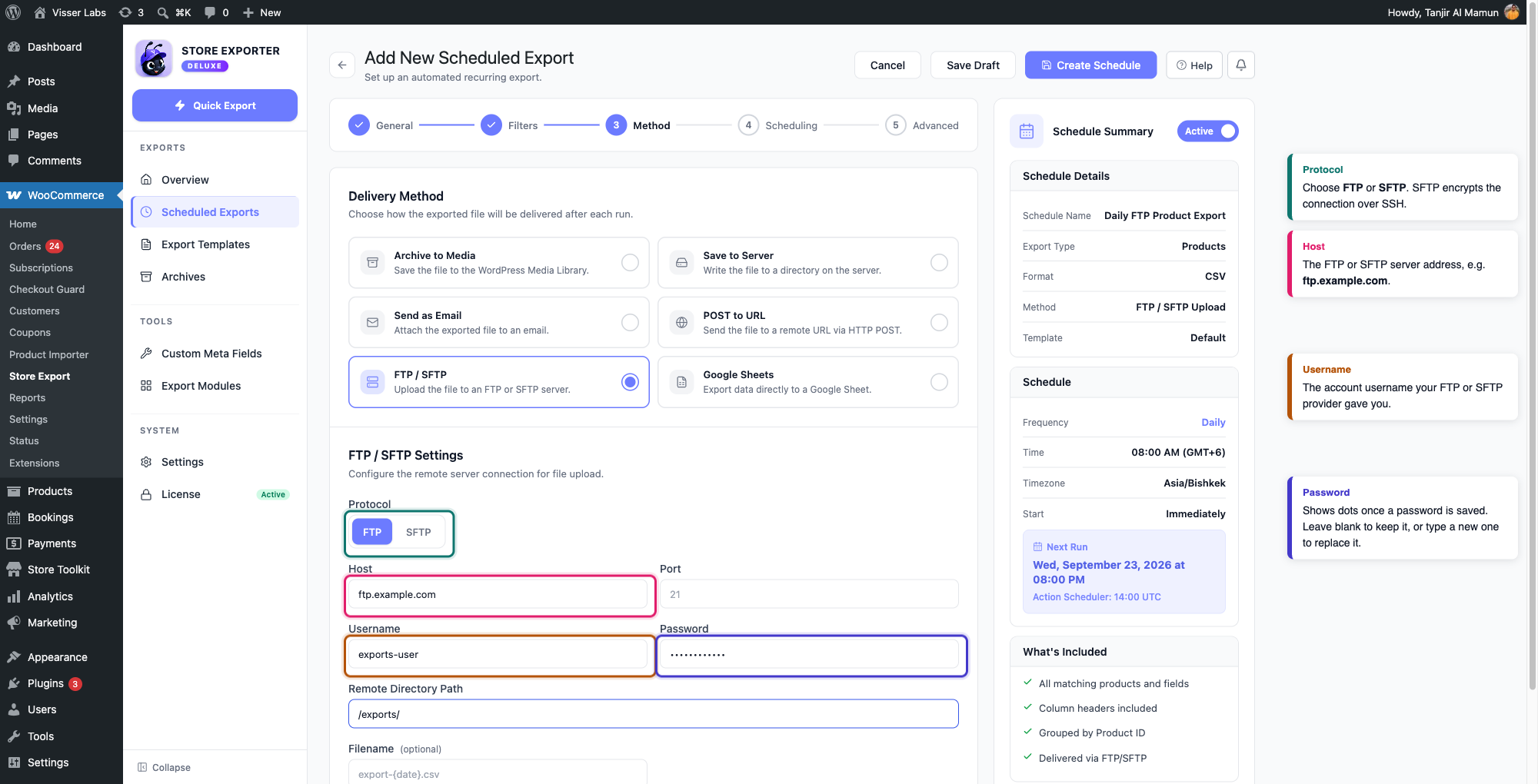
Il pannello Impostazioni FTP / SFTP ha questi campi:
- Protocollo: scegli FTP o SFTP. SFTP crittografa la connessione tramite SSH ed è la scelta più sicura se il tuo host lo offre.
- Host: l'indirizzo del server FTP o SFTP, ad esempio
ftp.example.com. - Porta: la porta di connessione del server. Lascia vuoto per utilizzare l'impostazione predefinita usuale del protocollo, che il campo mostra come testo segnaposto:
21per FTP,22per SFTP. - Nome utente: il nome utente dell'account che ti ha fornito il tuo provider FTP o SFTP.
- Password: la password dell'account. Una volta che una pianificazione ha una password salvata, questo campo mostra punti invece del valore reale e una nota che indica che una password è già salvata. Lascialo vuoto per mantenere quella password salvata, o digita una nuova password per sostituirla.
- Percorso directory remota: la cartella sul server remoto in cui caricare, ad esempio
/exports/. - Nome file (facoltativo): sovrascrive il nome del file caricato. Lascialo vuoto per utilizzare il nome file predefinito dell'esportazione.
Una volta compilati questi campi, fai clic su Crea pianificazione (o Salva pianificazione su una esistente) per salvare.
Testare la connessione prima di fare affidamento sulla pianificazione
Non c'è un pulsante separato Testa connessione nel modulo FTP / SFTP. Invece, salva la pianificazione con i dettagli di connessione inseriti, quindi attiva un'esecuzione reale su richiesta invece di aspettare che arrivi la sua pianificazione:
- Nella schermata Esportazioni pianificate, trova la pianificazione che hai appena salvato.
- Apri il menu delle azioni della sua riga (il pulsante ⋮) e fai clic su Esegui ora.
- Guarda il pannello Attività Recenti sulla stessa schermata. L'esecuzione viene mostrata come In Corso, quindi si aggiorna a Completato o Fallito.
Uno stato Completato conferma che il file ha raggiunto il tuo server FTP o SFTP. Se mostra Fallito, il motivo esatto si trova nel Registro di controllo:
- Apri WooCommerce → Store Export → Impostazioni e seleziona la sezione Registro di controllo.
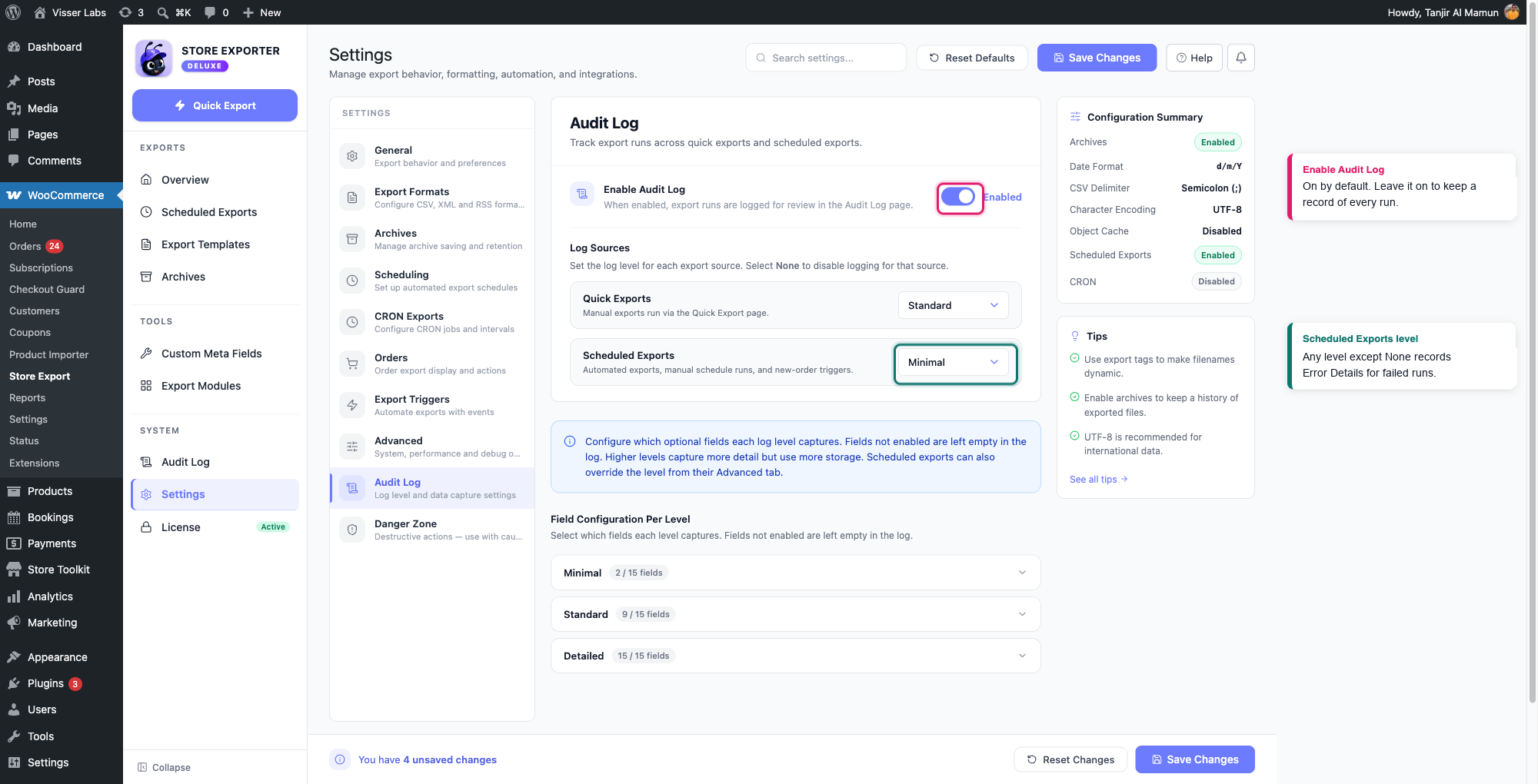
- Verifica che Abilita Registro di controllo sia attivo (è attivo per impostazione predefinita) e che Esportazioni pianificate non sia impostato su Nessuno. Per impostazione predefinita, ogni altro livello, incluso Minimo, acquisisce Dettagli errore, il campo che contiene il messaggio di errore esatto del plugin.
- Apri Registro di controllo nella barra laterale di Store Export ed espandi la voce dell'esecuzione fallita per leggere il messaggio di errore. Se non c'è alcuna voce per quell'esecuzione, correggi le impostazioni dal passaggio 2 ed esegui nuovamente Esegui ora.
Risoluzione dei problemi
22 per impostazione predefinita) e conferma con il tuo provider di hosting o SFTP che il server accetti connessioni SFTP dal server del tuo sito.FAQ
Articoli correlati
- Come pianificare le esportazioni in Store Exporter Deluxe: per creare l'esportazione pianificata stessa e confrontare tutti e sei i metodi di consegna
Serve ulteriore aiuto?
Se stai usando Store Exporter Deluxe e incontri un problema non trattato in questo articolo, apri un ticket di supporto e il nostro team ti aiuterà a consegnare la tua esportazione.
Se stai utilizzando il plugin gratuito Store Exporter, chiedi sul forum di supporto di WordPress.org e il nostro team ti risponderà lì.
