
La tua esportazione è stata scaricata, ma il foglio di calcolo mostra zeri mancanti, caratteri strani o tutto in una colonna. La maggior parte di questi problemi deriva da come Excel o Google Fogli leggono il file, non dai dati stessi. Questa guida ti mostra quale formato di file scegliere in Store Exporter Deluxe, come aprirlo in Excel o Google Fogli e come risolvere i problemi di visualizzazione più comuni.
Prerequisiti
- Store Exporter Deluxe è attivo e con licenza.
- Sai come eseguire un'esportazione. Vedi Come usare Esportazione Rapida in Store Exporter Deluxe.
- Microsoft Excel sul tuo computer, o un account Google con accesso a Google Fogli.
Passaggio 1: Scegli il formato di file corretto
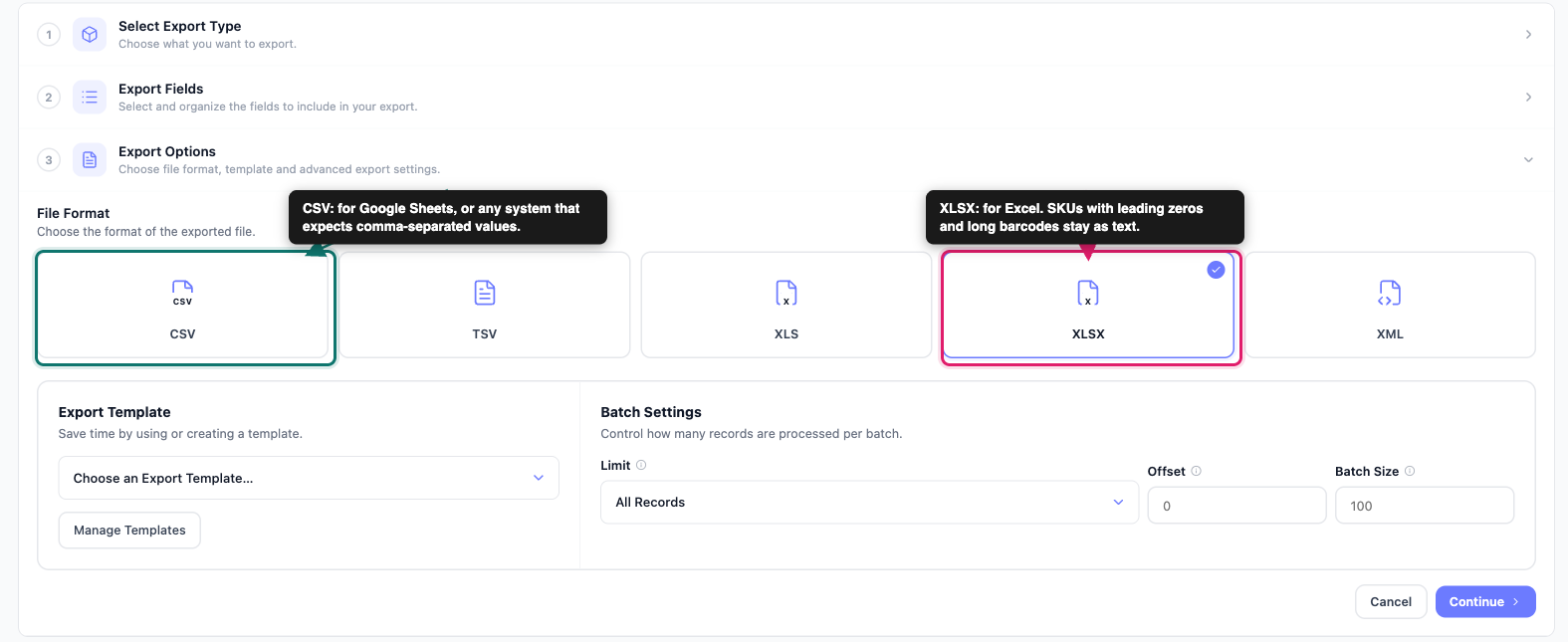
Il formato che scegli prima di esportare decide quanta pulizia è necessaria in seguito. Usa questa tabella per scegliere:
| Formato | Ideale per |
|---|---|
| XLSX | Apertura in Excel. Valori come SKU con zeri iniziali e codici a barre lunghi rimangono come testo, quindi Excel non li modifica. |
| CSV | Importazione in Google Fogli, o in un altro sistema che si aspetta valori separati da virgola. |
| TSV | Sistemi che si aspettano valori separati da tabulazione. Ogni cella è separata da una tabulazione invece che da una virgola. |
| XLS | Solo per versioni molto vecchie di Excel (97-2003) che non possono aprire XLSX. XLS contiene al massimo 255 colonne. |
Per impostare il formato:
- Vai su WooCommerce > Store Export.
- Fai clic su Esportazione Rapida nella barra laterale.
- Completa Seleziona Tipo di Esportazione ed Esporta Campi come al solito.
- Apri Opzioni di esportazione.
- Sotto Formato File, seleziona la tessera XLSX o CSV.
- Fai clic su Esegui esportazione.
- Fai clic su Scarica File al termine dell'esportazione.
Per saperne di più sulle impostazioni di esportazione specifiche per Excel, vedi Come esportare dati WooCommerce in Excel (XLS/XLSX).
Passaggio 2: Apri un'esportazione XLSX in Excel
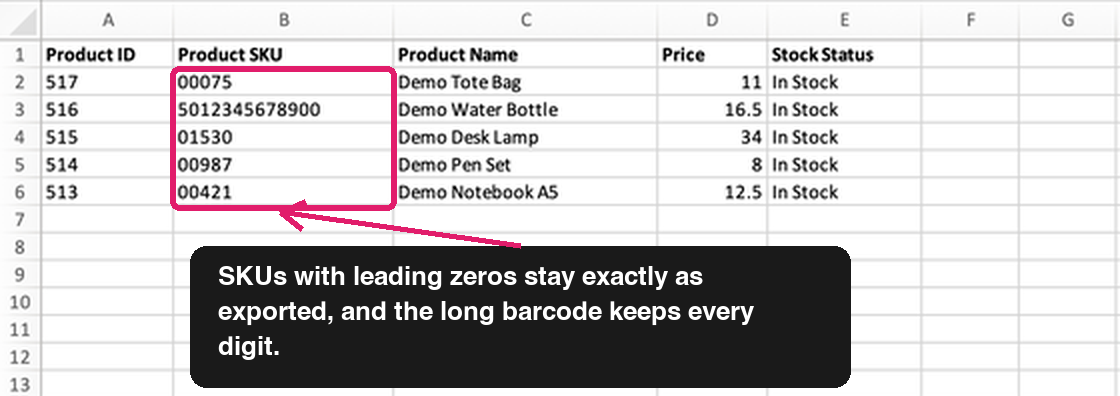
Fai doppio clic sul file XLSX scaricato. Si apre in Excel come una normale cartella di lavoro con una riga per record e, se Includi intestazioni di colonna è selezionato in WooCommerce > Store Export > Impostazioni > Generale, una riga di intestazione in alto.
Non sono necessari passaggi di importazione per XLSX. Store Exporter Deluxe salva i valori che iniziano con uno zero e i valori numerici lunghi come i codici a barre, come testo, quindi Excel li mostra esattamente come sono memorizzati in WooCommerce.
Passaggio 3: Apri un'esportazione CSV in Excel
Se fai doppio clic su un file CSV, Excel indovina come leggerlo. Questa ipotesi può accorciare numeri lunghi, omettere zeri iniziali in alcune versioni o mostrare lettere accentate in modo errato. L'importazione del file ti dà il controllo su come ogni colonna viene letta.
Importa il CSV con Da testo/CSV
Questi passaggi utilizzano i menu di Windows. In Excel per Mac, scegli Dati > Recupera dati (Power Query) > Testo/CSV, fai clic su Sfoglia per selezionare la tua esportazione CSV e fai clic su Avanti. La schermata di anteprima che segue corrisponde ai passaggi 4 e 5.
- Apri una cartella di lavoro vuota in Excel.
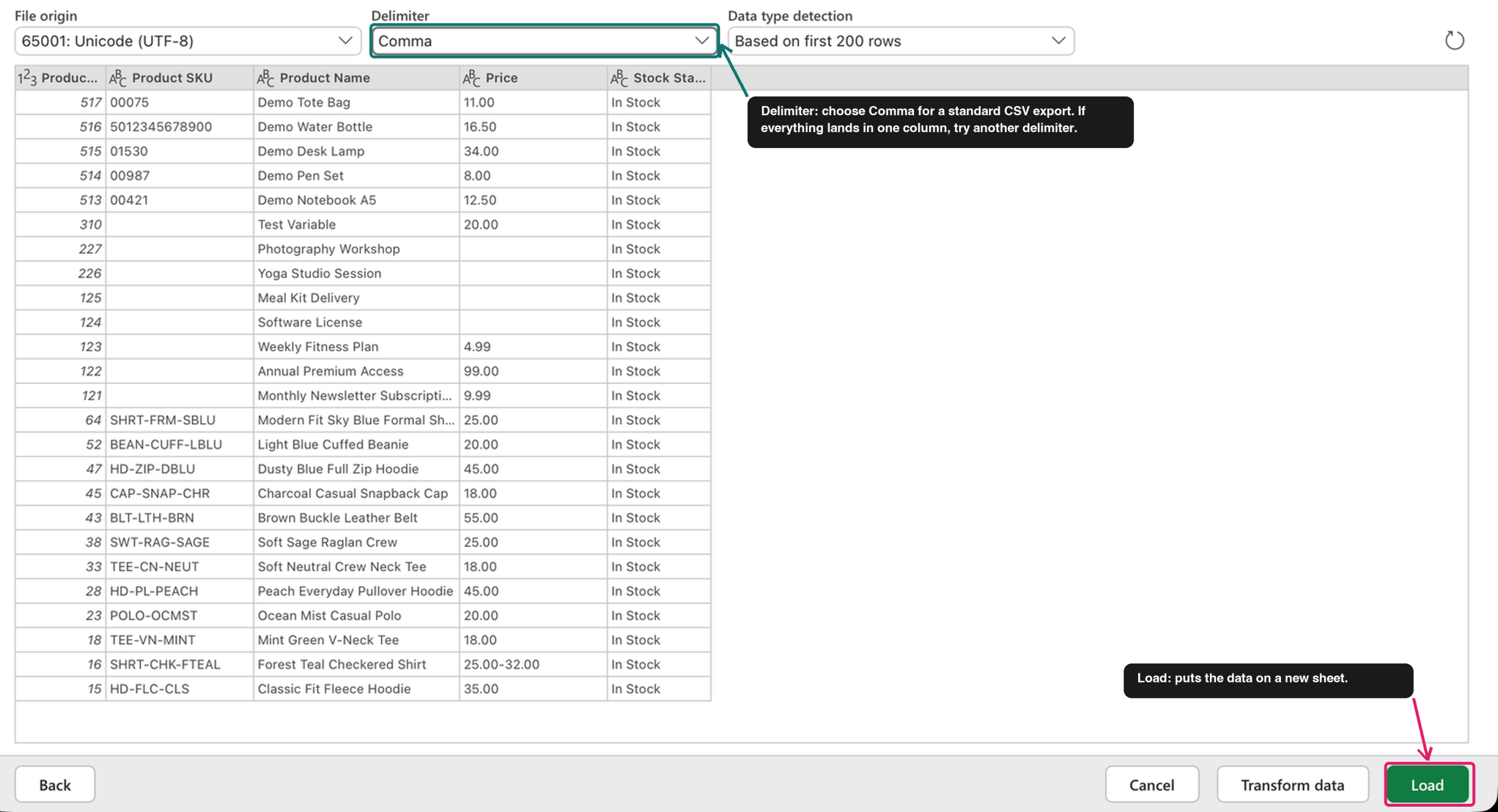
- Nella scheda Dati, nel gruppo Recupera e trasforma dati, fai clic su Da testo/CSV.
- Seleziona la tua esportazione CSV e fai clic su Importa.
- Nell'anteprima, verifica che le colonne siano separate correttamente. In caso contrario, scegli Virgola dall'elenco Delimitatore.
- Fai clic su Carica.

Mantieni gli zeri iniziali con la procedura guidata di importazione testo
Usa questo metodo quando una colonna come SKU, CAP o numero di telefono deve mantenere i suoi zeri iniziali, o quando le lettere accentate appaiono errate dopo un'importazione normale.
Questi passaggi utilizzano i menu di Windows. In Excel per Mac, salta la configurazione una tantum di seguito e scegli Dati > Recupera dati (Power Query) > Da testo (Legacy) nel passaggio 1 di Esegui la procedura guidata.
Attiva la procedura guidata legacy (una tantum)
- In Excel, vai su File > Opzioni > Dati.
- Sotto Mostra procedure guidate di importazione dati legacy, seleziona Da testo (Legacy).
- Fai clic su OK.
Esegui la procedura guidata
- Nella scheda Dati, fai clic su Recupera dati > Procedure guidate legacy > Da testo (Legacy).
- Fai doppio clic sulla tua esportazione CSV.
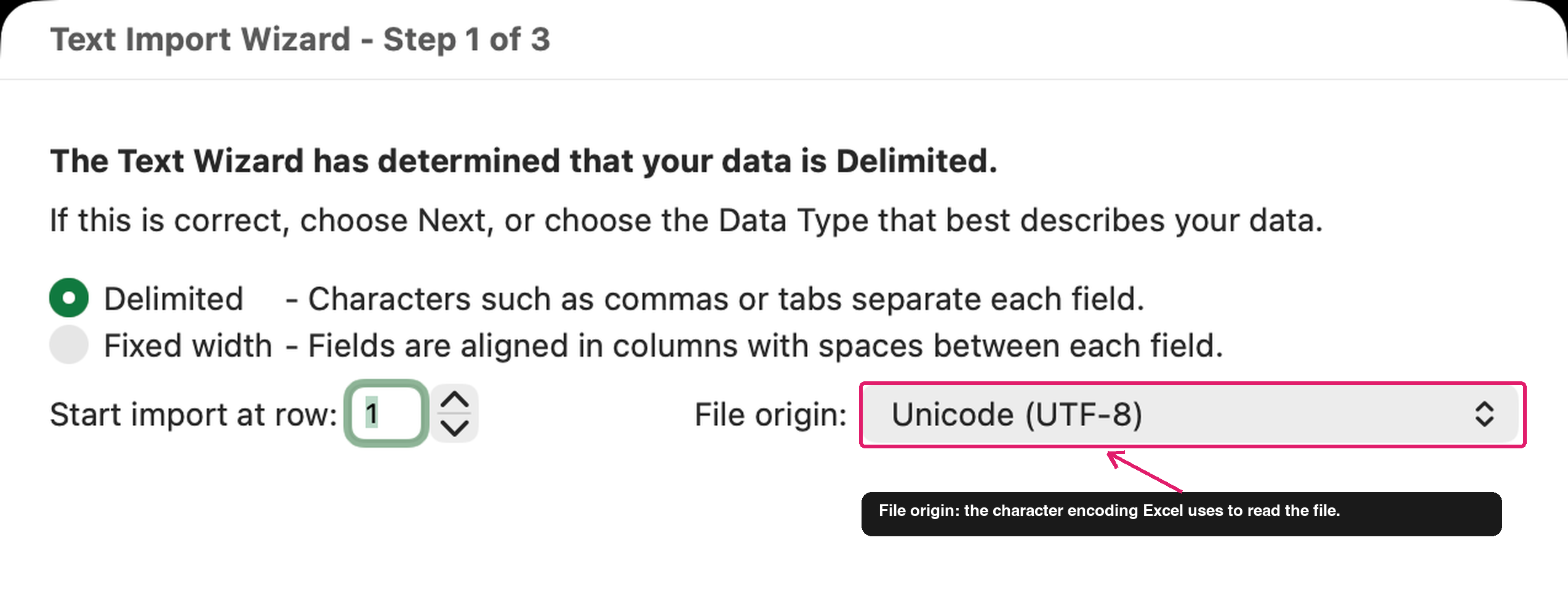
- In Origine file, seleziona Unicode (UTF-8). Su Windows, la voce può apparire come 65001 : Unicode (UTF-8).
- Scegli Delimitato e continua fino al passaggio del delimitatore.
- Seleziona Virgola come delimitatore e continua.
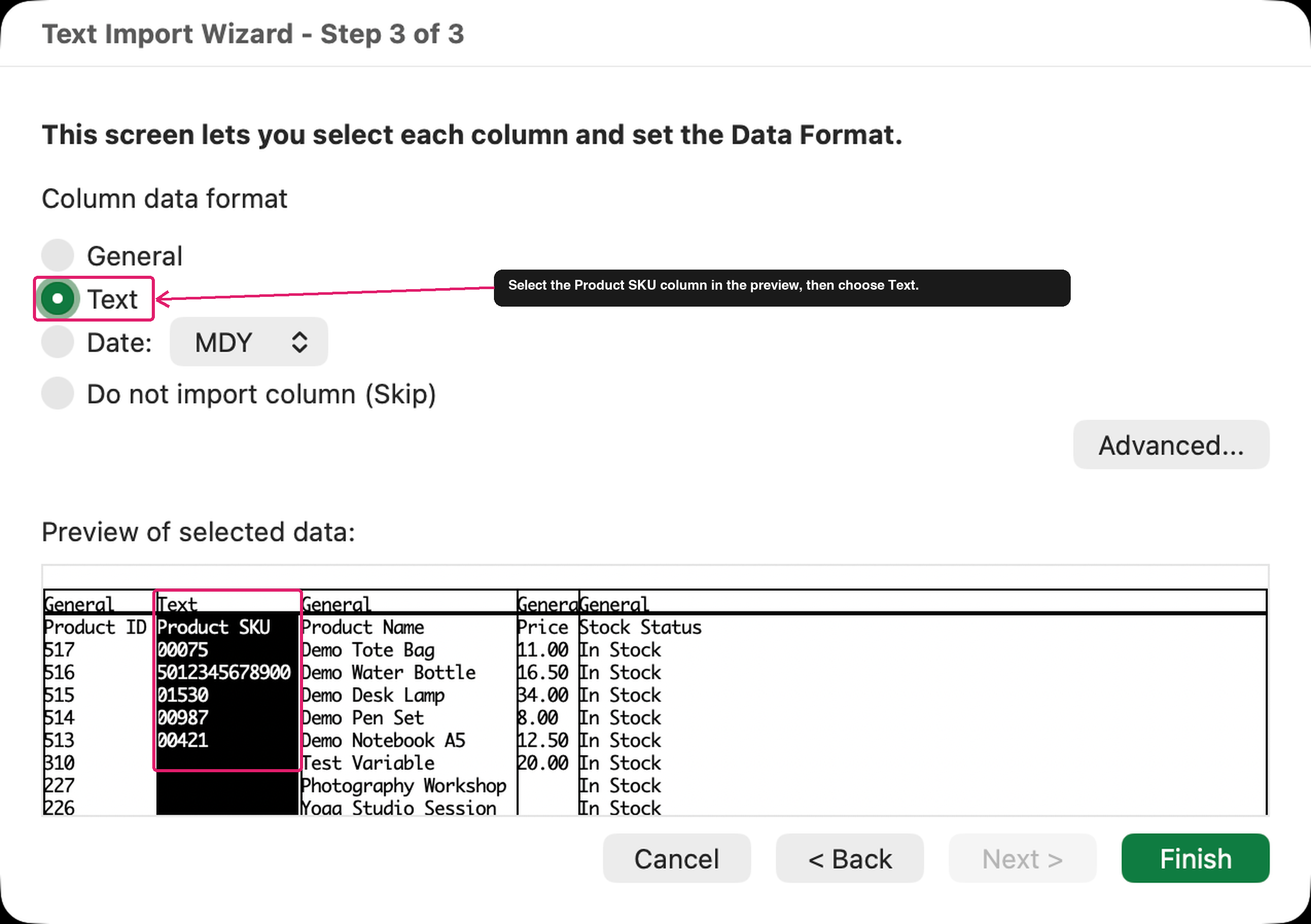
- Fai clic su una colonna che deve mantenere gli zeri iniziali.
- Sotto Formato dati colonna, seleziona Testo. Ripeti gli ultimi due passaggi per ogni colonna che deve mantenere gli zeri iniziali.
- Fai clic su Fine.
- Nella finestra di dialogo Importa dati, scegli dove inserire i dati.
- Fai clic su OK.
Passaggio 4: Importa un'esportazione CSV in Google Sheets
Importa il CSV in un foglio. La schermata di importazione ti consente di controllare come Google Sheets legge ogni valore.
- Apri Google Sheets e crea un foglio di lavoro vuoto.
- Fai clic su File > Importa.
- Carica la tua esportazione CSV.
- Sotto Posizione di importazione, scegli dove vanno i dati, ad esempio Inserisci nuovo/i foglio/i o Sostituisci foglio di lavoro.
- Lascia Tipo separatore su Rileva automaticamente.
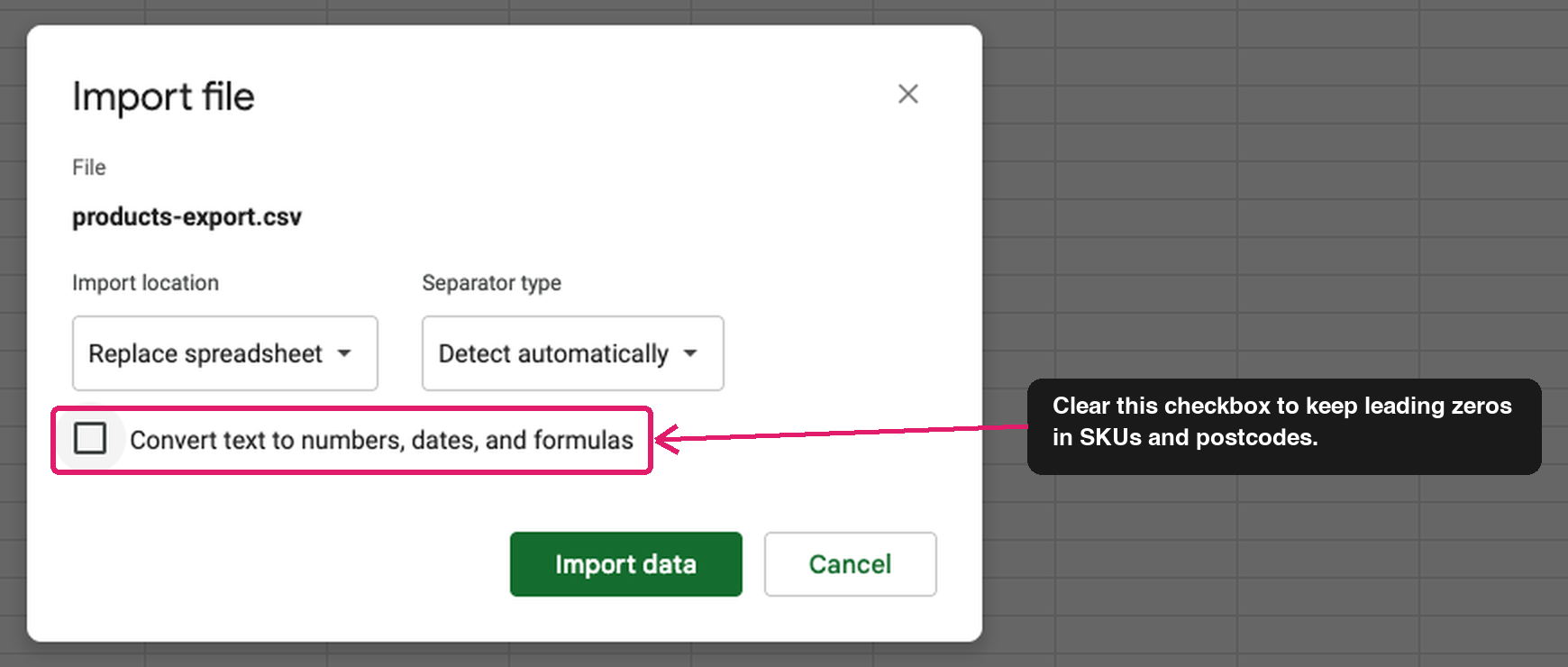
- Per mantenere gli zeri iniziali, deseleziona la casella Converti testo in numeri, date e formule.
- Fai clic su Importa dati.
I tuoi dati esportati ora si trovano in un foglio Google che puoi ordinare, filtrare e condividere come qualsiasi altro foglio.
Impostazioni che modificano l'apertura del file
Queste due impostazioni in WooCommerce > Store Export > Settings modificano il modo in cui un foglio di calcolo apre il tuo CSV. Le risposte alla risoluzione dei problemi utilizzano queste impostazioni.
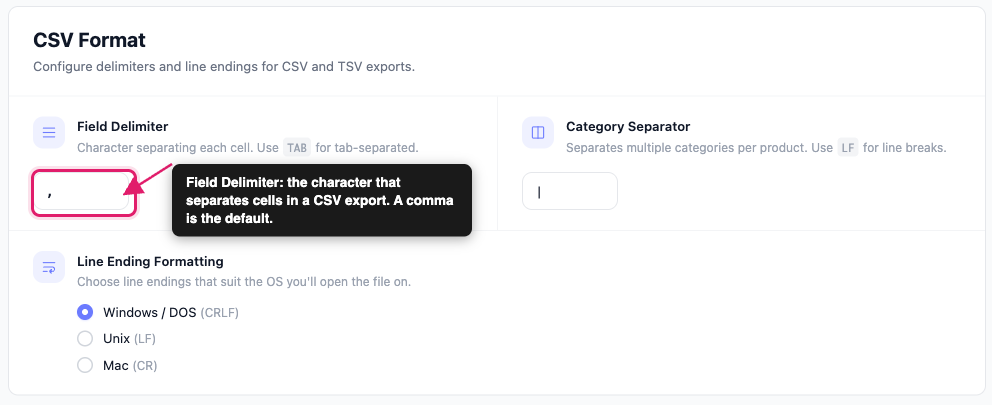
In Settings > Export Formats, Field Delimiter in CSV Format imposta il carattere che separa le celle. La virgola è l'impostazione predefinita.
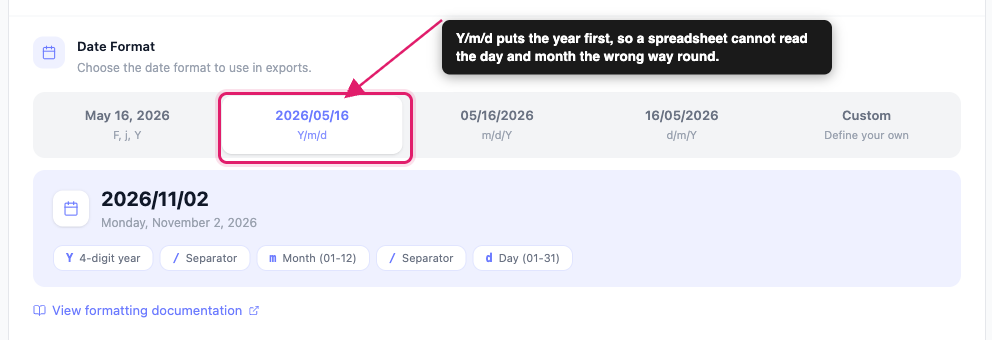
In Settings > General, Date Format imposta il modo in cui vengono scritte le date. L'opzione 2026/05/16 (Y/m/d) mette l'anno per primo.
Risoluzione dei problemi
=, +, - o @. Gli importi negativi e i numeri di telefono internazionali non vengono modificati.A/m/g). Fai clic su Salva modifiche ed esporta di nuovo. Una data come 04/05 può significare 5 aprile o 4 maggio, a seconda delle impostazioni regionali del tuo computer, ma una data con l'anno per primo non può essere letta in modo errato in quel modo.Domande frequenti
Serve aiuto?
Se hai una domanda o riscontri problemi, siamo qui per aiutarti.
- Utenti Premium: Apri un ticket di supporto
- Utenti gratuiti: Visita il nostro forum della community
