
Scaricare un nuovo file di esportazione ogni volta che devi consegnarlo a un fornitore, commercialista o collega aggiunge un passaggio manuale a qualcosa che dovrebbe semplicemente accadere da solo. Store Exporter Deluxe può inviare un'esportazione pianificata direttamente in una casella di posta, con il file già allegato, in modo che nessuno debba accedere e scaricarlo.
Questo articolo copre l'impostazione del metodo di consegna Invia come email su un'esportazione pianificata esistente: il destinatario, l'oggetto e i campi del messaggio, cosa fare se preferisci non inviare il file via email, e cosa controllare quando un'email non arriva.
Prerequisiti
| Requisito | Dettagli |
|---|---|
| Plugin | Store Exporter Deluxe è attivo e con licenza |
| Esportazione pianificata | Hai già creato un'esportazione pianificata. Per istruzioni dettagliate, vedi Come pianificare le esportazioni in Store Exporter Deluxe |
| Indirizzi dei destinatari | Tieni a portata di mano l'indirizzo email (o gli indirizzi) a cui stai inviando |
Scelta di Invia come email come metodo di consegna
- Apri WooCommerce → Store Export → Scheduled Exports.
- Apri la pianificazione che desideri configurare, oppure fai clic su Nuova pianificazione per crearne una.
- Fai clic sul passaggio Metodo in cima al modulo.
- Seleziona la scheda Invia come email.
Configurazione delle impostazioni email
La selezione di Invia come email rivela un pannello Impostazioni email con questi campi:
- Invia a: l'indirizzo email del destinatario. Separa più indirizzi con virgole per inviare lo stesso file a più persone contemporaneamente.
- CC (facoltativo): destinatari aggiuntivi che ricevono una copia visibile dell'email.
- CCN (facoltativo): destinatari aggiuntivi che ricevono una copia senza apparire agli altri destinatari.
- Oggetto: la riga dell'oggetto dell'email.
- Intestazione email (facoltativo): un'intestazione mostrata all'interno del corpo dell'email, sopra il tuo messaggio.
- Corpo del messaggio (facoltativo): il testo principale dell'email.
- Nome file allegato (facoltativo): sovrascrive il nome del file di esportazione allegato. Lascialo vuoto per usare il nome file predefinito dell'esportazione.
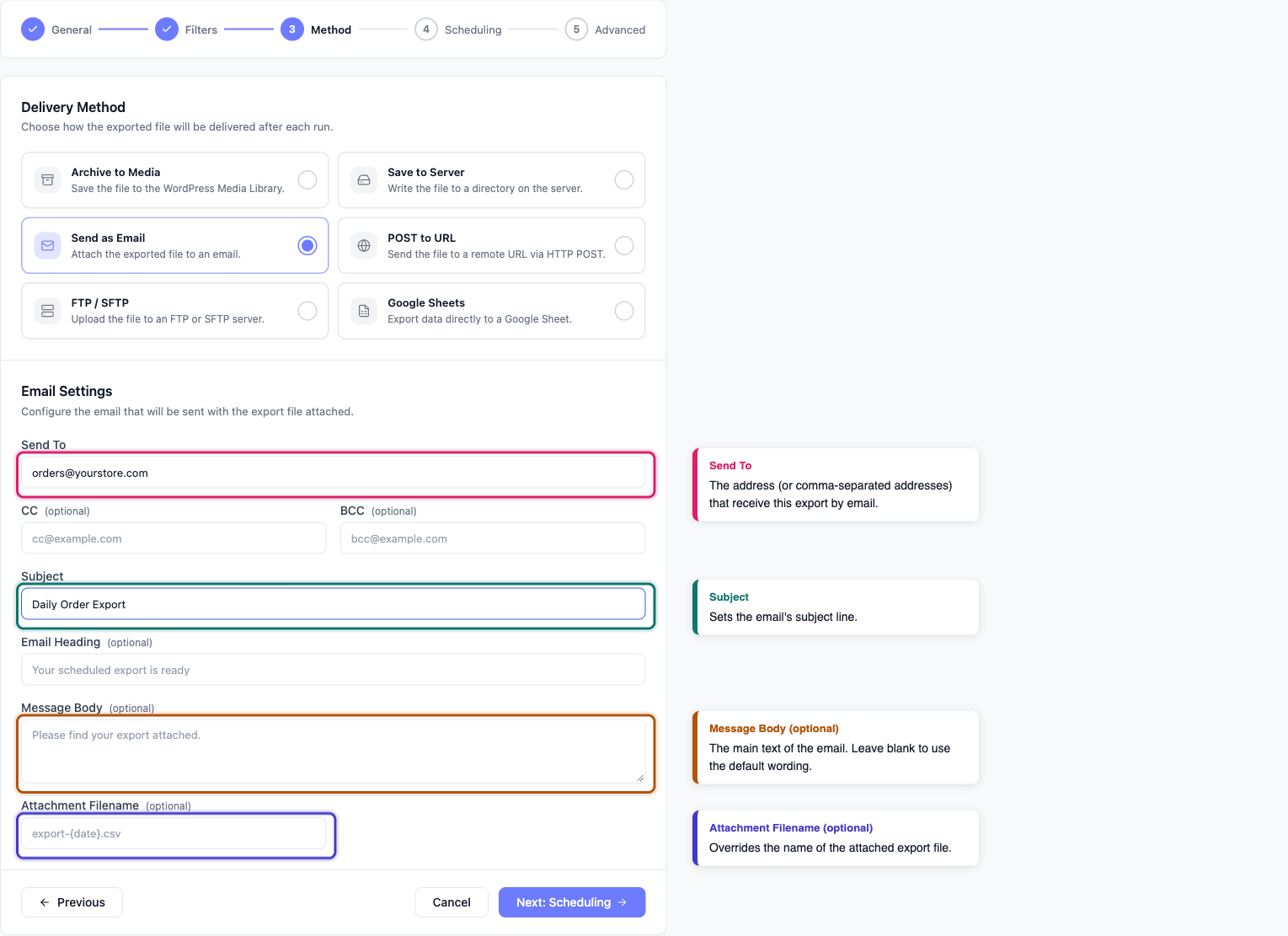
Una volta compilati questi campi, fai clic su Crea pianificazione (o Salva pianificazione su una esistente) per salvare.
Ottenere il file a qualcuno senza inviarlo via email
Alcuni server di posta rifiutano o rimuovono allegati di grandi dimensioni, e alcuni team preferiscono scaricare un file piuttosto che riceverlo come allegato email. Quale alternativa funziona dipende da chi ha bisogno del file:
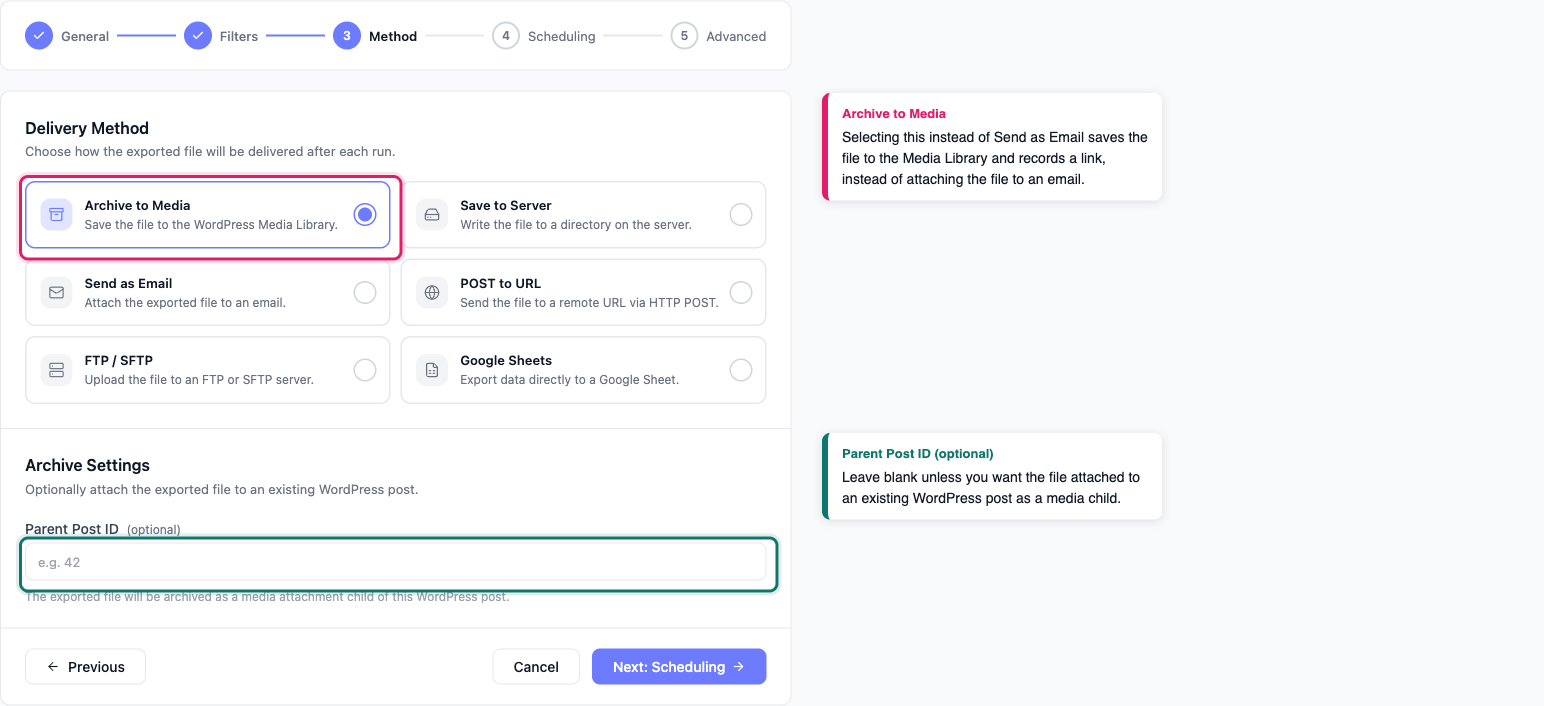
Un collega con accesso all'amministrazione di WordPress può usare Archivia nei media invece di Invia come email:
- Sul passaggio Metodo, seleziona Archivia nei media.
- Salva la pianificazione come al solito.
Ogni volta che questa pianificazione viene eseguita, Store Exporter Deluxe salva il file nella tua Libreria Multimediale di WordPress e registra l'esecuzione nel pannello Attività Recenti nella schermata Esportazioni Pianificate. Il link per il download lì presente si apre solo per un amministratore con accesso a Store Export, quindi non è qualcosa che puoi inoltrare a qualcuno al di fuori del tuo sito.
Un fornitore, un commercialista o chiunque non abbia accesso a wp-admin necessita di un metodo di consegna che non dipenda da un accesso a WordPress. Usa Google Sheets per mantenere i dati in un foglio di calcolo che puoi condividere direttamente, oppure FTP / SFTP per inviare il file in una posizione a cui hanno già accesso.
Risoluzione dei problemi
- Controlla la cartella spam o posta indesiderata di ogni destinatario, non solo della tua casella di posta.
- Se il tuo sito non utilizza già un plugin SMTP dedicato, molti host eliminano silenziosamente o limitano pesantemente la posta inviata tramite la funzione di posta predefinita di PHP. L'installazione di un plugin SMTP configurato con un vero provider di posta elettronica (il tuo account Google Workspace o un servizio di posta transazionale, ad esempio) risolve questo problema nella maggior parte dei casi.
- Aggiungi un destinatario presso un provider di posta elettronica diverso, ad esempio un indirizzo Gmail o Outlook, per verificare se il problema è specifico del filtro antispam di un provider.
FAQ
Articoli correlati
- Come pianificare le esportazioni in Store Exporter Deluxe: per creare l'esportazione pianificata stessa e confrontare tutti e sei i metodi di consegna
Serve ulteriore aiuto?
Se stai usando Store Exporter Deluxe e incontri un problema non trattato in questo articolo, apri un ticket di supporto e il nostro team ti aiuterà a consegnare la tua esportazione.
Se stai utilizzando il plugin gratuito Store Exporter, chiedi sul forum di supporto di WordPress.org e il nostro team ti risponderà lì.
