

Per importare clienti in WooCommerce hai bisogno di un plugin, perché WooCommerce non ha un importatore di clienti integrato. Il suo importatore CSV gestisce solo i prodotti, e i clienti sono memorizzati come utenti di WordPress con dettagli di fatturazione e spedizione allegati come meta utente, il che è un percorso di importazione completamente diverso.
Questo accade alla maggior parte delle persone a metà migrazione, di solito dopo che i prodotti e gli ordini si sono già spostati. Questa guida copre ogni modo legittimo per importare clienti in WooCommerce, cosa gestisce effettivamente ciascun metodo e dove si trovano le insidie.
Questa guida copre quattro metodi reali, un framework decisionale per scegliere quello giusto e il flusso di lavoro completo di migrazione per i lettori che si spostano da un altro negozio WooCommerce (incluso dove gli strumenti di Visser Labs si inseriscono e dove onestamente non lo fanno).
Perché dovresti importare clienti in WooCommerce
Tre scenari guidano quasi ogni operazione di importazione clienti.
Caso d'uso 1: Migrazione del negozio
Ti stai spostando da un'altra piattaforma (Shopify, BigCommerce, Magento) o stai consolidando due negozi WooCommerce in uno. I clienti devono esistere nel nuovo sistema in modo che la loro cronologia ordini, la cronologia marketing e il contesto dell'account siano preservati. Se stai eseguendo una migrazione completa di WooCommerce, l'importazione dei clienti è il passaggio 3 o 4 di un flusso di lavoro più ampio (prodotti, ordini, clienti, quindi riconciliazione).
Caso d'uso 2: Consolidamento delle liste clienti
Hai dati clienti presenti in un CRM, una piattaforma email o un negozio secondario che desideri unificare all'interno di WooCommerce. Forse il tuo negozio al dettaglio ha 8.000 clienti in Mailchimp e il tuo lato all'ingrosso vive in WooCommerce. Portare tutto in WooCommerce significa che la tua segmentazione, la cronologia ordini e il contesto marketing vivono tutti in un unico posto.
Caso d'uso 3: Riattivazione di una base clienti dormiente
Stai rilanciando un vecchio negozio o resuscitando una lista clienti dopo una ricostruzione. Immagina un CSV di 6.000 clienti da un negozio che hai chiuso due anni fa, seduto sul tuo desktop mentre pianifichi l'email di rilancio. Buon caso d'uso, ma leggi la nota onesta qui sotto prima di agire.
Breve nota onesta: se stai importando una lista per inviare email a persone che non hanno dato il consenso, fermati e rivedi prima GDPR o CAN-SPAM. L'importazione è la parte facile. Il lato legale e di recapito è dove i negozi si mettono nei guai, e un'importazione tecnicamente perfetta può ancora danneggiare la reputazione del mittente se nessuno ha controllato la base del consenso su una lista più vecchia.
La verità sull'importazione clienti integrata di WooCommerce
Ecco cosa include il core di WooCommerce: un importatore CSV di prodotti sotto Prodotti, Tutti i prodotti, Importa. Questo è l'elenco completo degli strumenti di importazione nativi che WooCommerce ti fornisce per i dati in blocco.
Non esiste un importatore clienti integrato. Non nascosto in un menu. Non dietro un flag di funzionalità. Non a un'installazione di plugin di distanza. Semplicemente non è una funzionalità del core di WooCommerce.
Il core di WordPress (separato da WooCommerce) ha una schermata Strumenti, Importa che accetta dati utente, ma di base non include un importatore di utenti. Devi installare il plugin gratuito “Import users from CSV with meta” o un'alternativa simile ben mantenuta per ottenere quella funzionalità. E anche in quel caso, gestisce gli account utente e i meta di WordPress. Non conosce i campi cliente specifici di WooCommerce a meno che tu non li inserisca come colonne meta.
Vale la pena affermarlo chiaramente, perché l'assunzione che esista un importatore di clienti nativo è comune. Non esiste. Ogni metodo in questo articolo utilizza un plugin per utenti WordPress o uno strumento di importazione dedicato per WooCommerce. Se una guida ti dice di andare su WooCommerce, Importa e carica il tuo file clienti, è sbagliata o descrive un plugin che ha dimenticato di menzionare.
Ora esamineremo i quattro metodi che funzionano.
Metodo 1: Importazione CSV utenti WordPress (Percorso plugin gratuito)
Ideale per: Liste di piccole-medie dimensioni (fino a circa 5.000 clienti), dati utente semplici, nessun metadato complesso.
Cosa ti serve: Il plugin gratuito “Import users from CSV with meta” dal repository dei plugin di WordPress, o un'alternativa simile ben mantenuta.
Passaggio 1: Installa e attiva il plugin
Plugin, Aggiungi Nuovo, cerca “Import users from CSV with meta” (o la tua alternativa scelta), installa e attiva.
Passaggio 2: Prepara il tuo CSV
Includi i campi core di WordPress come colonne: user_login, user_email, user_pass (o lascia vuoto per generare automaticamente), first_name, last_name e role (imposta su “customer” per WooCommerce).
Passaggio 3: Aggiungi i meta dei clienti WooCommerce
Aggiungi i campi meta specifici di WooCommerce come colonne aggiuntive: billing_first_name, billing_last_name, billing_address_1, billing_city, billing_postcode, billing_country, billing_email, billing_phone, shipping_first_name, shipping_last_name, shipping_address_1, shipping_city, shipping_postcode, shipping_country.
Passaggio 4: Esegui l'importazione
Da Utenti, Importa da CSV (la posizione del menu varia in base al plugin), carica il file ed eseguilo.
Passaggio 5: Verifica un campione
Controlla Utenti, Tutti gli Utenti per la creazione dell'account. Quindi apri WooCommerce, Clienti e conferma che i campi di fatturazione e spedizione siano popolati per una manciata di record.
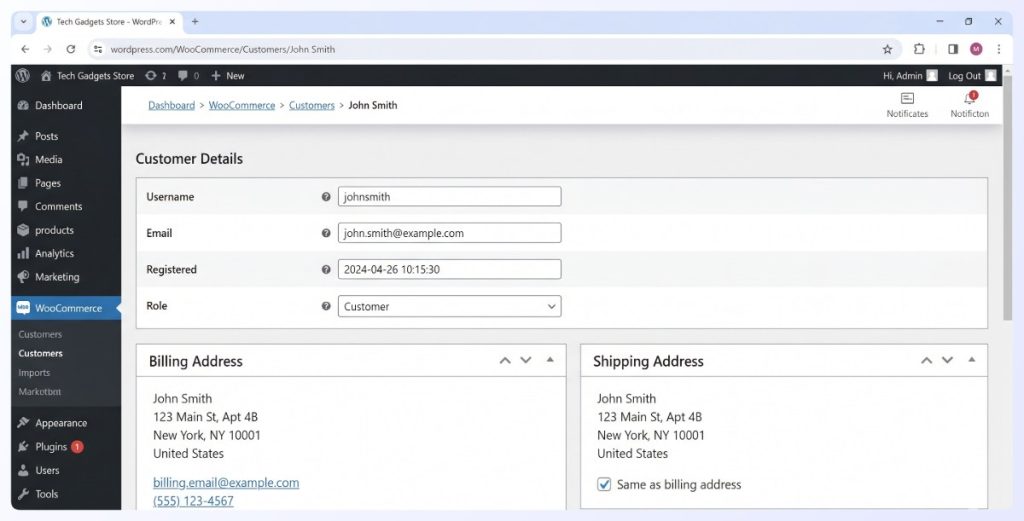
Il dettaglio che frega le persone in questo percorso è la denominazione delle colonne. I campi di fatturazione tendono a popolarsi senza troppi problemi, ma i meta di spedizione vengono importati solo quando le intestazioni utilizzano le chiavi meta esatte di WooCommerce, quindi shipping_address_1 anziché shipping_street. La denominazione delle colonne è più importante di quanto la maggior parte delle guide spieghi. Se il tuo CSV di origine utilizza nomi di intestazione diversi, rinomina le colonne prima dell'importazione o scegli un plugin con flessibilità di mappatura (Metodo 2).
Avviso onesto sulle password: se non hai password con hash dal sistema di origine in un formato che WordPress accetta, lascia vuota la colonna user_pass e lascia che il plugin ne generi una automaticamente. I clienti dovranno reimpostarla al primo accesso. Questo è normale e previsto, ma guidali nella tua email di lancio in modo che non siano sorpresi.
Metodo 2: WP All Import (Premium, mappatura flessibile)
Ideale per: Grandi elenchi, CSV disordinati, metadati complessi, campi personalizzati o CSV in cui le intestazioni di colonna non corrispondono alle convenzioni di WordPress.
Perché questo è diverso
WP All Import ha un componente aggiuntivo dedicato per l'importazione di utenti che gestisce la mappatura tra qualsiasi colonna CSV e qualsiasi campo di WordPress o WooCommerce utilizzando un'interfaccia drag-and-drop. Se il tuo CSV di origine utilizza nomi di colonna non standard, o i tuoi dati hanno campi personalizzati oltre a quelli standard di fatturazione e spedizione, questo è il percorso di minor resistenza.
Passaggio 1: Installa il plugin principale e il componente aggiuntivo
Installa WP All Import (il plugin principale) e il componente aggiuntivo Import Users.
Passaggio 2: Avvia una nuova importazione
Carica il tuo CSV e scegli "Importa utenti" come tipo di post di destinazione.
Passaggio 3: Mappa le tue colonne
Trascina ogni colonna CSV sul campo utente di WordPress o WooCommerce corrispondente nell'utility di mappatura. A differenza del plugin gratuito nel Metodo 1, WP All Import non richiede che le tue colonne siano nominate correttamente. Devi solo puntare e rilasciare.
Passaggio 4: Imposta il ruolo
Nel campo ruolo utente, imposta il ruolo su "cliente" per tutti i record importati.
Passaggio 5: Anteprima ed esecuzione
Visualizza in anteprima la mappatura su alcuni record di esempio, conferma che tutto sia allineato, quindi esegui l'importazione.
Valutazione onesta: WP All Import è a pagamento, il che lo pone davanti al Metodo 1 gratuito in termini di costo. Ma se le tue colonne CSV non corrispondono alle convenzioni di denominazione standard di WordPress, o hai metadati personalizzati da importare, la flessibilità di mappatura si ripaga da sola la prima volta che eviti di rinominare manualmente 40 colonne in un foglio di calcolo.

Se hai anche bisogno di importare prodotti nella stessa migrazione, vedi come scegliere il plugin di importazione prodotti WooCommerce giusto per il tuo negozio, perché la decisione sull'importazione dei prodotti è un flusso di lavoro separato con i suoi compromessi.
Metodo 3: WebToffee Import Export For WooCommerce
Ideale per: Proprietari di negozi che utilizzano già WebToffee per altre attività di importazione/esportazione, o coloro che desiderano l'importazione di clienti inclusa nell'importazione di ordini e prodotti in un unico plugin.
Cosa gestisce
Importazione di utenti e clienti tramite CSV, inclusi i campi di fatturazione e spedizione di WooCommerce e la data di registrazione. Lo stesso plugin copre anche ordini, prodotti e coupon se ne hai bisogno.
Passaggio 1: Installa il plugin
Installa il plugin Import Export for WooCommerce di WebToffee.
Passaggio 2: Avvia un'importazione clienti
Vai su WebToffee Import Export, Import e seleziona "Cliente" come tipo di post.
Passaggio 3: Carica e mappa
Carica il tuo CSV e mappa le colonne ai campi cliente di WooCommerce. L'utility di mappatura è meno drag-and-drop rispetto a WP All Import ma comunque abbastanza flessibile per la maggior parte delle migrazioni standard.
Passaggio 4: Imposta il comportamento di aggiornamento
Configura il plugin per saltare i clienti esistenti, aggiornare i clienti esistenti o crearne solo di nuovi. Per la maggior parte delle migrazioni, desideri "crea nuovi, salta esistenti" in modo da non sovrascrivere alcun account già presente.
Passaggio 5: Esegui e rivedi
Esegui l'importazione e controlla il registro di importazione per eventuali righe rifiutate. WebToffee è ragionevolmente dettagliato sugli errori, il che aiuta quando si esegue il debug di un fallimento parziale.
Valutazione onesta: WebToffee è una scelta comune perché raggruppa più funzionalità di importazione ed esportazione in un unico plugin. Il compromesso è che l'interfaccia può sembrare affollata se hai solo bisogno di importare clienti e nient'altro. Controlla il loro sito per le licenze attuali prima di impegnarti. Se stai già utilizzando WebToffee per le esportazioni, il percorso di importazione dei clienti richiede uno sforzo quasi nullo. Se non lo stai facendo, confrontalo con WP All Import prima di impegnarti e vedi come scegliere tra Store Exporter Deluxe e WebToffee per l'esportazione.
Metodo 4: Creazione manuale di utenti in blocco nell'amministrazione di WordPress
Ideale per: Piccole liste (sotto circa 50 clienti), aggiunte occasionali o quando non si desidera installare un altro plugin.
Passaggio 1: Aggiungi l'utente
Utenti, Aggiungi nuovo. Compila nome utente, email e imposta il ruolo su "Cliente". Ripeti per ogni cliente.
Passaggio 2: Aggiungi i metadati del cliente
Modifica ogni profilo in seguito per aggiungere i dati di fatturazione e spedizione nella sezione WooCommerce della schermata del profilo utente.
Passaggio 3: Verifica in WooCommerce, Clienti
Conferma che il cliente appaia nell'elenco con i dati di fatturazione e spedizione corretti.
Valutazione onesta: questo è noioso. Per qualsiasi lista superiore a 20-30 clienti, installa un plugin. Vale la pena coprirlo perché occasionalmente qualcuno ha solo bisogno di aggiungere una manciata di clienti da una migrazione parziale senza l'overhead di configurare uno strumento di importazione per un lavoro una tantum.
Cosa abbiamo visto: Un modello che coglie di sorpresa i proprietari di negozi è l'esportazione dei clienti dalla loro vecchia piattaforma, il caricamento del CSV in WooCommerce e poi la realizzazione che la cronologia dei loro ordini non è stata trasferita. L'importazione degli account cliente e l'importazione della cronologia degli ordini sono due lavori separati. L'importazione dei clienti crea i profili utente. L'importazione della cronologia degli ordini è un flusso di lavoro diverso con le proprie scelte di strumenti. Se stai migrando da un altro negozio WooCommerce, Store Exporter Deluxe sul sito di origine gestisce il lato dell'esportazione degli ordini e lo abbini a un importatore di ordini compatibile sulla destinazione. Pianifica entrambe le metà prima di iniziare, non dopo.
Il flusso di lavoro completo di migrazione: esportazione dei clienti dal negozio di origine
Se stai migrando da un altro negozio WooCommerce, il passaggio 1 non è l'importazione. È l'esportazione dal negozio di origine. Ecco il flusso di lavoro end-to-end.
Passaggio 1: Esporta i clienti dal negozio di origine

Utilizza Store Exporter Deluxe sul sito di origine per generare un CSV di clienti pulito con tutti i campi necessari: nome utente, email utente, ruolo utente, set completi di indirizzi di fatturazione e spedizione e data di registrazione. Store Exporter Deluxe ha una scheda di esportazione clienti dedicata che espone questi campi e ti consente di salvare un modello per esportazioni ripetute.
Vedi la guida per estrarre un CSV di clienti pulito da WooCommerce per i dettagli sulla selezione dei campi.
Passaggio 2: Esporta gli ordini dal negozio di origine
Store Exporter Deluxe gestisce l'esportazione degli ordini mantenendo il collegamento con il cliente, poiché l'esportazione degli ordini riporta l'indirizzo email e l'ID cliente per collegare gli ordini ai record dei clienti sulla destinazione. Questo è il set di dati di accompagnamento per l'importazione dei clienti. Vedi la guida su come estrarre ogni set di dati dal tuo negozio WooCommerce per la configurazione completa dell'esportazione degli ordini.
Passaggio 3: Scegli il tuo strumento di importazione per la destinazione
Uno dei Metodi da 1 a 3 sopra, a seconda delle dimensioni dell'elenco e della complessità dei dati. Visser Labs non offre un importatore di clienti dedicato, quindi è qui che ti rivolgi a WP All Import, WebToffee o all'importatore gratuito di utenti WordPress a seconda della tua situazione.
Passaggio 4: Importa prima i clienti, poi gli ordini
Se importi gli ordini prima dei clienti, i collegamenti ordine-cliente si interrompono perché gli ID utente del cliente non esisteranno ancora sulla destinazione. Sempre prima i clienti, poi gli ordini. È uno degli errori più comuni in una migrazione, ed è doloroso da risolvere in seguito.
Passaggio 5: Verifica
Scegli 10 clienti a caso dall'elenco importato. Verifica che i dati di fatturazione, spedizione e ruolo siano stati trasferiti sulla destinazione. Verifica che la loro cronologia ordini sia collegata correttamente ad essi aprendo un record cliente e confermando che la scheda ordini mostra i loro dati importati. Controlla a campione cinque ordini nella direzione opposta (apri un ordine, conferma che il collegamento cliente porta a un account).
Posizionamento onesto: Visser Labs non vende un importatore di clienti e WooCommerce non ne include uno. Per l'importazione di clienti in una migrazione completa di WooCommerce, abbina Store Exporter Deluxe sul lato esportazione con uno degli importatori nei Metodi da 1 a 3 sul lato destinazione. Questo è il flusso di lavoro onesto.
Scegliere il metodo giusto per la tua situazione
Ecco un quadro decisionale per dimensioni dell'elenco e complessità dei dati.
- Meno di 50 clienti: Creazione manuale in blocco nell'amministrazione di WordPress (Metodo 4). Salta l'overhead del plugin.
- Da 50 a 5.000, CSV pulito con nomi di colonna standard: Plugin gratuito WordPress users CSV importer (Metodo 1). Percorso più economico per dati semplici.
- Qualsiasi dimensione, CSV disordinato o metadati personalizzati: WP All Import con il componente aggiuntivo Import Users (Metodo 2). La flessibilità di mappatura vale il costo.
- Utilizzi già WebToffee per altre attività di import/export: WebToffee Import Export for WooCommerce (Metodo 3). Convenienza inclusa.
- Migrazione da un altro negozio WooCommerce: Store Exporter Deluxe sulla sorgente per l'esportazione, più uno dei Metodi da 1 a 3 sulla destinazione per l'importazione. Vedi il flusso di lavoro completo sopra.
Se stai anche importando prodotti nello stesso processo di migrazione, scopri come importare in blocco prodotti WooCommerce da CSV, TSV o TXT in un'esecuzione separata. L'importazione di prodotti e l'importazione di clienti sono processi separati. Non cercare di combinarli in un unico CSV.
Domande Frequenti
WooCommerce ha un importatore di clienti integrato?
No. Il core di WooCommerce include un importatore di prodotti ma non un importatore di clienti. Per importare clienti in WooCommerce avrai bisogno di un plugin di importazione utenti del core di WordPress (Metodo 1), un plugin di importazione focalizzato su WooCommerce come WP All Import o WebToffee (Metodi 2 e 3), o la creazione manuale in blocco per elenchi molto piccoli (Metodo 4).
L'importatore di prodotti di WooCommerce può importare clienti?
No, l'importatore CSV integrato di WooCommerce gestisce solo i prodotti. I clienti sono utenti di WordPress con dettagli di fatturazione e spedizione memorizzati come metadati utente, quindi necessitano invece di uno strumento di importazione focalizzato sugli utenti. Store Exporter Deluxe copre il lato esportazione clienti di una migrazione, ma il lato importazione non fa parte della linea di prodotti Visser Labs, cosa che vale la pena dire chiaramente in modo da scegliere lo strumento giusto.
Le password dei clienti verranno trasferite durante l'importazione?
Di solito no. A meno che tu non abbia password con hash dalla sorgente nel formato esatto che WordPress si aspetta (e il permesso di usarle), i clienti dovranno reimpostarle al primo accesso. Lascia vuota la colonna user_pass in modo che il plugin ne generi automaticamente una e pianifica un'email di lancio che guidi i clienti attraverso il reset della password. Questo è normale per le migrazioni.
E per quanto riguarda GDPR e consenso?
Se stai importando un elenco per inviare email a persone che non contatti di recente, rivedi la tua base di consenso prima di inviare. L'importazione in sé di solito va bene. Il marketing che segue è dove i negozi si mettono nei guai. Un elenco dormiente importato in un nuovo negozio senza un consenso fresco è un rischio di recapito e (a seconda della tua giurisdizione) un rischio legale.
Come importo contemporaneamente la cronologia degli ordini dei clienti?
Non lo fai. L'importazione dei clienti e l'importazione degli ordini sono lavori separati. Importa prima i clienti, poi gli ordini, tramite qualsiasi strumento che gestisca il tuo formato di ordine. Se stai migrando da un altro negozio WooCommerce, Store Exporter Deluxe gestisce il lato esportazione degli ordini e lo abbini a un importatore di ordini sulla destinazione. Sempre prima i clienti, poi gli ordini.
Devo disattivare le email di registrazione utente durante l'importazione?
Sì, se stai importando più di una manciata di account. La maggior parte dei plugin di importazione CSV per utenti include una casella di controllo per saltare l'email di "nuova registrazione utente". Selezionala. Altrimenti, ogni cliente nel tuo CSV riceverà un'email di benvenuto nel momento in cui il suo account viene creato, il che è sia rumoroso che confuso se la tua email di lancio effettiva è ancora a una settimana di distanza.
Conclusione
Il riassunto onesto: WooCommerce non ha un modo nativo per importare clienti in WooCommerce in blocco. Quattro metodi legittimi coprono i flussi di lavoro reali e la scelta giusta dipende dalle dimensioni dell'elenco e dalla complessità dei dati.
- Meno di 50 clienti? Creazione manuale in blocco.
- CSV pulito, fino a 5.000? Importatore gratuito di utenti WordPress (Metodo 1).
- Dati disordinati o campi personalizzati? WP All Import (Metodo 2).
- Già su WebToffee? Importazione clienti WebToffee (Metodo 3).
- Migrazione da un altro negozio WooCommerce? Store Exporter Deluxe sulla sorgente, più uno dei Metodi da 1 a 3 sulla destinazione.
Se sei sul lato esportazione di una migrazione da WooCommerce a WooCommerce, ottieni un CSV pulito di clienti, ordini e abbonamenti dal tuo negozio di origine con Store Exporter Deluxe. Gestisce clienti, ordini, prodotti e abbonamenti in un unico strumento, con modelli salvati in modo che la tua esportazione corrisponda ai nomi delle colonne previsti dall'importatore di destinazione. Questa è la parte onesta di Visser Labs in questo flusso di lavoro: la metà di esportazione.











