
Una migrazione di WooCommerce sposta i dati del tuo negozio da un ambiente all'altro con prodotti, clienti e cronologia degli ordini intatti. Può sembrare un'impresa ardua, perché i dati sono live e il costo della perdita di un campo è reale. Il lavoro è gestibile una volta suddiviso in una sequenza: backup, esportazione, ricostruzione, importazione, quindi verifica di ciò che è effettivamente arrivato.
Questa guida illustra ogni passaggio in modo che tu possa spostare il tuo negozio WooCommerce in sicurezza. Sia che tu stia migrando da un negozio Shopify, spostandoti su un nuovo host o ricostruendo la tua configurazione attuale, una pianificazione attenta riduce gli errori ed evita la perdita di dati.
In questo articolo, tratteremo come prepararsi, come scegliere il metodo di migrazione, il processo passo passo, le attività post-migrazione e i problemi che si presentano più spesso. Quindi, iniziamo!
Indice
Preparazione alla Migrazione
Una migrazione di WooCommerce è il processo di spostamento dei dati del negozio da un ambiente di sito web a un altro, coprendo prodotti, ordini, clienti e impostazioni del negozio. Ciò potrebbe significare cambiare hosting, promuovere un sito di sviluppo in produzione o ristrutturare un negozio esistente. La preparazione è ciò che separa una migrazione tranquilla da un fine settimana di recupero.
- Inizia con un backup completo di WooCommerce del tuo sito WordPress, inclusi database, file multimediali, dati dei plugin e impostazioni specifiche di WooCommerce.
- Metti il tuo negozio di origine in modalità di manutenzione per impedire ai clienti di effettuare ordini durante il processo. Strumenti come WP Maintenance Mode o SeedProd possono aiutarti in questo.
- Verifica che i tuoi temi, codice personalizzato e plugin siano compatibili con le versioni PHP e MySQL del tuo negozio di destinazione.
- Prendi nota delle tue strutture di permalink, ruoli utente, metodi di spedizione e impostazioni fiscali, poiché questi devono essere replicati anziché importati.
Questi passaggi prevengono errori evitabili. Una volta che sei sicuro che il negozio attuale sia stato sottoposto a backup e revisionato, decidi come vuoi eseguire la migrazione stessa.
Scelta del Metodo di Migrazione WooCommerce Corretto
Il tuo metodo di migrazione dovrebbe corrispondere alle dimensioni del tuo negozio e alla configurazione tecnica. Ci sono tre percorsi realistici: fallo manualmente con gli strumenti integrati, usa i plugin per gestire l'esportazione e l'importazione, o affida il lavoro a un servizio di migrazione. Il costo aumenta e il controllo diminuisce man mano che scendi in questa lista.
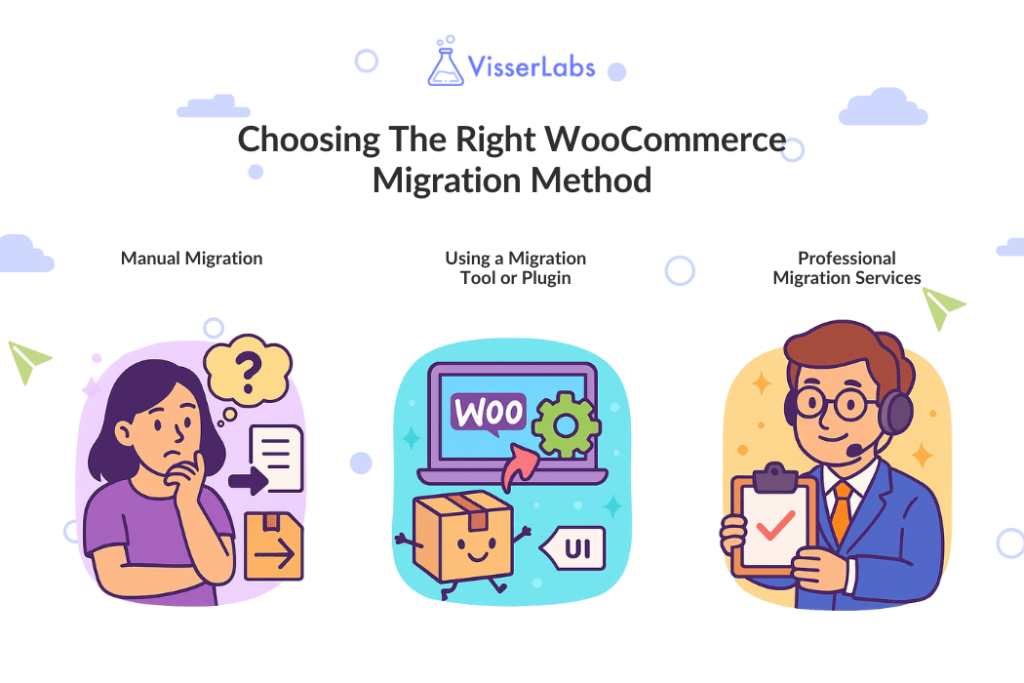
Migrazione manuale
Puoi migrare manualmente utilizzando gli strumenti di importazione ed esportazione integrati di WooCommerce. Questo funziona per negozi di piccole e medie dimensioni e non costa nulla, ma richiede attenzione ai dettagli.
Gestirai un set di dati alla volta, sposterai le immagini separatamente e accetterai che gli ID degli ordini potrebbero non essere trasferiti. Gli strumenti integrati coprono i prodotti; ordini e clienti necessitano di un altro percorso.
Utilizzo di un plugin di migrazione
I plugin automatizzano i passaggi più lenti. Cerca la mappatura dei campi, il supporto per i tipi di dati che detieni effettivamente e la capacità di reimportare sui record esistenti senza creare duplicati.
Quest'ultima caratteristica è più importante di quanto la maggior parte dei proprietari di negozi si aspetti. Il primo passaggio attraverso dati reali quasi sempre fa emergere campi non corrispondenti o attributi persi, che è ciò che separa i plugin di migrazione WooCommerce più robusti da quelli costruiti per un trasferimento pulito in un'unica soluzione.
Servizi di migrazione professionali
Negozi di grandi dimensioni e configurazioni personalizzate complesse potrebbero essere meglio serviti da un servizio di migrazione. Gestiscono casi limite come i dati delle sottoscrizioni e migrazioni da piattaforma a piattaforma come Shopify a WooCommerce.
Il compromesso è l'iterazione. Un'esecuzione del servizio ha un prezzo per trasferimento, quindi le correzioni successive costano un'altra esecuzione, mentre un flusso di lavoro con plugin ti consente di reimportare gratuitamente.
Processo di Migrazione WooCommerce Passo Passo
Esegui la migrazione in questo ordine: esporta i tuoi dati, imposta il nuovo negozio, importa prima i prodotti e poi clienti e ordini, sposta i file multimediali e testa prima che chiunque altro li veda. La sequenza esiste per proteggere i dati relazionali, poiché gli ordini fanno riferimento a prodotti e clienti che devono esistere prima.
Passaggio 1: Esporta i dati del negozio

Inizia esportando dal negozio di origine: dati dei prodotti inclusi SKU, categorie e varianti, dati dei clienti con dettagli di fatturazione e spedizione, e dati degli ordini con cronologia e stati.
L'esportatore integrato di WooCommerce copre i prodotti in CSV. Per ordini, clienti, abbonamenti o campi scritti da plugin di terze parti, avrai bisogno di un plugin di esportazione con una copertura più ampia.
Ottenere il file è solo metà del lavoro. Come importi i clienti in WooCommerce sul lato di destinazione dipende dalla dimensione della tua lista e se le colonne CSV si allineano con i nomi dei campi di WordPress, poiché WooCommerce non ha un modo nativo per reintrodurre i record dei clienti.
Passaggio 2: Configura il nuovo negozio WooCommerce
Installa una copia fresca di WordPress sul tuo ambiente di destinazione, quindi installa WooCommerce e configura le basi: gateway di pagamento, aliquote fiscali e zone di spedizione.
Abbina le impostazioni dei permalink, le opzioni di valuta, i ruoli utente e i plugin installati dal negozio di origine. Permalink non corrispondenti sono una causa comune di URL interrotti dopo il passaggio.
Passaggio 3: Importa i dati del negozio
Usa l'importatore CSV di prodotti integrato di WooCommerce per i prodotti. Vai su Prodotti, Tutti i prodotti, Importa, carica il tuo CSV e procedi attraverso la schermata di mappatura delle colonne, che mappa automaticamente le intestazioni che riconosce e ti consente di impostare le altre manualmente.
Importa prima i prodotti, poi i clienti e gli ordini. Questa sequenza previene errori di riferimento, poiché un ordine necessita che i suoi prodotti e il suo cliente esistano già.
- I prodotti variabili vengono importati in due passaggi: prima i genitori con
Tipoimpostato suvariabile, poi le varianti conTipoimpostato suvariantee una colonnaGenitoreche fa riferimento al genitore tramite SKU o ID. - Le riesecuzioni sono sicure se selezioni "Aggiorna prodotti esistenti": l'importatore corrisponde quindi tramite SKU o ID invece di creare duplicati.
- I campi personalizzati viaggiano in colonne con prefisso
meta:, quindi i dati dei plugin di terze parti possono essere trasferiti se conosci la chiave meta.
Testa ogni batch controllando record di esempio sul frontend e sul backend. Se qualcosa sembra errato, metti in pausa e verifica la mappatura prima di continuare.
Passaggio 4: Trasferisci i file multimediali
Le immagini e i file scaricabili del tuo negozio si trovano nella directory /wp-content/uploads/. Usa FTP o il file manager del tuo host per spostarli.
Dopo il trasferimento, rigenera le miniature per correggere i riferimenti di immagini interrotti, quindi controlla il frontend per confermare che le gallerie e le immagini in evidenza vengano visualizzate correttamente.
Passaggio 5: Testa il negozio migrato
Verifica prima il catalogo. Controlla prezzi dei prodotti, attributi e livelli di inventario, quindi conferma che i profili dei clienti, la cronologia degli ordini e gli indirizzi email appaiano come previsto.
Effettua ordini di prova per confermare i gateway di pagamento, il flusso di checkout e le email automatiche. Cerca problemi con le tariffe di spedizione, i calcoli delle tasse e i coupon.
Fai rivedere il negozio ad almeno un'altra persona. Un secondo paio di occhi individua i problemi visivi che non noti più.
Attività Post-Migrazione
Una volta che i dati sono stati trasferiti, il lavoro rimanente protegge il tuo posizionamento sui motori di ricerca e il tuo checkout. Se gli URL sono cambiati, imposta reindirizzamenti 301 dal vecchio sito al nuovo. Google considera un reindirizzamento permanente come il segnale che il nuovo URL dovrebbe essere canonico e consiglia di mantenere i reindirizzamenti attivi per almeno un anno.
Aggiorna il DNS per puntare il tuo dominio al nuovo ambiente di hosting. La propagazione può richiedere fino a 48 ore, quindi abbassa la tua TTL un giorno prima.
Installa o rinnova il tuo certificato SSL per un checkout sicuro, quindi monitora i log degli errori, le prestazioni e le analisi per almeno una settimana. Disattiva la modalità di manutenzione solo una volta confermato che il sito è stabile.
Problemi Comuni di Migrazione WooCommerce e Soluzioni
La maggior parte dei problemi di migrazione rientra in quattro categorie: immagini mancanti, dati non corrispondenti, conflitti di plugin e impostazioni SEO perse. Individuarli nella prima settimana fa la differenza tra una correzione rapida e un progetto di recupero.
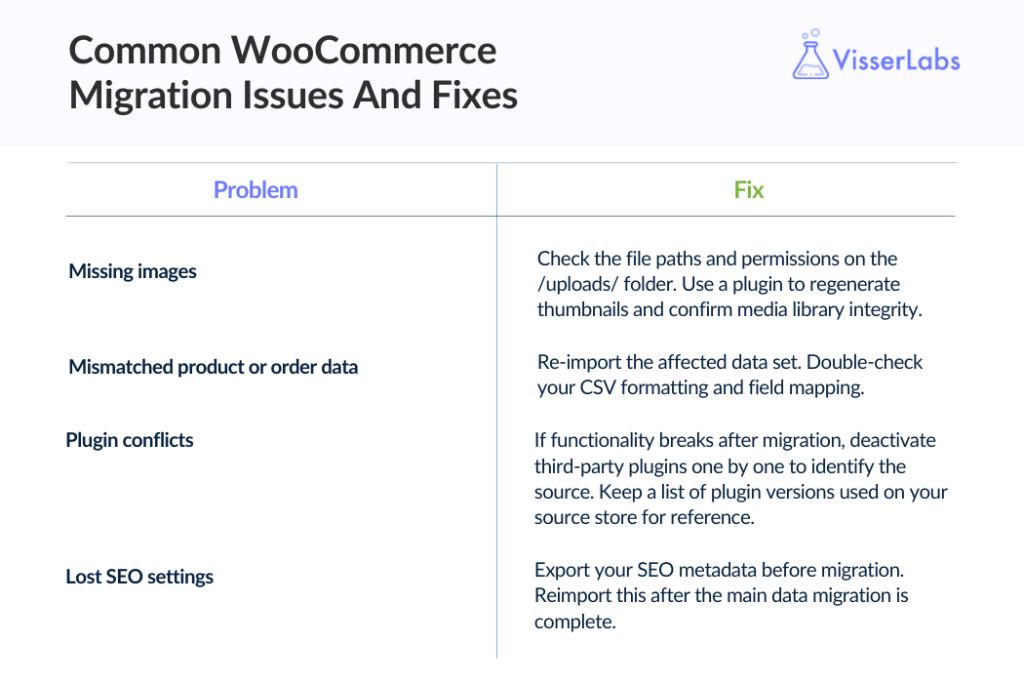
1. Problema: immagini mancanti
Controlla i percorsi dei file e i permessi della cartella /uploads/, quindi rigenera le miniature e conferma l'integrità della libreria multimediale.
2. Problema: dati di prodotti o ordini non corrispondenti
Reimporta il set di dati interessato con l'aggiornamento tramite SKU abilitato in modo da correggere i record invece di duplicarli. Ricontrolla prima la formattazione CSV e la mappatura dei campi.
3. Problema: conflitti di plugin
Se la funzionalità si interrompe dopo la migrazione, disattiva i plugin di terze parti uno alla volta per trovare la fonte. Tieni un elenco delle versioni dei plugin del tuo negozio di origine come riferimento.
4. Problema: impostazioni SEO perse
Esporta i tuoi metadati SEO prima di migrare se utilizzi un plugin come Yoast, quindi reimportali dopo che la migrazione principale dei dati è terminata. Titoli e meta descrizioni risiedono nei metadati dei post, quindi non vengono trasferiti con una semplice esportazione di prodotti.
Come Store Exporter Deluxe Aiuta Durante la Migrazione
Una migrazione è valida quanto il file da cui si parte, e l'esportatore integrato di WooCommerce copre i prodotti in formato CSV e nient'altro. Questo è il vuoto che Store Exporter Deluxe colma: esporta prodotti, ordini, clienti, coupon, abbonamenti, recensioni, categorie e attributi attraverso oltre 125 integrazioni di plugin, in formato CSV, TSV, XLS, XLSX o XML.
Dove si guadagna il suo posto in una migrazione
- Dati di plugin di terze parti: le oltre 125 integrazioni estraggono campi scritti da estensioni come Subscriptions e Bookings, che le esportazioni generiche lasciano indietro.
- Esportazioni filtrate: esporta solo i campi o gli intervalli di date che stai spostando, il che mantiene il file abbastanza piccolo da poter essere controllato manualmente.
- Modelli salvati e pianificazione: riutilizza la stessa configurazione di esportazione, consegnata via email, FTP o SFTP, percorso file o endpoint cloud.
Esporta anziché importare, quindi si abbina all'importatore integrato di WooCommerce sul lato di destinazione. Costa $49/anno per un singolo sito con una garanzia di rimborso di 14 giorni, e c'è uno Store Exporter gratuito su WordPress.org se preferisci testare prima il flusso di lavoro.
Esporta di nuovo dopo la migrazione
Esegui una seconda esportazione una volta che il nuovo negozio è attivo e confrontala con il file da cui sei partito. Il numero di prodotti, clienti e ordini dovrebbe coincidere, meno i tuoi dati di test.
Questo è il controllo che individua le lacune silenziose: una manciata di varianti orfane, un tag mancante, una categoria non mappata. Nella prima settimana è una correzione rapida.
Conclusione
Una migrazione di WooCommerce richiede pianificazione, ma non deve essere complicata. Sia che tu ti stia spostando da un'altra piattaforma o tra configurazioni di WooCommerce, una sequenza chiara è ciò che tiene lontani tempi di inattività e perdita di dati.
Ecco un rapido riepilogo di ciò che abbiamo trattato:
- Preparazione alla migrazione, iniziando con un backup completo e una finestra di manutenzione
- Scelta del metodo: manuale, assistito da plugin o servizio di migrazione
- Il processo passo-passo, importando prima i prodotti, poi i clienti e gli ordini
- Attività post-migrazione, inclusi i reindirizzamenti 301 mantenuti attivi per almeno un anno
- Problemi comuni e soluzioni per immagini, discrepanze nei dati, plugin e SEO
- Come un'esportazione più completa copre i dati che gli strumenti integrati non raggiungono
Se sei pronto per iniziare la tua migrazione di WooCommerce con un quadro completo dei dati del tuo negozio, vedi come Store Exporter Deluxe gestisce l'esportazione.
Domande Frequenti
Come si migrano solo i clienti?
Per migrare solo i clienti, esporta solo i record dei clienti dal tuo negozio di origine, quindi formatta quel CSV per corrispondere ai nomi dei campi di WordPress e WooCommerce prima di importare. WooCommerce non ha un importatore di clienti nativo, quindi il lato di destinazione necessita di un plugin che gestisca i record utente o di un'importazione formattata tramite lo strumento scelto.
Come si migra un negozio con migliaia di prodotti?
Dividi il catalogo in file CSV più piccoli e importali in batch, controllando ogni batch prima di eseguire il successivo. Se il tuo server va in timeout a metà importazione, aumenta il limite di memoria PHP e il tempo di esecuzione massimo, che la documentazione di errori comuni di WordPress copre.
È possibile preservare gli ID degli ordini durante una migrazione di WooCommerce?
Non in modo affidabile. Gli ID degli ordini sono assegnati dal database di destinazione, quindi preservarli dipende da come il sito ricevente gestisce le importazioni piuttosto che dall'esportazione. Esporta gli ID originali in una colonna di riferimento in modo da poter ancora associare i vecchi ordini ai nuovi, anche se la numerazione cambia.
WooCommerce ha uno strumento di migrazione integrato?
WooCommerce ha un importatore ed esportatore CSV di prodotti integrato, ma nessuno strumento di migrazione completo. Sposta i prodotti, li aggiorna tramite ID o SKU e gestisce dati personalizzati tramite colonne meta:. Ordini, clienti, coupon e abbonamenti rimangono al di fuori di esso, motivo per cui la maggior parte delle migrazioni combina gli strumenti integrati con almeno un plugin.
Quanto tempo richiede una migrazione di WooCommerce?
Un piccolo negozio con poche centinaia di prodotti e variazioni semplici richiede solitamente alcune ore di lavoro pratico. Cataloghi più grandi, cronologia degli ordini e dati di plugin di terze parti lo spingono a un'intera giornata o a un fine settimana. La finestra di blocco, quando smetti di accettare ordini sul negozio di origine, è normalmente molto più breve del progetto totale.











