Si vous dirigez une agence qui crée des boutiques WooCommerce, vous avez probablement constaté le même schéma se répéter chez vos clients. Une marque ouvre une deuxième boutique pour un nouveau marché. Un groupe de vente au détail lance dix sites par emplacement. Une franchise ajoute trois territoires. Chaque fois, la même question opérationnelle se pose à vous : comment maintenir la synchronisation des données produit, des prix et des stocks sur ces sites sans embaucher quelqu'un pour surveiller les fichiers CSV ? C'est cette question que résout la synchronisation multi-boutiques WooCommerce.
Les opérateurs confrontés à cette question se répartissent en quatre groupes : les agences gérant plusieurs boutiques clientes, les marques se développant dans de nouvelles régions ou langues, les exploitants de franchises gérant des boutiques par emplacement, et les chaînes de distribution avec une bibliothèque de produits centrale et un inventaire par boutique. L'architecture varie. Le problème fondamental est le même. Les données produit, les niveaux de stock, les prix et parfois les commandes doivent rester cohérents sur tous les sites, et ni WordPress Multisite ni les installations WooCommerce séparées ne vous offrent cela gratuitement.
Ce guide présente un flux de travail de synchronisation multi-boutiques WooCommerce basé sur deux plugins Visser Labs. Cinq décisions architecturales, deux méthodes de synchronisation et les cas limites qui vous mordent lorsque vous sautez la planification. Une note de portée importante dès le départ : il s'agit d'une synchronisation planifiée et à la demande, pas en temps réel. Pour une véritable synchronisation en temps réel, il existe des plugins dédiés à la synchronisation multi-boutiques, et cela relève d'une catégorie d'outils différente. Pour le vaste segment intermédiaire des opérateurs qui synchronisent une ou deux fois par jour, par semaine, ou à la demande, un flux d'exportation-importation planifié est beaucoup moins cher, plus flexible et vous donne un contrôle total sur ce qui circule où.
Table des matières
Pourquoi la synchronisation multi-boutiques WooCommerce est importante
Avant de nous plonger dans les outils, il est utile d'être honnête quant à savoir qui a réellement besoin de cela et ce qui se passe mal lorsqu'ils ne l'ont pas.
Les quatre types d'opérateurs confrontés à ce problème
Chacun de ces groupes aborde la synchronisation multi-boutiques sous un angle légèrement différent, mais le besoin sous-jacent est le même.
Agences : Un ensemble de plugins pour plusieurs boutiques clientes. Les agences ont besoin de la cohérence des outils, d'un coût prévisible et d'un flux de travail qui évolue d'un client à cinquante sans reconstruire la pile à chaque fois.
Expansions de marque : Même marque, plusieurs régions ou langues. Catalogue de produits partagé avec prix, devise et taxes localisés. Commence généralement avec deux boutiques, pour en avoir trois ou quatre à mesure que de nouveaux marchés s'ouvrent.
Opérateurs de franchises et multi-sites : Le siège social maintient le catalogue de produits principal. Chaque emplacement gère sa propre boutique avec des stocks, des prix et parfois un sous-ensemble du catalogue localisés. La synchronisation est asymétrique : le catalogue descend, les commandes remontent.
Chaînes de distribution : Inventaire par boutique avec une bibliothèque de produits centrale. Les données produit sont partagées, mais le stock ne l'est absolument pas. Chaque boutique doit savoir ce qu'elle a sur ses propres étagères.
Ce qui se passe mal sans flux de synchronisation
Lorsqu'il n'y a pas de flux de travail défini, les modes d'échec sont prévisibles.
Les données produit dérivent. Une description est mise à jour sur la boutique A et n'atteint jamais la boutique B. Les clients de la boutique B voient une copie obsolète pendant des mois.
Les décomptes de stock divergent. Deux boutiques vendant le même inventaire physique se retrouvent en survente dès que la vélocité des ventes augmente.
Des conflits de SKU apparaissent. Le même SKU signifie des choses différentes sur différentes boutiques, ou il est renommé d'un côté et l'autre n'en a aucune idée.
Des erreurs de prix et de taxes s'infiltrent. Un changement de devise ou une mise à jour de région fiscale est appliqué à un magasin et oublié sur les autres.
Ce que nous avons constaté : Lors d'extensions sur deux magasins, la dérive du catalogue est facile à manquer. Le magasin d'origine continue d'ajouter des SKUs tandis que le magasin jumeau prend silencieusement du retard, et personne ne s'en rend compte jusqu'à ce que les clients rencontrent des produits qui « n'existent pas » sur le deuxième magasin. Ils existent. Juste seulement sur le magasin A. Les attraper est généralement une solution rapide. Les ventes refusées pendant l'intervalle sont perdues à jamais.
Options d'architecture multi-boutiques
La première décision est architecturale. Multisite ou installations séparées. Cette décision établit les contraintes pour tout ce qui suit, mais elle ne résout pas le problème de synchronisation par elle-même.
Option A : WordPress Multisite avec WooCommerce
Une installation WordPress, table utilisateur partagée, répertoire de plugins partagé, contenu par site. Comme la documentation Multisite network de WordPress l'explique, un réseau multisite partage une seule installation du cœur de WordPress sur de nombreux sites. Les points forts incluent une base de code unique à maintenir, une base d'utilisateurs unique sur tous les sites, et une empreinte de licence de plugin unique si les plugins sont compatibles multisite.
Les limitations sont réelles. WooCommerce sur multisite a des bizarreries connues concernant les sessions partagées, la configuration des passerelles de paiement et les plugins qui supposent un contexte de site unique. Plus important encore, les données produit ne sont pas partagées entre les sites sur multisite par défaut. Chaque sous-site a sa propre table de produits. Vous avez toujours besoin d'un flux de synchronisation.
Option B : Installations WooCommerce séparées
Chaque magasin est sa propre installation WordPress, base de données indépendante, licences de plugins indépendantes. Les points forts incluent une isolation complète, un débogage plus facile, aucune surprise de compatibilité multisite, et plus facile à vendre ou à séparer plus tard si une marque prend une direction différente.
La limitation était auparavant le coût des licences de plugins. L'exécution de cinq ou dix installations séparées à un prix par site s'accumule rapidement. C'est exactement le scénario pour lequel le package Agency de Visser Labs à 199 $/an pour des sites illimités est conçu. Les installations séparées cessent d'être un problème de coût et deviennent le choix architectural le plus propre pour tout ce qui dépasse deux ou trois magasins.
Lequel choisir
Multisite convient lorsque vous avez la même marque, la même équipe, tout partagé, et un réseau de petits sites. Les installations séparées conviennent lorsque les magasins représentent des marques différentes, des équipes différentes, ou tout magasin générant des revenus significatifs et nécessitant une isolation réelle. Aucune des deux options ne synchronise les données produit pour vous, donc dans tous les cas, vous avez besoin d'un flux de travail.
Les deux architectures fonctionnent avec la même couche de synchronisation : Store Exporter Deluxe sur le magasin source, Product Importer Deluxe sur la destination. Si vous prévoyez de migrer un magasin existant dans le réseau comme second nœud, notre guide de migration WooCommerce est le bon point de départ.
Quelles données doivent généralement être synchronisées
Tout ne doit pas être synchronisé entre les magasins. Décidez-le tôt, car cela modifie considérablement la configuration d'exportation. Une synchronisation multi-magasins WooCommerce n'est aussi propre que la liste des champs que vous choisissez de déplacer.
Produits
Les données synchronisées le plus couramment. Titres, descriptions, catégories, tags, images, attributs, variations, champs personnalisés. C'est le gros de ce que Store Exporter Deluxe et Product Importer Deluxe gèrent ensemble, et pour la plupart des opérateurs multi-boutiques, cela représente 80 % de la charge de travail de synchronisation. La documentation de l'importateur et exportateur CSV de produits de WooCommerce couvre le schéma de colonnes standard que ces fichiers suivent, ce qui mérite d'être lu avant de mapper les champs personnalisés.
Niveaux de stock
Les données les plus délicates à synchroniser, car deux magasins vendant à partir du même inventaire physique créent des conditions de concurrence. Si votre volume est faible, une synchronisation quotidienne suffit. Si votre volume est important, la synchronisation quotidienne finira par vous faire vendre plus que vous n'avez en stock. Soit centralisez le pool de stock sur un magasin et traitez les autres comme des magasins d'affichage uniquement, soit divisez le stock physique entre les magasins, soit passez à un plugin de synchronisation dédié en temps réel.
Prix et taxes
Généralement spécifiques à chaque magasin. Devise différente, région fiscale différente, promotions différentes. Les prix de base proviennent souvent d'une source maîtresse, mais les prix affichés calculés doivent vivre par magasin. La configuration des taxes elle-même se trouve dans les paramètres de WooCommerce, pas dans les données du produit, alors n'essayez pas de la synchroniser.
Commandes
Moins fréquemment synchronisées entre les magasins. Généralement, les commandes circulent dans un seul sens, des magasins satellites vers une base de données de reporting du siège ou un ERP, pas vers une autre installation WooCommerce. Le même flux d'exportation-importation le gère lorsque nécessaire.
Clients
Synchronisés lorsque vous souhaitez une authentification unique ou une liste marketing unifiée entre les magasins. Ignorés lorsque chaque magasin est sa propre marque avec sa propre relation client.
Ce que nous avons constaté : L'erreur la plus courante du côté du stock est de supposer qu'une synchronisation quotidienne est suffisante. Pour les magasins à faible volume, c'est le cas. Pour tout ce qui dépasse 20 unités par jour d'un SKU partagé, la synchronisation quotidienne signifie que vous vendrez plus que vous n'avez en stock dans les deux magasins au moins une fois par mois. Si vous ne pouvez pas passer à un plugin de synchronisation en temps réel, centralisez le pool de stock sur un magasin et désactivez la validation de la commande sur les autres pour ce SKU. N'essayez pas de faire un compromis.
Méthode 1 : Flux d'exportation-importation manuel
La méthode la plus simple, et le bon point de départ même lorsque l'état final est automatisé. Exécutez-la manuellement, de bout en bout, avant de planifier quoi que ce soit.
Quand utiliser la synchronisation manuelle
Utilisez le flux manuel pour des envois de produits ponctuels comme un nouveau catalogue saisonnier ou une mise à jour majeure de produits, pour les petits magasins qui ne changent pas souvent, et pour la première synchronisation sur toute paire de magasins afin de pouvoir valider le mappage des champs avant d'automatiser.
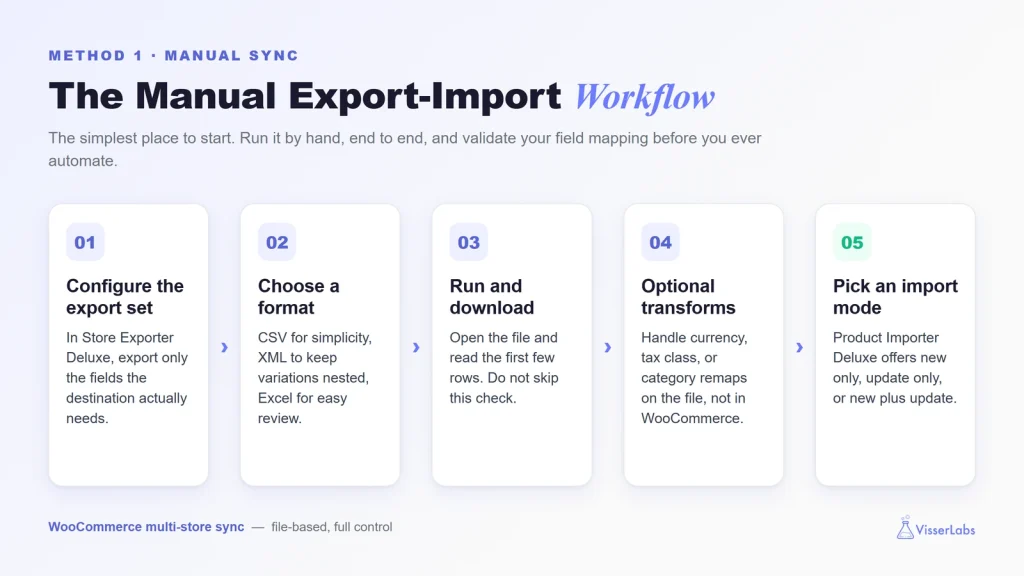
Méthode 1 : le flux manuel d'exportation-importation — exécutez-le manuellement de bout en bout pour valider votre mappage de champs avant d'automatiser.
Étape 1 : Configurer un ensemble d'exportation sur le magasin source
Dans Store Exporter Deluxe, créez une exportation de produits avec uniquement les champs dont le magasin de destination a réellement besoin. Pas tout. Synchroniser tous les champs de la source ne fait que déplacer plus de données et créer plus d'endroits où des divergences peuvent apparaître.
Étape 2 : Choisir un format
CSV pour la simplicité et une large compatibilité. XML lorsque vous avez des variations imbriquées et que vous souhaitez préserver la hiérarchie. Excel si la personne qui examine le fichier entre l'exportation et l'importation travaille dans Excel.
Étape 3 : Exécutez l'exportation et téléchargez le fichier
Exécutez-le, téléchargez-le, ouvrez-le, lisez les premières lignes. Ne sautez pas cette étape. Une première exportation fait presque toujours apparaître un ou deux champs qui semblaient corrects dans la configuration mais qui sont sortis incorrects dans le fichier.
Étape 4 : Transformations optionnelles
Conversion de devises, renommage des classes de taxes, remappage des catégories. Si vous avez besoin de retoucher les données avant l'importation, faites-le ici, sur le fichier, pas à l'intérieur de WooCommerce.
Étape 5 : Mode d'importation sur le magasin de destination
Product Importer Deluxe vous offre trois modes d'importation. Nouveaux uniquement pour un transfert de produits que la destination n'a pas. Mise à jour uniquement pour maintenir les produits existants synchronisés sans en créer de nouveaux. Nouveaux plus mise à jour pour les scénarios mixtes.
Étape 6 : Téléchargez et mappez les champs
Téléchargez le CSV, indiquez un chemin de fichier, donnez-lui une URL, ou tirez depuis FTP. Product Importer Deluxe détecte automatiquement les champs WooCommerce standards. Confirmez manuellement tout mappage de champs méta personnalisés.
Étape 7 : Exécutez l'importation et examinez le journal
Vérifiez le journal des erreurs. Itérez sur le fichier si nécessaire. Le premier cycle fait toujours apparaître quelque chose.
Ce que cette méthode fait bien
Visibilité complète à chaque étape. Facile à valider. Fonctionne sur différents hébergeurs, régions, architectures. Vous voyez exactement ce qui se passe à chaque saut.
Ce que cette méthode ne fait pas bien
Pas en temps réel. Les stocks et les commandes dériveront entre les cycles. L'effort manuel convient pour une fois par semaine ou par mois, mais est pénible pour une fois par jour. Si vous vous retrouvez à exécuter le cycle manuel plus de deux fois par semaine, passez à la Méthode 2.
Ce que nous avons constaté : Le premier cycle manuel d'exportation-importation entre deux magasins fait toujours apparaître deux ou trois problèmes de mappage de champs auxquels vous ne vous attendiez pas. Il s'agit généralement de champs méta personnalisés qui existent sur la source mais pas sur la destination, ou de catégories dont les slugs ont été renommés d'un côté sans que l'autre soit mis à jour. Effectuez toujours au moins un cycle manuel de bout en bout avant de planifier quoi que ce soit. Si vous automatisez sur une base de mappage défectueux, vous automatisez le défaut.
Une fois que vous avez validé manuellement le mappage des champs, l'automatisation retire l'humain de la boucle.
Quand utiliser la synchronisation FTP planifiée
Besoins de synchronisation quotidiens ou multi-quotidiens. Plusieurs magasins de destination (agences gérant de cinq à plus de cinquante constructions de clients). Toute configuration où le mappage des champs est stable et où vous lui faites confiance pour s'exécuter sans surveillance.
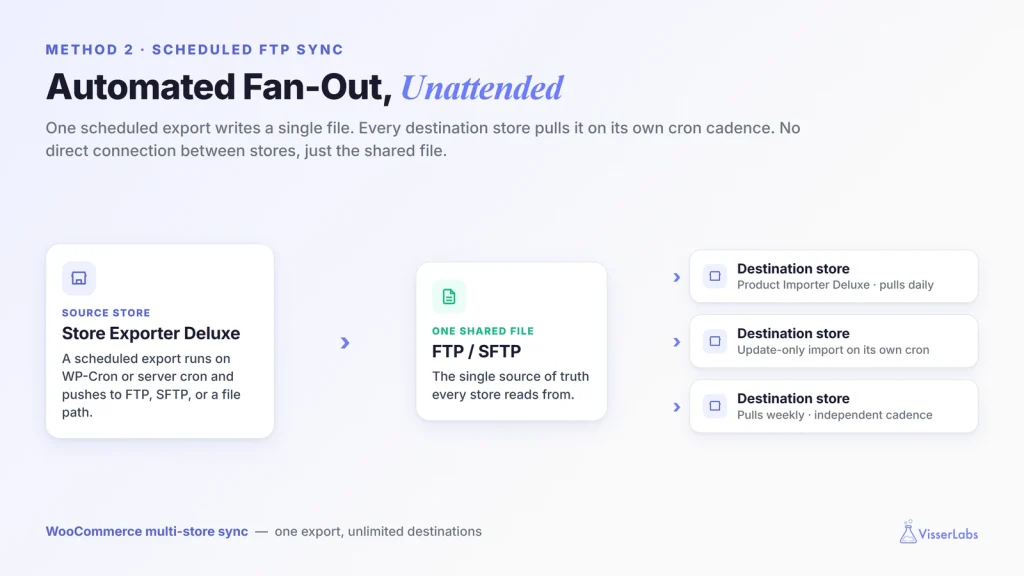
Méthode 2 : synchronisation FTP planifiée — une exportation écrit un seul fichier, et chaque magasin de destination le récupère selon son propre calendrier cron, sans connexion directe entre les magasins.
L'architecture
Le magasin source exécute une exportation planifiée qui écrit dans un chemin local ou pousse vers une cible FTP ou SFTP. Sur chaque magasin de destination, une tâche planifiée déclenche Product Importer Deluxe pour récupérer ce fichier partagé. Les deux côtés fonctionnent indépendamment. La « synchronisation » est le fichier partagé, pas une connexion directe entre les magasins.
Configuration du magasin source
Configurez une exportation planifiée dans Store Exporter Deluxe en utilisant WP-Cron ou le cron du serveur. Définissez la destination sur un chemin de fichier, une URL distante ou un téléversement FTP direct. Pour la configuration étape par étape, notre guide sur la création d'un calendrier d'exportation détaille chaque champ.
Configuration de chaque magasin de destination
Pointez Product Importer Deluxe vers l'emplacement FTP ou l'URL comme source d'importation, et choisissez le mode d'importation, généralement la mise à jour uniquement pour la synchronisation en cours. Pour exécuter cette récupération sans surveillance, déclenchez l'importation selon un calendrier avec une tâche cron du serveur (par exemple, WP-CLI ou un service cron appelant l'importation) plutôt qu'à la main. Définissez cette tâche pour qu'elle s'exécute 15 à 30 minutes après l'exportation source, afin que le fichier ait le temps d'atterrir et de se propager.
Diffusion multi-destinataires
C'est là que ce flux de travail excelle pour les agences et les opérateurs multi-sites. Une exportation source écrit un seul fichier. Chaque destination récupère le même fichier selon sa propre cadence cron. Vous n'avez pas besoin d'une exportation séparée par destination.
Pour une agence gérant dix magasins clients ou plus sur le même ensemble de plugins, le package Agence à 199 $/an pour des sites illimités est le niveau de prix qui rend cela économiquement viable. Les licences par site cessent d'avoir un sens à partir d'environ trois magasins. Le package Agence ne se soucie plus du nombre.
Surveillance
Les deux plugins enregistrent chaque exécution. Revoyez-les chaque semaine une fois la configuration stable, quotidiennement pendant les deux premières semaines. Définissez un rappel de calendrier pour auditer les décomptes de produits entre les magasins chaque mois. C'est le moyen le moins cher d'attraper les dérives avant qu'elles ne deviennent un ticket de support.
Gestion des cas limites
Les scénarios qui surprennent les opérateurs multi-magasins, et comment les gérer sans se battre avec les outils.
Devises différentes
Conservez le prix de base dans la devise principale sur la source. Laissez chaque destination appliquer la conversion de devise de son côté, soit par une transformation avant importation sur le CSV, soit par un plugin multi-devises sur le site de destination. Ne synchronisez jamais les prix d'affichage calculés. Synchronisez la base, laissez chaque magasin calculer son propre affichage.
Catalogues de produits différents par magasin
Utilisez des filtres de catégorie ou d'étiquette dans l'exportation source pour pousser uniquement le sous-ensemble pertinent vers chaque destination. Une exportation de catalogue AU filtre les produits étiquetés AU. Une exportation de catalogue US filtre les produits étiquetés US. L'alternative est de synchroniser le catalogue complet et d'utiliser une règle de visibilité sur chaque destination pour masquer ce qui ne s'applique pas localement. L'un ou l'autre fonctionne. L'approche de filtrage à l'exportation maintient les bases de données de destination plus petites.
Régions fiscales différentes
La configuration des taxes se trouve par magasin dans WooCommerce, pas dans les données produit. N'essayez pas de synchroniser la configuration des taxes. Ce que vous synchronisez, ce sont les noms des classes de taxes sur les produits (Standard, Réduit, Zéro, ou toutes les classes personnalisées que vous utilisez). Assurez-vous que les noms des classes correspondent entre les magasins afin que la configuration fiscale de chaque magasin puisse appliquer le bon taux.
Conditions de concurrence des stocks
Si deux magasins vendent à partir d'un pool physique partagé avec une synchronisation quotidienne, vous finirez par vendre plus que ce que vous avez en stock. Trois options pratiques. Centralisez le pool de stock sur un magasin et traitez les autres comme des magasins d'exposition uniquement pour cet SKU. Divisez le stock physique entre les magasins et exécutez une synchronisation moins fréquente (hebdomadaire, mensuelle) pour les mises à jour de catalogue uniquement. Passez à un plugin de synchronisation multi-magasins dédié en temps réel, qui appartient à une catégorie d'outils différente et constitue un choix judicieux lorsque la vélocité l'exige.
Ce que nous avons constaté : Les trois pièges qui affectent les opérateurs multi-magasins utilisant la synchronisation basée sur des fichiers sont presque toujours les mêmes. Premièrement, les conflits d'SKU. Quelqu'un renomme un SKU sur un magasin, la synchronisation le recrée comme nouveau sur l'autre, et vous avez maintenant deux produits là où il n'y en avait qu'un. Deuxièmement, la dérive des devises. Le prix de base d'un produit est mis à jour sur la source en AUD, et la conversion en USD de la destination utilise toujours le taux de change du mois dernier car personne n'a reconstruit les règles de tarification. Troisièmement, la course aux stocks. Une synchronisation quotidienne signifie qu'un SKU avec 20 unités peut vendre 18 sur le magasin A et 15 sur le magasin B le même jour, et vous le découvrez lorsque le service d'exécution le signale. Pour les deux premiers, une passe de validation avant importation (même un simple diff des colonnes SKU et prix par rapport à l'exportation précédente) permet de détecter 90 % des problèmes. Pour le troisième, soyez honnête quant à savoir si votre vélocité de vente exige une synchronisation en temps réel ou si vous pouvez diviser le stock entre les magasins. L'honnêteté dès le départ coûte moins cher que la correction des surventes au service client.
Visser Labs propose-t-il un plugin de synchronisation multi-boutiques en temps réel ?
Non. Le flux de travail Visser Labs pour la synchronisation multi-magasins WooCommerce est basé sur l'exportation-importation de fichiers à l'aide de Store Exporter Deluxe et Product Importer Deluxe, exécuté manuellement ou selon un calendrier. Pour une véritable synchronisation en temps réel entre les magasins, il existe des plugins de synchronisation multi-magasins dédiés. C'est une catégorie d'outils distincte, et elle est judicieuse lorsque la vélocité des ventes sur les stocks partagés rend la synchronisation quotidienne risquée.
Puis-je synchroniser les commandes des boutiques satellites vers une boutique centrale ?
Oui, le même flux de travail d'exportation-importation s'applique aux commandes. En pratique, la plupart des équipes synchronisent les commandes dans une base de données de reporting ou un ERP plutôt que dans une autre installation WooCommerce, car les outils de reporting gèrent mieux l'analyse des commandes inter-boutiques qu'une autre instance WooCommerce.
WordPress Multisite ou installations séparées : lequel est le mieux pour le multi-boutiques ?
Installations séparées pour tout ce qui génère des revenus significatifs ou nécessite une isolation entre les boutiques. Multisite pour les petits réseaux avec des utilisateurs partagés et des exigences strictes de compatibilité des plugins. Aucune architecture ne synchronise les données produit pour vous, donc la décision concernant la couche de synchronisation est la même dans les deux cas.
Quel est le coût du flux de travail de synchronisation multi-boutiques WooCommerce à grande échelle ?
Le bundle Store Exporter Deluxe et Product Importer Deluxe coûte 79 $/an par site. Pour les agences ou les opérateurs gérant plus de trois boutiques, le forfait Agence à 199 $/an pour un nombre illimité de sites offre une meilleure rentabilité. Un prix, quel que soit le nombre de réalisations clients.
Puis-je exécuter un calendrier de synchronisation différent par boutique de destination ?
Oui. Chaque destination exécute sa propre importation selon la cadence que vous définissez avec son cron job, indépendamment des autres. Une destination peut importer quotidiennement, une autre hebdomadairement, une autre à la demande. L'exportation source écrit le fichier une fois, et chaque destination le récupère selon son propre calendrier.
Que se passe-t-il si l'exportation source s'exécute mais que l'importation de destination échoue ?
Les deux plugins enregistrent chaque exécution. Une importation échouée sur une destination n'affecte pas les autres, et la prochaine exécution planifiée de cette destination tentera à nouveau le fichier. Examinez le journal d'erreurs, corrigez ce qui a échoué (généralement un problème de mappage de champs ou un problème de permissions sur le chemin FTP), et le cycle suivant reprend normalement.
Conclusion
Les opérateurs WooCommerce multi-magasins ont besoin d'une couche de synchronisation quelle que soit l'architecture. WordPress Multisite ne vous l'offre pas. Les installations séparées ne vous l'offrent pas. La décision architecturale définit des contraintes pour tout le reste, mais elle ne résout pas la réalité quotidienne de la cohérence des données produit, des stocks et des prix entre les magasins.
L'exportation-importation manuelle gère les besoins de synchronisation petits ou peu fréquents et chaque premier cycle entre une nouvelle paire de magasins. La synchronisation FTP planifiée gère une cadence quotidienne ou multi-quotidienne et les agences qui déploient sur de nombreux magasins clients. La synchronisation en temps réel est une catégorie d'outils distincte, et y recourir lorsque votre vélocité de vente l'exige est la décision honnête.
Le bundle Store Exporter Deluxe et Product Importer Deluxe répond aux besoins de synchronisation multi-boutiques WooCommerce du segment moyen du monde réel. 79 $/an par site, ou 199 $/an pour des sites illimités avec le forfait Agence. Si vous gérez trois boutiques ou plus, ou une agence qui crée des boutiques pour des clients, quel que soit le volume, le forfait Agence est le niveau à choisir.