
Changer de plugin d'exportation semble toujours risqué. Et si vos exportations planifiées échouent ? Et si l'ordre des colonnes CSV change et que le script d'importation de l'expert-comptable tombe en panne ? Et si vous perdez le modèle sur lequel vous avez passé des heures à peaufiner ? Ces mêmes préoccupations reviennent chaque fois qu'un propriétaire de boutique passerait de WP All Export à Store Exporter Deluxe.
La bonne nouvelle : c'est beaucoup plus simple qu'il n'y paraît, à condition de suivre une séquence de migration appropriée.
Dans cet article, nous couvrirons l'audit préalable à la migration, une phase de test en parallèle pour que rien ne casse silencieusement, et la liste de contrôle de basculement qui vous permettra de retirer WP All Export en toute confiance. Alors, commençons !
Table des matières
- Pourquoi les propriétaires de boutiques passent de WP All Export
- Avant de migrer : Liste de contrôle avant migration
- Processus de migration étape par étape
- WP All Export vs Store Exporter Deluxe : Comparaison des fonctionnalités
- Prêt à passer de WP All Export ?
Pourquoi les propriétaires de boutiques passent de WP All Export
La plupart des propriétaires de boutiques ne quittent pas WP All Export parce que c'est un mauvais plugin. Ils changent parce que la conception de l'outil a été créée pour des données WordPress générales, tandis que leur travail quotidien concerne spécifiquement les données WooCommerce.
Prix et coût de renouvellement
WP All Export et son module complémentaire WooCommerce sont vendus comme des composants séparés, et le coût de renouvellement continu pour le bundle complet surprend souvent les propriétaires de boutiques à la deuxième année. Store Exporter Deluxe de Visser Labs commence à 39,50 $/an (promotionnel, normalement 79 $/an) pour le plan exportateur seul, ou 79 $/an pour le bundle avec Product Importer Deluxe. Le plan agence couvre des sites illimités à 199 $/an, comparé aux licences développeur par site de WP All Export.
Limitations spécifiques à WooCommerce
WP All Export est un outil d'exportation WordPress général avec une couche WooCommerce ajoutée par-dessus. Les données imbriquées comme les renouvellements d'abonnement, les réservations ou les variations de produits variables nécessitent souvent des expressions XPath dans le mappage des champs. La création d'un modèle WP All Export pour une boutique utilisant WooCommerce Subscriptions, par exemple, signifie généralement écrire du XPath pour le champ next-renewal-date, ce qui peut prendre une heure ou plus pour être correct. Dans Store Exporter Deluxe, le même champ est une case à cocher dans la configuration d'exportation.
Plus de 125 intégrations de plugins intégrées
Store Exporter Deluxe annonce un support natif pour plus de 125 plugins WooCommerce et WordPress, y compris WooCommerce Subscriptions, Bookings, Gravity Forms, WPML, Yoast SEO, et des dizaines d'autres. Pour une boutique WooCommerce avec une pile de plugins typique, cela signifie moins de mappage de champs personnalisés et moins de cas limites lorsqu'un plugin tiers est mis à jour.
Pour une comparaison plus complète côte à côte, consultez notre comparaison Store Exporter Deluxe vs WP All Export avant de commencer la migration.
Si vous hésitez encore, le guide des alternatives à WP All Export couvre le marché plus large.
Avant de migrer : Liste de contrôle avant migration
Exécuter une migration sans audit préalable est la raison pour laquelle les exportations sont perdues. La première heure passée à auditer votre configuration actuelle vous épargnera un après-midi douloureux plus tard.
Auditez votre configuration WP All Export actuelle
Listez chaque modèle d'exportation actuellement en cours d'exécution sur votre boutique. Pour chacun, documentez le type de données (produits, commandes, clients, abonnements), le format de fichier, la fréquence de planification, la destination de livraison et qui reçoit le fichier.
Capturez une capture d'écran du mappage des champs de chaque modèle. Vous n'importerez pas ces modèles directement dans Store Exporter Deluxe, mais vous avez besoin d'une référence pour savoir quels champs sélectionner et quelles étiquettes de colonne utiliser. Si un modèle repose sur du PHP personnalisé, des expressions XPath ou l'éditeur de fonctions personnalisées, notez-les également. La plupart d'entre eux peuvent être reproduits à l'aide des étiquettes personnalisées, du tri et des hooks de filtre de Store Exporter Deluxe.
Sauvegardez votre site
Règle standard : effectuez une sauvegarde complète du site avant toute modification de plugin. UpdraftPlus, l'outil d'instantané de votre hébergeur, ou une sauvegarde manuelle des bases de données et des fichiers fonctionnent tous bien. L'important est d'avoir un chemin de retour arrière si quelque chose d'inattendu se produit.
En plus de la sauvegarde, téléchargez un fichier d'exportation récent de chaque modèle actif. Ceux-ci deviendront vos fichiers de référence lorsque vous comparerez les sorties de Store Exporter Deluxe pendant la phase de test.
Planifiez votre fenêtre de migration
Si vos exportations planifiées atteignent des systèmes externes tels qu'un serveur FTP, un logiciel de comptabilité ou la boîte de réception d'un centre de distribution, planifiez la migration entre les exécutions planifiées. Prévoyez 30 à 60 minutes par modèle pour le recréer dans Store Exporter Deluxe, en fonction de la complexité. Gardez WP All Export actif pendant la phase de test afin de pouvoir exécuter les deux plugins en parallèle avant le basculement.
Processus de migration étape par étape
Chaque étape de cette séquence s'appuie sur la précédente, et sauter l'une d'elles est la raison pour laquelle les migrations se terminent par des échecs silencieux après deux semaines.
Étape 1 : Installer Store Exporter Deluxe
Commencez par acheter Store Exporter Deluxe sur la page du plugin Visser Labs. Vous recevrez un fichier ZIP du plugin et une clé de licence.
Téléchargez le ZIP via l'administration WordPress, Plugins, Ajouter un nouveau, Télécharger un plugin. Activez le plugin, puis entrez votre clé de licence sous l'écran de licence du plugin. Confirmez que Store Exporter Deluxe se charge sous WooCommerce, Exportation du magasin dans le menu d'administration.
Étape 2 : Recréer votre premier modèle d'exportation
Commencez par votre modèle WP All Export le plus simple, généralement un CSV de commandes hebdomadaires. Dans Store Exporter Deluxe, ouvrez l'onglet Types d'exportation et sélectionnez Commandes.
Configurez le format (CSV, TSV, XLS, XLSX ou XML, avec JSON et RSS également disponibles) pour correspondre à votre configuration WP All Export. Si vous n'êtes pas sûr du format attendu par votre système en aval, la documentation de l'importateur et exportateur CSV de produits WooCommerce est une bonne référence pour la façon dont WooCommerce structure nativement les exportations CSV. Définissez la plage de dates, les filtres de statut de commande et tous les filtres supplémentaires (champs personnalisés, SKU de produit, e-mail client) pour refléter ce que vous aviez auparavant.
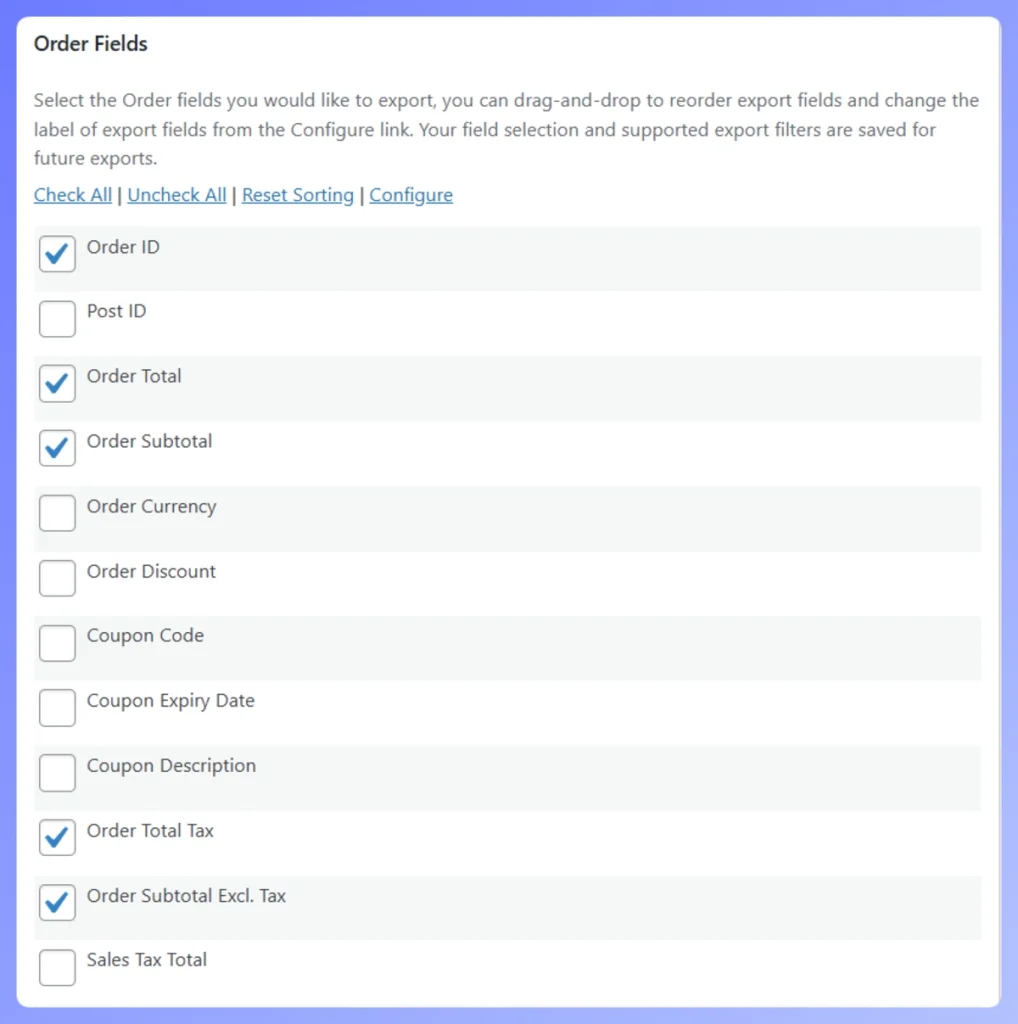
Passez à l'écran de sélection des champs. Store Exporter Deluxe affiche chaque champ de commande disponible sous forme de case à cocher. Cochez les champs inclus dans votre modèle WP All Export, dans l'ordre où ils apparaissent dans l'exportation d'origine. Enregistrez la configuration en tant que Modèle d'exportation afin de pouvoir la réutiliser.
Commencez par l'exportation des commandes, car c'est généralement le modèle le plus volumineux et le plus critique. Obtenir l'ordre des colonnes identique à la sortie précédente est la seule chose qui empêche les scripts d'importation en aval au bureau du comptable ou au centre de distribution de échouer.
Étape 3 : Tester l'exportation et comparer les sorties
Exécutez manuellement la nouvelle exportation Store Exporter Deluxe et téléchargez le fichier. Récupérez la sortie WP All Export la plus récente pour la même plage de dates. Ouvrez les deux fichiers dans Excel ou un outil de comparaison et comparez-les ligne par ligne.
Vérifiez d'abord le nombre de lignes. Comparez ensuite l'ordre des colonnes, les en-têtes de colonnes et les valeurs réelles des champs dans chaque ligne. Erreurs de correspondance courantes à surveiller : formats de date, format de devise (symbole vs numérique), champs booléens (oui/non vs 1/0) et tout champ méta que WP All Export a extrait à l'aide de XPath. Ajustez la sélection des champs et les étiquettes personnalisées dans Store Exporter Deluxe jusqu'à ce que la sortie corresponde, puis réexécutez et comparez à nouveau.
Ce que nous avons vu : L'erreur de migration la plus courante que nous constatons est de supposer que les noms des champs correspondront entre les deux plugins. C'est rarement le cas. WP All Export utilise les noms bruts des champs de la base de données (
_billing_first_name), tandis que Store Exporter Deluxe utilise des étiquettes lisibles par l'homme (Billing First Name) que vous pouvez renommer pour correspondre à vos en-têtes CSV existants. Passez 15 minutes supplémentaires sur votre premier modèle à faire correspondre exactement les étiquettes des colonnes, et tous les systèmes en aval (logiciels de comptabilité, importations de traitement, scripts personnalisés) continueront de fonctionner sans aucune modification de code.
Étape 4 : Recréez les exportations planifiées et la livraison
Ouvrez l'onglet Exportations planifiées dans Store Exporter Deluxe. Recréez chaque exportation planifiée à partir de votre inventaire WP All Export : fréquence (quotidienne, hebdomadaire, mensuelle), heure de la journée et quel modèle d'exportation utiliser.
Configurez la destination de livraison. Store Exporter Deluxe offre le téléchargement direct, la bibliothèque de médias WordPress, FTP/SFTP, un chemin d'accès sur le serveur local, l'e-mail et un POST distant vers une URL (pratique pour les webhooks cloud). Pour FTP/SFTP, entrez l'hôte, le port, le nom d'utilisateur, le mot de passe ou la clé, et le chemin distant. Pour l'e-mail, entrez le destinataire, l'objet et le corps du message.
Testez chaque exportation planifiée en la déclenchant manuellement d'abord. Confirmez que le fichier arrive à la bonne destination dans le bon format. Pour des instructions de configuration détaillées, consultez le guide de Visser Labs sur la création d'un calendrier d'exportation.
Les exportations planifiées sont l'endroit où les migrations échouent silencieusement. Le plugin s'exécute selon le calendrier, mais le fichier n'arrive jamais en raison d'une faute de frappe avec une barre oblique finale dans le chemin FTP ou d'une mauvaise adresse e-mail. Déclenchez toujours chaque calendrier manuellement après la configuration et vérifiez que le fichier a bien atterri là où il est censé être.
Étape 5 : Exécutez les deux plugins en parallèle pendant un cycle
Gardez WP All Export actif et exécutez ses exportations planifiées normales. Laissez Store Exporter Deluxe exécuter les mêmes planifications, mais dirigez ses sorties vers un dossier FTP de test, une adresse e-mail distincte ou un préfixe de nom de fichier différent.
Pendant un cycle complet (une semaine pour les planifications hebdomadaires, un mois pour les planifications mensuelles), comparez les sorties côte à côte. Une fois que les sorties de Store Exporter Deluxe correspondent systématiquement à celles de WP All Export, vous êtes prêt à basculer.
Étape 6 : Basculez et désactivez WP All Export
Dirigez les exportations planifiées de Store Exporter Deluxe vers les destinations de production : le vrai serveur FTP, l'adresse e-mail de traitement, la boîte de réception du comptable. Désactivez les exportations planifiées de WP All Export, ou désactivez le plugin entièrement.
Surveillez de près le premier cycle de production. Contrôlez ponctuellement les premières exécutions planifiées pour confirmer que les fichiers arrivent correctement. Gardez WP All Export installé mais désactivé pendant 2 à 4 semaines comme filet de sécurité pour le retour arrière. Après 30 jours d'exécutions réussies de Store Exporter Deluxe, vous pouvez désinstaller WP All Export et annuler le renouvellement.
WP All Export vs Store Exporter Deluxe : Comparaison des fonctionnalités
Voici comment chaque fonctionnalité de WP All Export est mappée à Store Exporter Deluxe. Utilisez ceci comme aide-mémoire lors de la reconstruction des modèles.
Mappage des fonctionnalités basé sur la documentation officielle de chaque plugin en date de 2026. Les prix reflètent les tarifs de lancement de Visser Labs.
| Fonctionnalité WP All Export | Équivalent Store Exporter Deluxe | Notes |
|---|---|---|
| Mappage des champs par glisser-déposer | Sélection des champs par cases à cocher avec étiquettes personnalisées | Aucune connaissance XPath requise |
| XPath pour les données imbriquées | Intégrations natives avec plus de 125 plugins | Abonnements, Réservations, Marques sont natifs |
| Exportations planifiées | Exportations planifiées (intégrées) | Inclus dans le prix de base |
| Livraison FTP | Livraison FTP/SFTP (intégrée) | Plus email, bibliothèque de médias, POST distant vers une URL |
| Fonctions personnalisées / éditeur PHP | Étiquettes personnalisées, tri, crochets de filtrage | La plupart des cas couverts sans code |
| Modèles d'exportation | Modèles d'exportation (réutilisables) | Enregistrez et réutilisez les configurations de champs |
| Formats CSV, XML, Excel | CSV, TSV, XLS, XLSX, XML | Plus JSON et RSS — sept formats au total |
| Prix de renouvellement par site | 39,50 $/an de lancement, site unique | Ou 79 $/an pour le pack avec Product Importer Deluxe |
| Licence développeur multi-sites | Pack agence : 199 $/an (sites illimités) | Une licence couvre tout le travail client |
Pour les modèles qui reposaient sur du PHP personnalisé ou l'éditeur d'expressions XPath, consultez le guide de Visser Labs sur l'utilisation des modèles d'exportation. La plupart des logiques personnalisées peuvent être reproduites grâce aux crochets de filtre intégrés ou à la configuration d'étiquettes personnalisées.
La plupart des propriétaires de boutiques constatent que les migrations s'inscrivent dans l'une de ces fenêtres temporelles :
Basé sur des configurations de boutique WooCommerce typiques, pas sur des données de référence.
| Complexité de la boutique | Modèles à migrer | Temps de migration estimé |
|---|---|---|
| Simple (commandes uniquement) | 1 à 2 | 1 à 2 heures |
| Standard (commandes + produits + clients) | 3 à 5 | 2 à 4 heures |
| Complexe (abonnements, réservations, plus de 10 modèles) | 10+ | 4 à 8 heures (demi-journée) |
| Agence (déploiement multi-sites) | Variable | Utiliser le package Agence, planifier par client |
Prêt à passer de WP All Export ?
La migration réelle est mécanique. Auditer, sauvegarder, recréer un modèle à la fois, tester en parallèle, basculer. Ce qui bloque la plupart des propriétaires de boutiques, ce n'est pas le plugin, c'est de sauter l'étape d'exécution parallèle et de découvrir une incompatibilité de format le jour où le script d'importation du comptable tombe en panne.
Pour une boutique typique, Store Exporter Deluxe couvre tous les cas d'utilisation de WP All Export pour une fraction du coût annuel, avec plus de 125 intégrations de plugins et une gestion native des champs WooCommerce intégrée. La garantie de remboursement de 14 jours signifie que vous pouvez effectuer une migration réelle sur votre boutique et vous faire rembourser l'achat s'il ne convient pas.
Voici un bref résumé de ce que nous avons couvert :
- Auditez vos modèles WP All Export actuels et sauvegardez le site.
- Installez Store Exporter Deluxe et recréez votre premier modèle.
- Testez et comparez les sorties côte à côte jusqu'à ce qu'elles correspondent.
- Exécutez les deux plugins en parallèle pendant un cycle complet avant la bascule.
- Utilisez le tableau de correspondance des fonctionnalités comme référence pour la reconstruction.
Si vous êtes prêt à passer de WP All Export, explorez les plans Store Exporter Deluxe à partir de 39,50 $/an et commencez votre migration avec une garantie de remboursement de 14 jours.
Questions fréquemment posées
Puis-je importer mes modèles WP All Export directement dans Store Exporter Deluxe ?
Non, les formats de modèles sont différents. Vous devrez recréer chaque modèle dans Store Exporter Deluxe, mais le processus est généralement plus rapide que de créer des modèles à partir de zéro dans WP All Export car la sélection des champs utilise des cases à cocher au lieu d'expressions XPath.
Mes exportations planifiées vont-elles être interrompues pendant la migration ?
Pas si vous exécutez les deux plugins en parallèle pendant la phase de test. Gardez les exportations planifiées de WP All Export actives jusqu'à ce que les sorties de Store Exporter Deluxe correspondent exactement, puis basculez. La période de refroidissement de 2 à 4 semaines avec WP All Export installé (mais désactivé) vous donne une voie de retour arrière si quelque chose d'inattendu apparaît lors du premier cycle de production.
Dois-je annuler ma licence WP All Export avant de migrer ?
Non. Exécutez les deux plugins en parallèle pendant un cycle d'exportation complet, confirmez que tout fonctionne, puis annulez le renouvellement de WP All Export à sa prochaine date de facturation. Vous pouvez désactiver le plugin à tout moment après le basculement, et le désinstaller après 30 jours d'exécutions propres de Store Exporter Deluxe.
Et si j'ai besoin de fonctionnalités que WP All Export avait et que Store Exporter Deluxe n'a pas ?
En pratique, c'est rare pour les flux de travail WooCommerce. Store Exporter Deluxe couvre plus de 125 intégrations de plugins et plus de 10 types de données nativement, y compris les commandes, les produits, les clients, les abonnements, les catégories, les tags, les coupons, les avis et les réservations. Si vous rencontrez une lacune spécifique, l'équipe de support premium de Visser Labs peut généralement indiquer une option intégrée ou un crochet de filtre qui gère le cas.
Combien de temps prend une migration typique ?
Pour une boutique avec 2 à 3 modèles d'exportation, prévoyez 2 à 4 heures au total. Pour des configurations complexes avec 10 modèles ou plus et des données de plugins tiers importantes, prévoyez une demi-journée. Les déploiements d'agence dépendent du nombre de sites clients impliqués, mais le package Agence supprime la licence par site comme obstacle.
Store Exporter Deluxe prend-il en charge les mêmes formats d'exportation que WP All Export ?
Oui, avec une couverture plus large. Store Exporter Deluxe prend en charge les formats CSV, TSV, XLS (Excel 97-2003), XLSX (Excel 2007+), XML, JSON et RSS. Cela correspond aux formats de WP All Export et ajoute nativement les formats TSV, XLSX moderne, JSON et RSS.











