
Une migration de Shopify vers WooCommerce commence généralement par une facture de renouvellement. Les frais de plan sont rarement le problème en soi. C'est le plan plus les frais de transaction sur toute passerelle qui n'est pas Shopify Payments, plus une pile d'abonnements d'applications qui semblaient chacun petits lorsque vous les avez ajoutés. C'est à ce moment-là que la plupart des propriétaires de boutiques posent la même question : pouvons-nous passer à WooCommerce sans tout casser ?
Oui. Le travail se décompose en un flux de travail répétable : produits, clients, historique des commandes, les avis que votre équipe a mis des années à gagner, et les redirections SEO afin que Google ne vous laisse pas tomber.
Les migrations semblent toujours plus risquées qu'elles ne le sont. L'inventaire est en direct, les clients font des achats, les commandes affluent, et l'idée de toucher à quoi que ce soit rend les gens anxieux. Cela mérite une réponse raisonnable : un plan, une fenêtre d'exécution parallèle et une coupure nette.
Dans ce guide, nous allons parcourir l'intégralité du processus : l'audit pré-migration, les exportations Shopify, la configuration de WooCommerce, l'importation des produits et le mappage de leurs champs, l'importation des clients et des commandes, la migration de révision, la carte de redirection SEO, et la coupure DNS. La plupart des boutiques de moins de 5 000 produits se terminent en une demi-journée à une journée complète de travail pratique.
La plupart des guides sur ce sujet sont rédigés par des services de migration payants ou des sociétés d'hébergement. Celui-ci est rédigé du point de vue des données, couvrant le flux d'exportation et d'importation qui déplace votre boutique proprement sans externaliser le travail. Pour la boîte à outils plus large, consultez nos ressources de migration WooCommerce.
Table des matières
Pourquoi migrer de Shopify vers WooCommerce
Les propriétaires de boutiques envisagent une migration de Shopify vers WooCommerce pour l'une des quatre raisons suivantes : coût, propriété, limites de personnalisation ou décision d'une agence pilotée par un client. Aucune d'entre elles n'est une critique de Shopify lui-même, qui est une plateforme capable pour de nombreuses boutiques. La question est l'adéquation, pas la qualité.
Coût et structure des frais récurrents
Le forfait de base de Shopify commence à 19 $ par mois facturé annuellement, ou 25 $ facturé mensuellement, ce qui n'est pas la partie coûteuse. Le coût s'accumule par les frais de transaction sur toute passerelle autre que Shopify Payments, et par les abonnements aux applications pour les avis, les ventes incitatives, la vente en gros ou les règles d'expédition.
WooCommerce est gratuit et auto-hébergé, vous payez donc l'hébergement et uniquement les plugins que vous utilisez réellement. Faites vos propres calculs plutôt qu'une comparaison générique : additionnez votre forfait actuel, vos frais de passerelle et chaque abonnement d'application, puis comparez cela à l'hébergement plus la poignée de plugins dont votre boutique a réellement besoin.
Propriété et portabilité des données
Sur WooCommerce, vous possédez la base de données, le code du thème, chaque champ de paiement, et chaque ligne de métadonnées de produit. Aucune couche de plateforme ne décide de ce que vous pouvez et ne pouvez pas personnaliser. Pour les agences et les fondateurs qui veulent posséder la pile, c'est souvent la vraie raison de déménager.
Le plafond de personnalisation
Le templating Liquid de Shopify et les restrictions de paiement limitent les regroupements approfondis, les niveaux de vente en gros, les champs de paiement conditionnels et les abonnements avancés, sauf si vous êtes sur Shopify Plus. WooCommerce dispose de plugins ou de code gratuit pour tout cela.
Flexibilité de la passerelle de paiement
Shopify facture des frais supplémentaires sur les passerelles autres que Shopify Payments. Sur WooCommerce, vous choisissez la passerelle que votre entreprise utilise (Stripe, PayPal, Square ou une passerelle régionale) et ne payez que les frais standard de cette passerelle.
Quand Shopify est en fait le bon choix
Soyez honnête avec vous-même. Les marques directes au consommateur qui évoluent rapidement, sans ressources technologiques, dépendantes de Shopify Markets multi-régions, ou avec une pile d'applications fortement axée sur Shopify, ont souvent plus intérêt à rester sur Shopify que de reconstruire. L'objectif est la bonne plateforme, pas une vente.
Avant de commencer : Liste de contrôle pré-migration
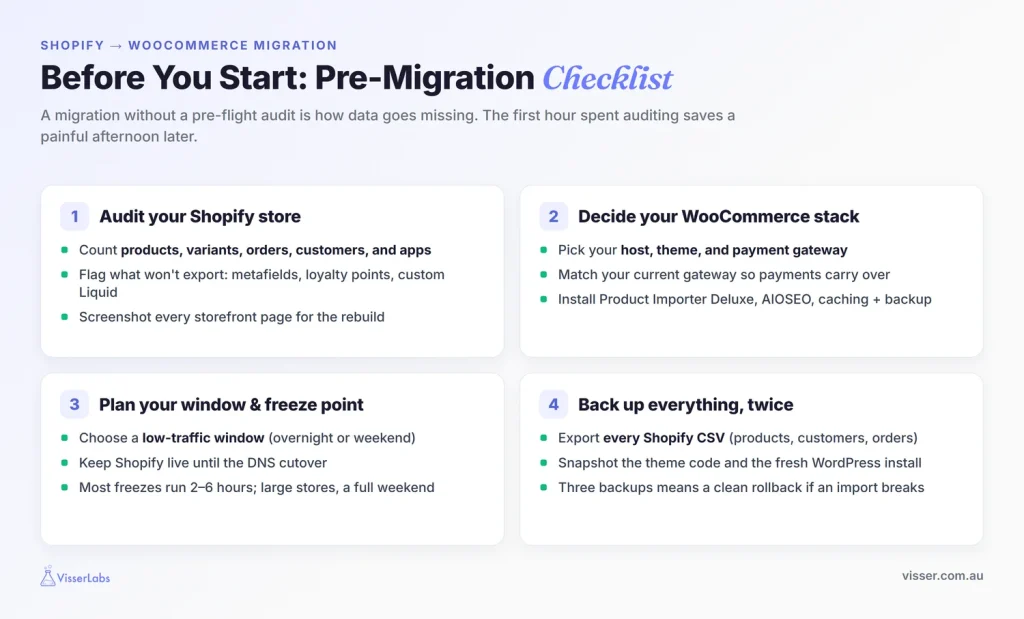
Une migration de Shopify vers WooCommerce sans audit préalable est la cause de la perte de données. La première heure passée à auditer votre configuration actuelle vous épargne un après-midi douloureux plus tard.
Auditez votre boutique Shopify
Listez tout. Nombre de produits, nombre de variantes, abonnements actifs, nombre de clients, nombre de commandes historiques, applications actives, contenu de pages personnalisées, avis, et toutes les règles de redirection que vous avez déjà dans Shopify. Notez tout ce qui ne s'exporte pas proprement : comportement des metafields, données gérées par des applications comme les points de fidélité ou la logique des bundles, et tous les snippets Liquid personnalisés sur les pages produits.
Capturez des captures d'écran de votre vitrine Shopify (page d'accueil, page de catégorie, page produit, panier, paiement) pour référence visuelle lors de la reconstruction WooCommerce.
Décidez de votre pile WooCommerce
Choisissez votre hébergeur WordPress (SiteGround, Kinsta, Cloudways, ou similaire), votre thème (Astra, Kadence, Blocksy, ou un thème WooCommerce dédié), et votre passerelle de paiement. Choisissez la même passerelle que votre boutique Shopify utilise afin que les méthodes de paiement des clients soient conservées sans surprise.
Installez les essentiels : WooCommerce lui-même, qui inclut l'importateur CSV de produits que vous utiliserez, plus AIOSEO ou Rank Math pour les redirections et le SEO, un plugin de cache, et un plugin de sauvegarde.
Planifiez votre fenêtre de migration et votre point de gel
Choisissez une fenêtre de faible trafic. La nuit ou le week-end convient à la plupart des boutiques. Annoncez une brève fenêtre de maintenance au personnel et gardez Shopify en ligne jusqu'au basculement DNS. Décidez de votre point de gel des stocks, c'est-à-dire le moment où vous arrêtez d'accepter de nouvelles commandes sur Shopify afin que l'exportation finale des données soit complète. La plupart des migrations sont gelées pendant deux à six heures. Les boutiques plus importantes peuvent nécessiter un week-end complet.
Sauvegardez tout, deux fois
Exportez tous les CSV Shopify que vous pouvez (produits, clients, commandes) et archivez-les. Sauvegardez le code de votre thème Shopify. Avant de toucher à WooCommerce, sauvegardez également l'installation fraîche de WordPress.
Conservez trois ensembles de sauvegardes : les exportations CSV de Shopify, une archive zip du thème Shopify, et un instantané WordPress pris avant toute importation de données. La seule fois où vous sautez une sauvegarde est la fois où un mappage de champs tourne mal en cours d'importation et que vous devez revenir proprement à un état connu et fonctionnel.
Migration étape par étape de Shopify vers WooCommerce
Exécutez ces étapes de migration de Shopify vers WooCommerce dans cet ordre à chaque fois. Chaque étape s'appuie sur la précédente. Sauter des étapes est la raison pour laquelle les migrations présentent des échecs silencieux deux semaines plus tard.
Étape 1 : Exportation des données Shopify
Toute migration de Shopify vers WooCommerce commence ici. Travaillez dans votre administration Shopify et extrayez tous les CSV dont vous avez besoin avant de toucher à WooCommerce.
Produits : Administration Shopify, Produits, Exporter. Choisissez « Tous les produits » et le format CSV. L’exportation de Shopify divise les variantes en lignes distinctes sous un identifiant parent, ce qui est très important à l’étape 3.
Clients : Administration Shopify, Clients, Exporter. Le CSV inclut les noms, e-mails, adresses et statut d’opt-in. Les mots de passe ne sont pas exportés, donc chaque client devra réinitialiser le sien lors de sa première connexion à WooCommerce. Prévoyez dès maintenant un e-mail « nous avons déménagé ».
Commandes : Administration Shopify, Commandes, Exporter. Pour les boutiques comptant environ 20 000 commandes ou moins, exportez tout en un seul fichier. Pour les boutiques plus importantes, effectuez des lots par mois pour que les CSV restent gérables.
Avis : l’exportation dépend de votre application d’avis Shopify. Shopify Product Reviews, Judge.me, Loox et Yotpo ont tous leur propre chemin d’exportation CSV. Obtenez-le maintenant pendant que l’application est encore active.
Images : les URL d’images Shopify fonctionnent temporairement pendant l’importation mais cesseront de fonctionner lorsque vous annulerez Shopify. Elles doivent donc être ré-hébergées dans votre propre bibliothèque de médias lors de l’importation des produits.
Étape 2 : Configurer WooCommerce sur WordPress
Lancez une nouvelle installation de WordPress sur l’hébergeur de votre choix. Installez WooCommerce et exécutez l’assistant de configuration (pays, devise, produits à vendre, méthodes de paiement). Choisissez et installez le thème, en faisant correspondre approximativement votre identité visuelle Shopify ; les ajustements viendront plus tard. Installez AIOSEO, un plugin de sauvegarde et un plugin de mise en cache, puis configurez votre passerelle de paiement avec vos identifiants existants.
Étape 3 : Importer les produits avec l’importateur intégré
L’importateur CSV de produits intégré de WooCommerce gère l’exportation de produits Shopify, et il est déjà installé. Allez dans Produits, Tous les produits, Importer, et téléchargez le CSV Shopify. L’importateur ouvre un écran de mappage de colonnes, mappe automatiquement les en-têtes qu’il reconnaît et vous permet de définir les autres à partir de listes déroulantes ou de les marquer comme « Ne pas importer ».
Les mappages de champs critiques sont :
- Handle vers Slug.
- Title vers Name.
- Body (HTML) vers Description.
- Vendor vers un attribut Marque.
- Type vers Catégorie de produit.
- Tags vers Tags.
- Variant SKU vers SKU.
- Variant Price vers Prix normal.
- Image Src vers Images.
Les images sont mappées directement depuis l’URL Shopify. WooCommerce télécharge les URL d’images externes dans votre bibliothèque de médias pendant l’importation, à condition que chacune soit directement accessible et ne soit pas derrière un script de redirection.
Les produits variables nécessitent deux passes
C’est l’étape qui pose problème aux gens. L’exportation de Shopify place un identifiant parent et ses lignes de variantes dans un seul fichier, mais WooCommerce importe les variantes en deux passes distinctes. Vous devez donc diviser le CSV Shopify en deux fichiers avant de l’importer.
- Fichier un, les parents : une ligne par produit avec
Typedéfini survariable, et des colonnes d’attributs listant chaque valeur que ce produit offre. - Fichier deux, les variantes : une ligne par variante avec
Typedéfini survariation, une colonneParentfaisant référence au parent par SKU ou ID, son propre SKU unique, et seulement sa valeur d’attribut unique.
Importez d'abord les parents, puis les variations. Normalisez les valeurs de vos attributs dans la feuille de calcul avant l'une ou l'autre passe, car « Petit » et « P » deviendront sinon deux valeurs d'attribut distinctes et généreront des variations que personne n'a commandées.
Si vous devez relancer une passe après avoir corrigé quelque chose, cochez « Mettre à jour les produits existants » afin que l'importateur corresponde par SKU ou ID au lieu de créer des doublons. Pour une explication plus détaillée, consultez le guide complet d'importation de produits WooCommerce et comment importer des produits variables dans WooCommerce.
Étape 4 : Importer les clients
Les clients ont besoin d'un CSV formaté selon les noms de colonnes attendus par WooCommerce. L'exportation de clients Shopify nécessite un renommage des colonnes : Prénom en first_name, Nom en last_name, Adresse par défaut Adresse1 en billing_address_1, et ainsi de suite pour les champs de facturation et d'expédition.
Les mots de passe des clients Shopify sont hachés et non exportables, donc chaque client devra réinitialiser son mot de passe lors de sa première connexion à WooCommerce. Préparez un e-mail « nous avons changé de plateforme » via votre plateforme d'e-mails et envoyez-le juste avant ou immédiatement après le basculement DNS.
Une invite de réinitialisation de mot de passe surprise est le moyen le plus rapide de faire exploser votre file d'attente de support dès le premier jour.
Étape 5 : Importer les commandes historiques
Les commandes historiques sont importantes pour trois raisons : les pages de compte client (« mes commandes précédentes »), les enregistrements de remboursement et la continuité de la comptabilité. WooCommerce n'importe pas les commandes nativement, vous aurez donc besoin d'un importateur de commandes dédié ainsi que du CSV de commandes Shopify.
Mappez les champs critiques : Numéro de commande Shopify sur Numéro de commande, SKU de ligne sur ligne de commande, Total sur Total de commande, Créé le sur Date de commande, Statut de fulfillment sur Statut de commande. Pour les boutiques avec 5 000+ commandes, importez par lots mensuels.
Exécutez d'abord un test d'importation sur 10 commandes et vérifiez que les enregistrements clients sont correctement liés, car le champ e-mail client est généralement ce qui relie les commandes aux comptes. Ensuite, traitez le reste par lots.
Ce que nous avons vu : Les trois échecs de migration Shopify vers WooCommerce les plus courants remontent à la même cause première, qui est la précipitation dans la préparation des données. Premièrement, des variantes cassées : les axes de variantes Shopify sont mappés sans normaliser les noms, donc « Petit » et « P » deviennent deux valeurs d'attribut et créent des variations fantômes. Deuxièmement, des mots de passe clients perdus : Shopify n'exporte pas les hachages de mots de passe, donc chaque client a besoin d'un e-mail de réinitialisation, et l'oublier signifie un pic de support le lendemain du basculement. Troisièmement, des avis manquants : les données des applications d'avis résident dans l'application plutôt que sur le produit, donc sauter cette exportation fait perdre des années de preuve sociale. Chacun est une correction rapide à la bonne étape et une longue récupération en production.
Étape 6 : Avis, images et métadonnées
Les avis s'importent via votre plugin d'avis WooCommerce, et la plupart acceptent directement les CSV de Judge.me, Loox et Yotpo. Faites correspondre les avis aux produits par SKU plutôt que par nom de produit, car les SKU restent stables sur les plateformes tandis que les noms sont souvent modifiés lors d'une reconstruction.
Images : votre importation de produits devrait déjà les avoir récupérées. Vérifiez les images mises en avant et les images de la galerie sur un échantillon aléatoire de 20 produits, car celles qui n'ont pas pu être téléchargées affichent une miniature cassée sur l'écran de modification du produit.
Métadonnées : titres SEO, méta-descriptions et schéma au niveau du produit. Si vous avez exporté des metafields Shopify, mappez-les aux attributs de produit ou aux champs personnalisés de WooCommerce, que l'importateur gère via des colonnes préfixées par meta:.
Étape 7 : Redirections d'URL et préservation du SEO
La carte de redirection est l'endroit où les migrations préservent le SEO ou le détruisent. Générez-la sous forme de feuille de calcul : la colonne A est l'ancienne URL Shopify, la colonne B est la nouvelle URL WooCommerce.
Les produits Shopify se trouvent à l'adresse /products/{handle} et sont mappés à WooCommerce /product/{slug}/. Les collections Shopify se trouvent à l'adresse /collections/{handle} et sont mappées à WooCommerce /product-category/{slug}/. Les pages personnalisées (/pages/about) sont mappées au slug de la page WordPress (/about/). Les URL de blog (/blogs/news/{post-handle}) sont mappées à la structure de permaliens WordPress que vous avez choisie.
Exportez la liste des handles de produits et de collections depuis l'administration Shopify pour construire une source de vérité propre pour la colonne A, puis exécutez une formule de feuille de calcul pour générer la colonne B.
Étape 8 : Tests, basculement DNS et vérifications post-migration
Avant le basculement, effectuez un test complet sur staging. Passez une commande test, enregistrez un client test, déclenchez un e-mail de réinitialisation de mot de passe, vérifiez chaque méthode de paiement, vérifiez le calcul des taxes, vérifiez la logique des zones de livraison. C'est la dernière chance d'identifier un problème de paiement défaillant sans perdre de revenus.
Pour le basculement DNS, abaissez le TTL de vos enregistrements DNS 24 heures à l'avance, modifiez les enregistrements A ou CNAME pour qu'ils pointent vers votre hôte WooCommerce, puis surveillez la propagation avec un vérificateur DNS.
Immédiatement après le basculement : passez une commande test en direct, vérifiez que les e-mails transactionnels sont envoyés, vérifiez que Google Analytics et la Search Console sont connectés au nouveau domaine, et vérifiez que le sitemap XML est soumis à la Search Console et aux Outils pour les webmasters Bing.
Gestion des redirections d'URL et préservation du SEO
Attendez-vous à ce que vos classements fluctuent pendant un certain temps après une migration de Shopify vers WooCommerce, et prévoyez-le plutôt que de paniquer. La documentation de Google sur les déplacements de site indique que la visibilité fluctue temporairement pendant un déplacement et se stabilise avec le temps, un site de taille moyenne prenant quelques semaines pour que la plupart des pages soient déplacées dans l'index. Sauter les redirections est ce qui transforme une baisse temporaire en perte permanente.
Installer les redirections
Utilisez le gestionnaire de redirections de AIOSEO ou le plugin gratuit Redirection pour importer le CSV des anciennes vers les nouvelles URL en tant que redirections 301. Google traite une redirection permanente comme le signal que la nouvelle URL doit être canonique, donc le type de redirection est important.
Testez 10 à 20 redirections aléatoires avant le basculement DNS en accédant à l'ancienne URL sur le nouvel hôte via une substitution de fichier hosts ou un domaine de staging. Conservez les redirections pendant au moins un an, ce que Google recommande afin que chaque signal de classement ait le temps de se transférer.
Si vos URL Shopify utilisaient une convention de nommage différente de celle générée par WooCommerce par défaut, décidez maintenant si vous voulez remplacer le slug WooCommerce pour qu'il corresponde exactement à Shopify, ou accepter le slug WooCommerce et rediriger depuis la version Shopify. Faites correspondre exactement Shopify pour les pages à fort trafic, et redirigez le reste.
Liste de contrôle pour la reprise du référencement
Soumettez le sitemap XML à Google Search Console et aux Outils pour les webmasters Bing immédiatement après la transition. Auditez vos liens internes pour toute URL Shopify codée en dur dans le contenu du blog ou les menus de navigation, car elles se briseront silencieusement si vous les manquez.
Vérifiez le balisage de schéma (Produit, Avis, FAQ) sur au moins 10 pages de produits à l'aide du test des résultats enrichis de Google. Vérifiez les balises canoniques : WooCommerce les définit par défaut, mais assurez-vous qu'aucun contenu dupliqué n'est mis en cache sur les anciennes URL Shopify.
Validation post-migration
La première semaine d'une migration de Shopify vers WooCommerce est le moment où des lacunes de données silencieuses apparaissent, et la façon de les trouver est d'exporter ce qui a réellement atterri et de le comparer à ce que vous avez archivé. Surveillez quatre éléments en parallèle : les tickets de support (attendez-vous à une augmentation des réinitialisations de mot de passe), les erreurs d'exploration de Search Console sur le nouveau domaine, le trafic Analytics, et le flux de commandes WooCommerce plus la délivrabilité des e-mails.
Exécuter une exportation de réconciliation
Aucun outil de migration de Shopify vers WooCommerce ne peut vérifier son propre travail. Un rapport de migration vous indique ce qu'un outil croit avoir déplacé. Une exportation du nouveau magasin vous indique ce qui s'y trouve réellement, dans un fichier que vous pouvez trier et comparer aux CSV Shopify d'origine.
Le nombre de produits, le nombre de clients et le nombre de commandes doivent tous être réconciliés, moins vos données de test. Cette vérification révèle presque toujours au moins une petite lacune : quelques variations orphelines, une balise manquante, une catégorie qui n'a pas été correctement mappée.
Détecté la première semaine, c'est une correction rapide. Détecté le troisième mois, c'est un projet de rétablissement.
Comment Store Exporter Deluxe couvre la vérification
Store Exporter Deluxe exporte les produits, les commandes, les clients, les abonnements, les avis, les catégories et les attributs sur plus de 125 intégrations de plugins, au format CSV, TSV, XLS, XLSX ou XML. Cette couverture est le but d'une passe de réconciliation, car les champs les plus susceptibles d'avoir disparu appartiennent à des plugins tiers plutôt qu'au cœur de WooCommerce.
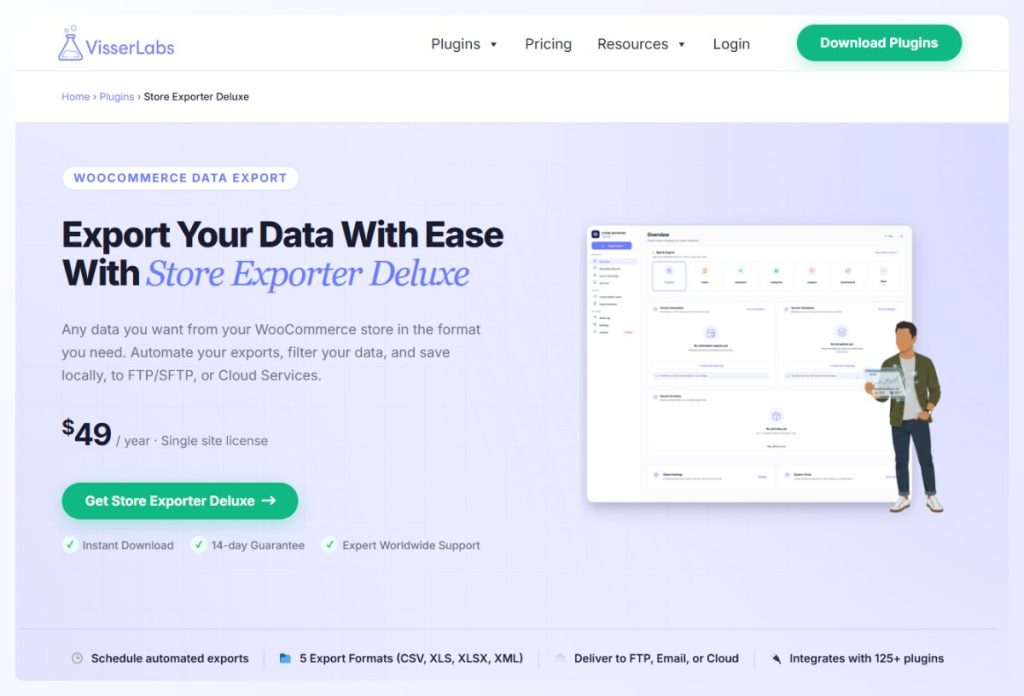
Être capable d'exporter uniquement les champs que vous vérifiez permet également de gérer la comparaison. Une exportation ciblée des SKU, des prix et des valeurs d'attributs est beaucoup plus facile à comparer à un CSV Shopify qu'un vidage complet du catalogue.
Estimations du temps de migration
La plupart des projets de migration de Shopify vers WooCommerce s'inscrivent dans l'une des quatre fenêtres en fonction de la complexité du magasin. Traitez-les comme des conseils de planification, pas comme des données de référence :
- Magasin simple (moins de 200 produits, moins de 1 000 commandes historiques, variantes simples) : quatre à six heures de travail pratique, fenêtre de migration d'une journée.
- Magasin standard (200 à 1 000 produits, 1 000 à 10 000 commandes, variantes standard plus avis) : un à deux jours, fenêtre de migration le week-end.
- Magasin complexe (1 000 à 5 000 produits, 10 000 à 50 000 commandes, lots plus abonnements plus dépendances d'applications lourdes) : trois à cinq jours, migration sur plusieurs week-ends ou par étapes.
- Magasin d'entreprise (plus de 5 000 produits, plus de 50 000 commandes, Shopify Plus, Shopify Markets) : envisagez un service de migration payant. Si vous le faites vous-même, prévoyez une à deux semaines avec une fenêtre de gel dédiée.
Voici comment chaque type de données correspond à son outil. Utilisez ceci comme aide-mémoire lors de la planification du travail :
- Les produits passent par l'importateur CSV intégré de WooCommerce, en deux passes si vous avez des produits variables.
- Les clients passent par un CSV formaté selon les noms de colonnes de WooCommerce (l'exportation Shopify nécessite un renommage).
- Les commandes passent par un plugin d'importation de commandes (CSV de commandes Shopify, par lots mensuels pour les grands magasins).
- Les avis passent par l'importation CSV de votre plugin d'avis WooCommerce (Judge.me, Loox et Yotpo ont tous des exportations compatibles).
- Les images accompagnent l'importation des produits, téléchargées depuis les URL Shopify dans votre médiathèque.
- Les redirections passent par le gestionnaire de redirections d'AIOSEO ou le plugin Redirection (téléchargement CSV des paires d'URL anciennes vers nouvelles).
- La validation passe par une exportation complète du nouveau magasin, comparée aux CSV archivés de Shopify.
Conclusion
Une migration de Shopify vers WooCommerce est un problème de séquençage, pas technique. Si vous respectez l'ordre et préparez les données avant d'importer, le transfert réel se déroulera sans incident. Précipitez la préparation et vous passerez le temps de récupération que vous pensiez économiser.
Voici un bref résumé de ce que nous avons couvert :
- Auditez votre magasin Shopify, choisissez votre pile technologique, définissez un point de gel et sauvegardez de trois manières
- Exportez les produits, clients, commandes et avis de Shopify avant de toucher à WooCommerce
- Importez les produits avec l'importateur intégré, en divisant les produits variables en une passe parent et une passe de variations
- Normalisez d'abord les valeurs des attributs, afin que « Petit » et « P » ne deviennent pas deux attributs
- Créez la carte de redirection, testez-la avant la bascule, et conservez-la pendant au moins un an
- Rapprochez avec une exportation complète la première semaine, tant que les écarts coûtent peu à corriger
Si vous êtes prêt à vérifier que votre migration de Shopify vers WooCommerce a bien tout transféré, voyez comment Store Exporter Deluxe gère l'exportation de rapprochement.
Questions fréquemment posées
Combien de temps prend une migration de Shopify vers WooCommerce ?
Une migration de Shopify vers WooCommerce prend une demi-journée à une journée complète de travail manuel pour une boutique de moins de 500 produits et moins de 5 000 commandes historiques. Les boutiques plus grandes ou plus complexes avec des abonnements, des lots ou des dépendances d'applications importantes peuvent prendre un week-end complet ou plus. Les estimations de temps ci-dessus détaillent cela par taille de boutique.
Mon trafic SEO va-t-il chuter après la migration ?
Attendez-vous à une fluctuation temporaire plutôt qu'à une baisse permanente, à condition que vous redirigiez correctement. Google indique que la visibilité peut fluctuer pendant un transfert de site et se stabiliser avec le temps, la plupart des pages d'un site de taille moyenne étant transférées en quelques semaines. Sauter la carte de redirection est ce qui cause une perte durable, alors construisez-la avant le basculement et gardez-la en ligne pendant au moins un an.
Les mots de passe des clients sont-ils transférés depuis Shopify ?
Non, les mots de passe des clients ne sont pas transférés depuis Shopify. Shopify les hache et ne les expose jamais dans une exportation, donc chaque client devra réinitialiser son mot de passe lors de sa première connexion à WooCommerce. Envoyez un e-mail « nous avons déménagé » avant ou pendant la bascule afin que les clients ne soient pas pris au dépourvu à l'écran de connexion.
Puis-je conserver le design de mon thème Shopify ?
Pas directement. Les thèmes Shopify sont construits en Liquid et ne se convertissent pas en WooCommerce, vous reconstruisez donc le design visuel sur un thème WooCommerce tel que Astra, Kadence ou Blocksy. La plupart des propriétaires de magasins considèrent cela comme une occasion de rafraîchir le design plutôt que de le reproduire pixel par pixel.
Un service de migration payant est-il meilleur que de le faire soi-même ?
Un service de migration payant vaut la peine pour les boutiques avec plus de 10 000 SKUs, des configurations de marchés Shopify multi-régions, ou des dépendances d'applications d'abonnement et de fidélité profondes, où le coût de votre temps dépasse les frais de service. Des services comme LitExtension et Cart2Cart existent exactement pour ces cas. Pour une boutique Shopify standard, le flux d'auto-assistance de ce guide est plus rapide et moins cher.
Que faire si vos variantes Shopify ne correspondent pas clairement aux attributs WooCommerce ?
La normalisation des noms de variantes est le piège le plus courant lors d'une migration de Shopify vers WooCommerce. « Small » et « S » deviennent deux valeurs d'attributs différentes si vous ne nettoyez pas d'abord le CSV, ce qui génère des variantes qui n'ont jamais existé. Choisissez une version canonique de chaque valeur, exécutez la fonction rechercher et remplacer dans le CSV de Shopify, puis divisez-le en fichiers parent et variantes avant l'importation.











