
Lorsqu'un client choisit un message cadeau, une option d'emballage ou une vitesse de livraison pour un produit, vous voudrez ce choix dans vos enregistrements de commande. Store Exporter Deluxe ajoute la prise en charge native des suppléments de produit WooCommerce, afin que vous puissiez ajouter ces sélections à vos exportations.
Ce guide montre comment confirmer que l'intégration est active, quels champs elle ajoute et comment corriger les colonnes de suppléments vides.
Prérequis
| Exigence | Détails |
|---|---|
| Plugin | Store Exporter Deluxe 5.4.5 ou version ultérieure, actif et licencié |
| Plugin tiers | Suppléments de produit WooCommerce, actif |
| Configuration des suppléments | Au moins un groupe de suppléments sous Produits → Suppléments dans votre administration WordPress |
| Données de commande | Pour une exportation de commandes, au moins une commande où un client a choisi un supplément, afin que vous puissiez confirmer que les colonnes se remplissent |
Comment ça marche
Store Exporter Deluxe vérifie si les suppléments de produit WooCommerce sont actifs. S'ils le sont, le plugin lit les suppléments dans vos groupes de suppléments globaux et ajoute des champs d'exportation pour chacun d'eux : un champ récapitulatif plus un champ par supplément sur une exportation de commandes, et une paire libellé et prix par supplément sur une exportation de produits. Sur une exportation de commandes, les valeurs proviennent de ce que le client a choisi sur chaque ligne de commande, tandis que sur une exportation de produits, elles proviennent des suppléments enregistrés sur chaque produit.
Confirmer que l'intégration est active
Vérifiez ceci d'abord, car les champs de supplément n'apparaissent que lorsque Store Exporter Deluxe détecte les suppléments de produit.
- Accédez à WooCommerce → Store Export dans votre administration WordPress.
- Cliquez sur Modules d'exportation dans la barre latérale.
- Tapez Suppléments de produit dans la boîte Modules de recherche….
- Vérifiez que la ligne Suppléments de produit affiche un badge Actif.
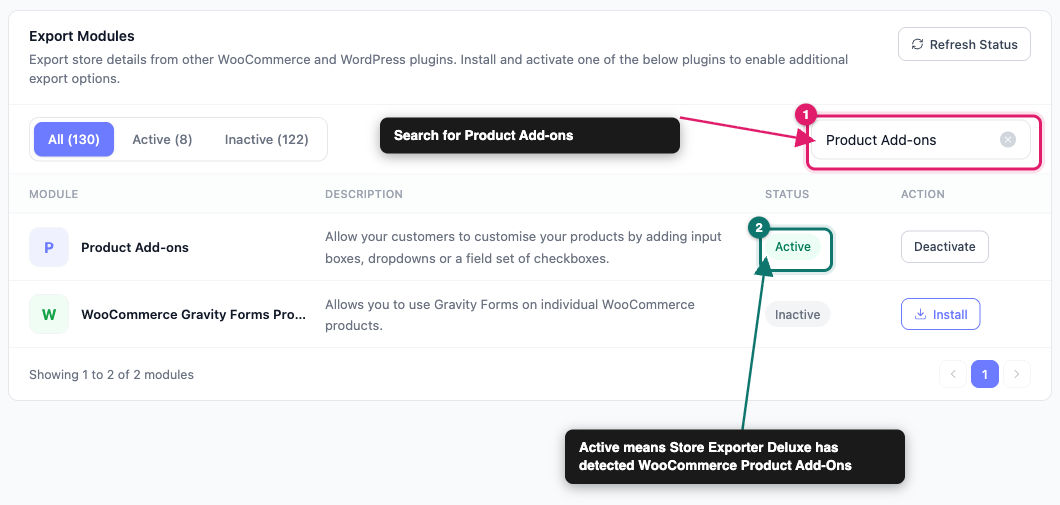
Si le badge indique Inactif, activez les suppléments de produit WooCommerce sur votre écran Plugins, puis cliquez sur Actualiser le statut sur l'écran Modules d'exportation. Store Exporter Deluxe actualise également sa liste de modules chaque fois que vous activez ou désactivez un plugin.
Exporter les suppléments de produit avec vos commandes
Utilisez le type d'exportation Commandes lorsque vous souhaitez voir ce que les clients ont réellement choisi.
- Accédez à WooCommerce → Exportation du magasin.
- Cliquez sur Export rapide dans la barre latérale.
- Sous Sélectionner le type d'exportation, sélectionnez Commandes.
- À l'étape Champs d'exportation, cliquez sur Ajouter d'autres champs.
- Dans la boîte de dialogue Sélectionner les champs d'exportation, cochez Articles de commande : Suppléments de produit et le champ Articles de commande : [nom du supplément] pour chaque supplément que vous souhaitez.
- Cliquez sur Enregistrer les champs.
- Cliquez sur Exécuter l’exportation.
- Cliquez sur Télécharger le fichier.
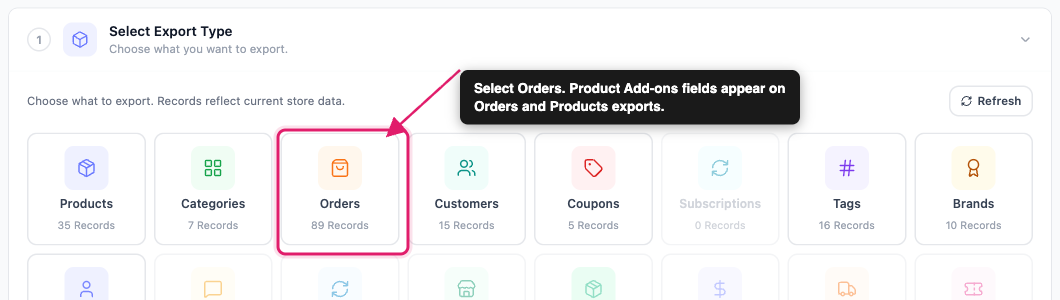
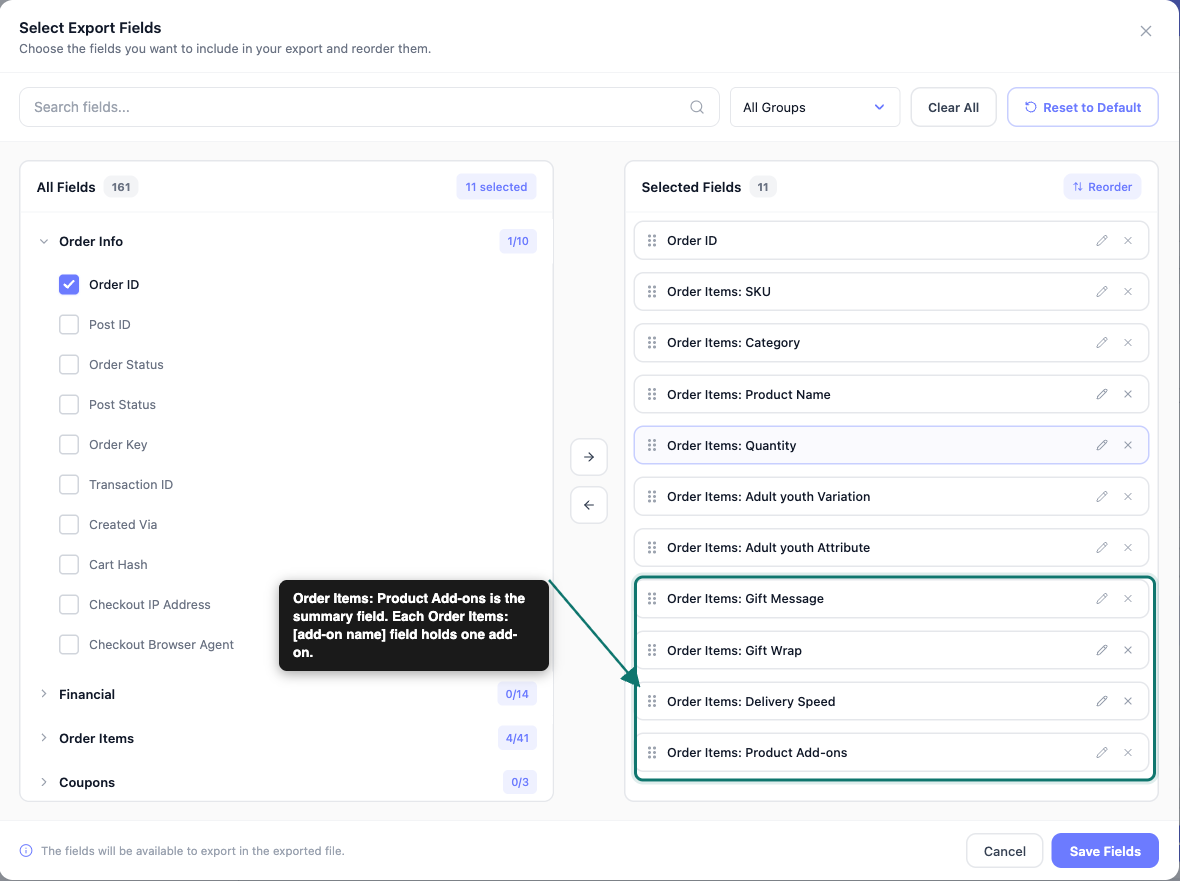
Les champs fonctionnent comme suit :
| Champ | Ce qu'il exporte |
|---|---|
| Articles de commande : Suppléments produit | Un résumé de chaque supplément choisi sur la ligne, écrit sous la forme Nom : valeur, avec un supplément par ligne dans la cellule |
| Articles de commande : [nom du supplément] | La valeur que le client a choisie pour ce supplément, par exemple le texte qu'il a tapé dans un supplément Message cadeau |
Les prix que WooCommerce Product Add-Ons enregistre avec un choix, tel que Enveloppement standard (+$5.00), sont exportés dans le cadre de la valeur. Les lignes où le client n’a pas choisi d’option supplémentaire laissent cette colonne vide.
Si une commande a plus d’une ligne, la carte Mise en forme des articles de commande de l’étape Filtres et tri détermine comment ces articles se situent dans votre fichier. Pour des instructions détaillées, voir Comment fonctionnent les formats d’exportation des articles de commande dans Store Exporter Deluxe.
Exporter les modules complémentaires de produits avec vos produits
Utilisez le type d’exportation Produits lorsque vous souhaitez voir comment les modules complémentaires sont configurés sur chaque produit.
- Accédez à WooCommerce → Exportation du magasin.
- Cliquez sur Export rapide dans la barre latérale.
- Sous Sélectionner le type d’exportation, sélectionnez Produits.
- À l'étape Champs d'exportation, cliquez sur Ajouter d'autres champs.
- Dans la boîte de dialogue Sélectionner les champs d’exportation, cochez les champs Modules complémentaires de produits : Étiquette [nom du module complémentaire] et Modules complémentaires de produits : Prix [nom du module complémentaire] que vous souhaitez.
- Cliquez sur Enregistrer les champs.
- Cliquez sur Exécuter l’exportation.
- Cliquez sur Télécharger le fichier.
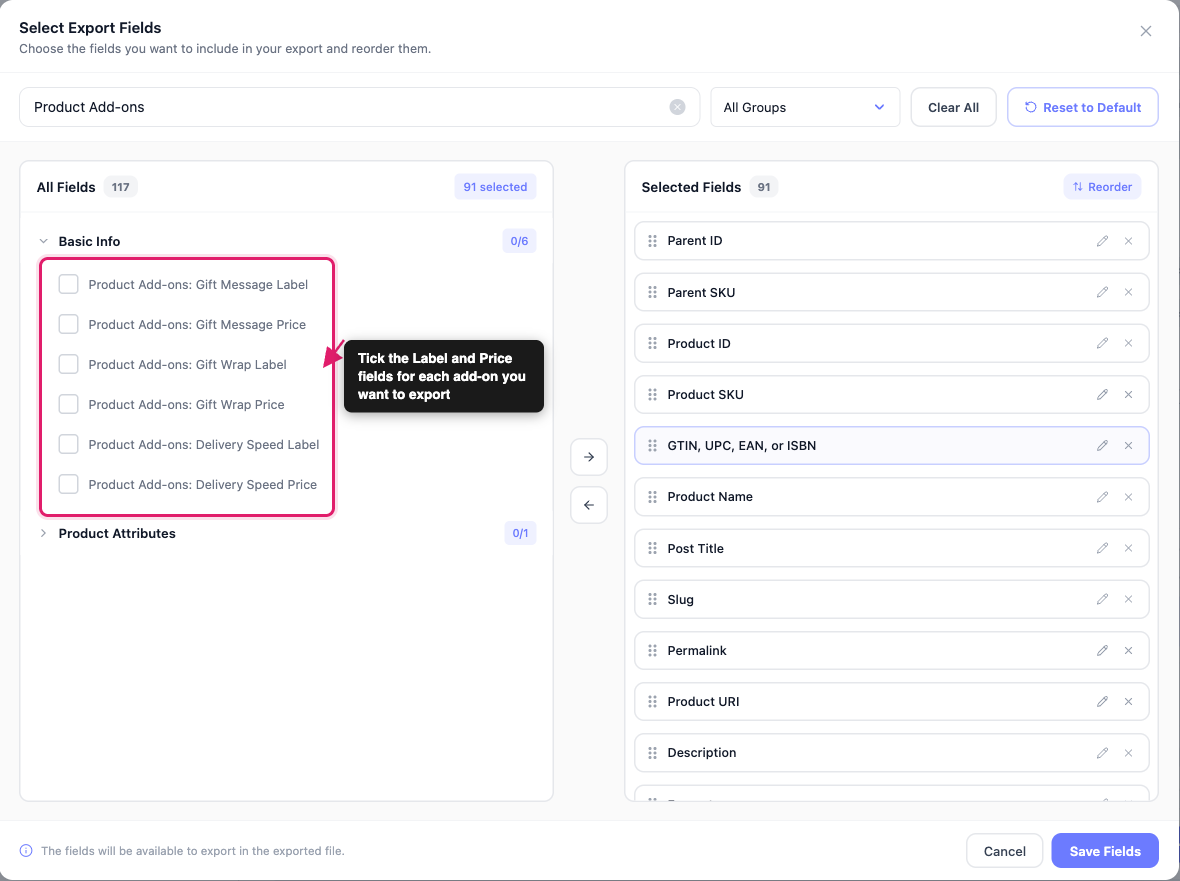
Pour des instructions détaillées sur le reste de l’exportation, voir Comment exporter les produits WooCommerce avec Store Exporter Deluxe.
Ce que l’intégration couvre
Gardez ces limites à l’esprit lorsque vous planifiez votre exportation :
- Les champs proviennent de groupes de modules complémentaires globaux : Un module complémentaire obtient son propre champ uniquement lorsqu’il appartient à un groupe sous Produits → Modules complémentaires. Un module complémentaire que vous créez sur un seul produit n’obtient pas de champ.
- Les exportations de produits couvrent les modules complémentaires de type case à cocher enregistrés sur le produit : Une exportation de produits remplit ces colonnes uniquement pour un module complémentaire de type case à cocher enregistré sur le produit lui-même, avec le même nom qu’un module complémentaire dans un groupe global. Les colonnes Étiquette et Prix listent chaque option, jointes en une seule cellule avec votre séparateur de catégorie. Les autres types de modules complémentaires, tels que les champs de texte et les choix multiples, sont exportés comme vides.
- Les exportations de commandes enregistrent ce que les clients ont choisi : Elles ne listent pas les modules complémentaires que vous avez configurés sur un produit.
- Les exportations d’abonnements ont les mêmes champs : Ils sont nommés Articles d’abonnement : Modules complémentaires de produits et Articles d’abonnement : [nom du module complémentaire].
Dépannage
- Mettez à jour Store Exporter Deluxe et WooCommerce Product Add-Ons vers leurs dernières versions. Store Exporter Deluxe 5.4.1 a corrigé un conflit avec WooCommerce Product Add-Ons et les valeurs vides des compléments de produit dans les exportations.
- Désactivez WooCommerce Product Add-Ons sur votre écran Plugins.
- Exécutez à nouveau l’exportation.
- Si l’exportation se termine maintenant, réactivez WooCommerce Product Add-Ons et ouvrez un ticket de support avec le message d’erreur que vous avez vu.
Questions fréquemment posées
Emballage cadeau standard (+$5.00).Besoin d'aide supplémentaire ?
Si vous utilisez Store Exporter Deluxe et que vos données de compléments de produit ne s’exportent pas comme prévu, ouvrez un ticket de support, et notre équipe vous aidera à résoudre le problème.
Si vous utilisez le plugin gratuit Store Exporter, posez votre question sur le forum de support de WordPress.org, et notre équipe vous répondra là-bas.
