
Vous avez organisé une vente de printemps avec trois codes de coupon, et maintenant vous avez besoin de toutes les commandes qui en ont utilisé un dans une feuille de calcul. Les exporter un par un signifie trois fichiers à assembler, et il est facile de manquer une commande en cours de route.
Le filtre Code de coupon dans Store Exporter Deluxe gère cela en une seule exportation. Tapez vos codes dans une seule boîte, séparés par des virgules, et le fichier contient toutes les commandes qui en ont utilisé au moins un.
Cet article couvre une exportation rapide unique. Pour le guide complet d'exportation de commandes, consultez Comment exporter les commandes WooCommerce avec Store Exporter Deluxe.
Prérequis
| Exigence | Détails |
|---|---|
| Plugin | Store Exporter Deluxe 5.4.4 ou version ultérieure, installé et actif |
| WooCommerce | Actif, avec les commandes qui ont utilisé les coupons que vous souhaitez |
| Codes de coupon | Les codes exacts que vous souhaitez inclure, tels que save10 et flat5 |
Étape 1 : Ouvrez l'exportation rapide et choisissez Commandes
- Accédez à WooCommerce → Exportation du magasin.
- Cliquez sur Export rapide dans la barre latérale.
- À l'étape Sélectionner le type d'exportation, cliquez sur la vignette Commandes.
Étape 2 : Ajoutez le champ Code de coupon
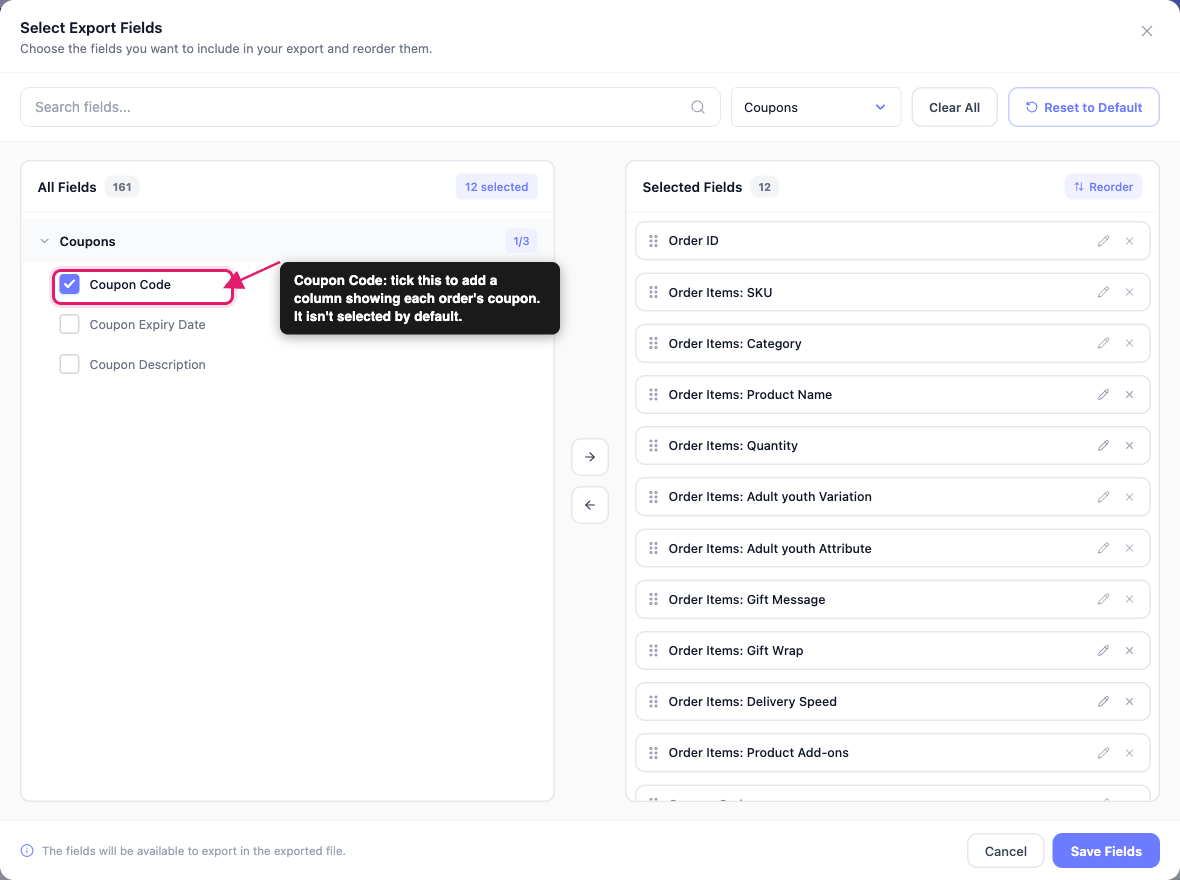
Le code de coupon ne fait pas partie de l'ensemble de colonnes par défaut, vous devez donc l'ajouter vous-même. Sans lui, votre fichier liste les commandes correspondantes mais n'indique pas quel coupon chacune a utilisé.
- À l'étape Champs d'exportation, cliquez sur Ajouter d'autres champs.
- Dans la fenêtre contextuelle Sélectionner les champs d'exportation, ouvrez le groupe Coupons.
- Cochez Code de coupon.
- Cliquez sur Enregistrer les champs.
Le groupe Coupons contient également Date d'expiration du coupon et Description du coupon si vous les souhaitez dans le même fichier.
Étape 3 : Filtrez par vos codes de coupon
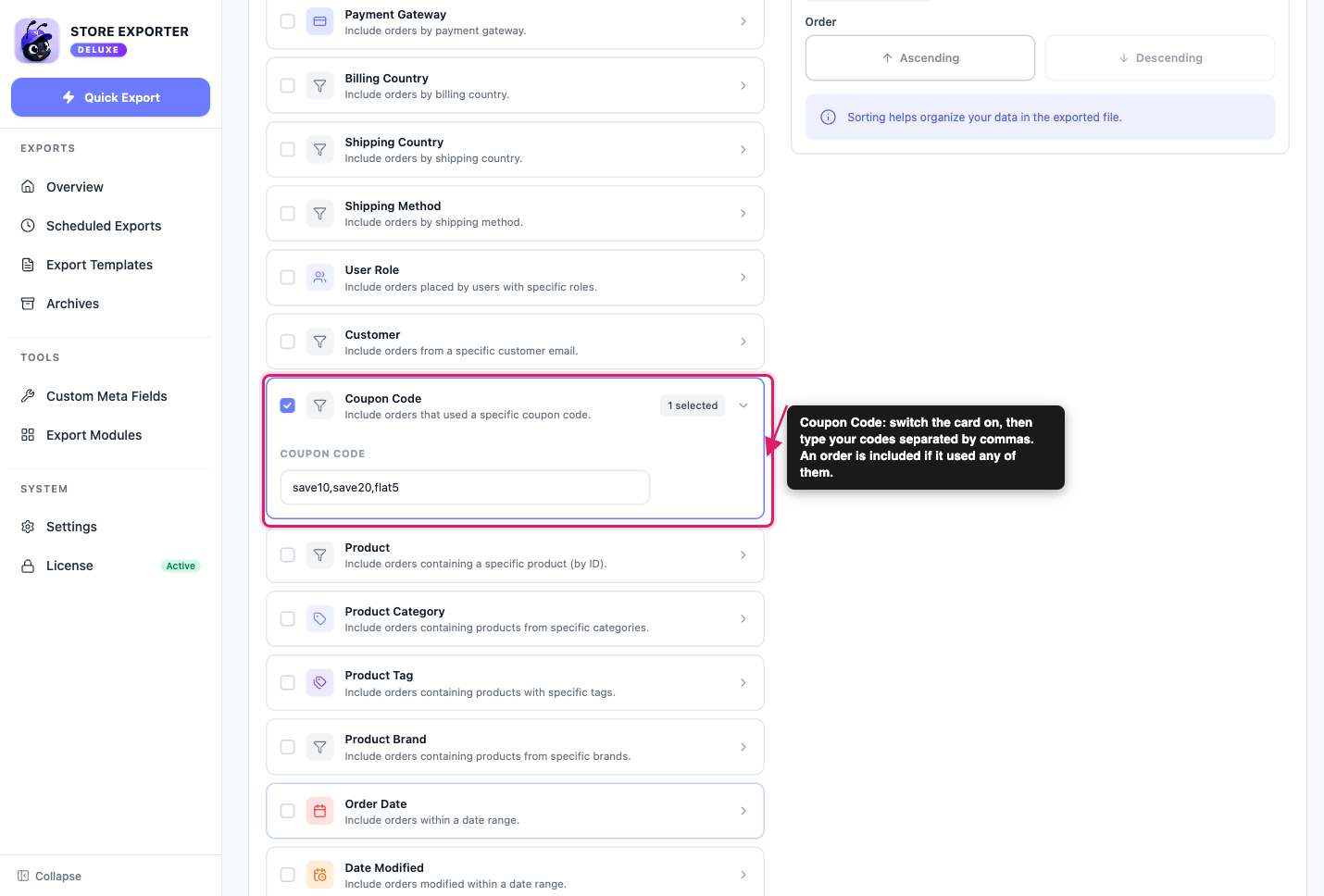
- Ouvrez l'étape Filtres et tri.
- Cochez la carte Code de coupon (« Inclure les commandes qui ont utilisé un code de coupon spécifique »).
- Dans la boîte Code de coupon, tapez vos codes séparés par des virgules, par exemple
save10,save20,flat5.
Voici comment la boîte traite ce que vous tapez :
- N'importe lequel des codes correspond : une commande est incluse si elle a utilisé au moins un des codes que vous listez. Elle n'a pas besoin de les avoir tous utilisés.
- Les espaces sont acceptés :
save10, save20, flat5fonctionne de la même manière quesave10,save20,flat5. - Les majuscules n'ont pas d'importance : WooCommerce stocke les codes de coupon en minuscules, et le filtre les fait correspondre de la même manière, donc
SAVE10trouve les commandes qui ont utilisésave10. - Les virgules sont le seul séparateur : n'utilisez pas de points-virgules ou de sauts de ligne entre les codes.
- Les coupons supprimés fonctionnent toujours : vous pouvez filtrer sur un code que vous avez depuis supprimé de WooCommerce, car le filtre lit le code enregistré sur chaque commande.
Le filtre ne prend en compte que le code promo. Combinez-le avec d'autres cartes, telles que Date de commande ou Statut de commande, pour affiner davantage le fichier.
Étape 4 : Choisir un format et lancer l'exportation
- Ouvrez l'étape Options d'exportation.
- Choisissez un format sous Format de fichier. CSV convient à la plupart des tâches.
- Vérifiez la barre récapitulative. Le nombre de filtres indique maintenant 1.
- Cliquez sur Exécuter l’exportation.
À quoi ressemble le fichier exporté
Vous obtenez une ligne par commande correspondante. La colonne Code promo indique le code utilisé par cette commande. Avec l'exemple de trois codes ci-dessus, les colonnes pertinentes ressemblent à ceci :
| ID de commande | Code coupon |
|---|---|
| 167 | save10 |
| 168 | save20 |
| 169 | flat5 |
Si une seule commande a utilisé plusieurs codes promo, tous ses codes se trouvent dans la même cellule, joints par le séparateur de catégorie. Par défaut, il s'agit d'une barre verticale (|), vous voyez donc save10|flat5. Vous pouvez modifier le séparateur dans l'écran Paramètres du plugin.
Utilisations courantes
- Rapports de campagne : exportez toutes les commandes d'une promotion qui a été effectuée sous plusieurs codes, puis totalisez les résultats dans une feuille de calcul.
- Codes affiliés ou partenaires : extrayez toutes les commandes pour un groupe de codes associés en une seule passe.
- Audits de remises du personnel ou de gros : vérifiez qui a utilisé quel code de remise interne.
- Rapports récurrents : utilisez le même filtre dans un export programmé. Allez dans Exports programmés, créez une planification avec le Type d'exportation défini sur Commandes, et ajoutez le filtre Code promo à l'étape Filtres. Pour des instructions détaillées, consultez Comment programmer des exports.
Dépannage
save10;save20 ou save10 save20 est lue comme un seul code qui n'existe pas, donc aucune commande ne correspond. Remplacez les points-virgules ou les espaces par des virgules.FAQ
Articles connexes
- Comment exporter les commandes WooCommerce avec Store Exporter Deluxe
- Comment planifier les exportations
- Champs d'exportation pris en charge
Besoin d'aide supplémentaire ?
Si vous utilisez Store Exporter Deluxe et rencontrez un problème que cet article ne couvre pas, ouvrez un ticket de support et notre équipe vous aidera à faire fonctionner votre exportation de codes promo.
Si vous utilisez le plugin gratuit Store Exporter, posez votre question sur le forum de support WordPress.org et notre équipe vous répondra là-bas.
