
Calculer vos marges signifie placer les données de coût à côté des données de vente dans la même feuille de calcul. Donc, si vous avez cherché dans Store Exporter Deluxe une option « COGS » et que vous n'avez rien trouvé, voici la raison : le coût des marchandises n'est pas un type d'exportation en soi. Ce sont un ensemble de champs que vous ajoutez à une exportation normale de Produits ou de Commandes.
Store Exporter Deluxe lit le coût des marchandises à partir de deux sources différentes, et les champs que vous verrez dépendent de celle que votre boutique utilise. Une fois qu'une source est active, les champs correspondants apparaissent dans le sélecteur de champs aux côtés de toutes les autres colonnes, prêts à être inclus dans une Exportation Rapide ou une Exportation Planifiée.
Prérequis
| Exigence | Détails |
|---|---|
| Plugin | Store Exporter Deluxe 5.4.2 ou version ultérieure, actif et licencié. La prise en charge de la fonctionnalité intégrée de Coût des marchandises vendues de WooCommerce a été ajoutée dans la version 5.4.2. |
| Une source de COGS | Soit la fonctionnalité intégrée de Coût des marchandises vendues de WooCommerce activée, soit l'extension Cost of Goods active. Voir ci-dessous pour les deux. |
| Coûts enregistrés | Vos produits doivent avoir un coût enregistré. Une exportation ne peut renvoyer que des données qui existent déjà. |
| Accès administrateur | Vous aurez besoin d'un compte avec accès au tableau de bord d'administration de WordPress |
D'où proviennent vos données COGS
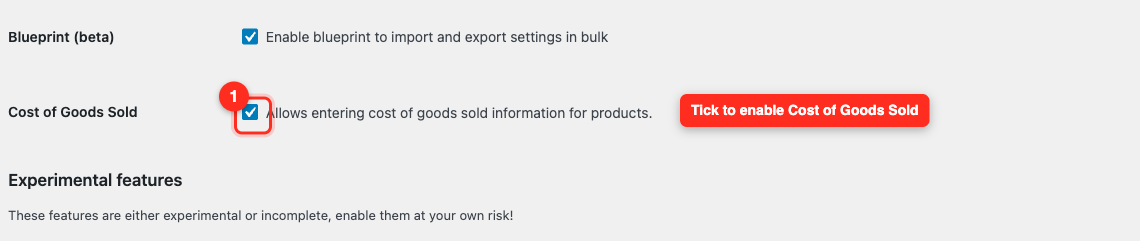
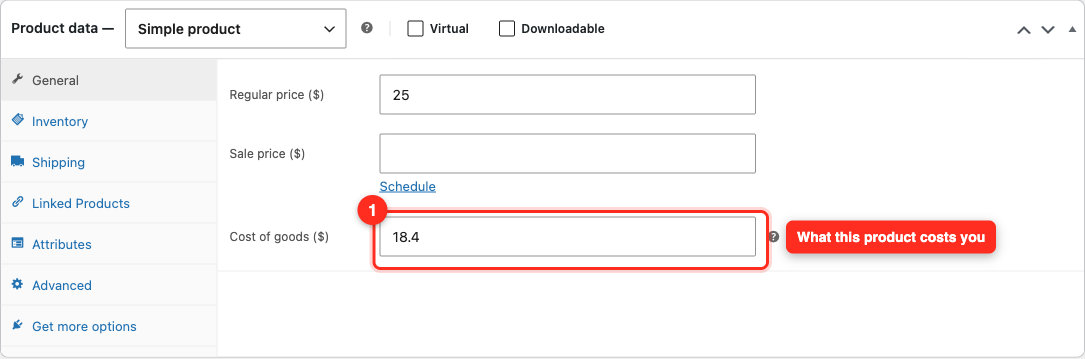
Fonctionnalité intégrée de Coût des marchandises vendues de WooCommerce : Activez-la dans WooCommerce → Paramètres → Avancé → Fonctionnalités en activant Coût des marchandises vendues. Chaque produit obtient alors un champ Coût des marchandises dans l'onglet Général de la boîte Données produit. Sur un produit variable, chaque variation obtient son propre champ Coût, et laisser ce champ vide renvoie à la valeur du produit parent. Pour en savoir plus sur la fonctionnalité elle-même, consultez la documentation sur le coût des marchandises vendues de WooCommerce.
L'extension Cost of Goods : Il s'agit de l'extension distincte Cost of Goods, qui ajoute son propre champ de coût aux produits simples et variables. Store Exporter Deluxe la détecte automatiquement et ajoute un ensemble différent de champs.
Vous pouvez vérifier ce que le plugin a détecté à tout moment. Ouvrez WooCommerce → Store Export, puis cliquez sur Modules d'exportation sous le groupe OUTILS dans la barre latérale.
Quels champs COGS obtenez-vous
| Type d'exportation | Champ | Source COGS |
|---|---|---|
| Produits | Coût des marchandises vendues | Intégré à WooCommerce |
| Produits | Coût des marchandises vendues (Effectif) | Intégré à WooCommerce |
| Produits | Coût des biens | Extension Cost of Goods |
| Commandes | Coût total des marchandises vendues de la commande | Intégré à WooCommerce |
| Commandes | Articles de commande : Coût des marchandises vendues | Intégré à WooCommerce |
| Commandes | Coût total des marchandises de la commande | Extension Cost of Goods |
| Commandes | Éléments de commande : Coût des marchandises | Extension Cost of Goods |
| Commandes | Éléments de commande : Coût total des marchandises | Extension Cost of Goods |
Quelques points à connaître à leur sujet :
Coût des marchandises vendues par rapport à Coût des marchandises vendues (Effectif) : Le premier renvoie la valeur du coût enregistrée sur le produit lui-même. Le second renvoie la valeur que WooCommerce applique réellement aux commandes et à l'analyse. Pour une variation avec un champ Coût vide, la valeur effective est celle héritée du produit parent, de sorte que les deux colonnes peuvent différer.
Le champ produit de l’extension est singulier : Il est indiqué Coût des biens, et non « Coûts des biens ». C’est ainsi que le plugin l’intitule, alors recherchez-le exactement ainsi.
Les champs des articles de commande suivent le paramètre de formatage des articles : Par défaut, le Formatage des articles sur la carte de filtre Formatage des articles de commande est défini sur Combiné, de sorte que les coûts par article pour la commande entière arrivent ensemble dans une seule cellule. Passez-le à Individuel et chaque article de ligne obtient sa propre ligne, avec le coût de cet article dans la colonne.
Ajouter des champs COGS à une exportation rapide
Les champs COGS ne font pas partie de la sélection de champs par défaut, vous devez donc les ajouter manuellement chaque fois que vous créez une nouvelle exportation.
- Ouvrez WooCommerce → Store Export depuis le menu d’administration WordPress.
- Cliquez sur Exportation rapide dans la barre latérale. C’est le bouton autonome au-dessus du groupe EXPORTATIONS.
- À l’étape Sélectionner le type d’exportation, cliquez sur la vignette Produits. Pour les coûts au niveau de la commande, cliquez plutôt sur Commandes.
- Développez l’étape Champs d’exportation.
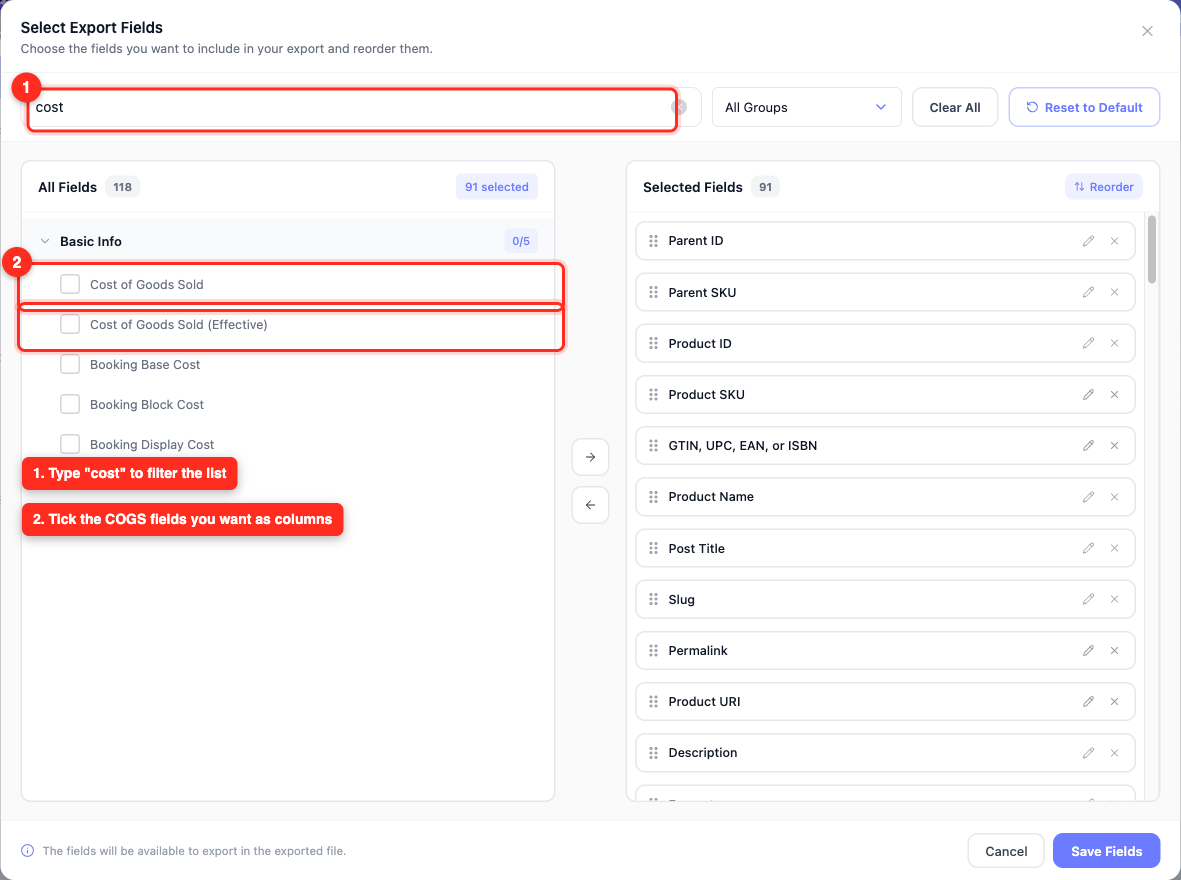
- Cliquez sur Ajouter d’autres champs pour ouvrir la boîte de dialogue Sélectionner les champs d’exportation.
- Tapez
costdans la zone Rechercher des champs… pour affiner la liste. - Cochez la case à côté de chaque champ COGS que vous souhaitez.
- Cliquez sur Enregistrer les champs pour fermer la boîte de dialogue.
- De retour sur Champs d’exportation, faites glisser le nouveau champ dans la position que vous souhaitez qu’il occupe en tant que colonne.
- Développez Filtres et tri pour affiner les enregistrements inclus.
- Développez Options d’exportation et choisissez un format de fichier.
- Cliquez sur Exécuter l’exportation.
- Cliquez sur Télécharger le fichier une fois l’exportation terminée.
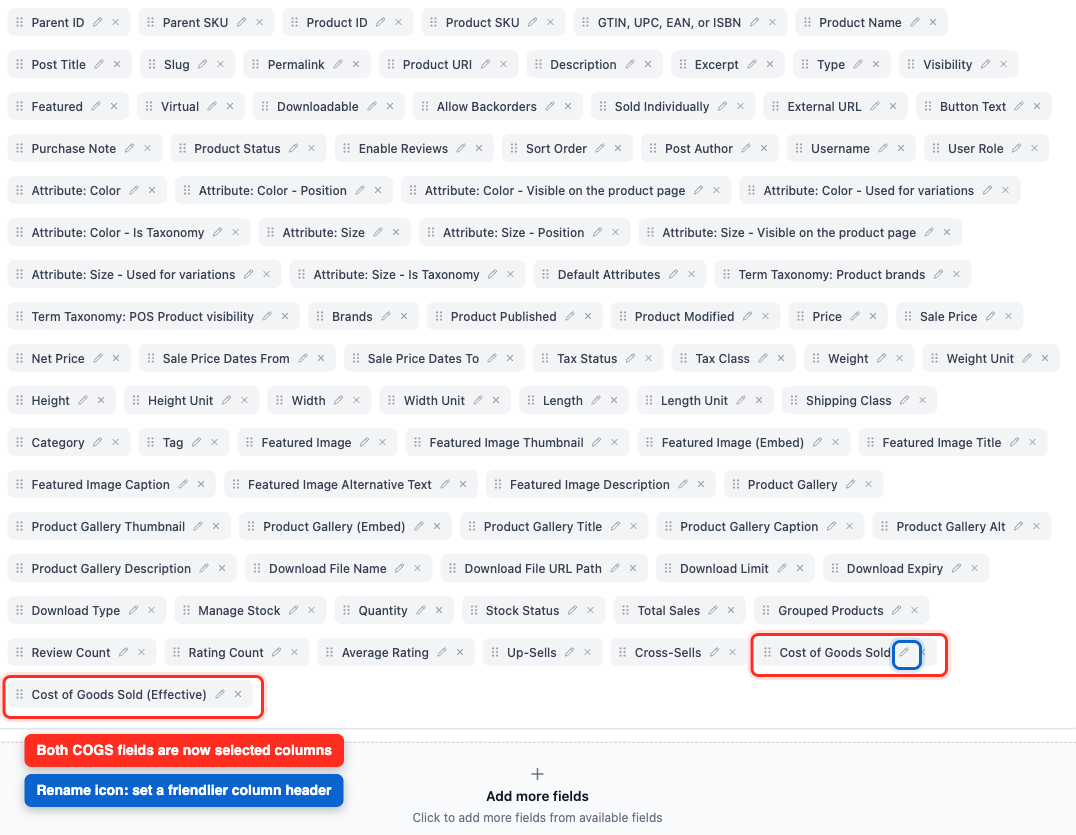
Chaque champ de votre sélection a également une icône de renommage (crayon). Cliquez dessus si vous préférez que l’en-tête de colonne de votre fichier porte un nom autre que l’étiquette par défaut du plugin.
Pour une visite complète du reste de l’écran, voir Comment exporter des produits WooCommerce avec Store Exporter Deluxe.
Filtrer les enregistrements inclus
L’étape Filtres et tri contrôle exactement quels produits ou commandes atterrissent dans votre fichier. Ce que vous y voyez dépend du type d’exportation que vous avez choisi.
Sur un export de produits, vous pouvez filtrer par Catégories, Tags, Types de produits, Statut du produit, Marques, Classe d'expédition, Statut du stock, Quantité en stock, En vedette, Rôle utilisateur, et deux plages de dates : Date de publication et Date de modification.
Sur un export de commandes, les plus utiles pour le reporting des coûts sont le Statut de la commande, la Date de commande et la Date de modification. Vous pouvez également filtrer par Passerelle de paiement, Pays de facturation, Pays de livraison, Méthode de livraison, Client, Code promo, Produit, Catégorie de produit, Tag de produit, et Marque de produit, entre autres.
Pour un rapport de marge mensuel, définissez le Statut de la commande sur vos statuts complétés et définissez la Date de commande sur la période que vous rapportez. Cela exclut les commandes remboursées et abandonnées des totaux.
Au bas de l'étape, Trier par et Ordre contrôlent la façon dont les lignes sont ordonnées dans le fichier.
Exporter le COGS selon un calendrier
Les exports planifiés fonctionnent différemment de l'export rapide d'une manière qui importe ici.
L'étape Général offre trois choix sous Champs d'exportation :
Tous les champs : Exporte tous les champs disponibles pour le type, COGS inclus. C'est la voie la plus rapide, mais elle produit un fichier large.
Utiliser un modèle : Applique un modèle d'exportation enregistré. Créez d'abord un modèle contenant votre champ COGS, puis choisissez-le ici. C'est l'option la plus soignée pour un rapport récurrent.
Sélection enregistrée : Réutilise la sélection de champs que vous avez enregistrée pour la dernière fois dans l'export rapide pour ce type d'exportation. Configurez donc d'abord vos champs COGS dans l'export rapide, puis choisissez cette option.
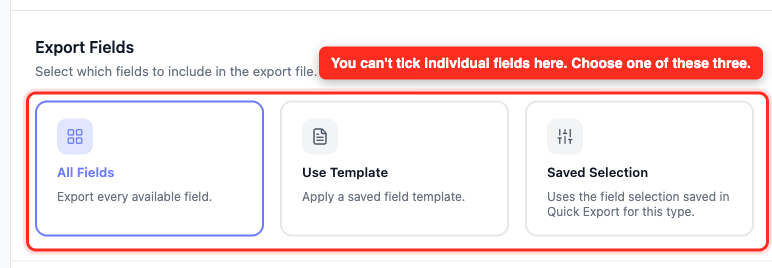
Pour créer le calendrier :
- Ouvrez WooCommerce → Store Export, puis cliquez sur Exports planifiés sous le groupe EXPORTS.
- Cliquez sur Nouveau calendrier.
- Sur l'étape Général, entrez un nom dans le champ Nom du calendrier.
- Choisissez Produits ou Commandes dans le menu déroulant Type d'exportation.
- Choisissez un format de fichier dans le menu déroulant Format d'exportation.
- Sous Champs d'exportation, choisissez Tous les champs, Utiliser un modèle ou Sélection enregistrée.
- Cliquez sur Suivant : Filtres et définissez les conditions qui limitent ce qui est exporté.
- Cliquez sur Suivant : Méthode pour choisir comment le fichier est livré.
- Cliquez sur Suivant : Planification pour définir la fréquence d'exécution.
- Cliquez sur Suivant : Avancé pour définir le niveau de journalisation et d'autres options par calendrier.
- Cliquez sur Créer la planification pour enregistrer.
Une fois enregistré, rouvrez le calendrier et cliquez sur Exécuter maintenant pour l'exécuter immédiatement. Vérifiez le fichier résultant pour confirmer que la colonne COGS est présente avant de vous fier au calendrier.
Pour tout le reste couvert par l'assistant, consultez Comment planifier les exportations dans Store Exporter Deluxe.
Si vos données de coût se trouvent dans une clé méta personnalisée
Certains plugins de coût ne sont pas détectés par Store Exporter Deluxe. Si le vôtre ne l'est pas, vous pouvez toujours exporter ses données en enregistrant la clé méta qu'il utilise comme champ personnalisé.
- Ouvrez WooCommerce → Exportation du magasin, puis cliquez sur Champs méta personnalisés sous le groupe OUTILS.
- Cliquez sur Ajouter un champ personnalisé.
- Choisissez Produits ou Commandes dans le menu déroulant Type d'exportation.
- Entrez la clé méta dans la boîte Méta produit, une clé par ligne. Pour une exportation de commandes, utilisez plutôt la boîte Méta commande.
- Confirmez que Exportation rapide et Exportation planifiée sont cochées dans le groupe Disponible dans. Les trois options sont cochées par défaut.
- Cliquez sur Enregistrer les champs.
La clé apparaît alors dans la boîte de dialogue Sélectionner les champs d'exportation sous le groupe Champs méta personnalisés.
Pour tous les détails, consultez Exportation des métadonnées personnalisées de produits, commandes et articles de commande.
Dépannage
0,00 dans la colonne effective comme « aucun coût enregistré », et non comme un coût nul réel.FAQ
Articles connexes
- Comment exporter des produits WooCommerce avec Store Exporter Deluxe
- Comment planifier les exportations dans Store Exporter Deluxe
- Exportation des métadonnées personnalisées de produits, commandes et articles de commande
- Champs d'exportation disponibles dans Store Exporter Deluxe
Besoin d'aide supplémentaire ?
Si vous utilisez Store Exporter Deluxe et que vos colonnes COGS ne s'exportent toujours pas comme prévu, ouvrez un ticket de support, et notre équipe examinera votre configuration.
Si vous utilisez le plugin gratuit Store Exporter, posez votre question sur le forum de support de WordPress.org, et notre équipe vous répondra là-bas.
