
Les réservations ne sont pas des commandes, et l'exportation habituelle des commandes WooCommerce n'a jamais été conçue pour les capturer. Lorsque vous utilisez WooCommerce Bookings pour une entreprise de location, de cours, de rendez-vous ou de salle, vous avez besoin d'un moyen spécialement conçu pour exporter les réservations WooCommerce dans des rapports, des calendriers et des flux de travail de rappels.
Si vous utilisez WooCommerce Bookings pour des salles, des cours, des rendez-vous ou des locations, vous savez déjà que les réservations résident dans leur propre compartiment de données. Elles ont des heures de début et de fin, des ressources, des personnes par réservation et des statuts qui se comportent différemment d'une vente de produit unique. Vous avez besoin d'une exportation spécialement conçue pour extraire ces données dans des rapports, des calendriers, des flux de travail de rappels ou la boîte de réception de votre comptable.
Store Exporter Deluxe gère les réservations comme un type d'exportation natif, vous pouvez donc exporter les réservations WooCommerce en trois clics et les intégrer dans n'importe quel système en aval que vous utilisez. Ce guide explique la configuration, les champs, les filtres, la validation et quatre cas d'utilisation qui transforment l'exportation d'un simple déversement de données en un outil opérationnel.
Table des matières
Pourquoi exporter les données de réservations et d'événements WooCommerce
Les réservations sont des événements de revenus, des engagements opérationnels et des points de contact client réunis en un seul. Voici les cinq raisons pour lesquelles les propriétaires exécutent une exportation des réservations WooCommerce à une cadence régulière.
Rapports de revenus
Les réservations génèrent souvent un flux de revenus distinct de votre catalogue de produits standard. Un studio de yoga pourrait vendre des tapis comme produits et des cours comme réservations, et les deux se situent dans des catégories différentes au sein de WooCommerce. L'exportation des réservations vous permet de générer des rapports sur les revenus des réservations par service, ressource ou période sans écrire de SQL.
Systèmes externes de calendrier et de planification
Le personnel d'accueil, de nettoyage et les instructeurs vivent rarement à l'intérieur de WooCommerce. Ils vivent dans Google Calendar, Outlook, iCal, ou un outil de planification comme Deputy ou When I Work. Une exportation propre des réservations alimente ces outils via une conversion CSV vers ICS ou via Zapier ou Make, afin que le personnel voie les réservations aux côtés de leurs autres engagements sans avoir besoin d'un accès administrateur WordPress.
Sauvegarde et conformité
Les données de réservation sont des données personnelles. Le RGPD, les pistes d'audit et le bon sens indiquent de conserver un instantané restaurable en dehors de WordPress. Des exportations trimestrielles vers Dropbox, Google Drive ou le partage de fichiers d'un comptable vous protègent si le site tombe en panne ou doit être restauré.
Communication client
Une exportation filtrée de « réservations commençant dans 48 heures » est la matière première pour les e-mails de rappel, les alertes SMS et les suivis de fidélité. La plupart des entreprises de réservation ont besoin d'une liste nocturne fiable de qui vient et comment les joindre. Cette liste arrive directement dans Mailchimp, Klaviyo, ou un flux de travail Twilio, et elle maintient votre taux de non-présentation honnête.
Rapprochement comptable
Les réservations sont des événements de revenus, et votre comptable les veut aux côtés de vos données de commande. Si vous n'avez pas d'intégration directe Xero, QuickBooks ou MYOB, un transfert mensuel par CSV est la meilleure alternative. Un ensemble de colonnes d'ID de réservation, de client, de service, de date, de montant et de taxe correspond à presque n'importe quel plan comptable.
Quelles données de réservation sont disponibles
Avant d'exporter les réservations WooCommerce, il est utile de savoir quels champs se trouvent dans un enregistrement WooCommerce Bookings. Votre liste exacte de champs dépendra de la configuration de votre boutique et de l'extension Bookings, mais dans l'ensemble, vous pouvez vous attendre à :
- Identifiants de réservation. ID de réservation et ID de commande lié, ce qui vous permet de rapprocher une réservation de la commande d'origine.
- Détails du client. Nom, e-mail, téléphone et adresse, lorsque ceux-ci sont saisis lors du paiement.
- Détails du produit. Le produit réservable, toute variation, et la ressource assignée (chambre, styliste, équipement).
- Champs de planification. Date et heure de début, date et heure de fin, durée et fuseau horaire.
- Capacité et personnes. Là où vos réservations suivent plusieurs personnes par créneau (un cours de cuisine avec 8 places, un tour en minibus avec 12), le champ personnes capture combien ont été réservées.
- Statut. En attente, confirmé, payé, annulé, terminé.
- Tarification. Coût de la réservation, suppléments éventuels, taxes et totaux.
Confirmez la liste exacte des champs dans le sélecteur de champs de réservations de Store Exporter Deluxe avant votre première exécution. Le sélecteur affiche tous les champs disponibles pour la configuration spécifique de votre boutique.
Les plugins spécifiques aux événements sont une mise en garde ici. Si votre boutique utilise The Events Calendar, Modern Events Calendar ou Event Organiser au lieu de WooCommerce Bookings, la structure de vos données sera différente, car ces plugins stockent les événements et les participants dans leurs propres tables. Store Exporter Deluxe prend en charge plus de 125 intégrations de plugins, mais vérifiez la compatibilité avec votre plugin d'événements spécifique avant de vous engager dans un flux d'exportation.
Étape 1 : Configurer Store Exporter Deluxe pour les réservations
Voici la réponse vedette en trois étapes pour ceux qui veulent la version courte.
- Installez et activez Store Exporter Deluxe, puis allez dans WooCommerce, Store Export.
- Sélectionnez Réservations comme type d'exportation et choisissez votre format de fichier.
- Choisissez les champs, appliquez les filtres et lancez l'exportation.
Maintenant, la procédure complète.
Installer et activer :
Achetez Store Exporter Deluxe, téléchargez le ZIP via l'administration WordPress (Plugins, Ajouter, Téléverser un plugin), activez-le et entrez votre clé de licence. Si vous utilisez déjà Store Exporter Deluxe pour les commandes et les produits, Réservations n'est pas un achat séparé. Il est intégré dans le même plugin en tant que type de données natif.
Accédez à l'écran Store Export :
Allez dans WooCommerce, Store Export dans le menu d'administration. Store Exporter Deluxe ouvre une interface à plusieurs onglets avec un menu déroulant pour le type d'exportation.
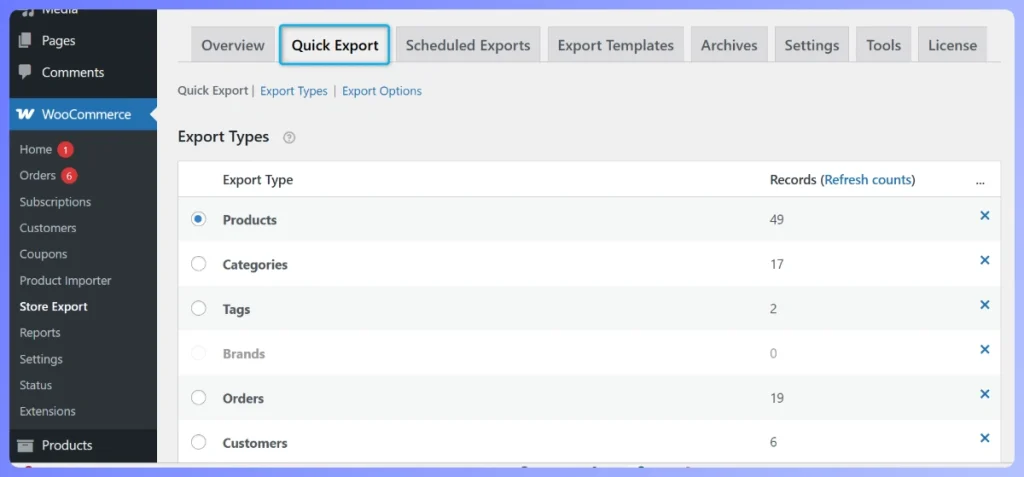
Sélectionnez Réservations comme type d'exportation :
Dans le menu déroulant des types d'exportation, choisissez Réservations. Cela remplace le sélecteur de champs et le panneau de filtres par des options spécifiques aux réservations. Si vous laissez le type sur Commandes ou Produits, vous ne verrez pas du tout les champs d'heure de début de réservation, de ressources ou de personnes.
Observation pratique : Le type d'exportation Réservations n'apparaît dans le menu déroulant que lorsque l'extension WooCommerce Bookings est installée et active. Si vous ouvrez Store Export et que Réservations est manquant, vérifiez que WooCommerce Bookings est toujours actif sous Plugins, Plugins installés. Nous avons vu cela dérouter des propriétaires après un audit de plugins où Bookings a été désactivé par erreur, et le symptôme est toujours « l'option Réservations a disparu ».
Choisissez votre format de fichier :
- CSV. Par défaut pour les tableurs et les comptables. S'ouvre dans Excel, Google Sheets et Numbers.
- XLSX. Format Excel natif. Préserve les types de données et le formatage de la devise.
- XML ou JSON. Idéal pour alimenter des systèmes externes, des convertisseurs de calendrier ou des webhooks Zapier qui attendent des données structurées.
Choisissez le format qui correspond à l'utilisation du fichier. La plupart des propriétaires finissent par utiliser CSV pour les humains et JSON pour les automatisations. Pour une référence plus large sur la sélection des formats, consultez le guide de Visser Labs sur comment exporter les données WooCommerce.
Étape 2 : Sélectionner les champs et les filtres
Une fois les réservations sélectionnées, le sélecteur de champs et le panneau de filtre se rechargent avec des options spécifiques aux réservations. De petites décisions ici permettent d'économiser des heures de nettoyage plus tard.
Choisissez un ensemble minimal de champs de départ :
Résistez à l'envie de cocher toutes les cases lors de votre première exportation. Commencez par les champs qui répondent à votre question réelle et n'en ajoutez d'autres que lorsque vous en avez besoin. Un ensemble de départ fiable :
- ID de réservation
- Nom et e-mail du client
- Produit réservable
- Ressource (si votre boutique utilise des ressources)
- Date et heure de début
- Date et heure de fin
- Statut
- Coût
Ceci est suffisant pour un effectif, une synchronisation de calendrier ou un e-mail de rappel. Vous pouvez toujours ajouter des personnes, un numéro de téléphone, un ID de commande ou des modules complémentaires plus tard.
Filtrer par date de réservation, pas par date de commande :
C'est la distinction la plus importante dans ce tutoriel. WooCommerce Bookings stocke deux dates par réservation : la date de commande (quand le client a payé) et la date de réservation (quand il vient). Filtrer par date de commande extrait tout ce qui a été payé au cours des 30 derniers jours, ce qui inclut les réservations futures et exclut les passées. Ainsi, pour les opérations, la planification et les rappels, filtrez toujours par date de réservation.
Appliquer un filtre de statut :
Exclure les réservations annulées, sauf si vous effectuez un rapprochement des remboursements. Pour la comptabilité, filtrez sur payé et terminé. Pour les rappels, filtrez sur confirmé et payé avec une date et heure de début dans le futur. Pour les rapports de revenus, le statut terminé est généralement le plus clair.
Filtrer par ressource pour les rapports au niveau de l'équipe :
Si votre lieu a plusieurs salles, votre studio plusieurs instructeurs ou votre salon plusieurs fauteuils, le filtre de ressource décompose les exportations par membre de l'équipe. Une exportation par ressource, livrée dans la boîte de réception de cette ressource, transforme une tâche administrative centrale en un flux de travail opérationnel distribué.
Ce que nous avons vu : Une erreur que nous constatons à plusieurs reprises est que les exportateurs extraient les réservations en UTC alors que la boutique fonctionne en heure locale, ce qui vous laisse avec une feuille de calcul où un cours du lundi 9h apparaît comme le dimanche 23h. Confirmez toujours que la colonne de fuseau horaire correspond au fuseau horaire de votre boutique avant de transmettre le fichier, et incluez toujours le champ de fuseau horaire lui-même afin que le destinataire puisse repérer le problème. La deuxième erreur que nous constatons aussi souvent est des exportations sans e-mail client. Les réservations sont inutiles pour les rappels si la colonne e-mail est vide, alors vérifiez que le champ E-mail client est coché avant votre première exécution. Les deux sont rapides à corriger lors de la configuration et douloureuses à nettoyer après.
Étape 3 : Exécuter et valider l'exportation
Lancer l'exportation est un clic. La valider vous évite de transmettre à votre comptable un fichier avec trois semaines de réservations manquantes.
Prévisualiser avant de lancer :
Exécutez un aperçu sur une plage de dates étroite (une seule semaine est idéale) et vérifiez cinq lignes. Regardez :
- Format de la date et de l'heure de début. Est-ce ISO 8601, JJ/MM/AAAA ou MM/JJ/AAAA ? Correspond-il à ce qu'attend votre système en aval ?
- Fuseau horaire. L’heure correspond-elle à l’heure locale de votre boutique ?
- E-mail du client. La colonne est-elle renseignée pour chaque ligne ?
- Statut. Voyez-vous uniquement les statuts pour lesquels vous avez filtré ?
- Coût. Le format de la devise et des décimales est-il propre ?
Si l’un de ces éléments semble incorrect, corrigez la sélection des champs ou les filtres avant l’exécution complète.
Exécutez l’exportation complète :
Une fois l’aperçu validé, exécutez la plage de dates complète. Le fichier est téléchargé directement, ou envoyé par e-mail, FTP, ou enregistré dans la médiathèque en fonction de votre configuration de livraison.
Validez le résultat :
Ouvrez le fichier et effectuez trois vérifications rapides avant de le transmettre.
- Nombre de lignes. Si vous attendiez environ 60 réservations pour le mois et que le fichier en contient 12, quelque chose les a filtrées.
- Cohérence des dates et heures. Vérifiez que le format de date et heure de la dernière ligne correspond à celui de la première.
- Cellules vides. Triez par e-mail client et date et heure de début. Les cellules vides sont un signal d’alarme indiquant que le sélecteur de champs a omis quelque chose d’important.
Observation pratique : Pour un lieu très fréquenté exportant une année complète en une seule fois (un centre événementiel avec plus de 300 réservations sur 12 mois), nous avons constaté que l’exportation atteignait les limites de mémoire PHP ou de temps d’exécution sur des hébergements mutualisés limités. La solution consiste à diviser l’exportation par mois ou par trimestre et à assembler les fichiers en aval, puis à l’automatiser avec une exportation planifiée afin que les exécutions récurrentes restent dans leur intervalle.
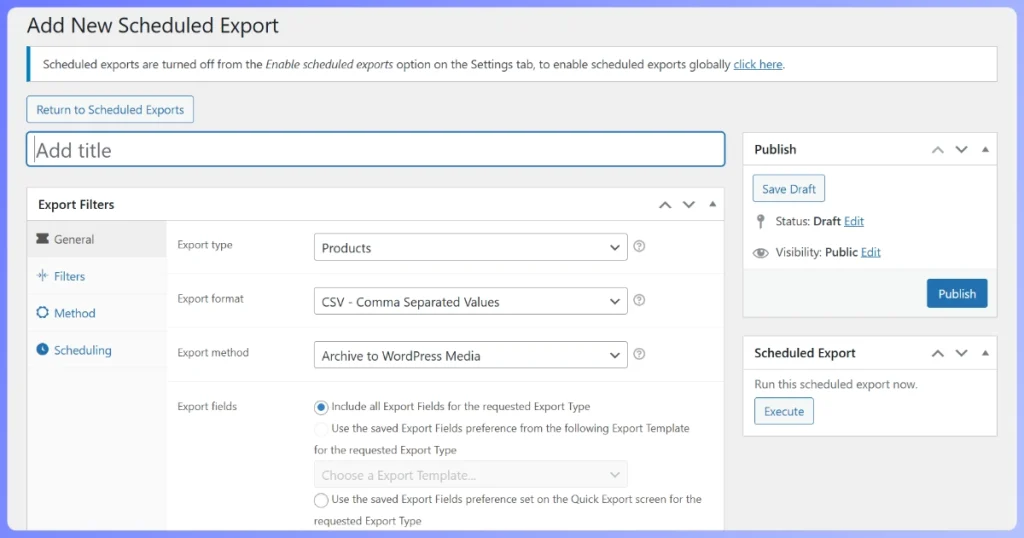
La configuration complète se trouve dans le guide de Visser Labs comment créer un calendrier d’exportation.
Cas d'utilisation pour les exportations de réservations
Une fois l’exportation exécutée proprement, quatre flux de travail en aval transforment le fichier en valeur opérationnelle.
Rapports de revenus
Déposez le CSV dans Google Sheets ou Excel et créez un tableau croisé dynamique avec la date de réservation sur les lignes, le produit réservable sur les colonnes et le coût comme valeur. Cela vous donne une vue des revenus mensuels par service, et l’ajout de la ressource comme filtre permet de détailler par salle, instructeur ou chaise. Comparez les revenus des réservations avec votre exportation de commandes pour voir quelle part de l’activité se situe dans les réservations par rapport aux ventes ponctuelles.
Synchronisation du calendrier externe
Convertissez le CSV au format ICS (iCalendar) avec un convertisseur en ligne gratuit ou un court script, puis importez-le dans Google Agenda, Outlook ou Apple Calendar. Pour une synchronisation en temps réel, alimentez l’exportation dans Zapier ou Make avec un déclencheur « nouvelle ligne dans Google Sheets » et une action « créer un événement dans Google Agenda ». Le personnel voit les réservations aux côtés de ses autres engagements et personne n’a besoin d’un accès administrateur à WooCommerce.
Communication client
Filtrez l’exportation sur « date et heure de début dans les prochaines 48 heures » et téléchargez-la sur Mailchimp, Klaviyo, ou un service SMS basé sur Twilio, et c’est votre liste de rappels. Filtrez sur « date et heure de fin dans les 7 derniers jours » et téléchargez-la sur votre outil de demande d’avis. Automatisez l’étape de filtrage avec une exportation planifiée, et tout le pipeline de rappels fonctionne sans que vous ayez à intervenir.
Rapprochement comptable
Export mensuel en CSV vers votre comptable avec ID de réservation, nom du client, produit réservable, date de réservation, montant et taxe. Ceci s'aligne avec presque tous les plans comptables. Si vous souhaitez une intégration directe au lieu d'un transfert de fichier, le guide des meilleurs plugins de comptabilité WooCommerce de Visser Labs couvre les options Xero, QuickBooks et MYOB.
Questions fréquemment posées
Store Exporter Deluxe exporte-t-il les réservations annulées ?
Oui. Lorsque vous exportez des réservations WooCommerce, les réservations annulées sont incluses et peuvent être filtrées par statut. Si vous ne souhaitez que les réservations actives et complètes, appliquez un filtre de statut avant de lancer l'exportation, ou filtrez sur Annulé pour extraire uniquement ces lignes pour un rapprochement de remboursement.
Puis-je planifier des exportations de réservations récurrentes ?
Oui. La fonction d'exportation planifiée de Store Exporter Deluxe vous permet de configurer une exportation récurrente des réservations (quotidienne, hebdomadaire, mensuelle ou personnalisée via WP-Cron) et de la livrer par e-mail, FTP, SFTP, ou de l'enregistrer dans la médiathèque WordPress. Enregistrez d'abord votre modèle d'exportation des réservations, puis référencez-le dans la planification. Tous les détails de configuration se trouvent dans le guide comment créer un calendrier d'exportation de Visser Labs.
Cela fonctionne-t-il avec The Events Calendar, Modern Events Calendar ou Event Organiser ?
Store Exporter Deluxe prend en charge plus de 125 intégrations de plugins, mais les plugins d'événements stockent leurs données différemment de WooCommerce Bookings. Vérifiez la compatibilité avec votre plugin d'événements spécifique avant de vous engager dans un flux de travail d'exportation. Le type d'exportation Réservations de ce guide est spécialement conçu pour l'extension WooCommerce Bookings. Si vous utilisez un plugin d'événements à la place, testez une exportation de prévisualisation sur un petit ensemble de données d'abord et confirmez que les champs dont vous avez besoin sont disponibles.
Comment obtenir les détails des participants aux réservations pour des cours avec plusieurs personnes ?
WooCommerce Bookings capture le nombre de personnes par réservation lorsque votre produit réservable est configuré avec des personnes. Le champ personnes est disponible dans le sélecteur de champs Réservations de Store Exporter Deluxe, vous pouvez donc l'inclure aux côtés du nom et de l'e-mail du client. Pour les cours multi-participants où chaque personne a ses propres détails (nom, exigence alimentaire, niveau de compétence), ceux-ci sont capturés en tant que métadonnées de réservation ou modules complémentaires, et vous devrez peut-être ajouter les champs de métadonnées pertinents à votre sélection d'exportation.
Dans quel format dois-je exporter pour Google Agenda ?
Google Agenda importe les fichiers ICS (iCalendar). Store Exporter Deluxe n'exporte pas nativement les fichiers ICS, donc le chemin le plus simple est d'exporter en CSV depuis Store Exporter Deluxe, puis de convertir CSV en ICS avec un convertisseur léger. Pour une synchronisation en temps réel, alimentez les lignes d'exportation directement dans une action "créer un événement de calendrier" via Zapier ou Make.
Conclusion
L'exportation des réservations est native dans Store Exporter Deluxe, ce qui signifie que vous pouvez exporter les réservations WooCommerce en trois étapes et débloquer quatre flux de travail à haute valeur ajoutée : reporting des revenus, synchronisation du calendrier, communication client et rapprochement comptable. Sélectionnez Réservations comme type d'exportation, choisissez un ensemble minimal de champs, filtrez par date et statut de réservation, prévisualisez, validez, exécutez.
Voici un bref résumé de ce que nous avons couvert :
- Pourquoi les propriétaires de boutiques exportent les réservations : revenus, calendriers, sauvegardes, rappels et comptabilité
- Quels champs de réservation Store Exporter Deluxe expose
- Comment configurer le type d'exportation, les champs et les filtres des réservations
- Comment prévisualiser et valider avant l'exécution complète
- Quatre flux de travail en aval pour le fichier exporté
Prêt à exporter les réservations WooCommerce sans vous battre avec la base de données ? Obtenez Store Exporter Deluxe pour 39,50 $/an pour le support des réservations, plus de 125 intégrations de plugins, des exportations planifiées et la livraison FTP/SFTP.











