

Tu tienda WooCommerce crea datos con cada venta. Cada pedido, cada cliente y cada vista de producto se suma a una creciente pila de información sobre cómo funciona realmente tu negocio. Esos datos se organizan en informes de WooCommerce, pero muchos propietarios de tiendas luchan por encontrarlos o entenderlos.
La buena noticia es que los informes de WooCommerce no son tan complicados como parecen al principio. Solo necesitas saber dónde buscar y qué números importan para tu negocio.
En esta guía, cubriremos dónde encontrar tus datos, qué revisar cada semana y cómo exportarlos cuando necesites hacer más.
¿Dónde encontrar los datos de la tienda en WooCommerce?
WooCommerce te ofrece dos lugares para encontrar los datos de tu tienda. Cada uno cumple un propósito diferente.
- La pestaña de informes: Ve a WooCommerce y haz clic en Informes en tu menú de WordPress. Esta sección ha existido durante años. Muestra gráficos y listas simples de ventas, pedidos, clientes y existencias. Los datos se cargan rápido. Si necesitas un vistazo rápido a las ventas de ayer o una lista de tus productos principales este mes, empieza aquí.
- El panel de Análisis: Ve a WooCommerce y haz clic en Análisis. WooCommerce construyó esta sección más nueva para manejar más datos y darte mejores filtros. Puedes ver los ingresos a lo largo del tiempo, ver qué categorías de productos funcionan mejor y profundizar en el comportamiento del cliente. Los gráficos son interactivos. Puedes cambiar los rangos de fechas fácilmente.
Tanto los informes clásicos como los modernos de WooCommerce cumplen la misma función: ayudarte a comprender el rendimiento de tu tienda. La diferencia radica en la profundidad a la que puedes llegar.
La pestaña Informes funciona mejor para obtener instantáneas rápidas. El panel de Análisis de WooCommerce funciona mejor para preguntas más profundas.
¿Qué informes de WooCommerce deberías revisar cada semana?
La mayoría de los propietarios de tiendas se centran en cuatro áreas clave cada semana. Estas te indican si tu negocio es saludable y dónde debes prestar atención.
1. Ingresos y pedidos
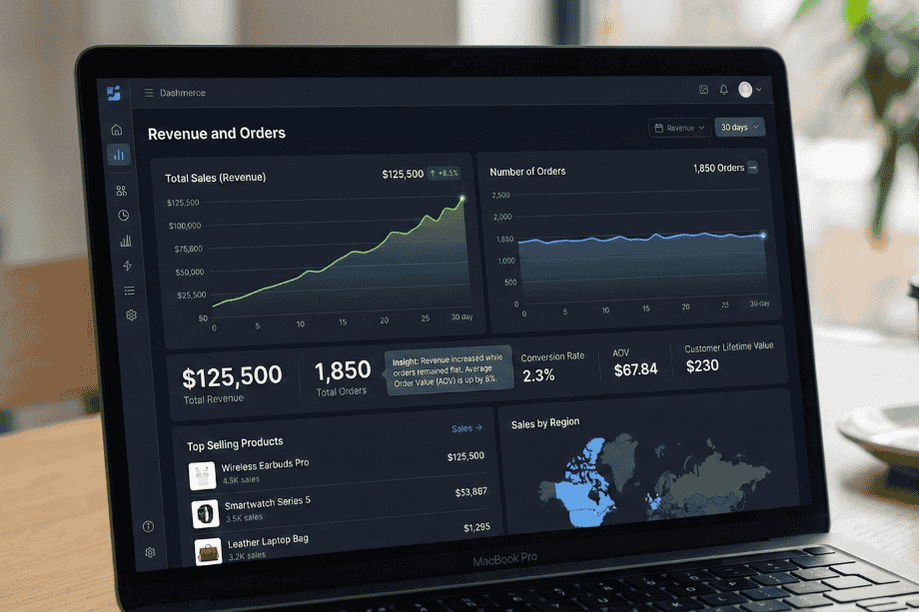
Este informe muestra tus ventas totales y cuántos pedidos crearon esa cifra. Observa ambos juntos.
Según una investigación de Frederick Reichheld de Bain & Company publicada en Harvard Business Review, aumentar las tasas de retención de clientes en solo un 5% puede aumentar las ganancias entre un 25% y un 95%.
Esto es lo que debes vigilar:
- Si los ingresos aumentan pero los pedidos se mantienen estables, tu valor promedio de pedido ha aumentado. Generalmente, son buenas noticias
- Si los pedidos aumentan pero los ingresos se mantienen estancados, es posible que estés vendiendo artículos más pequeños o aplicando demasiados descuentos.
- Si los pedidos provienen de nombres desconocidos con correos electrónicos desechables, es posible que esté ante pedidos de spam. Nuestra guía sobre cómo detener los pedidos de spam en WooCommerce cubre la solución
2. Productos más vendidos
El informe de productos más vendidos de WooCommerce muestra qué artículos compran los clientes con más frecuencia. También revela qué productos permanecen en tus estantes virtuales sin moverse.
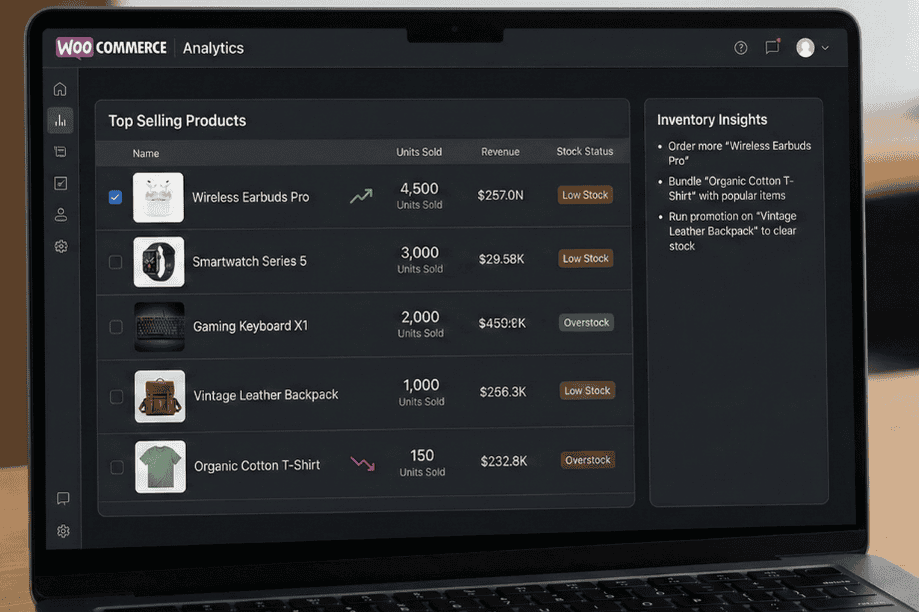
Utiliza este informe para planificar tu inventario:
- Cuando veas un producto subiendo en la lista, pide más antes de que se agote.
- Cuando veas productos que nunca aparecen entre los más vendidos, considera agruparlos con artículos populares.
- Considera realizar pequeñas promociones en los productos de baja rotación para liquidarlos.
He visto a propietarios de tiendas duplicar sus ventas simplemente prestando atención a este único informe. Es así de poderoso.
3. Informes de clientes
Más allá de los datos de ventas, los informes de WooCommerce también te muestran quién compra y si son clientes nuevos o recurrentes.
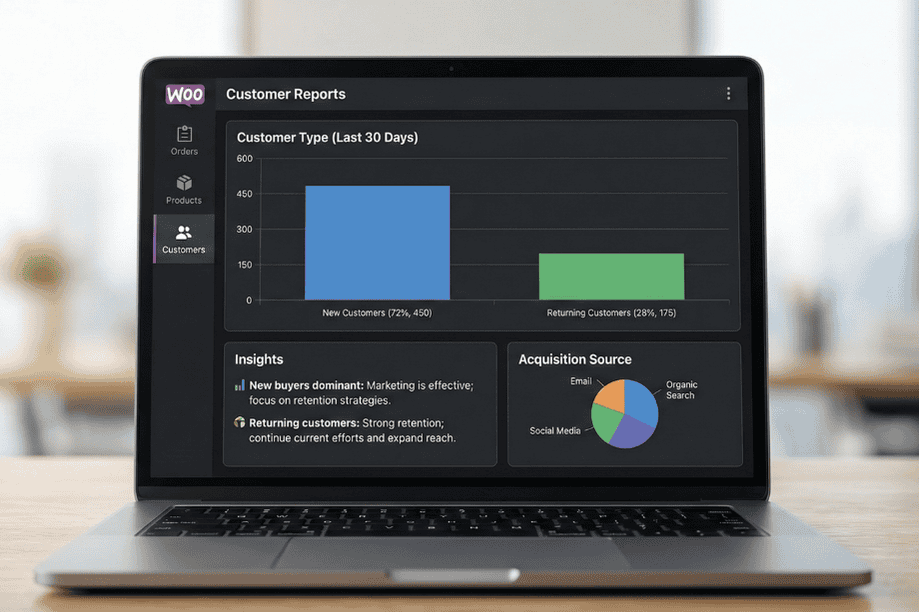
Esto es lo que te dicen los datos:
- Si tu lista de clientes muestra mayoritariamente compradores nuevos, tu marketing atrae gente. Eso es genial, pero es posible que necesites trabajar en que vuelvan
- Si ves principalmente clientes recurrentes, tu retención es fuerte. Sigue haciendo lo que funciona mientras buscas formas de llegar a gente nueva.
4. Uso de cupones
Si realizas promociones, comprueba qué códigos de cupón se utilizan realmente. Este informe se encuentra en la sección de Análisis, bajo Cupones.
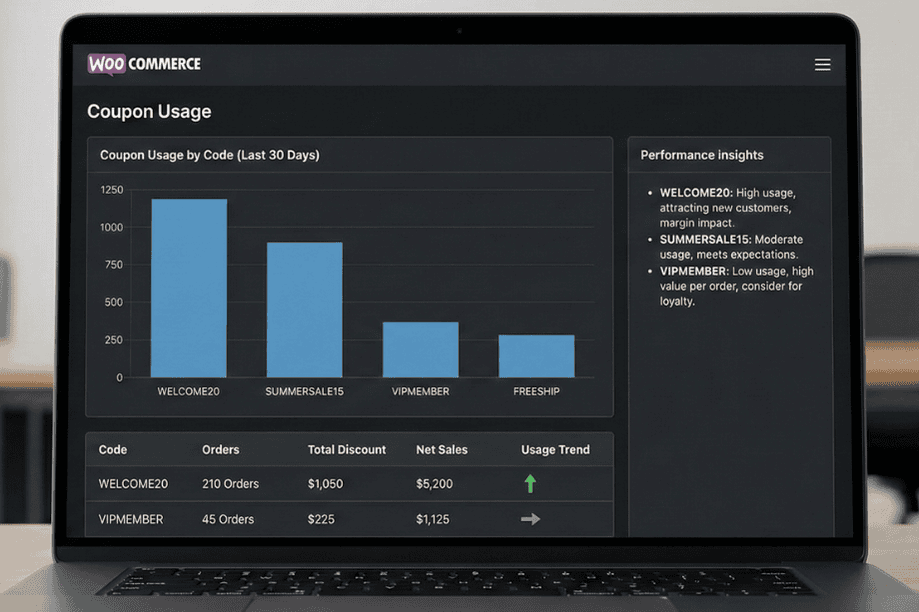
Observa cada cupón activo y decide si está cumpliendo su función:
- Algunos códigos que esperas que funcionen bien pueden permanecer sin usar.
- Otros podrían tener un uso intensivo y reducir sus beneficios más de lo planeado
- Un cupón que atrae a nuevos clientes podría valer un margen pequeño
- Un cupón que recompensa a compradores existentes que habrían comprado de todos modos podría no estar ayudando
Por ejemplo, un estudio de 2026 publicado en Omega Journal que analizó a más de 28 millones de clientes encontró que los cupones específicos de productos impulsan significativamente la adquisición de nuevos clientes y el volumen de ventas sin aumentar las devoluciones de productos. La investigación mostró que estas promociones funcionan mejor para marcas y productos conocidos con descuentos moderados.
¿Cómo exportar datos de ventas de WooCommerce?
Consultar informes en pantalla sirve para comprobaciones rápidas. Pero eventualmente necesitará sus datos en un formato diferente. Para estas tareas, necesita saber cómo exportar datos de WooCommerce para su propio análisis.
La herramienta de exportación integrada en WooCommerce se encuentra en Herramientas y luego Exportar. Le permite descargar sus productos o pedidos como un archivo CSV. Para una tienda pequeña con necesidades sencillas, esto podría ser suficiente. Pero la herramienta integrada tiene límites:
- No se puede filtrar fácilmente por rangos de fechas
- No se pueden elegir campos específicos para exportar
- La programación de exportaciones para que se ejecuten automáticamente no es una opción
- Combinar diferentes tipos de datos en un solo archivo requiere trabajo manual en una hoja de cálculo
Una vez que sus datos residan en una hoja de cálculo, podrá hacer cosas que el panel no puede igualar:
- Ordenar sus productos por margen de beneficio en lugar de por ingresos
- Crear gráficos que combinen datos de ventas con gastos de marketing
- Crear informes limpios para su contable que muestren exactamente lo que necesita
- Hacer preguntas sobre su negocio que el panel nunca pensó en responder
¿Cuál es el mejor plugin de informes de WooCommerce para datos personalizados?
En algún momento, la mayoría de los propietarios de tiendas se topan con un muro con los informes integrados. Los datos que necesitan existen en la base de datos, pero no pueden obtenerlos en el formato correcto. Aquí es donde las herramientas dedicadas marcan la diferencia entre adivinar y saber. Encontrar el mejor plugin de informes de WooCommerce depende de lo que necesite hacer con sus datos.
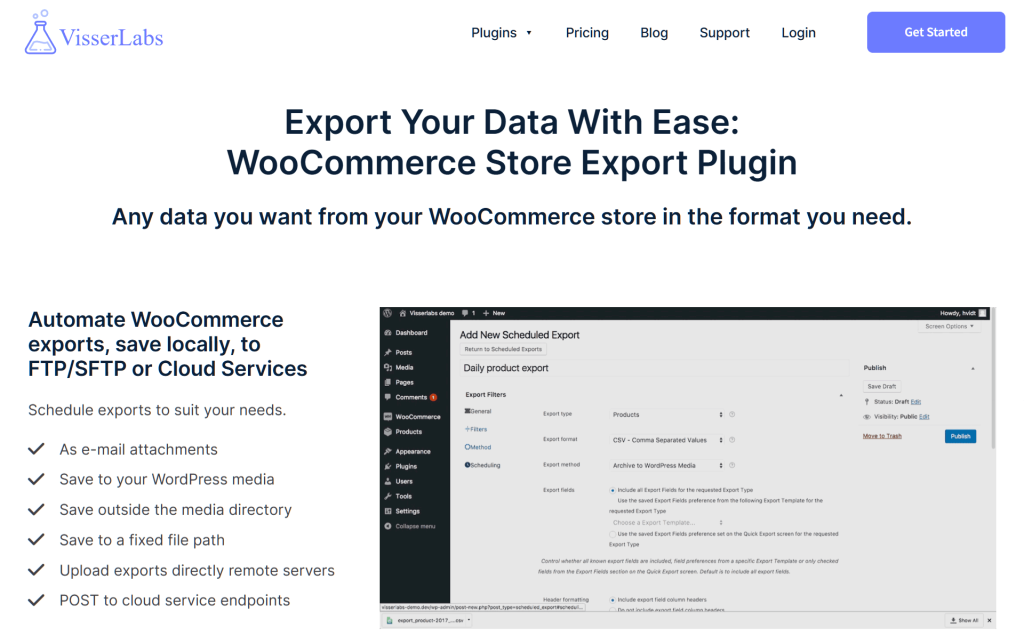
Store Exporter Deluxe de Visser Labs le permite exportar exactamente lo que necesita. Esto es lo que hace:
- Elegir qué campos incluir en su exportación
- Seleccionar qué pedidos extraer según el estado, la fecha o los productos
- Dirigirse a clientes específicos para campañas de reactivación
- Filtrar por casi cualquier campo de su base de datos
¿Necesita una lista de pedidos del último trimestre que usaron un cupón específico? Puede crear esa exportación en segundos. ¿Necesita enviar a su contable un archivo mensual solo con pedidos completados? Puede programar esa exportación para que se ejecute automáticamente y llegue a su bandeja de entrada cada mes.
Los informes a menudo revelan problemas. Estos son problemas comunes que encuentran los propietarios de tiendas:
- Los productos de una categoría determinada carecen de descripciones
- Los precios necesitan actualizarse en docenas de artículos
- Faltan categorías o etiquetas en productos importantes
- Los niveles de stock necesitan ajustes masivos
Product Importer Deluxe maneja las actualizaciones masivas después de que encuentres problemas en tus informes. Exportas los productos usando Store Exporter Deluxe, haces tus cambios en una hoja de cálculo y luego importas el archivo actualizado en Product Importer Deluxe. Los cambios se sincronizan con tu tienda en minutos.
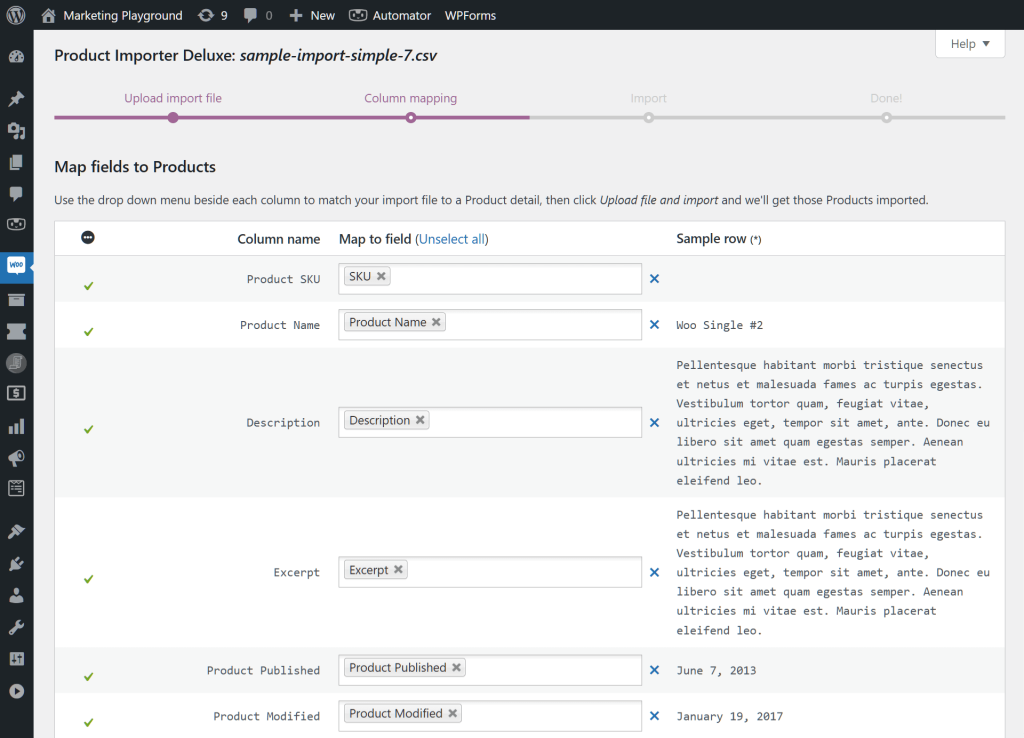
Editar productos uno por uno lleva una eternidad. Este enfoque te permite corregir docenas o cientos de artículos a la vez. Saber cómo editar productos de WooCommerce en bloque eficientemente usando ciclos de ida y vuelta con hojas de cálculo asegura que puedas ejecutar cambios masivos de inventario sin arriesgarte a un bloqueo del sitio o a una pérdida accidental de datos.
Conclusión
Tu tienda de WooCommerce crea datos valiosos cada día. Los informes integrados en WordPress te dan una visión de esos datos. Pero el verdadero poder viene cuando extraes esos datos y trabajas con ellos en tus propios términos.
En esta guía, cubrimos:
- Dónde encontrar datos de la tienda en WooCommerce
- Qué informes de WooCommerce revisar
- Cómo exportar datos de ventas de WooCommerce
- Plugin de informes de WooCommerce para datos personalizados
¿Listo para ir más allá de los informes básicos de WooCommerce? Store Exporter Deluxe de Visser Labs te da control total sobre los datos de tu tienda con exportaciones personalizadas y programación automatizada. Empieza a extraer los datos exactos que necesitas hoy mismo.
Preguntas Frecuentes
¿Hay un límite en la cantidad de datos que pueden manejar los informes de WooCommerce?
WooCommerce Analytics no tiene un límite de datos incorporado. Puede procesar grandes volúmenes de pedidos. Sin embargo, al exportar grandes conjuntos de datos con muchos artículos de pedido, WooCommerce puede enviar el archivo por correo electrónico en lugar de ofrecer una descarga directa en el navegador.
¿Cómo encuentro a los clientes que han gastado más de una cierta cantidad?
WooCommerce no tiene un filtro incorporado para clientes por gasto total. Esto requiere desarrollo personalizado o un plugin de informes que agregue filtrado de valor de vida del cliente. Algunos propietarios de tiendas exportan todos los datos de clientes y los ordenan por gasto total en Excel o Google Sheets.
¿Puedo combinar datos de múltiples informes de WooCommerce en una sola vista?
No, los informes de WooCommerce están aislados. Cada informe vive en su propia pestaña y no puedes fusionar datos de ingresos, pedidos y clientes en un solo panel sin herramientas de terceros. Para cruzar análisis de datos, debes exportar informes individuales como archivos CSV y combinarlos manualmente en una hoja de cálculo.
¿Por qué los números de mis informes de WooCommerce no coinciden con mi archivo CSV exportado?
Este es un problema conocido con la sección de Informes heredada. Los totales en pantalla de las ventas netas y los montos de envío a veces difieren de los valores del CSV exportado. El nuevo panel de Análisis no tiene este problema. Si necesitas números precisos para contabilidad, usa la sección de Análisis en lugar de la pestaña antigua de Informes.










