
Cuando un cliente elige un mensaje de regalo, una opción de envoltorio o una velocidad de entrega en un producto, querrás esa elección en tus registros de pedidos. Store Exporter Deluxe añade soporte nativo para Complementos de Producto de WooCommerce, para que puedas añadir esas selecciones a tus exportaciones.
Esta guía muestra cómo confirmar que la integración está activa, qué campos añade y cómo corregir columnas de complementos vacías.
Prerrequisitos
| Requisito | Detalles |
|---|---|
| Complemento | Store Exporter Deluxe 5.4.5 o posterior, activo y con licencia |
| Plugin de terceros | Complementos de Producto de WooCommerce, activo |
| Configuración de complementos | Al menos un grupo de complementos en Productos → Complementos en tu administrador de WordPress |
| Datos del pedido | Para una exportación de Pedidos, al menos un pedido donde un cliente eligió un complemento, para que puedas confirmar que las columnas se rellenan |
Cómo funciona
Store Exporter Deluxe comprueba si Complementos de Producto de WooCommerce está activo. Si lo está, el plugin lee los complementos en tus grupos de complementos globales y añade campos de exportación para cada uno: un campo de resumen más un campo por complemento en una exportación de Pedidos, y un par de etiqueta y precio por complemento en una exportación de Productos. En una exportación de Pedidos, los valores provienen de lo que el cliente eligió en cada línea de pedido, mientras que en una exportación de Productos provienen de los complementos guardados en cada producto.
Confirmar que la integración está activa
Comprueba esto primero, porque los campos de complementos solo aparecen cuando Store Exporter Deluxe detecta Complementos de Producto.
- Ve a WooCommerce → Store Export en tu administrador de WordPress.
- Haz clic en Módulos de Exportación en la barra lateral.
- Escribe Complementos de Producto en el cuadro Buscar módulos….
- Comprueba que la fila Complementos de Producto muestra una insignia Activo.
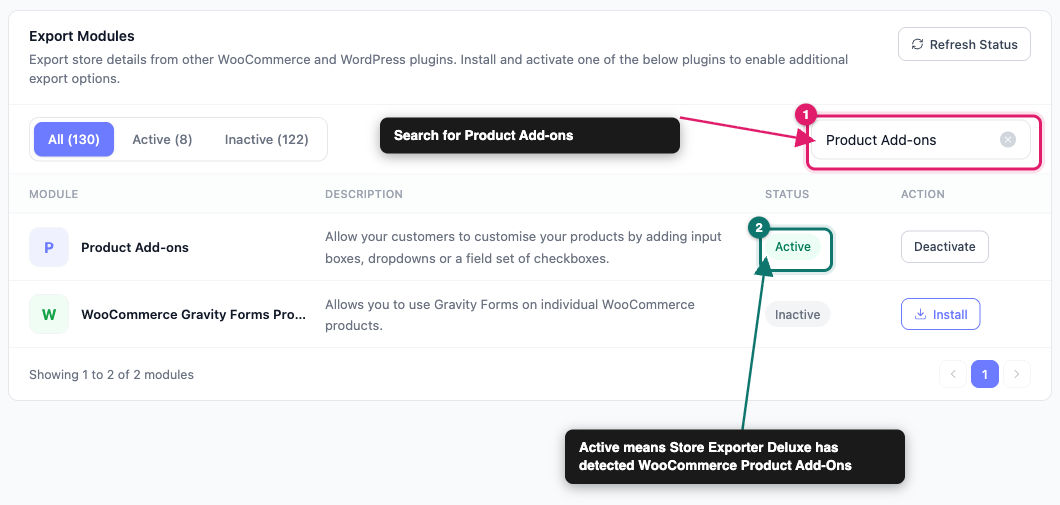
Si la insignia dice Inactivo, activa Complementos de Producto de WooCommerce en tu pantalla de Plugins, luego haz clic en Actualizar Estado en la pantalla de Módulos de Exportación. Store Exporter Deluxe también actualiza su lista de módulos cada vez que activas o desactivas un plugin.
Exportar Complementos de Producto con tus pedidos
Usa el tipo de exportación Pedidos cuando quieras ver lo que los clientes realmente eligieron.
- Ve a WooCommerce → Store Export.
- Haga clic en Exportación rápida en la barra lateral.
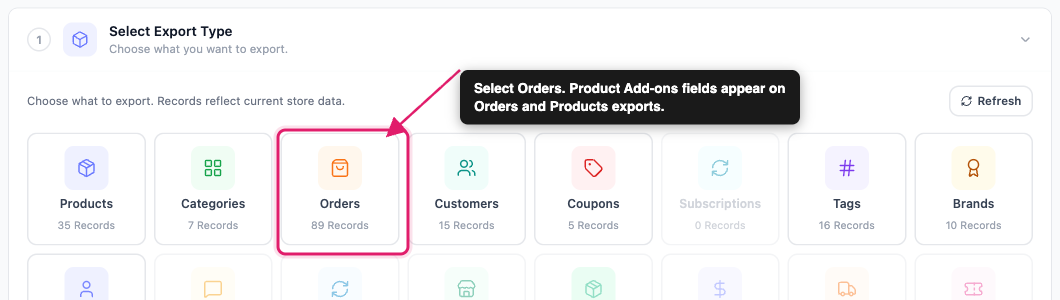
- En Seleccionar Tipo de Exportación, selecciona Pedidos.
- En el paso Campos de exportación, haz clic en Añadir más campos.
- En el diálogo Seleccionar Campos de Exportación, marca Artículos del pedido: Complementos de Producto y el campo Artículos del pedido: [nombre del complemento] para cada complemento que desees.
- Haz clic en Guardar campos.
- Haz clic en Run Export.
- Haz clic en Descargar Archivo.
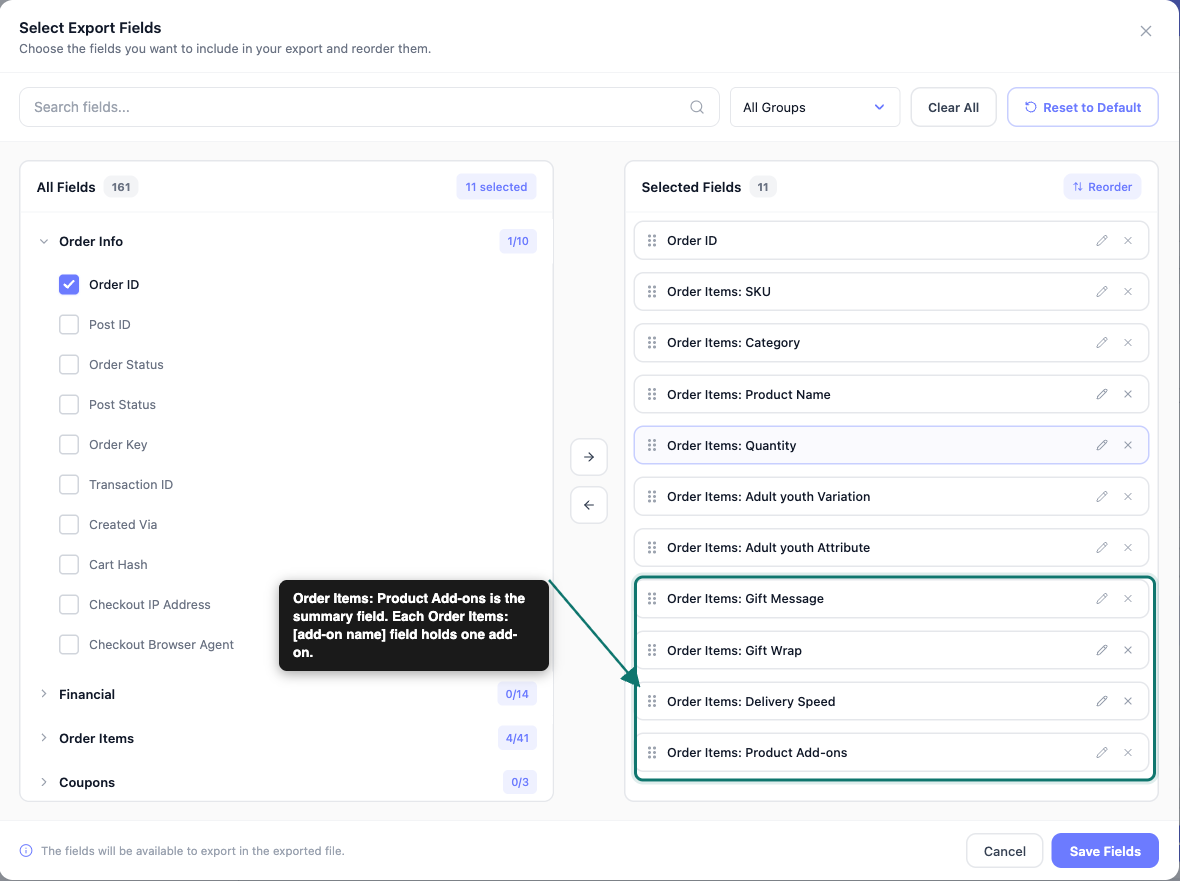
Los campos funcionan así:
| Campo | Qué exporta |
|---|---|
| Elementos del pedido: Complementos de producto | Un resumen de cada complemento elegido en la línea del artículo, escrito como Nombre: valor, con un complemento por línea en la celda |
| Artículos del pedido: [nombre del complemento] | El valor que el cliente eligió para ese complemento, por ejemplo, el texto que escribió en un complemento de Mensaje de Regalo |
Los precios que WooCommerce Product Add-Ons guarda con una opción, como Envoltura estándar (+$5.00), se exportan como parte del valor. Los artículos de línea donde el cliente no eligió un complemento dejan esa columna en blanco.
Si un pedido tiene más de un artículo de línea, la tarjeta Formato de artículos del pedido en el paso Filtros y ordenación decide cómo se colocan esos artículos en su archivo. Para obtener instrucciones detalladas, consulte Cómo funcionan los formatos de exportación de artículos de pedido en Store Exporter Deluxe.
Exportar complementos de producto con sus productos
Utilice el tipo de exportación Productos cuando desee ver cómo están configurados los complementos en cada producto.
- Ve a WooCommerce → Store Export.
- Haga clic en Exportación rápida en la barra lateral.
- En Seleccionar tipo de exportación, seleccione Productos.
- En el paso Campos de exportación, haz clic en Añadir más campos.
- En el cuadro de diálogo Seleccionar campos de exportación, marque los campos Etiqueta del complemento de producto: [nombre del complemento] y Precio del complemento de producto: [nombre del complemento] que desee.
- Haz clic en Guardar campos.
- Haz clic en Run Export.
- Haz clic en Descargar Archivo.
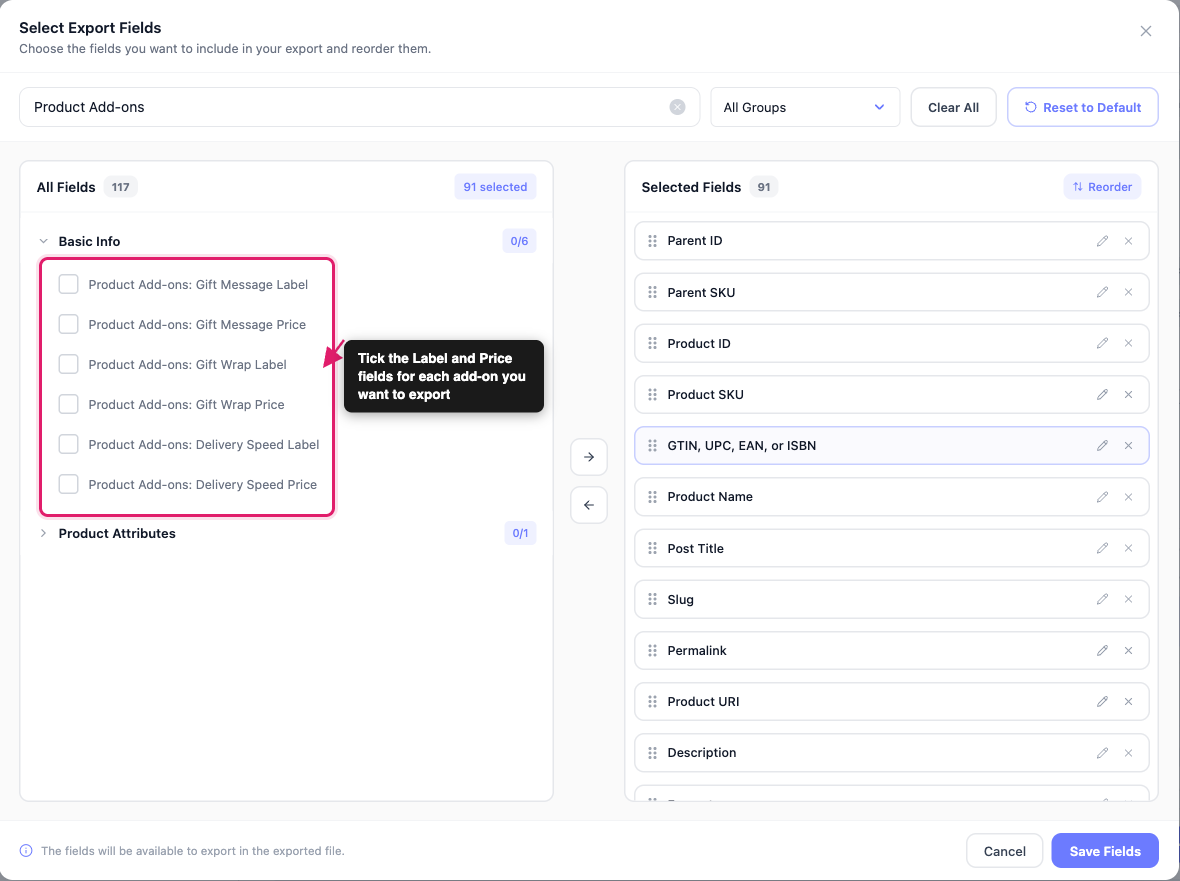
Para obtener instrucciones detalladas sobre el resto de la exportación, consulte Cómo exportar productos de WooCommerce con Store Exporter Deluxe.
Qué cubre la integración
Tenga en cuenta estos límites al planificar su exportación:
- Los campos provienen de grupos de complementos globales: Un complemento obtiene su propio campo solo cuando pertenece a un grupo en Productos → Complementos. Un complemento que cree en un solo producto no obtiene un campo.
- Las exportaciones de productos cubren los complementos de casilla de verificación guardados en el producto: Una exportación de Productos rellena estas columnas solo para un complemento de casilla de verificación guardado en el propio producto, con el mismo nombre que un complemento de un grupo global. Las columnas Etiqueta y Precio enumeran cada opción, unidas en una sola celda con su separador de categoría. Otros tipos de complementos, como campos de texto y opción múltiple, se exportan como en blanco.
- Las exportaciones de pedidos registran lo que los clientes eligieron: No enumeran los complementos que ha configurado en un producto.
- Las exportaciones de suscripciones tienen los mismos campos: Se denominan Artículos de suscripción: Complementos de producto y Artículos de suscripción: [nombre del complemento].
Solución de problemas
- Actualiza Store Exporter Deluxe y WooCommerce Product Add-Ons a sus últimas versiones. Store Exporter Deluxe 5.4.1 corrigió un conflicto con WooCommerce Product Add-Ons y valores vacíos de Complementos de Producto en las exportaciones.
- Desactiva WooCommerce Product Add-Ons en tu pantalla de Plugins.
- Ejecuta la exportación de nuevo.
- Si la exportación ahora finaliza, reactiva WooCommerce Product Add-Ons y abre un ticket de soporte con el mensaje de error que viste.
Preguntas frecuentes
Envoltura estándar (+$5.00).¿Necesitas más ayuda?
Si estás usando Store Exporter Deluxe y tus datos de Complementos de Producto no se exportan como esperabas, abre un ticket de soporte y nuestro equipo te ayudará a solucionarlo.
Si está utilizando el plugin gratuito Store Exporter, pregunte en el foro de soporte de WordPress.org y nuestro equipo le responderá allí.
