
Los datos de tu tienda residen en WooCommerce, pero extraerlos es otra historia. La herramienta de exportación integrada maneja productos y poco más, por lo que en el momento en que necesites pedidos para tu contable, clientes para una lista de correo o suscripciones para un informe, te verás obligado a copiar filas a mano o a pedir ayuda a un desarrollador.
Store Exporter Deluxe soluciona eso. Exporta pedidos, productos, clientes, usuarios, cupones, suscripciones y mucho más, en el formato que tu hoja de cálculo o herramienta de contabilidad espera.
Esta guía cubre la instalación del plugin, la activación de tu licencia, cómo navegar por la pantalla de administración y cómo realizar tu primera exportación.
Prerrequisitos
| Requisito | Detalles |
|---|---|
| WordPress | Versión 5.4 o posterior |
| WooCommerce | Versión 5.0 o posterior, y activa. Store Exporter Deluxe lee tus datos de WooCommerce, por lo que no puede ejecutarse sin él. |
| PHP | Versión 7.4 o posterior. En versiones anteriores, el plugin deja de cargarse y muestra un aviso. |
| Licencia | Una clave de licencia válida y la dirección de correo electrónico que utilizaste al comprar. |
| Acceso a la cuenta | Una cuenta de Administrador para instalar el plugin y activar la licencia. Después, un Administrador o Gestor de la tienda puede abrir Store Export y realizar exportaciones. |
Paso 1: Instala y activa el plugin
Instala Store Exporter Deluxe de la misma manera que cualquier otro plugin de WordPress, a través de Plugins → Añadir Plugin y luego subiendo el archivo ZIP del plugin. En tu lista de plugins, aparece como Store Exporter Deluxe para WooCommerce.
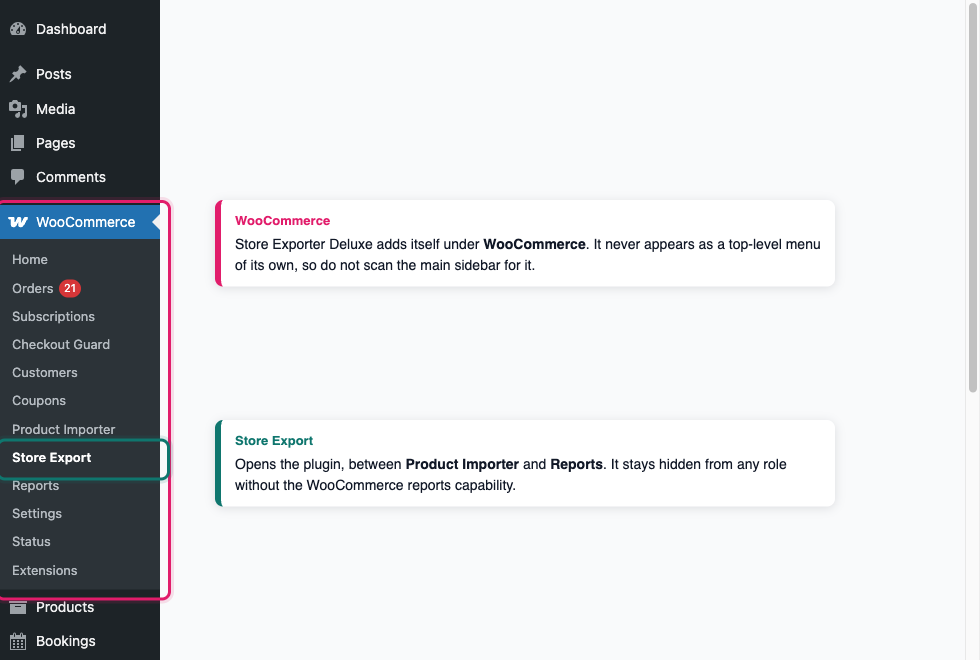
Una vez activado, aparece un elemento Store Export bajo el menú WooCommerce en la barra lateral de tu administrador. No hay un menú separado de nivel superior que buscar.
Paso 2: Activa tu licencia
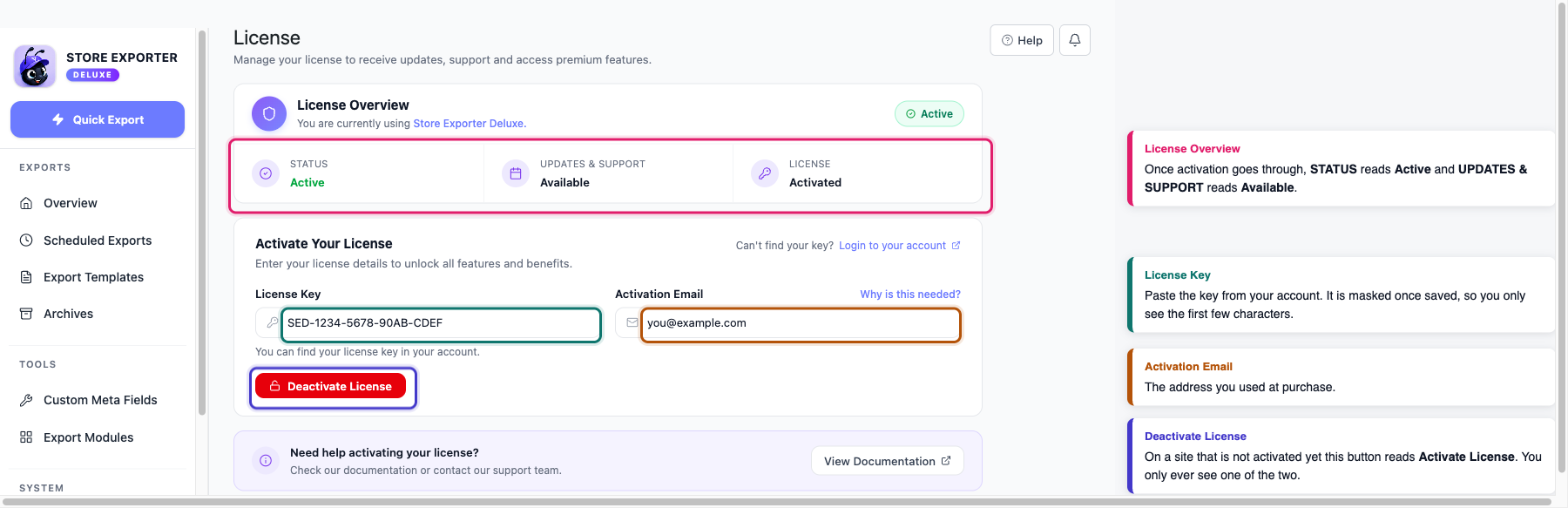
Activar tu licencia desbloquea las actualizaciones del plugin y el soporte. Ve a WooCommerce → Store Export, luego abre Licencia en la barra lateral.
- Introduce tu clave en el campo Clave de licencia.
- Introduce la dirección con la que compraste en el campo Email de activación.
- Haz clic en Activar licencia.
Tu clave de licencia se encuentra en tu cuenta en visser.com.au/my-account. Para obtener instrucciones detalladas, consulta ¿Cómo recupero mis claves de licencia?.
Una vez que se procesa, la tarjeta Resumen de la licencia en la parte superior de la pantalla muestra Activa, y las actualizaciones y el soporte cambian a Disponibles. El botón Activar licencia es reemplazado por Desactivar licencia, por lo que solo verás uno de los dos.
Paso 3: Navega por la interfaz
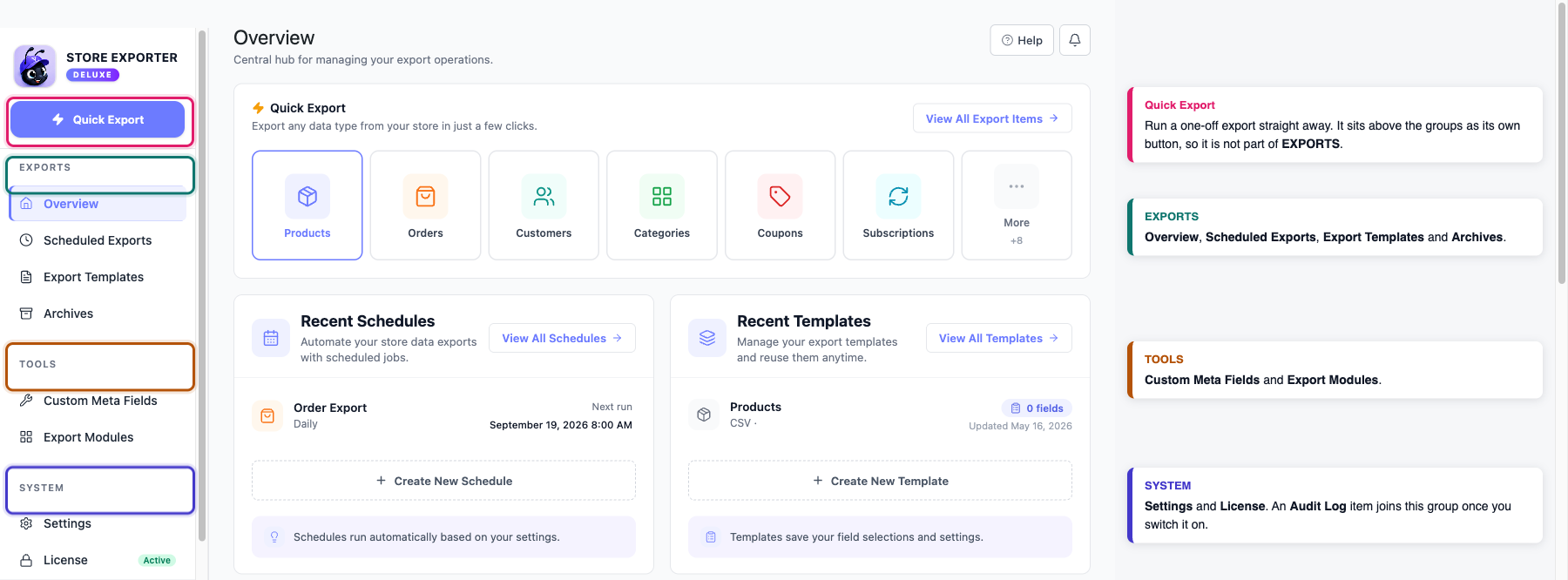
Store Export es una pantalla única con su propia barra lateral. Esto es lo que hace cada sección.
| Sección | Para qué sirve |
|---|---|
| Exportación Rápida | Ejecuta una exportación única ahora mismo. Aquí es donde pasarás la mayor parte de tu tiempo |
| Descripción general | El centro de gestión de tus operaciones de exportación |
| Exportaciones programadas | Automatiza exportaciones recurrentes para copias de seguridad, informes e integraciones |
| Plantillas de Exportación | Guarda configuraciones reutilizables de campos y exportaciones para agilizar futuras exportaciones |
| Archivos | Consulta y descarga tus archivos exportados, con historial completo de ejecuciones |
| Campos Meta Personalizados | Registra metadatos personalizados de publicaciones y pedidos para que puedas seleccionarlos como campo de exportación |
| Módulos de Exportación | Consulta qué otros plugins de WooCommerce y WordPress añaden opciones de exportación, e instala los que necesites |
| Registro de Auditoría | Revisa el historial de cada exportación ejecutada, quién la inició y cuándo |
| Ajustes | Gestiona el comportamiento de la exportación, el formato, la automatización y las integraciones |
| Licencia | Gestiona tu licencia para recibir actualizaciones, soporte y funciones premium |
Paso 4: Ejecuta tu primera exportación
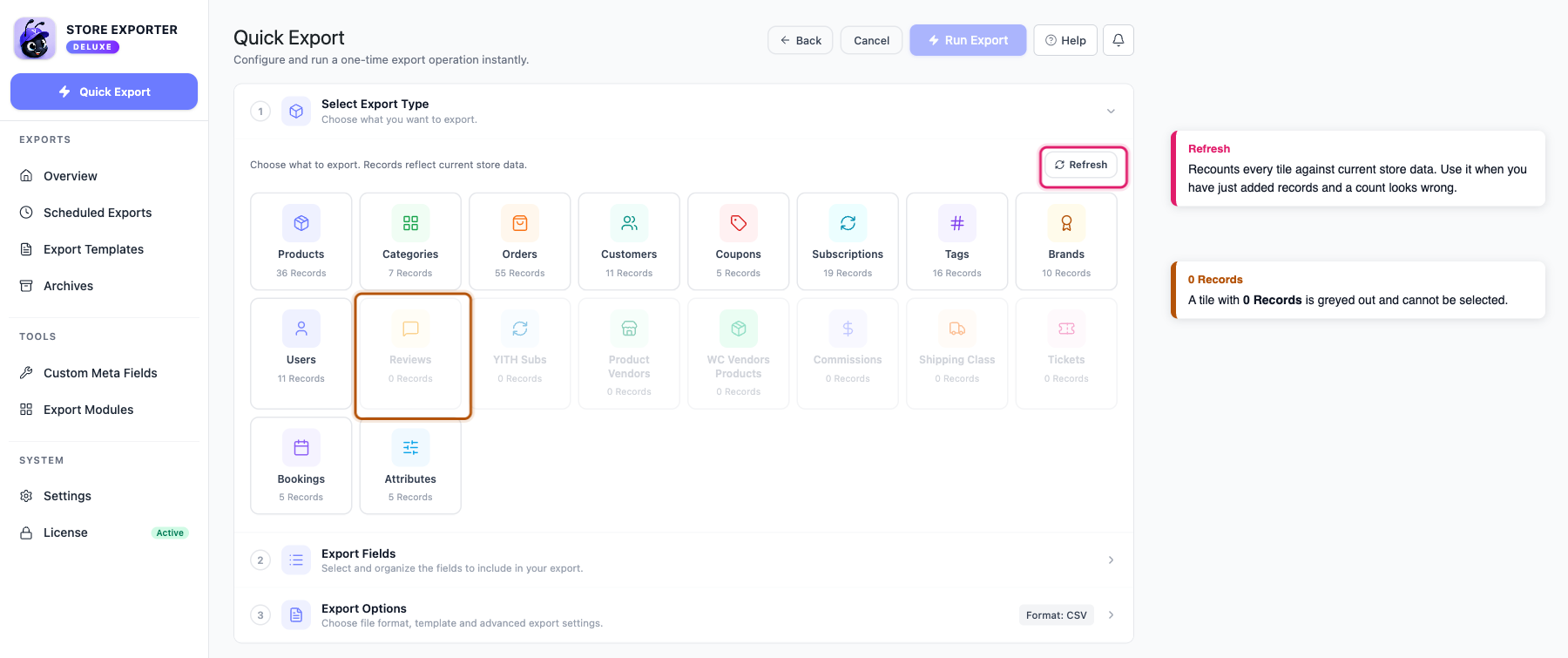
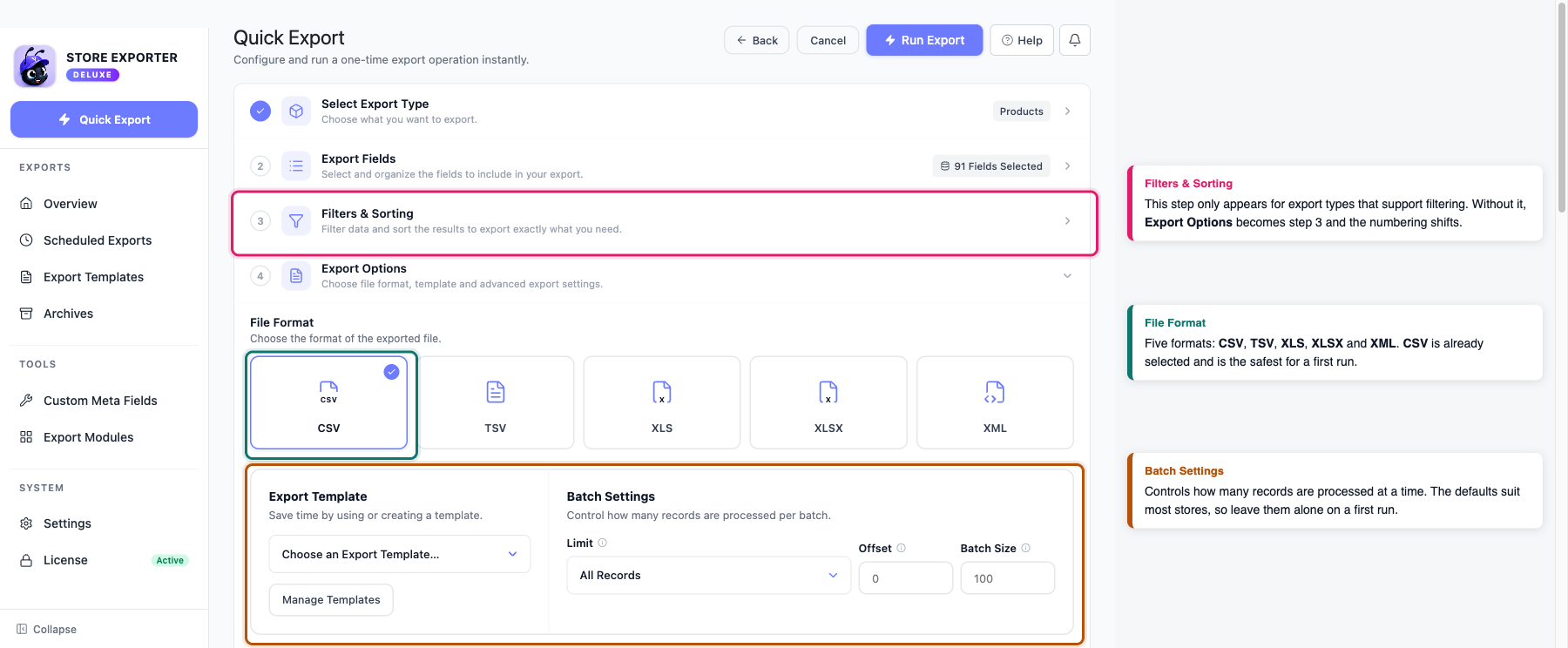
Haz clic en Exportación Rápida en la parte superior de la barra lateral. La pantalla se abre como un acordeón con tres pasos: Seleccionar Tipo de Exportación, Campos de Exportación y Opciones de Exportación. Un cuarto paso, Filtros y Ordenación, se inserta entre los campos y las opciones una vez que eliges un tipo que admite filtrado, y la numeración se ajusta para coincidir.
Sigue los pasos en orden.
- Seleccionar Tipo de Exportación: elige qué quieres exportar de la cuadrícula de fichas. Cada ficha muestra cuántos registros contiene, y las fichas sin registros están deshabilitadas. Si acabas de añadir datos y el recuento parece incorrecto, haz clic en Actualizar para volver a contar.
- Campos de Exportación: elige las columnas a incluir. Arrastra los campos para reordenarlos, y el archivo de exportación seguirá ese mismo orden. Restablecer a Predeterminado restaura la selección estándar si te excedes.
- Filtros y Ordenación: reduce lo que se exporta y establece el orden de las filas. Este paso solo aparece para los tipos de exportación que admiten filtrado, por lo que puedes pasar directamente de los campos a las opciones.
- Opciones de Exportación: configura tu Formato de Archivo, luego deja el resto como está para una primera ejecución. La Configuración por Lotes aquí controla cuántos registros se procesan a la vez, y los valores predeterminados funcionan para la mayoría de las tiendas.
Exportación Rápida genera CSV, TSV, XLS, XLSX y XML. CSV está seleccionado por defecto, y es la opción más segura si vas a abrir el archivo en una hoja de cálculo o importarlo en otro lugar.
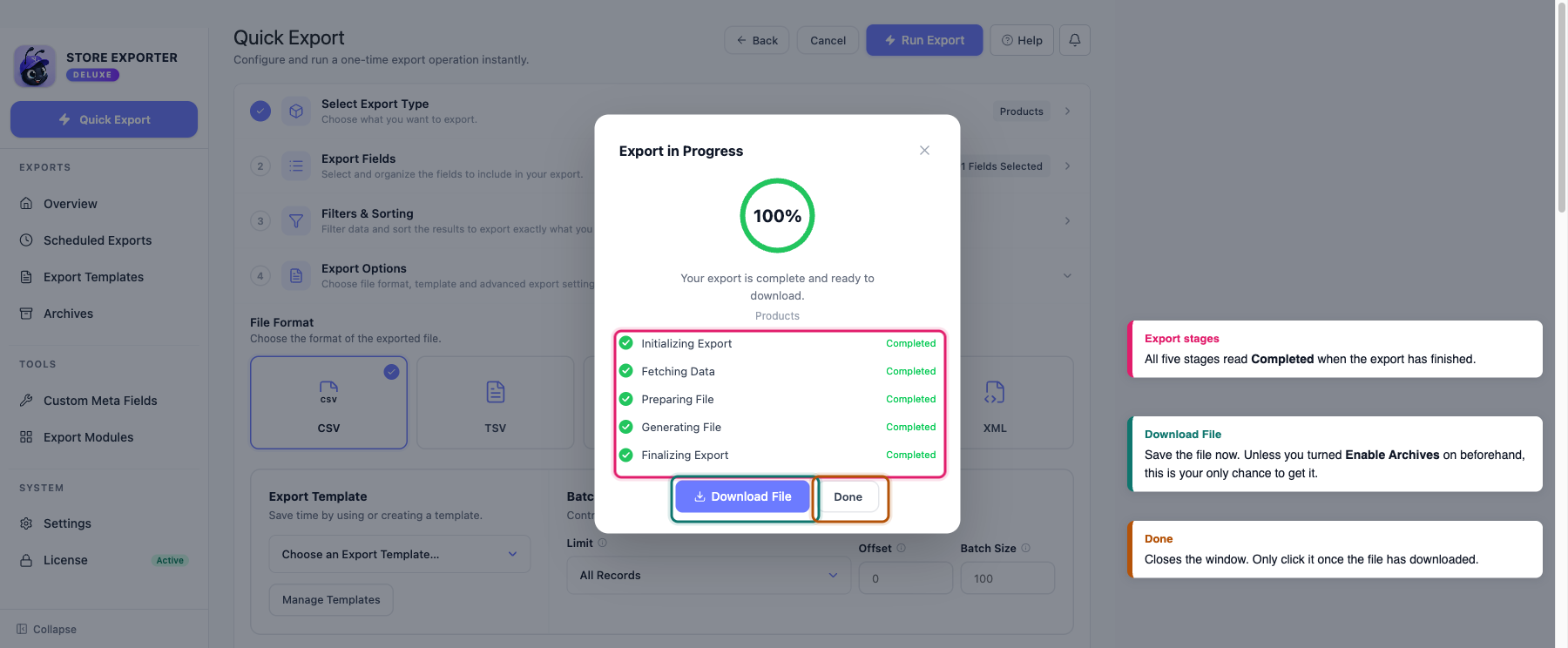
Cuando esté listo, haga clic en Ejecutar Exportación. Se abrirá una ventana de progreso mientras se ejecuta la exportación. Una vez finalizada, haga clic en Descargar Archivo para guardarlo y, a continuación, haga clic en Hecho.
Conserve una copia de cada exportación
Los archivos están desactivados por defecto, lo que confunde a muchos usuarios nuevos. Con los archivos desactivados, una exportación solo existe como el archivo que descarga al final de la ejecución. Cierre la ventana sin descargar y desaparecerá, y tendrá que ejecutar la exportación de nuevo.
Para cambiar eso, vaya a Ajustes, abra la categoría Archivos y active Activar Archivos. A partir de entonces, se guardará una copia de cada exportación y podrá volver a descargar las ejecuciones pasadas desde la sección Archivos en cualquier momento.
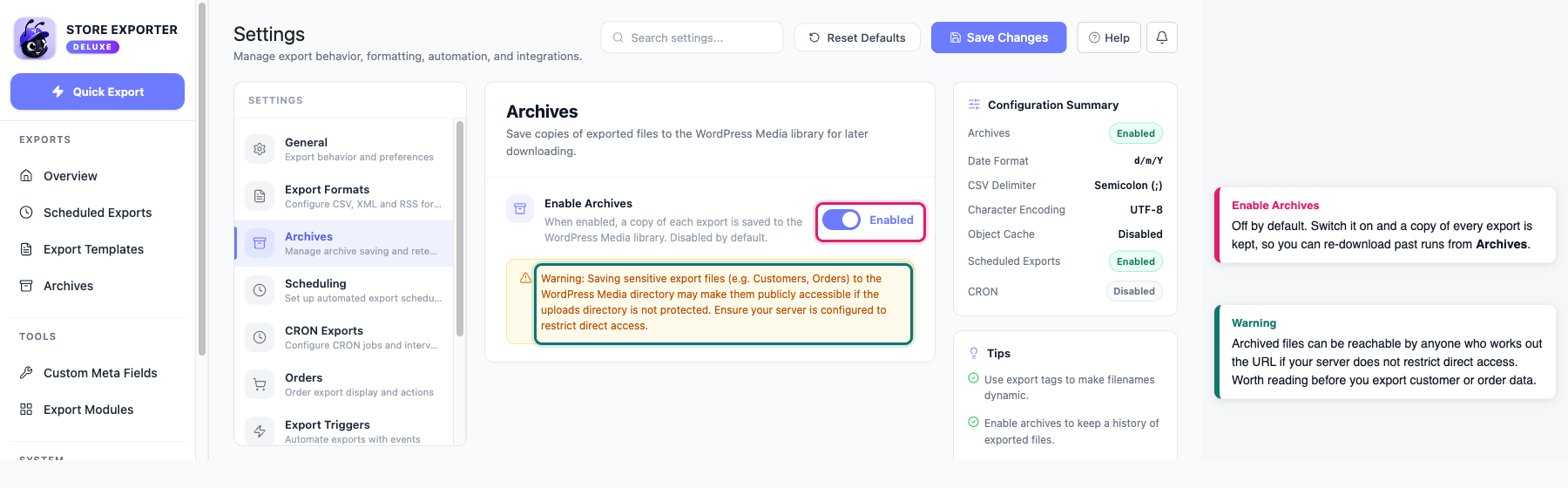
La descripción en pantalla menciona su biblioteca de Medios de WordPress, lo cual merece ser explicado. Cada exportación archivada se lista en su biblioteca de Medios como un elemento privado, por lo que se mantiene fuera de las listas públicas. El archivo en sí se almacena fuera de su carpeta de subidas, en el propio directorio del plugin.
Solución de problemas
¿Qué sigue?
Ahora que tu primera exportación se ha ejecutado, estos artículos cubren las siguientes cosas que la mayoría de los usuarios nuevos necesitan.
- Cómo usar Exportación rápida en Store Exporter Deluxe profundiza en la pantalla que acabas de usar, incluyendo filtros, ordenación y plantillas de exportación.
- Campos de exportación admitidos enumera todos los campos disponibles para cada tipo de exportación, para que puedas averiguar qué columnas elegir.
- Cómo programar exportaciones convierte una exportación única en una recurrente, con entrega por correo electrónico, FTP o SFTP, o Google Sheets.
Preguntas Frecuentes
¿Necesitas más ayuda?
Store Exporter Deluxe es un plugin premium, así que si eres un cliente con licencia y algo no funciona, abre un ticket de soporte y nuestro equipo te ayudará a solucionarlo.
Si estás usando el plugin gratuito Store Exporter, publica tu pregunta en el foro de soporte de WordPress.org y lo revisaremos allí.
