
Realizaste una venta de primavera con tres códigos de cupón y ahora necesitas todos los pedidos que usaron alguno de ellos en una hoja de cálculo. Exportarlos uno a uno significa tres archivos para unir, y es fácil pasar por alto un pedido en el proceso.
El filtro Código de cupón en Store Exporter Deluxe maneja esto en una sola exportación. Escribe tus códigos en un cuadro, separados por comas, y el archivo contendrá todos los pedidos que usaron al menos uno de ellos.
Este artículo cubre una Exportación Rápida única. Para la guía completa de exportación de pedidos, consulta Cómo exportar pedidos de WooCommerce con Store Exporter Deluxe.
Prerrequisitos
| Requisito | Detalles |
|---|---|
| Complemento | Store Exporter Deluxe 5.4.4 o posterior, instalado y activo |
| WooCommerce | Activo, con pedidos que usaron los cupones que deseas |
| Códigos de cupón | Los códigos exactos que deseas incluir, como save10 y flat5 |
Paso 1: Abre Exportación Rápida y elige Pedidos
- Ve a WooCommerce → Store Export.
- Haga clic en Exportación rápida en la barra lateral.
- En el paso Seleccionar Tipo de Exportación, haz clic en la ficha Pedidos.
Paso 2: Añade el campo Código de cupón
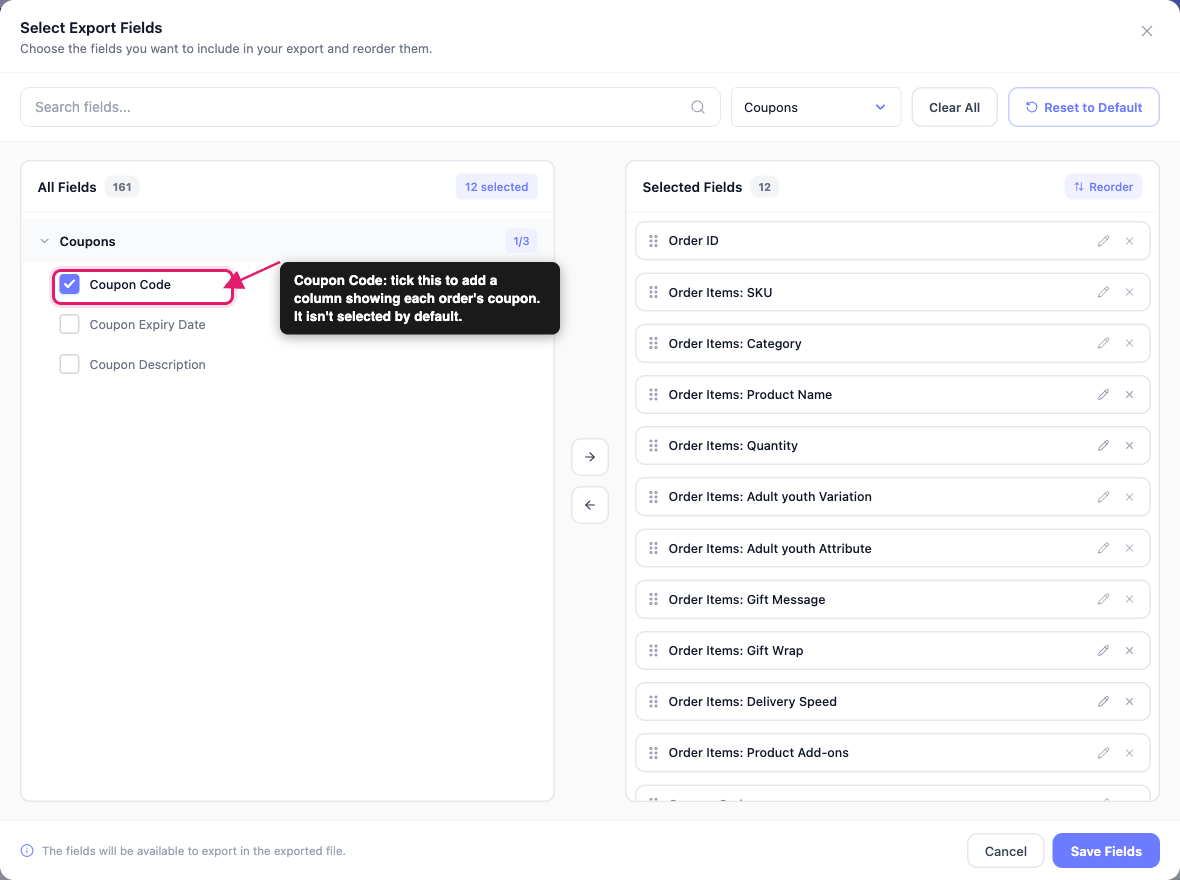
El código de cupón no forma parte del conjunto de columnas predeterminado, así que añádelo tú mismo. Sin él, tu archivo lista los pedidos coincidentes pero no muestra qué cupón usó cada uno.
- En el paso Campos de exportación, haz clic en Añadir más campos.
- En la ventana emergente Seleccionar campos de exportación, abre el grupo Cupones.
- Marca Código de cupón.
- Haz clic en Guardar campos.
El grupo Cupones también tiene Fecha de caducidad del cupón y Descripción del cupón si los deseas en el mismo archivo.
Paso 3: Filtra por tus códigos de cupón
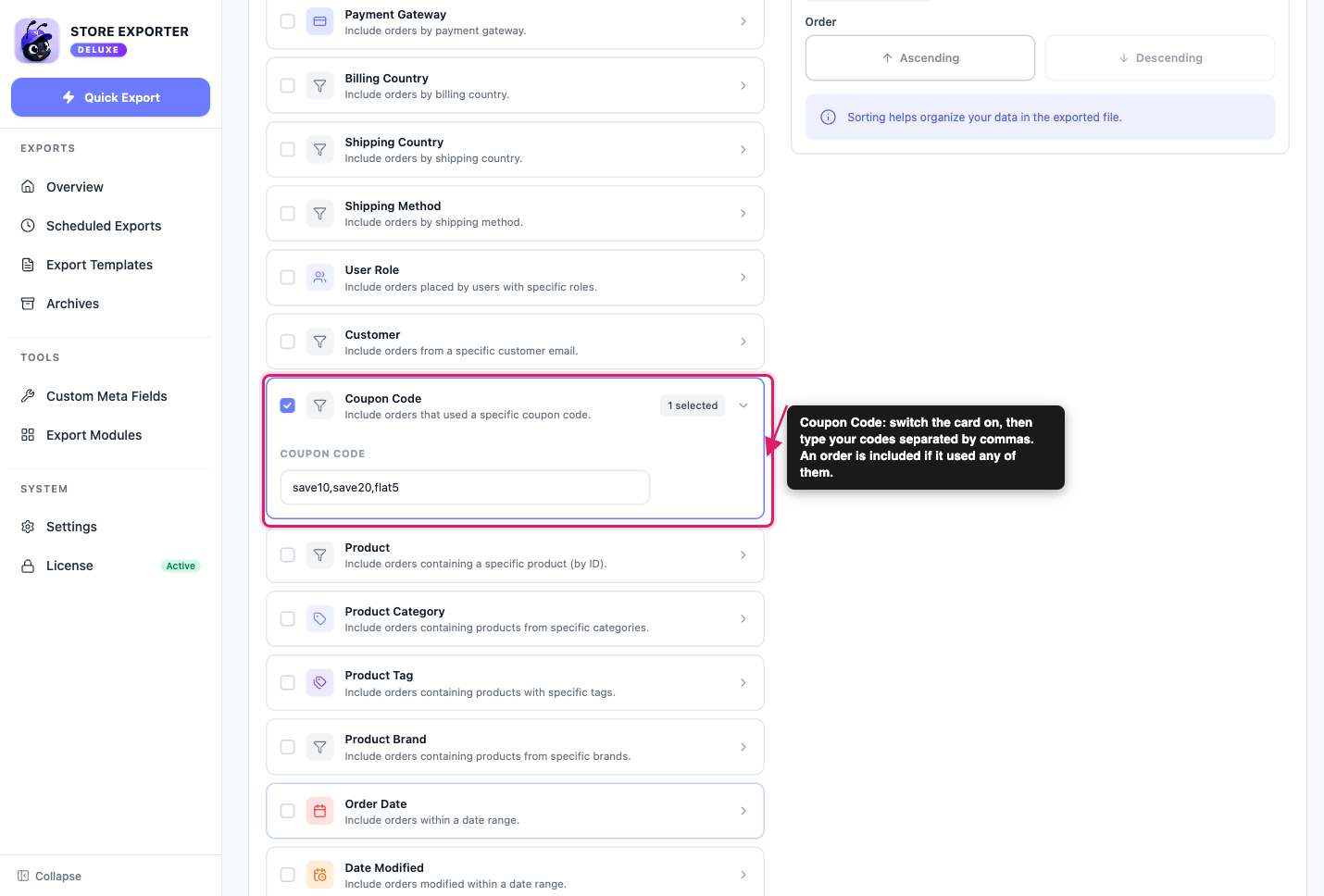
- Abre el paso Filtros y ordenación.
- Marca la tarjeta Código de cupón (“Incluir pedidos que usaron un código de cupón específico”).
- En el cuadro Código de cupón, escribe tus códigos separados por comas, por ejemplo
save10,save20,flat5.
Así es como el cuadro trata lo que escribes:
- Cualquiera de los códigos coincide: se incluye un pedido si usó al menos uno de los códigos que enumeras. No es necesario que haya usado todos.
- Los espacios están bien:
save10, save20, flat5funciona igual quesave10,save20,flat5. - Las mayúsculas no importan: WooCommerce almacena los códigos de cupón en minúsculas, y el filtro los busca de la misma manera, por lo que
SAVE10encuentra pedidos que usaronsave10. - Las comas son el único separador: no uses punto y coma ni saltos de línea entre códigos.
- Los cupones eliminados siguen funcionando: puedes filtrar por un código que hayas eliminado de WooCommerce, ya que el filtro lee el código registrado en cada pedido.
El filtro solo considera el código de cupón. Combínalo con otras tarjetas, como Fecha del pedido o Estado del pedido, para acotar aún más el archivo.
Paso 4: Elige un formato y ejecuta la exportación
- Abre el paso Opciones de exportación.
- Elige un formato en Formato de archivo. CSV es adecuado para la mayoría de las tareas.
- Comprueba la barra de resumen. El recuento del filtro ahora indica 1.
- Haz clic en Run Export.
Cómo se ve el archivo exportado
Obtienes una fila por cada pedido coincidente. La columna Código de cupón muestra el código que usó ese pedido. Con el ejemplo de tres códigos anterior, las columnas relevantes se ven así:
| ID del pedido | Código de cupón |
|---|---|
| 167 | save10 |
| 168 | save20 |
| 169 | flat5 |
Si un solo pedido usó más de un cupón, todos sus códigos se encuentran en la misma celda, unidos por el separador de categorías. Por defecto, es una barra vertical (|), así que verás save10|flat5. Puedes cambiar el separador en la pantalla de Ajustes del plugin.
Usos comunes
- Informes de campañas: exporta todos los pedidos de una promoción que se ejecutó con varios códigos y luego totaliza los resultados en una hoja de cálculo.
- Códigos de afiliados o socios: extrae todos los pedidos de un grupo de códigos relacionados en una sola pasada.
- Auditorías de descuentos para personal o mayoristas: comprueba quién usó qué código de descuento interno.
- Informes recurrentes: usa el mismo filtro en una exportación programada. Ve a Exportaciones programadas, crea una programación con Tipo de exportación establecido en Pedidos y añade el filtro Código de cupón en el paso Filtros. Para obtener instrucciones detalladas, consulta Cómo programar exportaciones.
Solución de problemas
save10;save20 o save10 save20 se lee como un solo código que no existe, por lo que no hay coincidencias de pedidos. Reemplaza los punto y coma o los espacios por comas.Preguntas Frecuentes
Artículos relacionados
- Cómo exportar pedidos de WooCommerce con Store Exporter Deluxe
- Cómo programar exportaciones
- Campos de exportación admitidos
¿Necesitas más ayuda?
Si estás usando Store Exporter Deluxe y encuentras algo que este artículo no cubre, abre una solicitud de soporte y nuestro equipo te ayudará a que tu exportación de cupones funcione.
Si estás usando el plugin gratuito Store Exporter, pregunta en el foro de soporte de WordPress.org y nuestro equipo te responderá allí.
