

Para importar clientes en WooCommerce necesitas un plugin, porque WooCommerce no tiene un importador de clientes integrado. Su importador CSV solo maneja productos, y los clientes se almacenan como usuarios de WordPress con detalles de facturación y envío adjuntos como metadatos de usuario, lo cual es una ruta de importación completamente diferente.
Eso sorprende a la mayoría de la gente a mitad de la migración, generalmente después de que los productos y los pedidos ya se han movido. Esta guía cubre todas las formas legítimas de importar clientes a WooCommerce, qué maneja realmente cada método y dónde están las trampas.
Esta guía cubre cuatro métodos reales, un marco de decisión para elegir el correcto y el flujo de trabajo completo de migración para los lectores que se mudan de otra tienda WooCommerce (incluyendo dónde encajan las herramientas de Visser Labs y dónde honestamente no encajan).
Por qué importarías clientes a WooCommerce
Tres escenarios impulsan casi todos los trabajos de importación de clientes.
Caso de uso 1: Migración de tienda
Te estás mudando de otra plataforma (Shopify, BigCommerce, Magento) o consolidando dos tiendas WooCommerce en una. Los clientes deben existir en el nuevo sistema para que su historial de pedidos, historial de marketing y contexto de cuenta se conserven. Si estás haciendo una migración completa de WooCommerce, la importación de clientes es el paso 3 o 4 de un flujo de trabajo más grande (productos, pedidos, clientes, luego reconciliación).
Caso de uso 2: Consolidación de listas de clientes
Tienes datos de clientes en un CRM, plataforma de correo electrónico o una tienda secundaria que deseas unificar dentro de WooCommerce. Quizás tu tienda minorista tenga 8.000 clientes en Mailchimp y tu lado mayorista viva en WooCommerce. Traer todo a WooCommerce significa que tu segmentación, historial de pedidos y contexto de marketing viven en un solo lugar.
Caso de uso 3: Reactivación de una base de clientes inactiva
Estás relanzando una tienda antigua o resucitando una lista de clientes después de una reconstrucción. Imagina un CSV de 6.000 clientes de una tienda que cerraste hace dos años, sentado en tu escritorio mientras planeas el correo electrónico de relanzamiento. Buen caso de uso, pero lee la nota honesta a continuación antes de actuar.
Nota honesta rápida: si estás importando una lista para enviar correos electrónicos a personas que no han dado su consentimiento, detente y revisa primero el GDPR o CAN-SPAM. La importación es la parte fácil. El lado legal y de entregabilidad es donde las tiendas se meten en problemas, y una importación técnicamente perfecta aún puede dañar la reputación del remitente si nadie verificó la base de consentimiento de una lista antigua.
La verdad sobre la importación de clientes integrada de WooCommerce
Aquí tienes lo que WooCommerce core realmente incluye: un importador CSV de productos en Productos, Todos los productos, Importar. Esa es la lista completa de herramientas de importación nativas que WooCommerce te ofrece para datos masivos.
No hay un importador de clientes integrado. Ni oculto en un menú. Ni detrás de un indicador de función. Ni a una instalación de plugin de distancia. Simplemente no es una característica del núcleo de WooCommerce.
El núcleo de WordPress (separado de WooCommerce) tiene una pantalla de Herramientas, Importar que acepta datos de usuario, pero tal como viene de fábrica no incluye un importador de usuarios. Tienes que instalar el plugin gratuito “Import users from CSV with meta” o una alternativa similar bien mantenida para obtener esa funcionalidad. E incluso entonces, maneja las cuentas de usuario y metadatos de WordPress. No sabe nada sobre los campos de cliente específicos de WooCommerce a menos que los introduzcas como columnas de metadatos.
Vale la pena decirlo claramente, porque la suposición de que existe un importador de clientes nativo es común. No existe. Todos los métodos de este artículo utilizan un plugin de usuarios de WordPress o una herramienta de importación dedicada de WooCommerce. Si una guía te dice que vayas a WooCommerce, Importar y subas tu archivo de clientes, o está equivocada o describe un plugin que olvidó mencionar.
Ahora repasemos los cuatro métodos que sí funcionan.
Método 1: Importación CSV de usuarios de WordPress (Ruta de plugin gratuito)
Ideal para: Listas pequeñas o medianas (hasta unos 5.000 clientes), datos de usuario sencillos, sin metadatos complejos.
Lo que necesitas: El plugin gratuito “Import users from CSV with meta” del repositorio de plugins de WordPress, o una alternativa similar bien mantenida.
Paso 1: Instala y activa el plugin
Plugins, Añadir nuevo, busca “Import users from CSV with meta” (o tu alternativa elegida), instala y activa.
Paso 2: Prepara tu CSV
Incluye los campos principales de WordPress como columnas: user_login, user_email, user_pass (o déjalo en blanco para generar automáticamente), first_name, last_name y role (establecido en “customer” para WooCommerce).
Paso 3: Añade metadatos de cliente de WooCommerce
Añade campos de metadatos específicos de WooCommerce como columnas adicionales: billing_first_name, billing_last_name, billing_address_1, billing_city, billing_postcode, billing_country, billing_email, billing_phone, shipping_first_name, shipping_last_name, shipping_address_1, shipping_city, shipping_postcode, shipping_country.
Paso 4: Ejecuta la importación
Desde Usuarios, Importar desde CSV (la ubicación del menú varía según el plugin), sube el archivo y ejecútalo.
Paso 5: Verifica una muestra
Comprueba Usuarios, Todos los usuarios para la creación de cuentas. Luego abre WooCommerce, Clientes y confirma que los campos de facturación y envío se han rellenado para un puñado de registros.
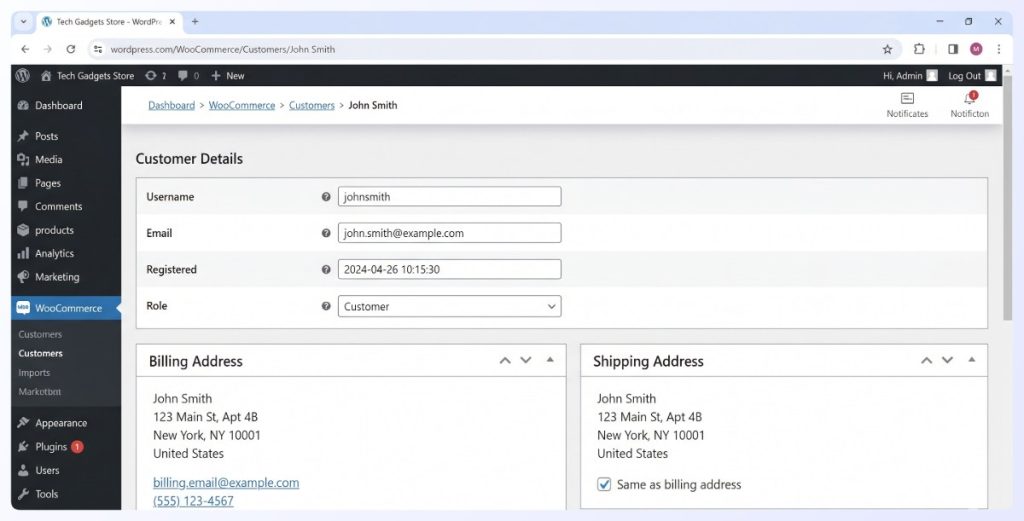
El detalle que confunde a la gente en esta ruta es el nombre de las columnas. Los campos de facturación tienden a rellenarse sin demasiados problemas, pero los metadatos de envío solo se importan cuando las cabeceras utilizan las claves de metadatos exactas de WooCommerce, por lo que shipping_address_1 en lugar de shipping_street. El nombre de las columnas importa más de lo que explican la mayoría de las guías. Si tu CSV de origen utiliza nombres de cabecera diferentes, renombra las columnas antes de importar o elige un plugin con flexibilidad de mapeo (Método 2).
Advertencia honesta sobre contraseñas: si no tienes contraseñas hasheadas del sistema de origen en un formato que WordPress acepte, deja la columna user_pass en blanco y deja que el plugin genere una automáticamente. Los clientes necesitarán restablecerla al iniciar sesión por primera vez. Esto es normal y esperado, pero explícaselo en tu correo electrónico de lanzamiento para que no se sorprendan.
Método 2: WP All Import (Premium, Mapeo flexible)
Mejor para: Listas grandes, CSVs desordenados, metadatos complejos, campos personalizados o CSVs donde las cabeceras de columna no coinciden con las convenciones de WordPress.
Por qué esto es diferente
WP All Import tiene un complemento dedicado de Importación de Usuarios que maneja el mapeo entre cualquier columna CSV y cualquier campo de WordPress o WooCommerce utilizando una interfaz de arrastrar y soltar. Si tu CSV de origen utiliza nombres de columna no estándar, o tus datos tienen campos personalizados más allá de la facturación y el envío estándar, este es el camino de menor resistencia.
Paso 1: Instalar el plugin principal y el complemento
Instala WP All Import (el plugin principal) y el complemento Import Users.
Paso 2: Iniciar una nueva importación
Sube tu CSV y elige "Importar en Usuarios" como tipo de publicación de destino.
Paso 3: Mapear tus columnas
Arrastra cada columna CSV al campo de usuario de WordPress o WooCommerce correspondiente en el mapeador. A diferencia del plugin gratuito del Método 1, WP All Import no requiere que tus columnas tengan nombres correctos. Simplemente apuntas y sueltas.
Paso 4: Establecer el rol
En el campo de rol de usuario, establece el rol a "cliente" para todos los registros importados.
Paso 5: Previsualizar y ejecutar
Previsualiza el mapeo en algunos registros de muestra, confirma que todo coincide y luego ejecuta la importación.
Evaluación honesta: WP All Import es de pago, lo que lo sitúa por delante de la ruta gratuita del Método 1 en cuanto a coste. Pero si tus columnas CSV no coinciden con las convenciones de nomenclatura estándar de WordPress, o tienes metadatos personalizados que importar, la flexibilidad de mapeo se paga sola la primera vez que evitas renombrar manualmente 40 columnas en una hoja de cálculo.

Si también necesitas importar productos en la misma migración, consulta cómo elegir el plugin de importación de productos de WooCommerce adecuado para tu tienda, ya que la decisión de importación de productos es un flujo de trabajo separado con sus propios pros y contras.
Método 3: WebToffee Import Export For WooCommerce
Mejor para: Propietarios de tiendas que ya utilizan WebToffee para otras tareas de importación/exportación, o aquellos que desean la importación de clientes incluida con la importación de pedidos y productos en un solo plugin.
Qué maneja
Importación de usuarios y clientes a través de CSV, incluidos los campos de facturación y envío de WooCommerce y la fecha de registro. El mismo plugin también cubre pedidos, productos y cupones si los necesitas.
Paso 1: Instalar el plugin
Instala el plugin Import Export for WooCommerce de WebToffee.
Paso 2: Iniciar una importación de clientes
Ve a WebToffee Import Export, Importar y selecciona "Cliente" como tipo de publicación.
Paso 3: Subir y mapear
Sube tu CSV y mapea las columnas a los campos de cliente de WooCommerce. El mapeador tiene menos arrastrar y soltar que WP All Import, pero sigue siendo lo suficientemente flexible para la mayoría de las migraciones estándar.
Paso 4: Establecer el comportamiento de actualización
Configura el plugin para omitir clientes existentes, actualizar clientes existentes o crear solo nuevos. Para la mayoría de las migraciones, querrás "crear nuevos, omitir existentes" para no sobrescribir ninguna cuenta ya existente.
Paso 5: Ejecutar y revisar
Ejecuta la importación y revisa el registro de importación para ver las filas rechazadas. WebToffee es razonablemente detallado con los errores, lo que ayuda cuando estás depurando un fallo parcial.
Evaluación honesta: WebToffee es una opción común porque agrupa múltiples capacidades de importación y exportación en un solo plugin. La contrapartida es que la interfaz puede parecer abarrotada si solo necesitas importar clientes y nada más. Consulta su sitio para conocer las licencias actuales antes de comprometerte. Si ya estás utilizando WebToffee para exportaciones, la importación de clientes es un esfuerzo casi gratuito. Si no es así, compáralo con WP All Import antes de comprometerte, y mira cómo elegir entre Store Exporter Deluxe y WebToffee en el lado de la exportación.
Método 4: Creación manual masiva de usuarios en el administrador de WordPress
Ideal para: Listas pequeñas (menos de 50 clientes aproximadamente), adiciones puntuales, o cuando no quieres instalar otro plugin.
Paso 1: Añadir el usuario
Usuarios, Añadir nuevo. Rellena el nombre de usuario, el correo electrónico y establece el rol como "Cliente". Repite para cada cliente.
Paso 2: Añadir metadatos del cliente
Edita cada perfil después para añadir los datos de facturación y envío en la sección de WooCommerce de la pantalla del perfil de usuario.
Paso 3: Verificar en WooCommerce, Clientes
Confirma que el cliente aparece en la lista con la facturación y el envío correctos.
Evaluación honesta: esto es tedioso. Para cualquier lista de más de 20 o 30 clientes, instala un plugin. Vale la pena cubrirlo porque ocasionalmente alguien solo necesita agregar un puñado de clientes de una migración parcial sin la sobrecarga de configurar una herramienta de importación para un trabajo único.
Lo que hemos visto: Un patrón que sorprende a los dueños de tiendas es exportar clientes de su antigua plataforma, subir el CSV a WooCommerce y luego darse cuenta de que su historial de pedidos no se ha transferido. Importar cuentas de clientes e importar historial de pedidos son dos trabajos separados. La importación de clientes crea los perfiles de usuario. La importación del historial de pedidos es un flujo de trabajo diferente con sus propias opciones de herramientas. Si estás migrando desde otra tienda WooCommerce, Store Exporter Deluxe en el sitio de origen maneja el lado de la exportación de pedidos, y lo combinas con un importador de pedidos compatible en el destino. Planifica ambas mitades antes de empezar, no después.
El flujo de trabajo completo de migración: Exportación de clientes de la tienda de origen
Si estás migrando desde otra tienda WooCommerce, el paso 1 no es la importación. Es la exportación desde la tienda de origen. Aquí está el flujo de trabajo completo.
Paso 1: Exportar clientes desde la tienda de origen

Usa Store Exporter Deluxe en el sitio de origen para generar un CSV de clientes limpio con todos los campos que necesitas: nombre de usuario, correo electrónico del usuario, rol del usuario, los conjuntos completos de direcciones de facturación y envío, y la fecha de registro. Store Exporter Deluxe tiene una pestaña dedicada de exportación de clientes que expone estos campos y te permite guardar una plantilla para exportaciones repetidas.
Consulta la guía para extraer un CSV de clientes limpio de WooCommerce para obtener detalles sobre la selección de campos.
Paso 2: Exportar pedidos desde la tienda de origen
Store Exporter Deluxe maneja la exportación de pedidos con el enlace del cliente conservado, ya que la exportación de pedidos lleva la dirección de correo electrónico y el ID de cliente del cliente para vincular los pedidos a los registros de clientes en el destino. Este es el conjunto de datos complementario para la importación de clientes. Consulte el tutorial sobre cómo obtener todos los conjuntos de datos de su tienda WooCommerce para la configuración completa de exportación de pedidos.
Paso 3: Elija su herramienta de importación para el destino
Uno de los Métodos 1 a 3 anteriores, dependiendo del tamaño de la lista y la complejidad de los datos. Visser Labs no ofrece un importador de clientes dedicado, por lo que aquí es donde recurre a WP All Import, WebToffee o el importador gratuito de usuarios de WordPress según su situación.
Paso 4: Importe primero los clientes, luego los pedidos
Si importa los pedidos antes que los clientes, los enlaces de pedido a cliente se rompen porque los ID de usuario del cliente aún no existirán en el destino. Siempre primero los clientes, luego los pedidos. Es uno de los errores más comunes en una migración, y es doloroso deshacerlo después.
Paso 5: Verifique
Seleccione 10 clientes al azar de la lista importada. Verifique que los datos de facturación, envío y rol se hayan transferido al destino. Compruebe que su historial de pedidos se vincula correctamente a ellos abriendo un registro de cliente y confirmando que la pestaña de pedidos muestra sus importaciones. Verifique cinco pedidos en la otra dirección (abra un pedido, confirme que el enlace del cliente se resuelve en una cuenta).
Posicionamiento honesto: Visser Labs no vende un importador de clientes, y WooCommerce no incluye uno. Para la importación de clientes en una migración completa de WooCommerce, combine Store Exporter Deluxe en el lado de la exportación con uno de los importadores de los Métodos 1 a 3 en el lado del destino. Ese es el flujo de trabajo honesto.
Elegir el método correcto para tu situación
Aquí hay un marco de decisión por tamaño de lista y complejidad de datos.
- Menos de 50 clientes: Creación manual masiva en el administrador de WordPress (Método 4). Omita la sobrecarga del plugin.
- De 50 a 5.000, CSV limpio con nombres de columna estándar: Plugin gratuito de importación de CSV de usuarios de WordPress (Método 1). El camino más económico para datos sencillos.
- Cualquier tamaño, CSV desordenado o metadatos personalizados: WP All Import con el complemento Import Users (Método 2). La flexibilidad de mapeo vale la pena el costo.
- Ya usa WebToffee para otras tareas de importación/exportación: WebToffee Import Export para WooCommerce (Método 3). Conveniencia incluida.
- Migrando desde otra tienda WooCommerce: Store Exporter Deluxe en el origen para la exportación, más uno de los Métodos 1 a 3 en el destino para la importación. Consulte el flujo de trabajo completo anterior.
Si también está importando productos en el mismo trabajo de migración, aprenda cómo importar masivamente productos de WooCommerce desde CSV, TSV o TXT en una ejecución separada. La importación de productos y la importación de clientes son flujos de trabajo separados. No intente combinarlos en un solo CSV.
Preguntas Frecuentes
¿Tiene WooCommerce un importador de clientes integrado?
No. WooCommerce core incluye un importador de productos pero no de clientes. Para importar clientes en WooCommerce necesitarás un plugin de importación de usuarios de WordPress (Método 1), un plugin de importación enfocado en WooCommerce como WP All Import o WebToffee (Métodos 2 y 3), o creación masiva manual para listas muy pequeñas (Método 4).
¿Puede el importador de productos de WooCommerce importar clientes?
No, el importador CSV integrado de WooCommerce solo maneja productos. Los clientes son usuarios de WordPress con detalles de facturación y envío almacenados como metadatos de usuario, por lo que necesitan una herramienta de importación centrada en usuarios en su lugar. Store Exporter Deluxe cubre el lado de exportación de clientes de una migración, pero el lado de importación no es parte de la línea de productos de Visser Labs, lo cual vale la pena decir claramente para que elijas la herramienta adecuada.
¿Se transferirán las contraseñas de los clientes en una importación?
Normalmente no. A menos que tengas contraseñas hasheadas de la fuente en el formato exacto que WordPress espera (y permiso para usarlas), los clientes deberán restablecerlas al iniciar sesión por primera vez. Deja la columna user_pass en blanco para que el plugin genere una automáticamente y planifica un correo electrónico de lanzamiento que guíe a los clientes a través del restablecimiento de contraseña. Esto es normal en las migraciones.
¿Qué pasa con el GDPR y el consentimiento?
Si estás importando una lista para enviar correos a personas que no has contactado recientemente, revisa tu base de consentimiento antes de enviar. La importación en sí misma suele estar bien. El marketing que sigue es donde las tiendas tienen problemas. Una lista inactiva importada en una tienda nueva sin consentimiento fresco es un riesgo de entregabilidad y (dependiendo de tu jurisdicción) uno legal.
¿Cómo importo el historial de pedidos de los clientes al mismo tiempo?
No lo haces. La importación de clientes y la importación de pedidos son trabajos separados. Importa primero los clientes, luego los pedidos, a través de la herramienta que maneje tu formato de pedido. Si estás migrando desde otra tienda WooCommerce, Store Exporter Deluxe maneja el lado de exportación de pedidos y lo combinas con un importador de pedidos en el destino. Siempre clientes primero, pedidos después.
¿Necesito desactivar los correos electrónicos de registro de usuario durante la importación?
Sí, si estás importando más de un puñado de cuentas. La mayoría de los plugins de importación CSV para usuarios incluyen una casilla para omitir el correo electrónico de "nuevo registro de usuario". Márcala. De lo contrario, cada cliente en tu CSV recibirá un correo de bienvenida en el momento en que se cree su cuenta, lo cual es ruidoso y confuso si tu correo de lanzamiento real todavía está a una semana de distancia.
Conclusión
El resumen honesto: WooCommerce no tiene una forma nativa de importar clientes a WooCommerce en masa. Cuatro métodos legítimos cubren los flujos de trabajo reales, y la elección correcta depende del tamaño de la lista y la complejidad de los datos.
- ¿Menos de 50 clientes? Creación masiva manual.
- ¿CSV limpio, hasta 5.000? Importador gratuito de usuarios de WordPress (Método 1).
- ¿Datos desordenados o campos personalizados? WP All Import (Método 2).
- ¿Ya usas WebToffee? Importación de clientes de WebToffee (Método 3).
- ¿Migrando desde otra tienda WooCommerce? Store Exporter Deluxe en el origen, más uno de los Métodos 1 a 3 en el destino.
Si estás en el lado de la exportación de una migración de WooCommerce a WooCommerce, obten un CSV limpio de clientes, pedidos y suscripciones de tu tienda de origen con Store Exporter Deluxe. Maneja clientes, pedidos, productos y suscripciones en una sola herramienta, con plantillas guardadas para que tu exportación coincida con los nombres de columna esperados por el importador de destino. Ese es el encaje honesto de Visser Labs en este flujo de trabajo: la mitad de exportación.











