
Una migración de WooCommerce mueve los datos de tu tienda de un entorno a otro con tus productos, clientes e historial de pedidos intactos. Puede parecer una tarea grande, porque los datos están en vivo y el coste de perder un campo es real. El trabajo es manejable una vez que lo divides en una secuencia: copia de seguridad, exportación, reconstrucción, importación y luego verificación de lo que realmente ha llegado.
Esta guía recorre cada paso para que puedas mover tu tienda WooCommerce de forma segura. Ya sea que estés migrando desde una tienda Shopify, moviéndote a un nuevo host o reconstruyendo tu configuración actual, una planificación cuidadosa reduce los errores y evita la pérdida de datos.
En este artículo, cubriremos cómo prepararse, cómo elegir tu método de migración, el proceso paso a paso, las tareas posteriores a la migración y los problemas que surgen con más frecuencia. ¡Así que, empecemos!
Tabla de Contenidos
Preparación para la Migración
Una migración de WooCommerce es el proceso de mover datos de la tienda de un entorno de sitio web a otro, cubriendo productos, pedidos, clientes y configuraciones de la tienda. Esto podría significar cambiar de host, promocionar un sitio de desarrollo a producción, o reestructurar una tienda existente. La preparación es lo que separa una migración tranquila de un fin de semana de recuperación.
- Comienza con una copia de seguridad completa de WooCommerce de tu sitio de WordPress, incluyendo tu base de datos, archivos multimedia, datos de plugins y configuraciones específicas de WooCommerce.
- Pon tu tienda de origen en modo de mantenimiento para evitar que los clientes realicen pedidos durante el proceso. Herramientas como WP Maintenance Mode o SeedProd pueden ayudar con esto.
- Verifica la compatibilidad de tus temas, código personalizado y plugins con las versiones de PHP y MySQL de tu tienda de destino.
- Anota tus estructuras de permalink, roles de usuario, métodos de envío y configuraciones de impuestos, ya que estos deben replicarse en lugar de importarse.
Estos pasos evitan errores evitables. Una vez que estés seguro de que la tienda actual está respaldada y revisada, decide cómo quieres llevar a cabo la migración en sí.
Elección del Método de Migración de WooCommerce Adecuado
Tu método de migración debe coincidir con el tamaño de tu tienda y tu configuración técnica. Hay tres rutas realistas: hacerlo manualmente con las herramientas integradas, usar plugins para manejar la exportación e importación, o encargar el trabajo a un servicio de migración. El costo aumenta y el control disminuye a medida que avanzas en esa lista.
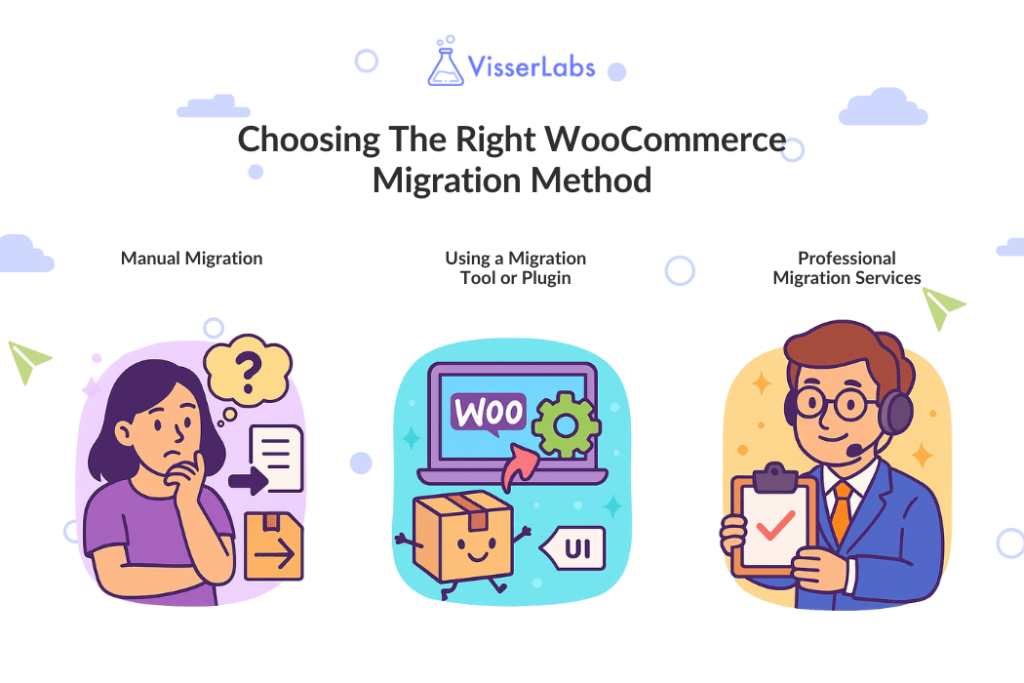
Migración manual
Puedes migrar manualmente utilizando las herramientas integradas de importación y exportación de WooCommerce. Esto funciona para tiendas pequeñas y medianas y no cuesta nada, pero requiere atención al detalle.
Manejarás un conjunto de datos a la vez, moverás las imágenes por separado y aceptarás que los IDs de los pedidos pueden no transferirse. Las herramientas integradas cubren los productos; los pedidos y los clientes necesitan otra ruta.
Uso de un plugin de migración
Los plugins automatizan los pasos más lentos. Busca mapeo de campos, soporte para los tipos de datos que realmente tienes y la capacidad de volver a importar sobre registros existentes sin crear duplicados.
Esto último es más importante de lo que la mayoría de los propietarios de tiendas esperan. La primera pasada con datos reales casi siempre saca a la luz campos desajustados o atributos perdidos, que es lo que separa los plugins de migración de WooCommerce más robustos de aquellos creados para una transferencia limpia de un solo intento.
Servicios de migración profesionales
Las tiendas grandes y las configuraciones personalizadas complejas pueden ser mejor atendidas por un servicio de migración. Manejan casos extremos como datos de suscripción y migraciones de plataforma a plataforma, como de Shopify a WooCommerce.
La contrapartida es la iteración. Un servicio se cotiza por transferencia, por lo que las correcciones posteriores cuestan otra ejecución, mientras que un flujo de trabajo con plugin te permite volver a importar de forma gratuita.
Proceso de Migración de WooCommerce Paso a Paso
Ejecuta la migración en este orden: exporta tus datos, configura la nueva tienda, importa primero los productos y luego los clientes y pedidos, mueve los archivos multimedia y prueba antes de que nadie más lo vea. La secuencia existe para proteger los datos relacionales, ya que los pedidos hacen referencia a productos y clientes que deben existir primero.
Paso 1: Exportar datos de la tienda

Empieza exportando desde la tienda de origen: datos de productos incluyendo SKUs, categorías y variaciones, datos de clientes con detalles de facturación y envío, y datos de pedidos con historial y estados.
El exportador integrado de WooCommerce cubre productos en CSV. Para pedidos, clientes, suscripciones o campos escritos por plugins de terceros, necesitarás un plugin de exportación con mayor cobertura.
Sacar el archivo es solo la mitad del trabajo. Cómo importar clientes en WooCommerce en el lado del destino depende del tamaño de tu lista y de si las columnas CSV se alinean con los nombres de los campos de WordPress, ya que WooCommerce no tiene una forma nativa de reintroducir registros de clientes.
Paso 2: Configurar la nueva tienda WooCommerce
Instala una copia nueva de WordPress en tu entorno de destino, luego instala WooCommerce y configura lo básico: pasarelas de pago, tasas de impuestos y zonas de envío.
Haz coincidir la configuración de los permalinks, las opciones de moneda, los roles de usuario y los plugins instalados de la tienda de origen. Los permalinks que no coinciden son una causa común de URLs rotas después del cambio.
Paso 3: Importar datos de la tienda
Usa el importador CSV de productos integrado de WooCommerce para los productos. Ve a Productos, Todos los productos, Importar, sube tu CSV y trabaja en la pantalla de mapeo de columnas, que auto-mapea las cabeceras que reconoce y te permite configurar el resto manualmente.
Importa primero los productos, luego los clientes y los pedidos. Esta secuencia evita errores de referencia, ya que un pedido necesita que sus productos y su cliente ya existan.
- Los productos variables se importan en dos pasadas: primero los padres con el tipo
variable, luego las variaciones con el tipovariationy una columnaParentque referencia al padre por SKU o ID. - Las reejecuciones son seguras si marcas "Actualizar productos existentes": el importador entonces coincide por SKU o ID en lugar de crear duplicados.
- Los campos personalizados viajan en columnas con prefijo
meta:, por lo que los datos de plugins de terceros pueden transferirse si conoces la clave meta.
Prueba cada lote comprobando registros de muestra en el frontend y el backend. Si algo parece incorrecto, pausa y verifica el mapeo antes de continuar.
Paso 4: Transferir archivos multimedia
Las imágenes y los archivos descargables de tu tienda residen en el directorio /wp-content/uploads/. Usa FTP o el gestor de archivos de tu hosting para moverlos.
Después de transferir, regenera las miniaturas para corregir referencias de imágenes rotas, luego comprueba el frontend para confirmar que las galerías y las imágenes destacadas se muestran correctamente.
Paso 5: Probar la tienda migrada
Verifica primero el catálogo. Comprueba los precios de los productos, los atributos y los niveles de inventario, luego confirma que los perfiles de clientes, el historial de pedidos y las direcciones de correo electrónico aparecen como se espera.
Realiza pedidos de prueba para confirmar las pasarelas de pago, el flujo de pago y los correos electrónicos automatizados. Busca problemas con las tarifas de envío, los cálculos de impuestos y los cupones.
Haz que al menos otra persona revise la tienda. Un segundo par de ojos detecta los problemas visuales que has dejado de ver.
Tareas Posteriores a la Migración
Una vez que los datos estén en su lugar, el trabajo restante protege tus rankings de búsqueda y tu proceso de pago. Si las URLs cambiaron, configura redirecciones 301 del sitio antiguo al nuevo. Google trata una redirección permanente como la señal de que la nueva URL debe ser canónica, y aconseja mantener las redirecciones activas durante al menos un año.
Actualiza el DNS para que tu dominio apunte al nuevo entorno de alojamiento. La propagación puede tardar hasta 48 horas, así que baja tu TTL un día antes.
Instala o renueva tu certificado SSL para un proceso de pago seguro, luego monitoriza los registros de errores, el rendimiento y las analíticas durante al menos una semana. Desactiva el modo de mantenimiento solo una vez que hayas confirmado que el sitio es estable.
Problemas y Soluciones Comunes de Migración de WooCommerce
La mayoría de los problemas de migración se agrupan en cuatro categorías: imágenes faltantes, datos no coincidentes, conflictos de plugins y ajustes de SEO perdidos. Detectarlos en la primera semana marca la diferencia entre una solución rápida y un proyecto de recuperación.
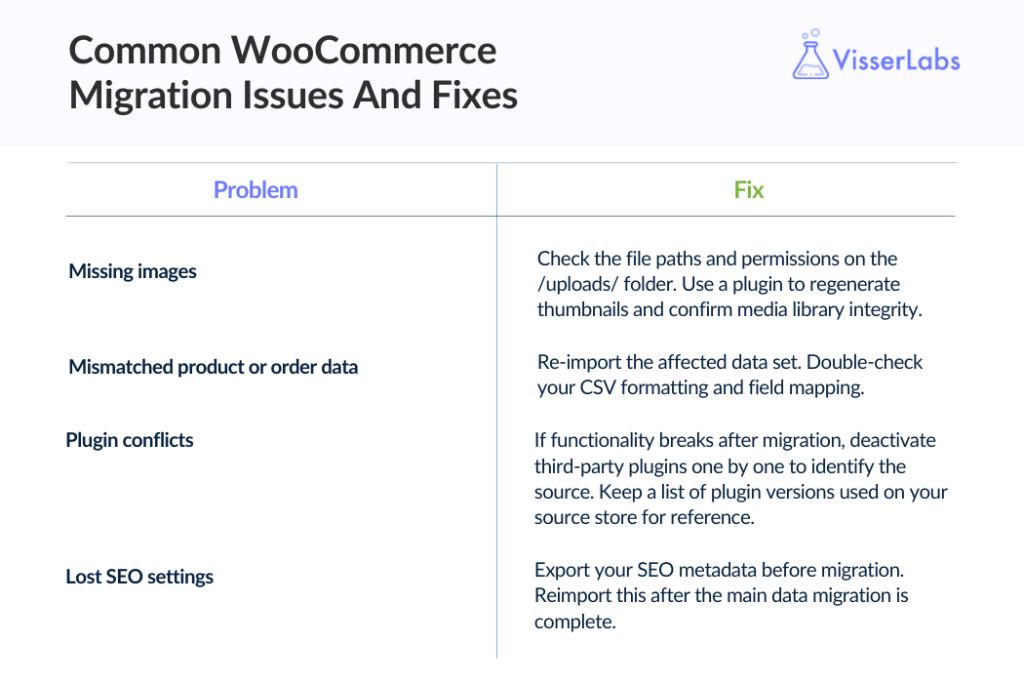
1. Problema: imágenes faltantes
Comprueba las rutas de archivo y los permisos de la carpeta /uploads/, luego regenera las miniaturas y confirma la integridad de la biblioteca de medios.
2. Problema: datos de producto o pedido no coincidentes
Reimporta el conjunto de datos afectado con la opción de actualización por SKU habilitada para corregir registros en lugar de duplicarlos. Primero, revisa cuidadosamente el formato de tu CSV y la asignación de campos.
3. Problema: conflictos de plugins
Si la funcionalidad falla después de la migración, desactiva los plugins de terceros uno por uno para encontrar la fuente. Mantén una lista de las versiones de los plugins de tu tienda de origen como referencia.
4. Problema: ajustes de SEO perdidos
Exporta tus metadatos de SEO antes de migrar si usas un plugin como Yoast, luego reimpórtalos después de que finalice la migración principal de datos. Los títulos y las meta descripciones residen en los metadatos de las entradas, por lo que no se transfieren con una exportación simple de productos.
Cómo Store Exporter Deluxe Ayuda Durante la Migración
Una migración es tan buena como el archivo con el que empiezas, y el exportador integrado de WooCommerce solo cubre productos en CSV y nada más. Ese es el hueco que Store Exporter Deluxe llena: exporta productos, pedidos, clientes, cupones, suscripciones, reseñas, categorías y atributos a través de más de 125 integraciones de plugins, a CSV, TSV, XLS, XLSX o XML.
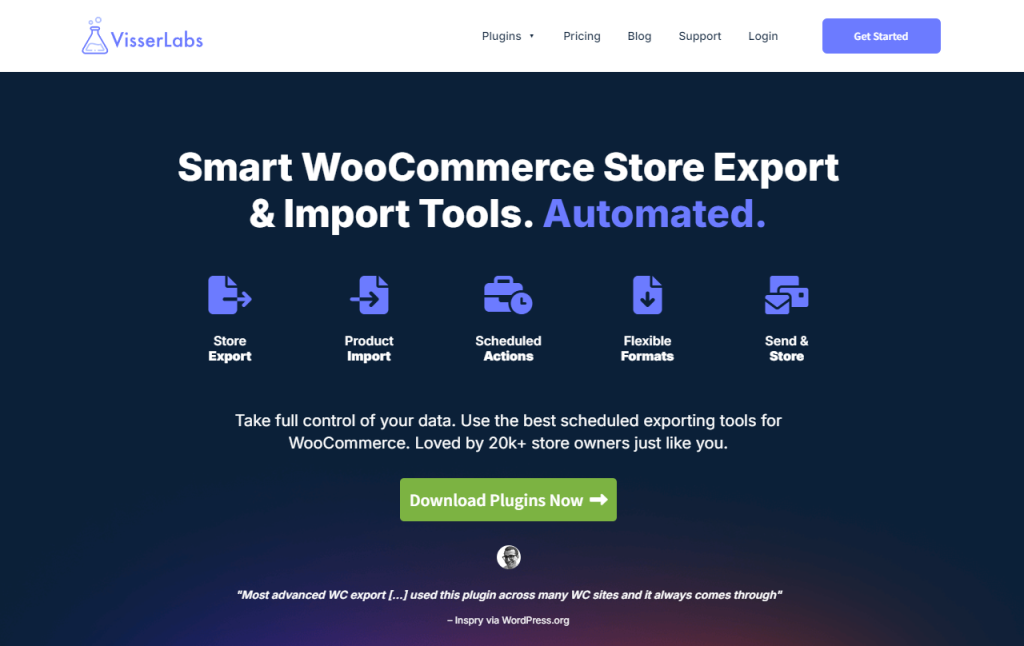
Dónde demuestra su valía en una migración
- Datos de plugins de terceros: las más de 125 integraciones extraen campos creados por extensiones como Subscriptions y Bookings, que las exportaciones genéricas dejan atrás.
- Exportaciones filtradas: exporta solo los campos o rangos de fechas que estás moviendo, lo que mantiene el archivo lo suficientemente pequeño como para revisarlo manualmente.
- Plantillas guardadas y programación: reutiliza la misma configuración de exportación, entregada por correo electrónico, FTP o SFTP, una ruta de archivo o un punto final en la nube.
Exporta en lugar de importar, por lo que se combina con el importador integrado de WooCommerce en el lado de destino. Cuesta 49 $/año para un solo sitio con una garantía de devolución de dinero de 14 días, y hay un Store Exporter gratuito en WordPress.org si prefieres probar el flujo de trabajo primero.
Exportar de nuevo después de migrar
Ejecuta una segunda exportación una vez que la nueva tienda esté en línea y compárala con el archivo con el que empezaste. Los recuentos de productos, clientes y pedidos deberían cuadrar, menos tus datos de prueba.
Esta es la comprobación que detecta lagunas silenciosas: un puñado de variaciones huérfanas, una etiqueta faltante, una categoría que no se mapeó. En la primera semana es una solución rápida.
Conclusión
Una migración de WooCommerce requiere planificación, pero no tiene por qué ser complicada. Ya sea que te mudes de otra plataforma o entre configuraciones de WooCommerce, una secuencia clara es lo que evita tiempos de inactividad y pérdida de datos.
Aquí tienes un resumen rápido de lo que hemos cubierto:
- Preparación para la migración, comenzando con una copia de seguridad completa y una ventana de mantenimiento
- Elección de tu método: manual, asistido por plugin o un servicio de migración
- El proceso paso a paso, importando productos antes que clientes y pedidos
- Tareas posteriores a la migración, incluyendo redirecciones 301 mantenidas activas durante al menos un año
- Problemas y soluciones comunes para imágenes, discrepancias de datos, plugins y SEO
- Cómo una exportación más completa cubre los datos a los que las herramientas integradas no llegan
Si estás listo para comenzar tu migración de WooCommerce con una imagen completa de los datos de tu tienda, ve cómo Store Exporter Deluxe maneja la exportación.
Preguntas Frecuentes
¿Cómo se migran solo los clientes?
Para migrar solo los clientes, exporta solo los registros de clientes de tu tienda de origen, luego formatea ese CSV para que coincida con los nombres de campo de WordPress y WooCommerce antes de importar. WooCommerce no tiene un importador de clientes nativo, por lo que el lado de destino necesita un plugin que maneje los registros de usuario o una importación formateada a través de tu herramienta elegida.
¿Cómo se migra una tienda con miles de productos?
Divide el catálogo en archivos CSV más pequeños e impórtalos en lotes, comprobando cada lote antes de ejecutar el siguiente. Si tu servidor se agota a mitad de la importación, aumenta el límite de memoria de PHP y el tiempo máximo de ejecución, lo que la documentación de errores comunes de WordPress cubre.
¿Se pueden conservar los IDs de pedido durante una migración de WooCommerce?
No de forma fiable. Los IDs de pedido son asignados por la base de datos de destino, por lo que conservarlos depende de cómo el sitio receptor maneje las importaciones en lugar de la exportación. Exporta los IDs originales en una columna de referencia para que aún puedas relacionar pedidos antiguos con nuevos, incluso si la numeración cambia.
¿Tiene WooCommerce una herramienta de migración integrada?
WooCommerce tiene un importador y exportador CSV de productos integrado, pero no una herramienta de migración completa. Mueve productos, los actualiza por ID o SKU, y maneja datos personalizados a través de columnas meta:. Pedidos, clientes, cupones y suscripciones quedan fuera, por eso la mayoría de las migraciones combinan las herramientas integradas con al menos un plugin.
¿Cuánto tiempo lleva una migración de WooCommerce?
Una tienda pequeña con unos pocos cientos de productos y variaciones simples suele llevar unas pocas horas de trabajo práctico. Catálogos más grandes, historial de pedidos y datos de plugins de terceros lo extienden a un día completo o un fin de semana. La ventana de congelación, cuando dejas de aceptar pedidos en la tienda de origen, es normalmente mucho más corta que el proyecto total.











