
Ein geplanter Export, der stillschweigend nicht mehr geliefert wird, oder ein Schnell-Export, der mit weniger Zeilen endet als erwartet, wird leicht übersehen, bis ein Kunde oder Kollege fragt, wohin die Datei verschwunden ist. Das Audit-Log in Store Exporter Deluxe bietet Ihnen eine laufende Aufzeichnung jedes Exports, den Ihr Shop durchführt, sodass Sie überprüfen können, was wann und warum passiert ist, ohne Serverprotokolle durchsuchen zu müssen.
Dieser Artikel behandelt das Auffinden des Audit-Logs, das Lesen der Bedeutung jedes Eintrags, die Steuerung dessen, was protokolliert wird, das Filtern und Löschen von Einträgen sowie das Festlegen, wie lange Einträge aufbewahrt werden.
Voraussetzungen
| Anforderung | Details |
|---|---|
| Plugin-Version | Store Exporter Deluxe 5.4.3 oder neuer, das das Audit-Log zusammen mit dem Seitenleisten-Dashboard (nicht der älteren Registerkarten-Admin-Oberfläche) eingeführt hat |
| Berechtigungen | Ihr WordPress-Konto benötigt die Berechtigung manage_woocommerce |
| Protokollierung aktiviert | Die Audit-Protokollierung ist standardmäßig aktiviert. Wenn Ihr Seitenleistenpunkt Audit-Log fehlt, siehe Fehlerbehebung unten |
Schritt 1: Audit-Log öffnen
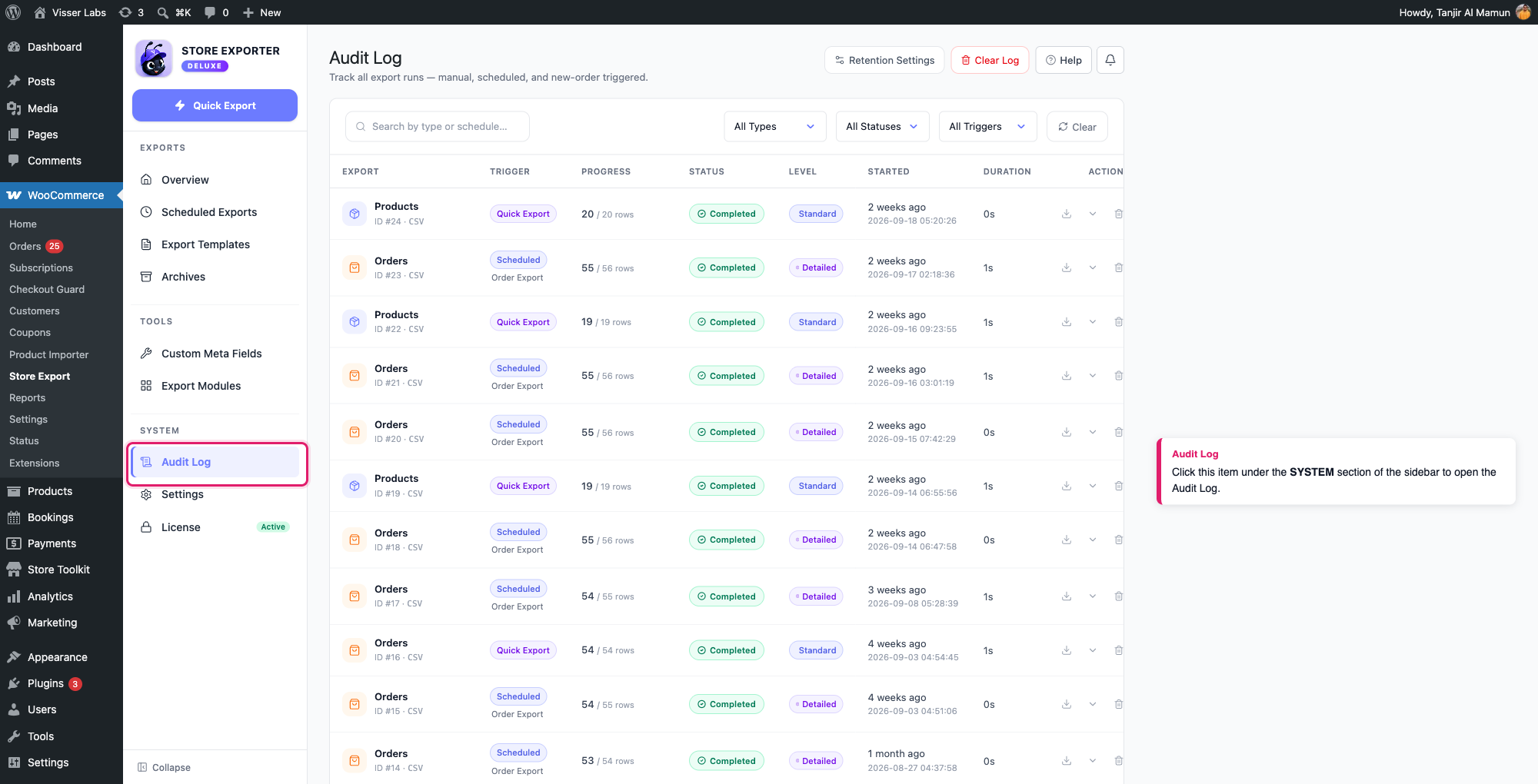
Öffnen Sie WooCommerce → Store Export im WordPress-Admin-Menü und wählen Sie dann Audit-Log im Abschnitt SYSTEM der Seitenleiste aus. Dies öffnet eine Tabelle mit jedem Exportlauf, den das Plugin aufgezeichnet hat.
Schritt 2: Einen Eintrag lesen
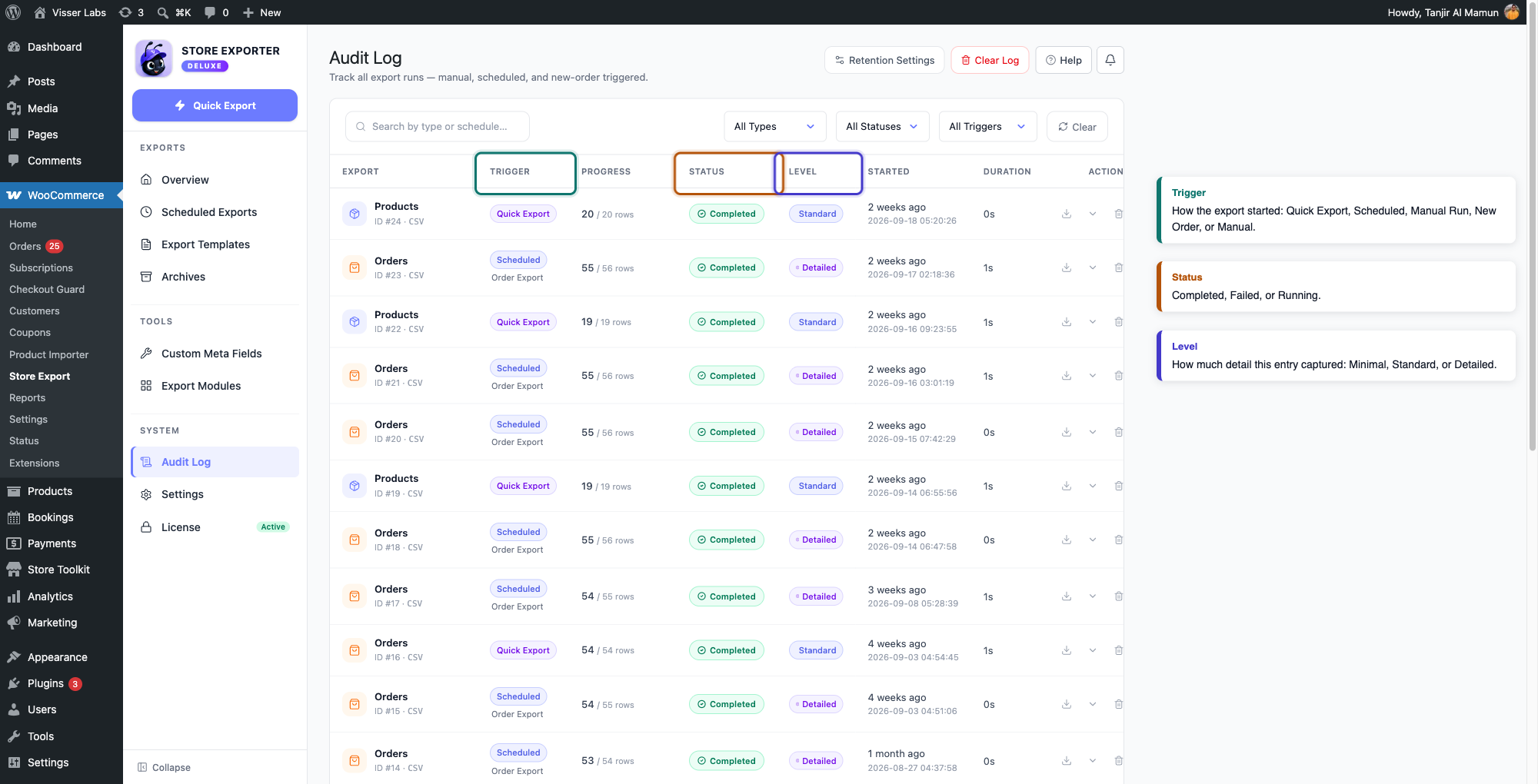
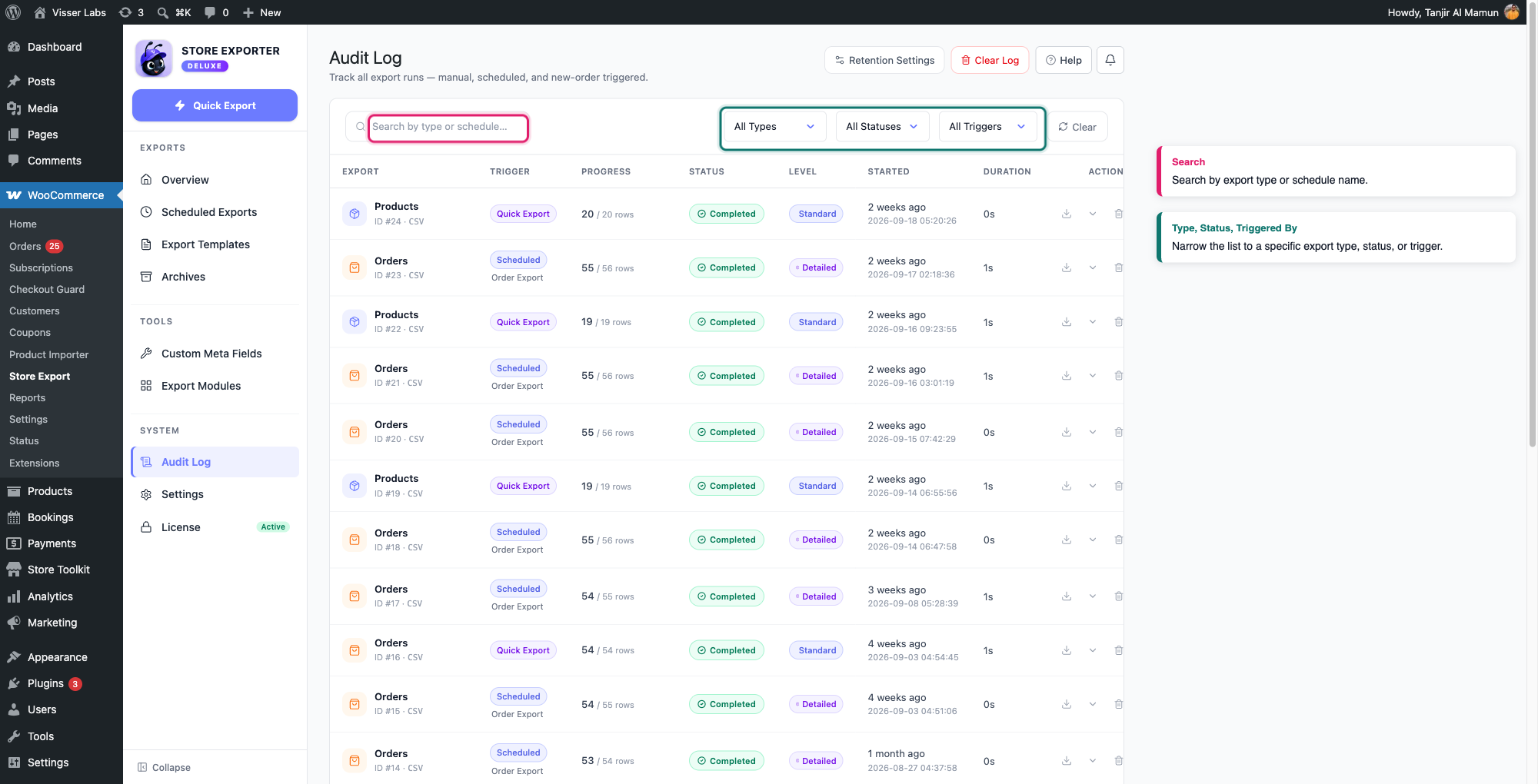
Jede Zeile in der Tabelle deckt einen Exportlauf ab und enthält diese Spalten:
- Export: der Exporttyp (z. B. Produkte), die ID-Nummer des Exports und das verwendete Dateiformat
- Auslöser: wie der Export gestartet wurde, angezeigt als Schnell-Export, Geplant, Manueller Lauf, Neue Bestellung oder Manuell
- Fortschritt: eine Live-Fortschrittsleiste, während der Export läuft, oder die Anzahl der verarbeiteten Zeilen im Verhältnis zur Gesamtzahl, sobald diese bekannt ist
- Status: Abgeschlossen, Fehlgeschlagen, Läuft oder Abgebrochen
- Level: wie viele Details für diesen Eintrag erfasst wurden, Minimal, Standard oder Detailliert
- Gestartet: wann der Export begann, als relative Zeit und der genaue Zeitstempel
- Dauer: wie lange der Export dauerte, bis er abgeschlossen war
- Aktionen: ein Download-Symbol, wenn die exportierte Datei noch verfügbar ist, ein Pfeil zum Erweitern der Zeile und ein Löschsymbol für diesen Eintrag
Schritt 3: Steuern, was das Audit-Log erfasst
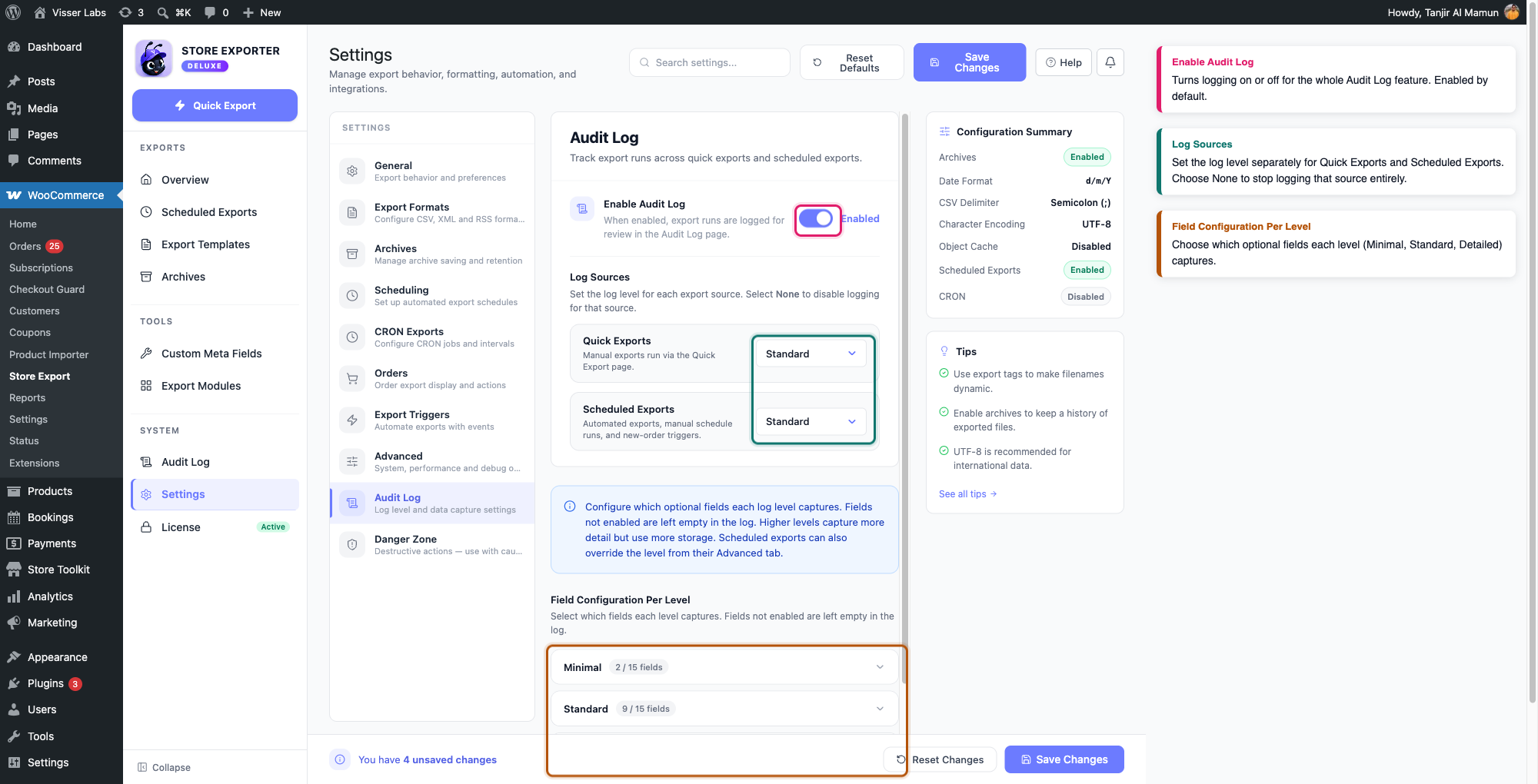
Gehen Sie zu Einstellungen → Audit-Log, um zu entscheiden, ob die Protokollierung überhaupt ausgeführt wird und wie viele Details sie aufzeichnet.
- Audit Log aktivieren: schaltet die gesamte Funktion ein oder aus. Sie ist standardmäßig aktiviert. Wenn Sie sie deaktivieren, wird der Eintrag Audit Log vollständig aus der Seitenleiste entfernt.
- Protokollquellen: legt die Protokollstufe separat für Schnell-Exporte und Geplante Exporte fest. Wählen Sie für jede Option Keine, Minimal, Standard oder Detailliert. Wenn Sie eine Quelle auf Keine setzen, wird sie überhaupt nicht protokolliert.
- Feldkonfiguration pro Stufe: wählen Sie aus, welche optionalen Felder jede Stufe erfasst. Ein Feld, das für eine Stufe nicht ausgewählt ist, bleibt im Protokoll leer, selbst für Einträge, die auf dieser Stufe protokolliert werden.
Klicken Sie oben rechts auf Änderungen speichern, um Ihre Einstellungen anzuwenden.
Schritt 4: Zeile erweitern für mehr Details
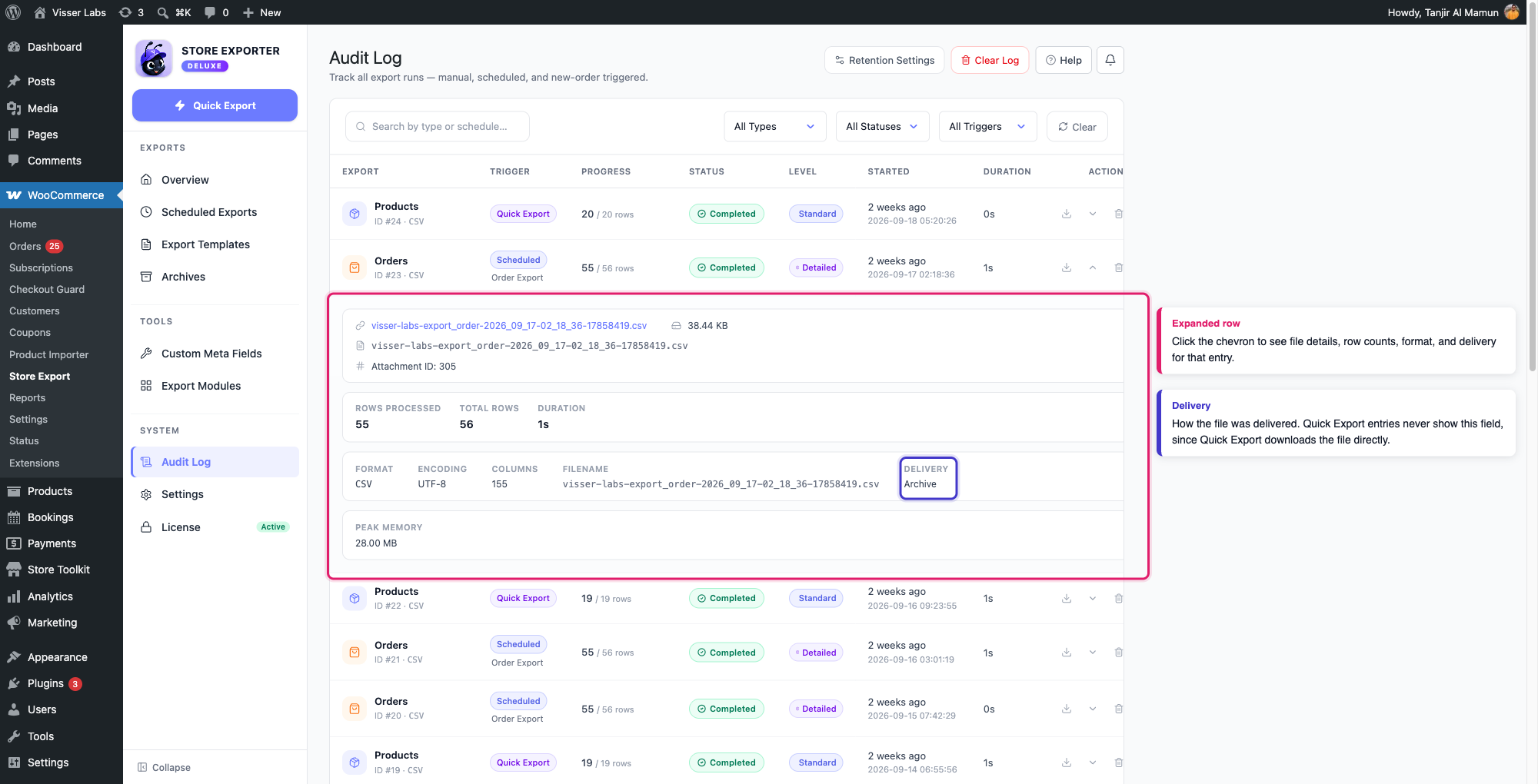
Klicken Sie auf den Pfeil in einer Zeile, um sie zu erweitern. Abhängig von der Protokollstufe des Eintrags kann die erweiterte Ansicht Folgendes enthalten:
- Fehler: die Fehlermeldung, falls der Export fehlgeschlagen ist
- Datei: Name, Größe und Medienbibliotheks-Anhangs-ID der exportierten Datei, mit einem direkten Download-Link
- Zeilenzählungen: wie viele Datensätze verarbeitet wurden
- Exportmetadaten: das verwendete Format, die Kodierung, die Spalten und der Dateiname
- Zustellung: wie die Datei zugestellt, archiviert, gespeichert, per E-Mail gesendet oder per FTP übertragen wurde
- Benutzer und Leistung: wer den Export ausgelöst hat, seine IP-Adresse und der Spitzenwert des verwendeten Speichers
Ein Schnell-Export-Eintrag zeigt niemals eine Zustellungsmethode an, da Schnell-Exporte die Datei direkt herunterladen, anstatt sie woandershin zu liefern. Zustellungsdetails erscheinen nur bei geplanten, manuell ausgeführten und Neuauftrags-Einträgen.
Schritt 5: Einträge filtern und suchen
Verengen Sie die Liste oberhalb der Tabelle mithilfe des Suchfelds und der Dropdown-Menüs Alle Typen, Alle Status und Alle Auslöser. Dies ist der schnellste Weg, um einen bestimmten fehlgeschlagenen Export zu finden oder zu bestätigen, welcher Auslöser einen bestimmten Export ausgeführt hat.
Schritt 6: Protokolleinträge löschen
Um einen einzelnen Eintrag zu entfernen, klicken Sie auf das Löschsymbol (Papierkorb) in der Spalte Aktionen.
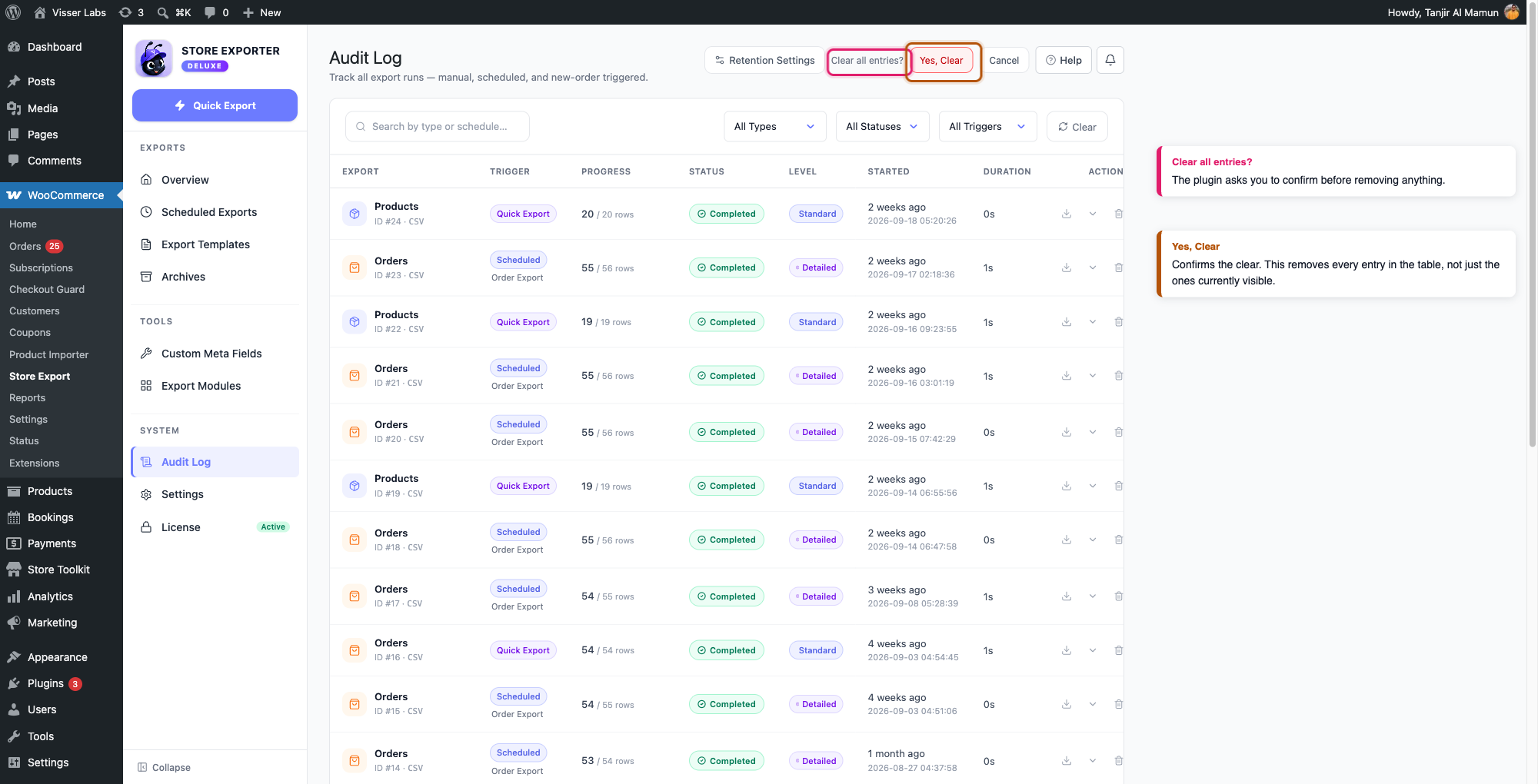
Um alles zu löschen, klicken Sie auf Protokoll löschen. Das Plugin bittet Sie zur Bestätigung mit Alle Einträge löschen?, bevor etwas entfernt wird. Klicken Sie auf Ja, löschen, um fortzufahren, oder auf Abbrechen, um abzubrechen.
Schritt 7: Aufbewahrungsfrist festlegen
Einträge müssen nicht manuell gelöscht werden, um übersichtlich zu bleiben. Klicken Sie oben auf der Seite "Audit Log" auf Aufbewahrungseinstellungen, um das Aufbewahrungsfenster zu öffnen. Legen Sie dann die Aufbewahrungsdauer des Protokolls in Tagen fest und klicken Sie auf Speichern.
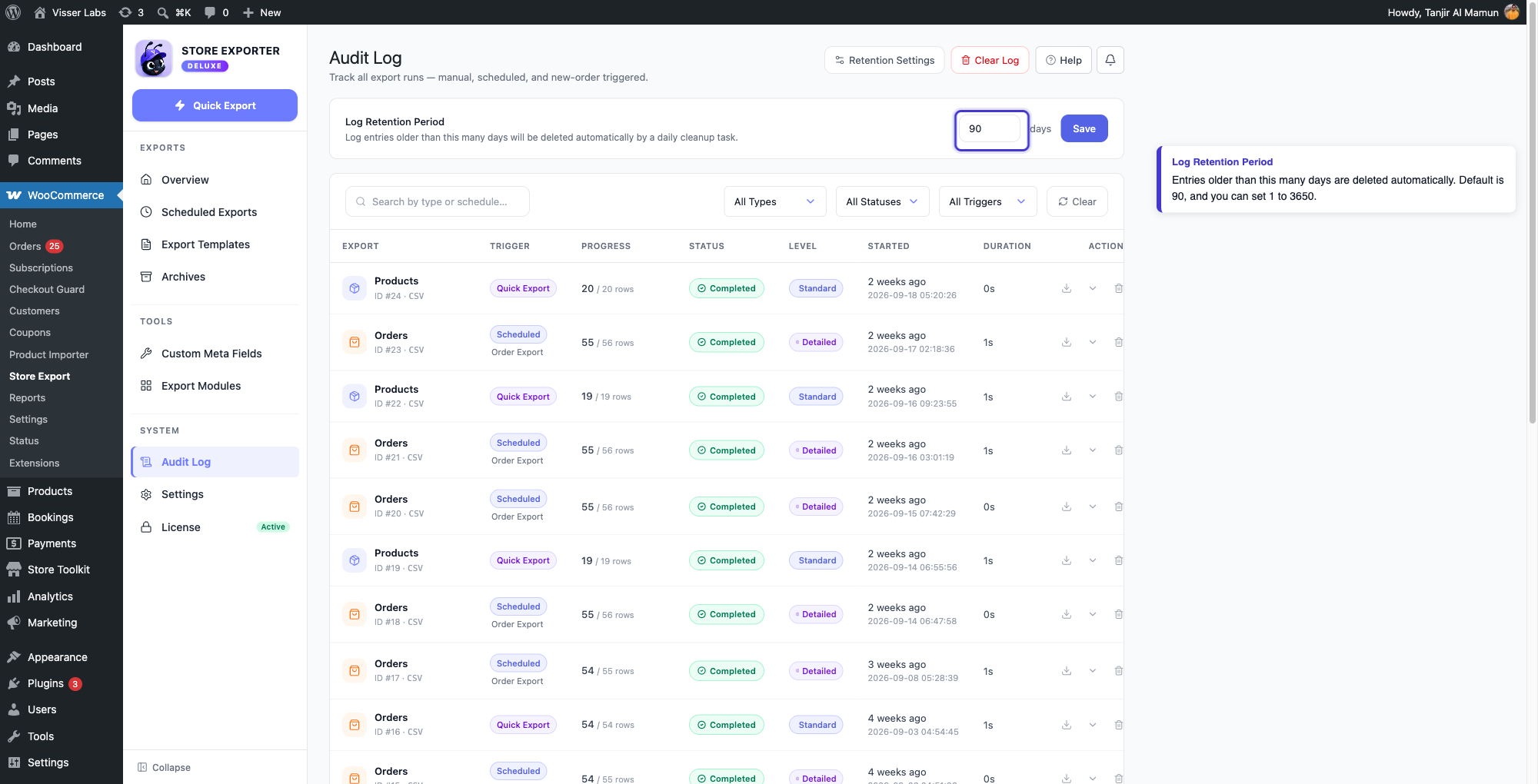
Store Exporter Deluxe behält Einträge standardmäßig 90 Tage lang. Sie können diesen Wert auf einen beliebigen Wert zwischen 1 und 3650 Tagen festlegen. Eine Hintergrundaufgabe überprüft das Protokoll einmal täglich und entfernt automatisch alles, was älter als der von Ihnen gewählte Zeitraum ist. Sie müssen also nicht zurückkommen und alte Einträge selbst löschen.
Fehlerbehebung
FAQ
Benötigen Sie weitere Hilfe?
Wenn Sie Store Exporter Deluxe verwenden und ein Problem mit dem Audit Log auftreten, eröffnen Sie ein Support-Ticket, und unser Team wird Ihnen helfen, herauszufinden, was passiert ist.
Wenn Sie das kostenlose Plugin Store Exporter verwenden, fragen Sie im WordPress.org Supportforum, und unser Team wird sich dort bei Ihnen melden.
