
Sie haben letzte Woche einen Export durchgeführt und benötigen nun dieselbe Datei erneut. Oder ein geplanter Export lief über Nacht und Sie möchten überprüfen, was er erzeugt hat. Ohne eine gespeicherte Kopie müssten Sie alles noch einmal ausführen. Der Bildschirm Archive in Store Exporter Deluxe speichert eine Kopie jeder Exportdatei, sodass Sie sie jederzeit wieder herunterladen können, wenn Sie sie benötigen.
Dieser Artikel behandelt, was ein Archiv speichert, wie Archive aktiviert werden, wie der Bildschirm und seine Filter gelesen werden und wie gespeicherte Dateien heruntergeladen oder entfernt werden.
Voraussetzungen
| Anforderung | Details |
|---|---|
| Plugin | Store Exporter Deluxe 5.4.4 oder neuer |
| Berechtigungen | Ein WordPress-Konto mit der Berechtigung manage_woocommerce |
| Archive-Einstellung | Archive aktivieren, um für jeden neuen Durchlauf eine herunterladbare Datei zu erhalten. Diese Option ist standardmäßig deaktiviert, und Sie können die Durchlaufhistorie auch ohne sie sehen. Siehe „Archive aktivieren“ unten. |
Was das Archiv speichert
Wenn Archive aktivieren aktiviert ist, speichert Store Exporter Deluxe eine Kopie jeder Exportdatei, sobald der Export abgeschlossen ist. Dies gilt für Schnell-Exporte, geplante Exporte, manuelle Durchläufe eines Zeitplans und Exporte, die durch eine neue Bestellung ausgelöst wurden. Jede gespeicherte Datei erscheint auf dem Bildschirm Archive als Download-Link in der Zeile des Durchlaufs, der sie erstellt hat. Ein geplanter Export, der auf die Methode Archivieren in Medien eingestellt ist, oder ein Auslöser für neue Bestellungen, der auf Zum Archiv hinzufügen eingestellt ist, speichert seine Datei ebenfalls hier.
Beachten Sie, dass Archive erst ab dem Zeitpunkt, an dem Sie sie aktivieren, mit dem Speichern von Dateien beginnen. Zuvor abgeschlossene Durchläufe bleiben in der Liste, haben aber keine Datei zum Herunterladen. Führen Sie diese Exporte erneut aus, wenn Sie eine Kopie benötigen.
Die Dateien werden in einem geschützten Ordner auf Ihrem Server gespeichert. Sie können sie nicht mit einem direkten Link öffnen, daher laden Sie sie vom Bildschirm Archive herunter, während Sie angemeldet sind.
Öffnen Sie den Bildschirm Archive
Öffnen Sie WooCommerce → Store Export im WordPress-Admin-Menü und klicken Sie dann im Seitenmenü auf Archive.
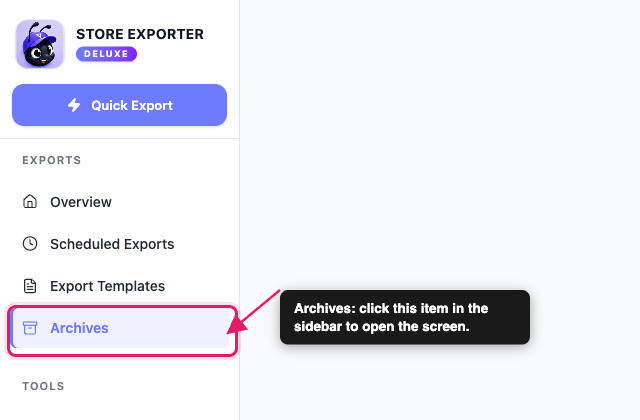
Wenn Sie Archive im Seitenmenü nicht sehen, ist der Eintrag möglicherweise ausgeblendet. Gehen Sie zu Einstellungen → Erweitert und deaktivieren Sie Archive-Tab ausblenden, dann wählen Sie Änderungen speichern.
Archive aktivieren
Bis Archive aktiviert sind, zeigt der Bildschirm Archive ein Banner mit der Meldung Exportarchive sind derzeit deaktiviert an. Die Durchlaufhistorie wird weiterhin angezeigt, aber neue Durchläufe erhalten keine herunterladbare Datei. Sie können Archive an zwei Stellen aktivieren:
- Klicken Sie auf dem Bildschirm Archive im Banner auf Archive aktivieren.
- Gehen Sie zu Einstellungen → Archive, aktivieren Sie Archive aktivieren und wählen Sie Änderungen speichern.
Das Banner enthält auch eine Schaltfläche Schließen. Diese blendet das Banner nur vorübergehend aus und aktiviert nichts.
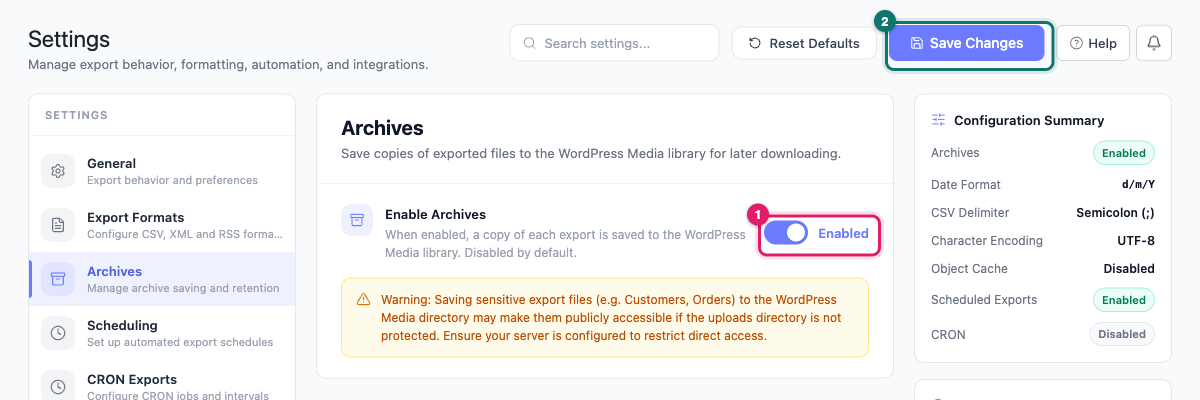
Für alle anderen Optionen auf dem Einstellungen-Bildschirm siehe die Store Exporter Deluxe Einstellungen.
Zusammenfassung des Archivs lesen
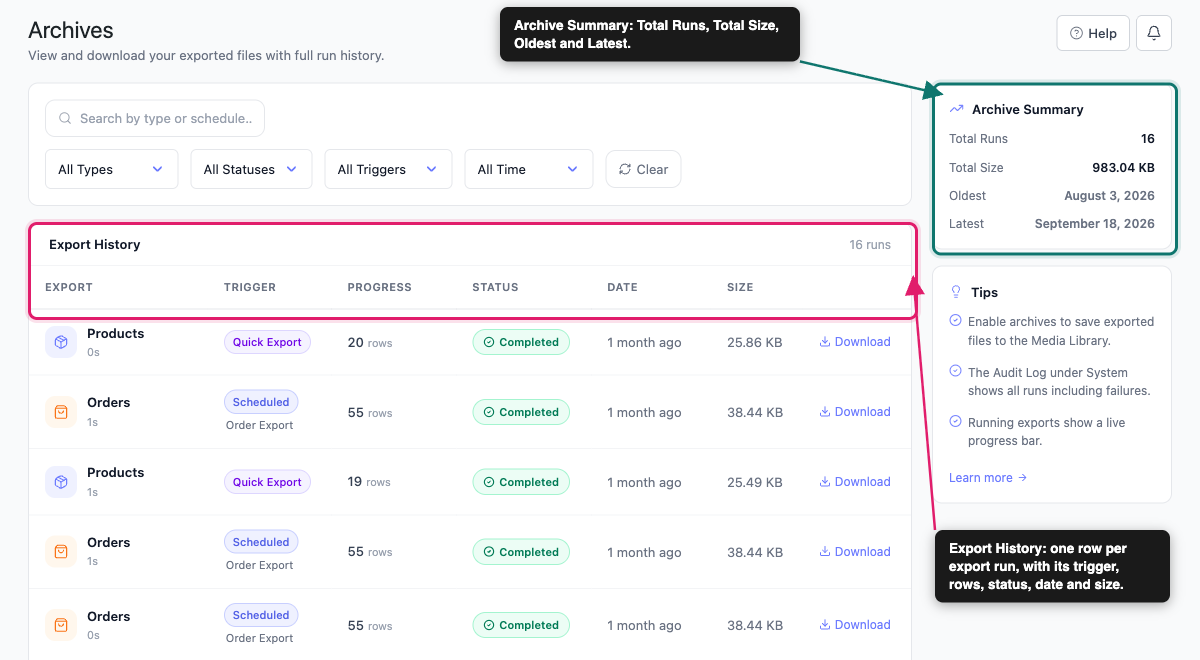
Das Bedienfeld Archivzusammenfassung befindet sich auf der rechten Seite des Bildschirms. Es liefert Ihnen vier schnelle Fakten:
- Gesamtzahl der Läufe: wie viele Läufe Ihren aktuellen Filtern entsprechen
- Gesamtgröße: die kombinierte Größe der Exportdateien für die Läufe auf der aktuellen Seite
- Älteste: das Datum des ältesten Laufs auf der Seite
- Neueste: das Datum des neuesten Laufs auf der Seite
Exportverlauf-Liste lesen
Die Liste Exportverlauf ist der Hauptteil des Bildschirms. Ein Zähler oben zeigt an, wie viele Läufe sie enthält, und die Liste zeigt 20 Läufe pro Seite an. Verwenden Sie die Seitpfeile unten, um durch längere Listen zu navigieren.
Jede Zeile erfasst einen Exportlauf mit diesen Spalten:
| Spalte | Was es anzeigt |
|---|---|
| Exportieren | Der Exporttyp, z. B. Produkte oder Bestellungen, und wie lange der Lauf gedauert hat |
| Auslöser | Wie der Export gestartet wurde, plus der Name des Zeitplans für geplante Exporte |
| Fortschritt | Die Anzahl der exportierten Zeilen oder eine Live-Fortschrittsanzeige, während der Export noch läuft |
| Status | Abgeschlossen, Läuft oder Fehlgeschlagen |
| Datum | Wie lange der Export her gestartet wurde |
| Größe | Die Größe der Exportdatei, die der Lauf erstellt hat. Sie wird angezeigt, auch wenn der Lauf keine gespeicherte Datei hat |
Die letzte Spalte enthält den Link Herunterladen. Ein Lauf, der keine gespeicherte Datei hat, zeigt stattdessen einen Bindestrich an, z. B. ein Lauf, der beendet wurde, während Archive aktivieren deaktiviert war. In einer Zeile Fehlgeschlagen sehen Sie ein Warnsymbol. Fahren Sie mit der Maus über das Symbol, um die Fehlermeldung zu lesen.
Die Spalte Auslöser verwendet diese Bezeichnungen: Schnell-Export, Geplant, Manueller Lauf, Neue Bestellung und Manuell.
Liste filtern und durchsuchen
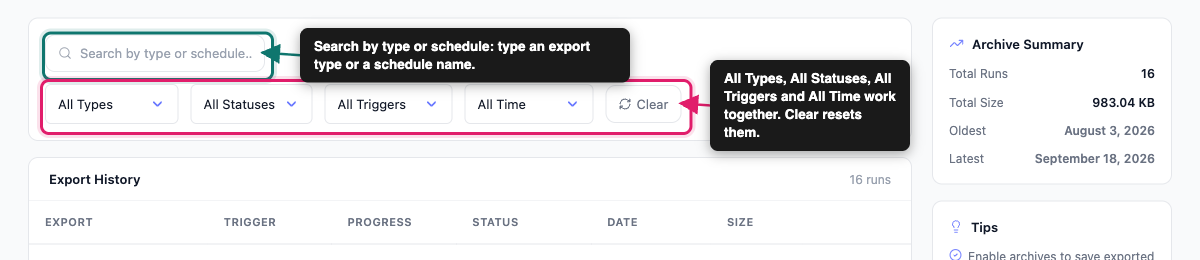
Verwenden Sie die Leiste über der Liste, um einen bestimmten Lauf zu finden.
- Suchen: Geben Sie im Feld Nach Typ oder Zeitplan suchen… Text ein, um einen Exporttyp oder einen Zeitplannamen abzugleichen.
- Alle Typen: Wählen Sie Produkte, Bestellungen, Kunden, Benutzer, Gutscheine, Abonnements, Buchungen, Bewertungen oder Kategorien.
- Alle Status: Wählen Sie Abgeschlossen, Läuft oder Fehlgeschlagen.
- Alle Auslöser: Wählen Sie Schnell-Export, Manuell, Geplant, Manueller Lauf oder Neue Bestellung.
- Gesamtzeit: Wählen Sie Heute, Letzte 7 Tage oder Letzte 30 Tage.
Die Filter arbeiten zusammen. Wählen Sie zum Beispiel Bestellungen und Geplant, um nur Ihre geplanten Bestellungs-Exporte anzuzeigen. Klicken Sie auf Löschen, um alle Filter auf einmal zurückzusetzen.
Alte Archive
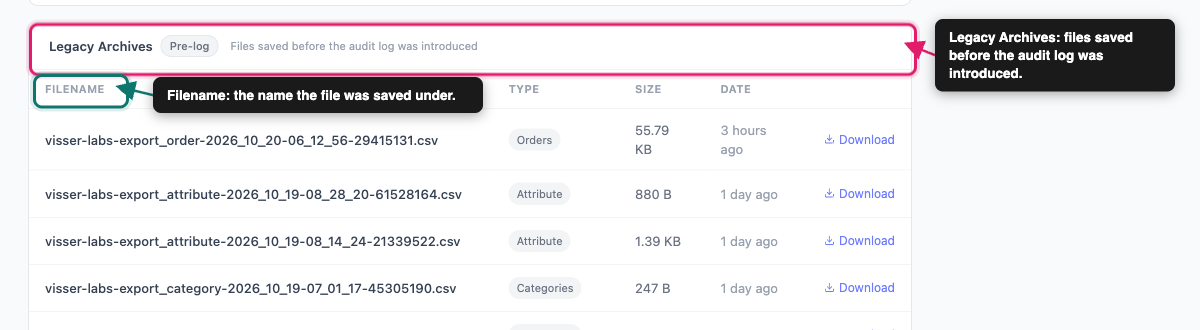
Unter der Liste des Exportverlaufs sehen Sie möglicherweise eine zweite Tabelle namens Legacy Archives, die mit einem Pre-log-Badge gekennzeichnet ist. Sie enthält den Hinweis Dateien, die vor der Einführung des Audit-Logs gespeichert wurden.
Dies sind gespeicherte Dateien, die keinen übereinstimmenden Laufdatensatz haben, wie z. B. Dateien, die von älteren Versionen des Plugins gespeichert wurden, bevor das Audit-Log begann, jeden Export aufzuzeichnen. Da kein Laufdatensatz vorhanden ist, zeigt die Tabelle weniger Details an: Dateiname, Typ, Größe, Datum und ein Download-Link.
Der Dateiname ist der Name, unter dem die Exportdatei gespeichert wurde. Dies ist also der einfachste Ort, um eine Datei mit einem Download abzugleichen, an den Sie sich erinnern. Die Tabelle listet bis zu 20 Legacy-Dateien auf, und zwar nur auf der ersten Seite. Sie wird ausgeblendet, wenn Sie nach einem anderen Status als Abgeschlossen oder nach einem bestimmten Trigger filtern.
Archivierte Datei herunterladen
- Öffnen Sie den Bildschirm Archive.
- Finden Sie den gewünschten Lauf. Verwenden Sie die Filter, wenn die Liste lang ist.
- Klicken Sie am Ende der Zeile auf Download.
Die Datei wird während Ihrer angemeldeten Sitzung auf Ihren Computer heruntergeladen. Wenn der Link besagt, dass er abgelaufen ist, laden Sie den Bildschirm Archive neu und klicken Sie erneut auf Download.
Archivierte Dateien entfernen
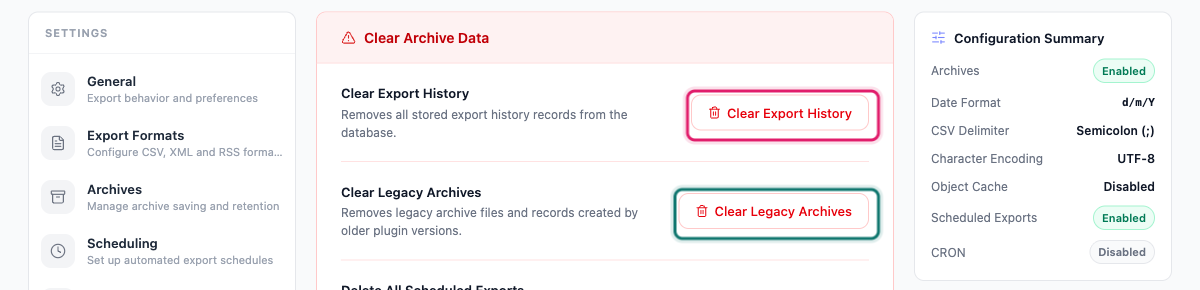
Der Bildschirm Archive hat keine Schaltfläche zum Entfernen einzelner Zeilen. Sie löschen Archivdaten gesammelt unter Einstellungen → Gefahrenzone, unter Archivdaten löschen.
- Exportverlauf löschen: Entfernt die Laufdatensätze. Die gespeicherten Dateien bleiben auf Ihrem Server und werden dann unter Legacy Archives angezeigt.
- Legacy Archives löschen: Löscht jede archivierte Datei, die keinen Laufdatensatz hat. Dies sind die Dateien, die unter Legacy Archives angezeigt werden, einschließlich aller über die 20 hinaus, die die Tabelle auflistet.
Um die Dateien Ihrer letzten Läufe zu löschen, löschen Sie zuerst den Exportverlauf und klicken Sie dann auf Legacy Archives löschen.
Jede Schaltfläche öffnet eine Bestätigung. Klicken Sie auf Ja, löschen, um fortzufahren, oder auf Abbrechen, um zurückzukehren. Keines davon kann rückgängig gemacht werden.
Wenn Sie nur einen einzelnen Laufdatensatz entfernen möchten, verwenden Sie stattdessen das Löschsymbol in der Spalte Aktionen des Audit-Logs. Der Laufdatensatz wird entfernt und seine gespeicherte Datei wird dann in Legacy Archives verschoben.
Wie Archive mit dem Audit-Log zusammenhängen
Der Bildschirm Archive und das Audit-Log zeigen dieselben Laufdatensätze an. Auf dem Bildschirm Archive zeigt ein Lauf mit einer gespeicherten Datei einen Download-Link an. Archive aktivieren steuert, ob neue Läufe eine gespeicherte Datei erhalten. Das Audit-Log fügt viel mehr Details zu jedem Lauf hinzu.
Fehlerbehebung
Wenn immer noch keine neuen Durchläufe angezeigt werden, gehen Sie zu Einstellungen → Audit-Protokoll. Überprüfen Sie, ob Audit-Protokoll aktivieren eingeschaltet ist und ob die richtige Quelle unter Protokollquellen nicht auf Keine gesetzt ist: Schnell-Exporte oder Geplante Exporte, was auch manuelle Zeitplanläufe und Neuauftrags-Trigger abdeckt. Läufe von einer Quelle, die auf Keine gesetzt ist, werden nicht aufgezeichnet.
Häufig gestellte Fragen
Benötigen Sie weitere Hilfe?
Wenn Sie Store Exporter Deluxe verwenden und auf ein Problem mit Archiven stoßen, eröffnen Sie ein Support-Ticket, und unser Team hilft Ihnen bei der Lösung.
Wenn Sie das kostenlose Plugin Store Exporter verwenden, fragen Sie im WordPress.org Supportforum, und unser Team wird sich dort bei Ihnen melden.
