
Ihre CSV-Datei wird in Excel mit jedem Wert in einer einzigen Spalte geöffnet, Ihre Daten sehen vertauscht aus, oder ein Lauf auf dem Bildschirm Archive hat keine Datei zum Herunterladen. Die Ursache ist oft eine Einstellung auf dem Bildschirm Einstellungen in Store Exporter Deluxe.
Dieser Artikel ist eine Referenz, kein Leitfaden. Jeder Abschnitt listet die Optionen auf, die Sie sehen und ändern können, ihre Standardwerte und wann Sie sie ändern sollten. Die beiden Einstellungen, die für den Support am wichtigsten sind, Zeichenkodierung und Feldtrennzeichen, kommen zuerst.
Voraussetzungen
| Anforderung | Details |
|---|---|
| Plugin-Version | Store Exporter Deluxe 5.4.5 oder neuer, mit dem Seitenleisten-Dashboard (nicht der ältere Tab-Leisten-Admin) |
| Berechtigungen | Ihr WordPress-Konto benötigt die Berechtigung manage_woocommerce |
| Wo Sie es finden | Öffnen Sie WooCommerce → Store Export und wählen Sie dann Einstellungen im Abschnitt SYSTEM der Seitenleiste aus |
Wie der Einstellungsbildschirm funktioniert
Der Bildschirm hat drei Teile. Eine Kategorienliste befindet sich links, die Optionen für die ausgewählte Kategorie befinden sich in der Mitte und eine Konfigurationszusammenfassung befindet sich rechts. Die Kategorien sind Allgemein, Exportformate, Archive, Zeitplanung, CRON-Exporte, Bestellungen, Export-Trigger, Erweitert, Audit-Protokoll und Gefahrenzone.
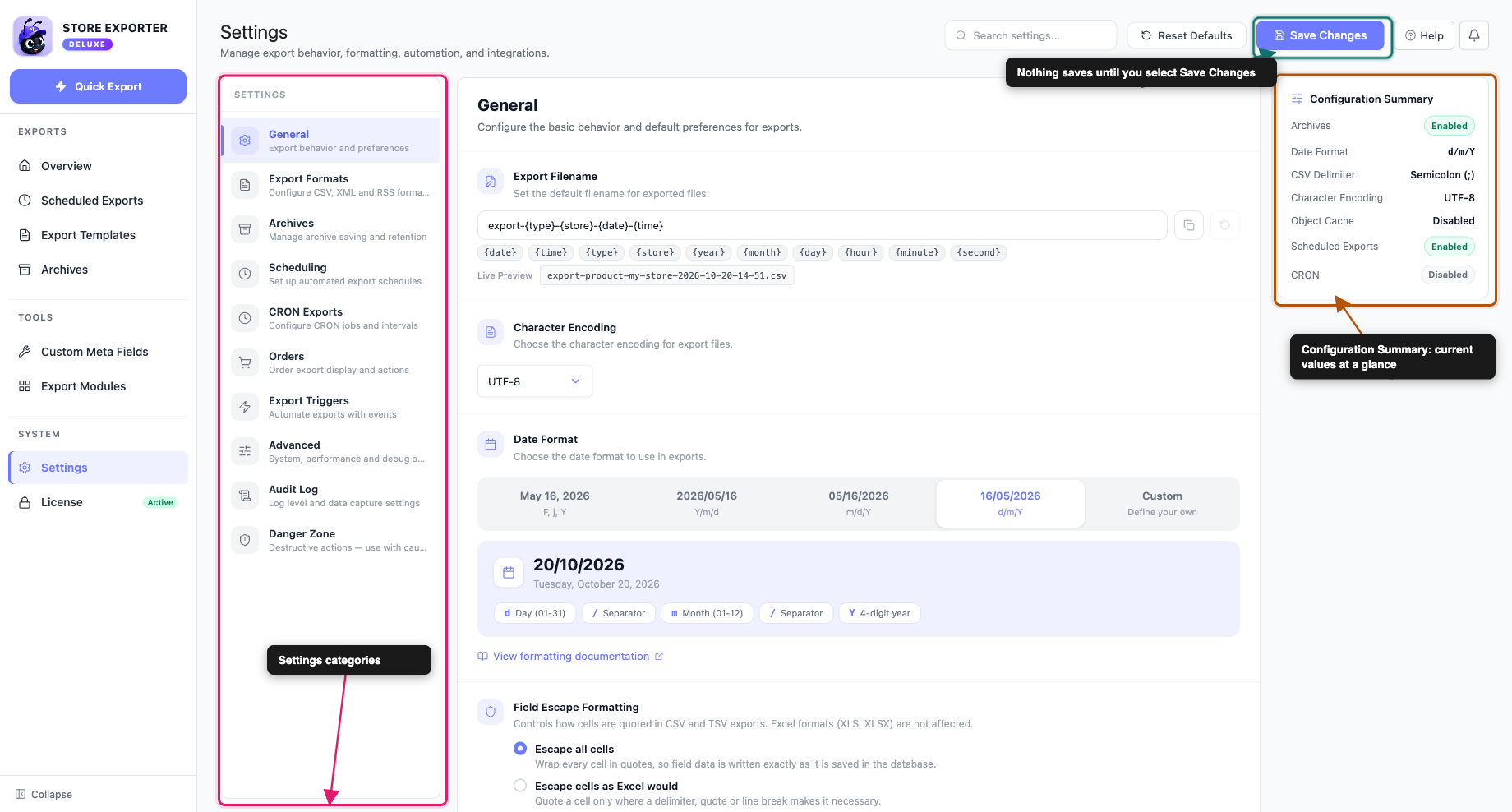
Änderungen werden nicht automatisch gespeichert. Wählen Sie oben auf dem Bildschirm Änderungen speichern (die Schaltfläche zeigt danach für einige Sekunden Gespeichert! an). Solange Sie ungespeicherte Änderungen haben, zeigt eine Leiste am unteren Rand an, wie viele ungespeicherte Änderungen Sie haben. Verwenden Sie Änderungen zurücksetzen in dieser Leiste oder Standardwerte zurücksetzen oben, um diese Bearbeitungen zu verwerfen und zu Ihren zuletzt gespeicherten Werten zurückzukehren.
Einstellungen für Zeichenkodierung und Trennzeichen
Diese Einstellungen entscheiden, wie Text und Spalten in Ihre Datei geschrieben werden. Sie sind der erste Anlaufpunkt, wenn eine CSV-Datei schlecht in Excel geöffnet wird. Feldtrennzeichen gilt für CSV-Dateien. Feld-Escape-Formatierung gilt für CSV- und TSV-Dateien. XLS und XLSX ignorieren beides. Für Excel-Dateien siehe So exportieren Sie WooCommerce-Daten nach Excel.
Zeichenkodierung
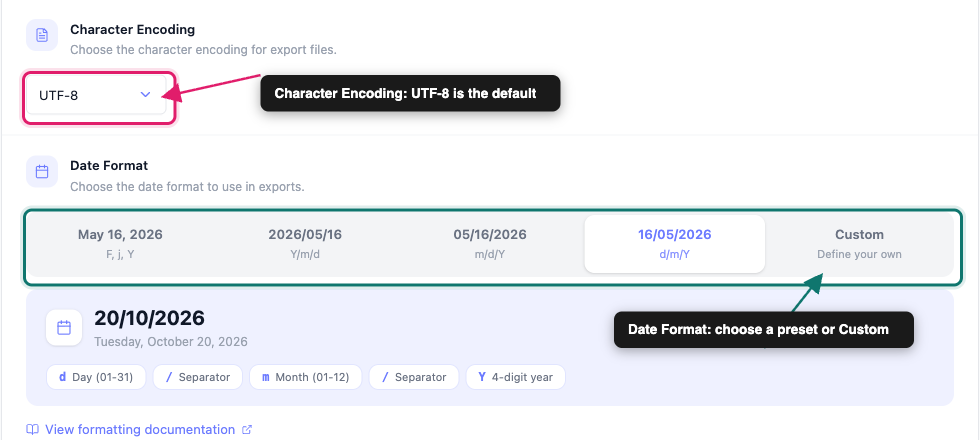
Finden Sie dies unter Allgemein. Es legt die Kodierung fest, die Ihre Exportnamen in der XML- und RSS-Datei-Deklaration und im Download-Header angeben. Es konvertiert den Text in einer CSV-Datei nicht. Der Standardwert ist UTF-8.
| Option | Wann man es benutzt |
|---|---|
| UTF-8 | Standard. Behalten Sie es bei, es sei denn, das Tool, in das Sie XML oder RSS importieren, verlangt etwas anderes |
| UTF-16 | Nur wenn das Programm, das die Datei liest, UTF-16 verlangt |
| ISO-8859-1 | Ältere Systeme, die westeuropäischen lateinischen Text erwarten |
| Windows-1252 | Ältere Windows-Programme, die diese Kodierung erwarten |
BOM-Zeichen hinzufügen
Auch unter Allgemein. Es ist ein Ja oder Nein Schalter und standardmäßig auf Ja eingestellt.
Feldtrenner
Finden Sie dies unter Exportformate im Bereich CSV-Format. Es ist das Zeichen, das eine Zelle von der nächsten trennt. Das Standardzeichen ist ein Komma (,). Geben Sie ein einzelnes Zeichen oder das Wort TAB ein.
| Sie tippen | Ergebnis |
|---|---|
, | Kommagetrennte Datei (Standard) |
; | Semikolongetrennte Datei |
TAB | Tabulatorgetrennte Datei. Die Konfigurationszusammenfassung zeigt dies als Tab an |
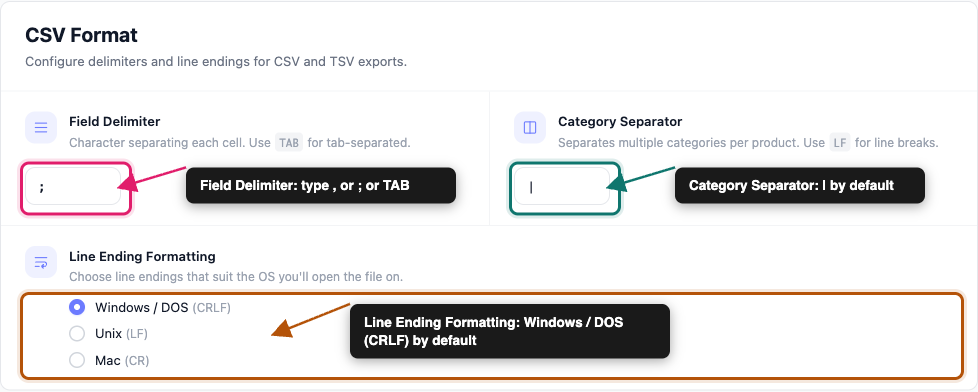
Ändern Sie es zu ;, wenn Excel Ihre CSV-Datei mit jedem Wert in einer Spalte öffnet. Viele regionale Versionen von Excel erwarten ein Semikolon anstelle eines Kommas, da diese Regionen das Komma als Dezimaltrennzeichen verwenden.
Kategorietrenner
Unter Exportformate → CSV-Format, neben Feldtrenner. Es trennt mehrere Kategorien pro Produkt. Das Standardzeichen ist ein Pipe (|). Geben Sie LF ein, um jede Kategorie in eine eigene Zeile innerhalb der Zelle zu setzen.
Zeilenendeformatierung
Unter Exportformate → CSV-Format. Es hat drei Optionen.
| Option | Standard |
|---|---|
| Windows / DOS (CRLF) | Ja |
| Unix (LF) | Nein |
| Mac (CR) | Nein |
Feld-Escape-Formatierung
Unter Allgemein. Es steuert, wie Zellen in CSV- und TSV-Exporten zitiert werden. XLS und XLSX sind nicht betroffen.
| Option | Was es tut | Standard |
|---|---|---|
| Alle Zellen escapen | Setzt Anführungszeichen um jede Zelle, sodass die Feld-Daten genau so geschrieben werden, wie sie in der Datenbank gespeichert sind | Ja |
| Zellen escapen, wie es Excel tun würde | Setzt nur dort Anführungszeichen um eine Zelle, wo ein Trennzeichen, ein Anführungszeichen oder ein Zeilenumbruch dies erforderlich macht | Nein |
| Keine Zellen escapen | Anführungszeichen für nichts, außer einem Feld, das einen Zeilenumbruch enthält | Nein |
Datumsformat
Finden Sie dies unter Allgemein. Es legt fest, wie Daten in Ihren Exporten angezeigt werden. Der Standard ist d/m/Y, was ein Datum als 16.05.2026 anzeigt.
| Option | Muster | Beispiel |
|---|---|---|
| 16. Mai 2026 | j. F Y | 16. Mai 2026 |
| 2026/05/16 | Y/m/d | 2026/05/16 |
| 16.05.2026 | m/d/Y | 16.05.2026 |
| 16.05.2026 | d/m/Y | 16.05.2026 |
| Benutzerdefiniert | Ihr eigenes Muster | Abhängig vom Muster |
Wählen Sie Benutzerdefiniert, um Ihr eigenes Muster in das Feld einzugeben. Eine Live-Vorschau zeigt das heutige Datum in diesem Muster, während Sie tippen. Wählen Sie einen Token-Chip aus, um ihn einzufügen, oder wählen Sie eines der schnellen Beispiele neben Versuch:. Die Chips decken diese Token ab:
| Token | Bedeutung |
|---|---|
Y | 4-stellige Jahreszahl |
y | 2-stellige Jahreszahl |
m | Monat (01-12) |
n | Monat (1-12) |
d | Tag (01-31) |
j | Tag (1-31) |
F | Monatsname |
M | Kurzer Monat |
D | Kurzer Tag |
l | Vollständiger Tagesname |
/ | Schrägstrich-Trennzeichen |
- | Bindestrich-Trennzeichen |
Wählen Sie für weitere Token Formatierungsdokumentation anzeigen, um die PHP-Datumsformat-Referenz zu öffnen. Wählen Sie Y-m-d, wenn Ihr Importtool Daten in der Reihenfolge Jahr-Monat-Tag benötigt.
WordPress Objekt-Cache
Finden Sie dies unter Allgemein. Es hat zwei Optionen.
| Option | Standard |
|---|---|
| Vor jedem Export leeren | Ja |
| Nicht leeren | Nein |
Lassen Sie dies auf dem Standardwert, es sei denn, unser Support-Team bittet Sie, es zu ändern.
Archive
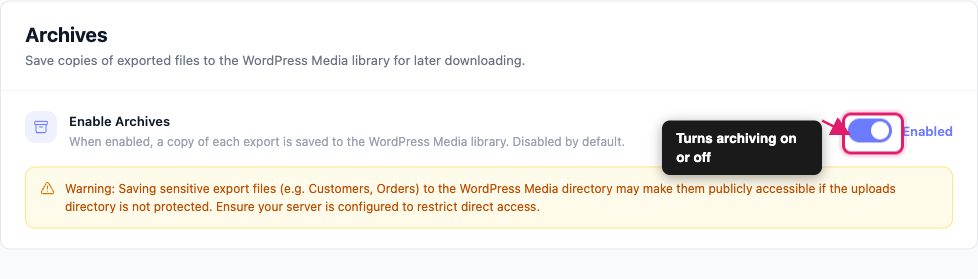
Finden Sie dies unter Archive. Die Kategorie hat einen Schalter, Archive aktivieren, und er ist standardmäßig deaktiviert. Wenn er aktiviert ist, wird eine Kopie jedes Exports in einem geschützten Ordner auf Ihrem Server gespeichert. Sie laden ihn vom Bildschirm Archive in der Seitenleiste herunter.
Der Bildschirm Archive hängt für seine Dateien von diesem Schalter ab. Wenn er deaktiviert ist, werden Quick-Export-Läufe immer noch auf dem Bildschirm Archive angezeigt, aber sie haben keinen Download-Link. Ein geplanter Export oder ein Neuauftrags-Trigger, der im Archiv speichert, behält seine Datei. Wie Archive funktionieren, erfahren Sie unter Verwendung von Exportarchiven in Store Exporter Deluxe.
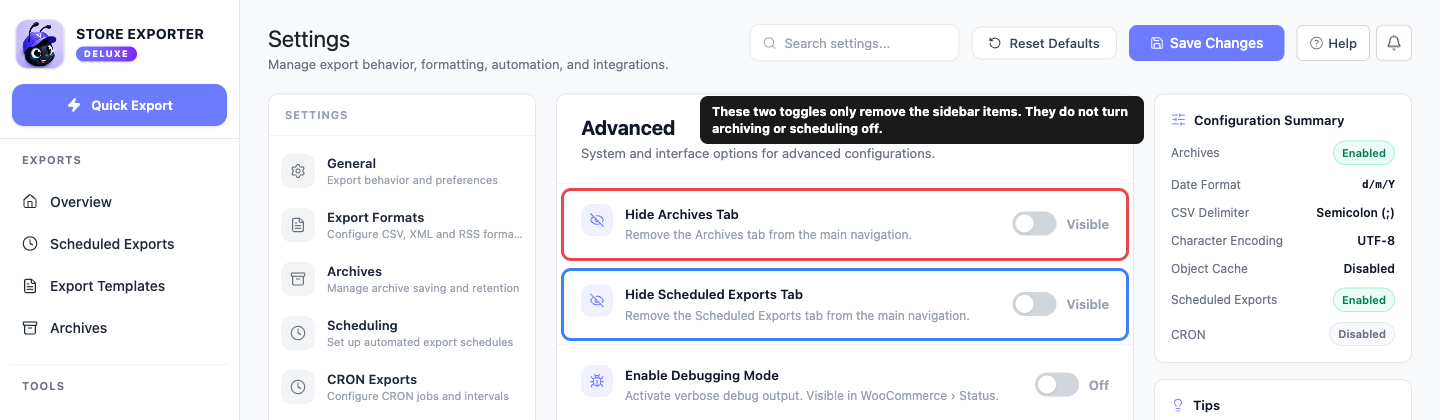
Sie können den Punkt Archive auch unter Erweitert mit Archiv-Tab ausblenden aus der Seitenleiste ausblenden. Das entfernt nur den Menüpunkt. Es schaltet das Archivieren nicht ein oder aus.
Zeitplanung
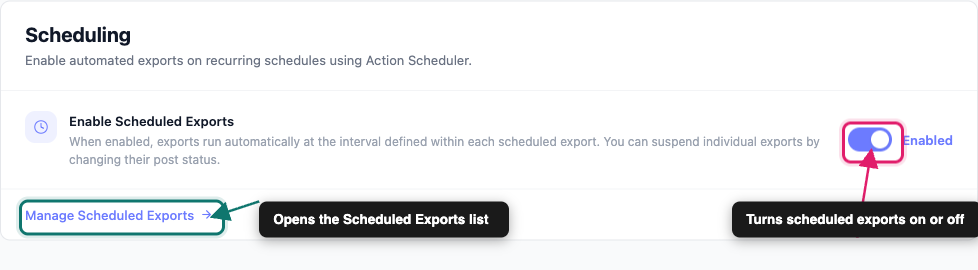
Finden Sie dies unter Zeitplanung. Die Kategorie hat einen Schalter, Geplante Exporte aktivieren, und er ist standardmäßig deaktiviert. Wenn er aktiviert ist, läuft jeder geplante Export automatisch in dem in diesem Export festgelegten Intervall. Geplante Exporte laufen über Action Scheduler.
Um einen geplanten Export zu stoppen, schalten Sie seinen Schalter auf dem Bildschirm Geplante Exporte aus. Sein Status ändert sich zu Pausiert, und ein pausierter Export wird nicht ausgeführt. Wählen Sie Geplante Exporte verwalten unter dem Schalter, um die Liste der geplanten Exporte zu öffnen. Wie Sie einen erstellen, erfahren Sie unter Planung von Exporten in Store Exporter Deluxe.
Konfigurationszusammenfassung
Die Box Konfigurationszusammenfassung befindet sich auf der rechten Seite des Bildschirms und bleibt sichtbar, welche Kategorie Sie auch öffnen. Sie listet sieben Werte auf einen Blick auf.
| Zeile | Was es anzeigt |
|---|---|
| Archive | Aktiviert oder Deaktiviert |
| Datumsformat | Ihr Datumsformat, z. B. d/m/Y |
| CSV-Trennzeichen | Komma (,), Semikolon (;), Tabulator oder das von Ihnen eingegebene Zeichen |
| Zeichenkodierung | Ihre gewählte Kodierung, z. B. UTF-8 |
| Objekt-Cache | Leeren aktiviert oder deaktiviert |
| Geplante Exporte | Aktiviert oder Deaktiviert |
| CRON | Aktiviert oder Deaktiviert |
Die Zusammenfassung aktualisiert sich, wenn Sie Optionen ändern, einschließlich Änderungen, die Sie noch nicht gespeichert haben. Wählen Sie daher Änderungen speichern, bevor Sie sich darauf verlassen.
Dies ist am nützlichsten, wenn Sie den Support kontaktieren. Ein Screenshot dieser Box zeigt uns auf einen Blick Ihre Kodierung, das Trennzeichen und das Datumsformat, welche die Einstellungen hinter den meisten Berichten „Mein Export sieht falsch aus“ sind.
Andere Einstellungen in der Kategorie Allgemein
Diese befinden sich neben den obigen Einstellungen unter Allgemein, in der Reihenfolge, in der sie auf dem Bildschirm erscheinen.
| Einstellung | Was es tut | Standard |
|---|---|---|
| Export-Dateiname | Ein Textfeld mit Token-Chips und einer Vorschau | export-{typ}-{shop}-{datum}-{zeit} |
| Kopfzeilenformatierung | Spaltenkopfzeilen einschließen oder Spaltenkopfzeilen ausschließen | Spaltenkopfzeilen einschließen |
| Excel-Formeln | Ermöglicht Excel-Formeln in exportierten Dateien. Wenn deaktiviert, werden Formeln entfernt | Entfernt |
| Bild-Einbettung einschränken | Bettet Bilder in XLS- und XLSX-Exporten nur für Spalten ein, die ein Bild enthalten, wie z. B. das Featured Image | Jede Spalte |
| Formeln in CSV/TSV escapen | Stellt jeder CSV- oder TSV-Zelle, die eine Spreadsheet als Formel interpretieren würde, ein einfaches Anführungszeichen voran. Negative Beträge und internationale Telefonnummern bleiben unberührt. XLS und XLSX sind immer geschützt | Escaped |
| Skript-Timeout | Die längste Zeit, die ein Export verarbeiten kann, bevor er stoppt. Optionen sind 10 Minuten, 30 Minuten, 1 Stunde und Unbegrenzt | Unbegrenzt |
Andere Kategorien
Die übrigen Kategorien haben jeweils einen eigenen Artikel oder werden dort behandelt, wo Sie sie verwenden.
| Kategorie | Was es abdeckt |
|---|---|
| Exportformate | Neben den oben genannten CSV-Einstellungen, das XML-Format-Panel (Root-Attribute) und das RSS-Format-Panel (Titel-Element, Link-Element und Beschreibungs-Element) |
| CRON-Exporte | Remote-Export-Trigger über eine URL, geschützt durch einen Export-Geheimschlüssel |
| Bestellungen | Export-Schaltflächen und -Optionen auf der WooCommerce-Bestellseite |
| Export-Trigger | Exporte, die ausgeführt werden, wenn eine neue Bestellung eingeht |
| Erweitert | Archiv-Tab ausblenden, Geplante Exporte-Tab ausblenden, Debug-Modus aktivieren, Protokollierungsmodus aktivieren und Wartungsaktionen |
| Audit-Protokoll | Das Protokoll der Exportläufe. Detaillierte Anweisungen finden Sie unter Anwendung des Audit-Logs in Store Exporter Deluxe |
| Gefahrenzone | Destruktive Reset-Aktionen. Lesen Sie jede Warnung, bevor Sie eine verwenden |
XML-Root-Attribute
Unter Exportformate → XML-Format wählen die Kontrollkästchen Attributanzeige aus, welche Details im XML-Root-Element angezeigt werden. Sie erscheinen in dieser Reihenfolge:
| Kontrollkästchen | Standard |
|---|---|
| Seitenadresse | Ein |
| Seitentitel | Ein |
| Exportdatum | Ein |
| Exportzeit | Aus |
| Exporttyp | Ein |
| Exportreihenfolge nach | Aus |
| Exportreihenfolge | Aus |
| Volumen begrenzen | Aus |
| Volumen-Offset | Aus |
Fehlerbehebung
; unter Exportformate → CSV-Format, wählen Sie Änderungen speichern und exportieren Sie erneut.Häufig gestellte Fragen
Benötigen Sie Hilfe?
Wenn Sie Store Exporter Deluxe verwenden und eine Einstellung nicht wie beschrieben funktioniert, eröffnen Sie ein Support-Ticket und fügen Sie einen Screenshot Ihrer Konfigurationszusammenfassung bei. Unser Team hilft Ihnen bei der Fehlersuche.
Wenn Sie das kostenlose Plugin Store Exporter verwenden, fragen Sie im WordPress.org Supportforum, und unser Team wird sich dort bei Ihnen melden.
