

Um Kunden in WooCommerce zu importieren, benötigen Sie ein Plugin, da WooCommerce keinen integrierten Kundenimporteur hat. Sein CSV-Importeur verarbeitet nur Produkte, und Kunden werden als WordPress-Benutzer mit angehängten Rechnungs- und Versanddetails als Benutzer-Metadaten gespeichert, was ein völlig anderer Importpfad ist.
Das überrascht die meisten Leute mitten in der Migration, normalerweise nachdem die Produkte und Bestellungen bereits übertragen wurden. Dieser Leitfaden behandelt jede legitime Methode, Kunden in WooCommerce zu importieren, was jede Methode tatsächlich abdeckt und wo die Fallen liegen.
Dieser Leitfaden behandelt vier reale Methoden, ein Entscheidungsrahmen für die Auswahl der richtigen Methode und den vollständigen Migrations-Workflow für Leser, die von einem anderen WooCommerce-Store wechseln (einschließlich, wo die Tools von Visser Labs passen und wo sie ehrlich gesagt nicht passen).
Warum Sie Kunden in WooCommerce importieren würden
Drei Szenarien treiben fast jeden Kundenimport-Job an.
Anwendungsfall 1: Store-Migration
Sie wechseln von einer anderen Plattform (Shopify, BigCommerce, Magento) oder konsolidieren zwei WooCommerce-Stores zu einem. Kunden müssen im neuen System vorhanden sein, damit ihre Bestellhistorie, Marketinghistorie und ihr Account-Kontext erhalten bleiben. Wenn Sie eine vollständige WooCommerce-Migration durchführen, ist der Kundenimport Schritt 3 oder 4 eines größeren Workflows (Produkte, Bestellungen, Kunden, dann Abgleich).
Anwendungsfall 2: Konsolidierung von Kundenlisten
Sie haben Kundendaten in einem CRM, einer E-Mail-Plattform oder einem sekundären Store, die Sie in WooCommerce vereinheitlichen möchten. Vielleicht hat Ihr Einzelhandelsgeschäft 8.000 Kunden in Mailchimp und Ihre Großhandelsseite lebt in WooCommerce. Alles in WooCommerce zu ziehen bedeutet, dass Ihre Segmentierung, Bestellhistorie und Ihr Marketingkontext an einem Ort leben.
Anwendungsfall 3: Reaktivierung eines ruhenden Kundenstamms
Sie starten einen alten Store neu oder beleben eine Kundenliste nach einem Umbau wieder. Stellen Sie sich eine CSV-Datei mit 6.000 Kunden aus einem Store vor, den Sie vor zwei Jahren geschlossen haben, die auf Ihrem Desktop liegt, während Sie die E-Mail für den Relaunch planen. Guter Anwendungsfall, aber lesen Sie die ehrliche Anmerkung unten, bevor Sie handeln.
Kurze ehrliche Anmerkung: Wenn Sie eine Liste importieren, um Personen zu E-Mails zu senden, die nicht zugestimmt haben, stoppen Sie und überprüfen Sie zuerst die DSGVO oder CAN-SPAM. Der Import ist der einfache Teil. Die rechtliche Seite und die Zustellbarkeit sind dort, wo Stores in Schwierigkeiten geraten, und ein technisch perfekter Import kann immer noch den Ruf eines Absenders beschädigen, wenn niemand die Zustimmungsbasis einer älteren Liste überprüft hat.
Die Wahrheit über den integrierten Kundenimport von WooCommerce
Hier ist, was WooCommerce Core tatsächlich mitliefert: einen Produkt-CSV-Importeur unter Produkte, Alle Produkte, Import. Das ist die vollständige Liste der nativen Import-Tools, die WooCommerce Ihnen für Massendaten zur Verfügung stellt.
Es gibt keinen integrierten Kundenimporteur. Nicht in einem Menü versteckt. Nicht hinter einem Feature-Flag. Nicht eine Plugin-Installation entfernt. Es ist einfach keine Funktion des WooCommerce-Kerns.
WordPress Core (getrennt von WooCommerce) hat einen Bildschirm „Werkzeuge“, „Importieren“, der Benutzerdaten akzeptiert, aber standardmäßig keinen Benutzerimporteur enthält. Sie müssen das kostenlose Plugin „Import users from CSV with meta“ oder eine ähnliche, gut gepflegte Alternative installieren, um diese Funktionalität zu erhalten. Und selbst dann verarbeitet es WordPress-Benutzerkonten und Metadaten. Es kennt keine WooCommerce-spezifischen Kundenfelder, es sei denn, Sie geben sie als Metaspalten ein.
Es ist erwähnenswert, da die Annahme, dass ein nativer Kundenimporteur existiert, weit verbreitet ist. Das ist nicht der Fall. Jede Methode in diesem Artikel verwendet entweder ein WordPress-Benutzer-Plugin oder ein spezielles WooCommerce-Import-Tool. Wenn eine Anleitung Sie auffordert, zu WooCommerce, Importieren zu gehen und Ihre Kundendatei hochzuladen, ist sie entweder falsch oder beschreibt ein Plugin, das sie vergessen hat zu erwähnen.
Lassen Sie uns nun die vier funktionierenden Methoden durchgehen.
Methode 1: WordPress Users CSV Import (Route über kostenloses Plugin)
Am besten für: Kleine bis mittlere Listen (bis zu ca. 5.000 Kunden), einfache Benutzerdaten, keine komplexen Metadaten.
Was Sie brauchen: Das kostenlose Plugin „Import users from CSV with meta“ aus dem WordPress-Plugin-Repository oder eine ähnliche, gut gepflegte Alternative.
Schritt 1: Plugin installieren und aktivieren
Plugins, Neu hinzufügen, suchen Sie nach „Import users from CSV with meta“ (oder Ihrer gewählten Alternative), installieren und aktivieren Sie es.
Schritt 2: Bereiten Sie Ihre CSV-Datei vor
Fügen Sie die Kern-WordPress-Felder als Spalten hinzu: user_login, user_email, user_pass (oder lassen Sie sie leer, um sie automatisch zu generieren), first_name, last_name und role (setzen Sie sie für WooCommerce auf „customer“).
Schritt 3: WooCommerce-Kundenmetadaten hinzufügen
Fügen Sie WooCommerce-spezifische Metadatenfelder als zusätzliche Spalten hinzu: billing_first_name, billing_last_name, billing_address_1, billing_city, billing_postcode, billing_country, billing_email, billing_phone, shipping_first_name, shipping_last_name, shipping_address_1, shipping_city, shipping_postcode, shipping_country.
Schritt 4: Führen Sie den Import durch
Wählen Sie Benutzer, Aus CSV importieren (Menüstandort variiert je nach Plugin), laden Sie die Datei hoch und führen Sie sie aus.
Schritt 5: Überprüfen Sie eine Stichprobe
Überprüfen Sie unter Benutzer, Alle Benutzer die Erstellung des Kontos. Öffnen Sie dann WooCommerce, Kunden und bestätigen Sie, dass die Rechnungs- und Versandfelder für eine Handvoll Datensätze ausgefüllt sind.
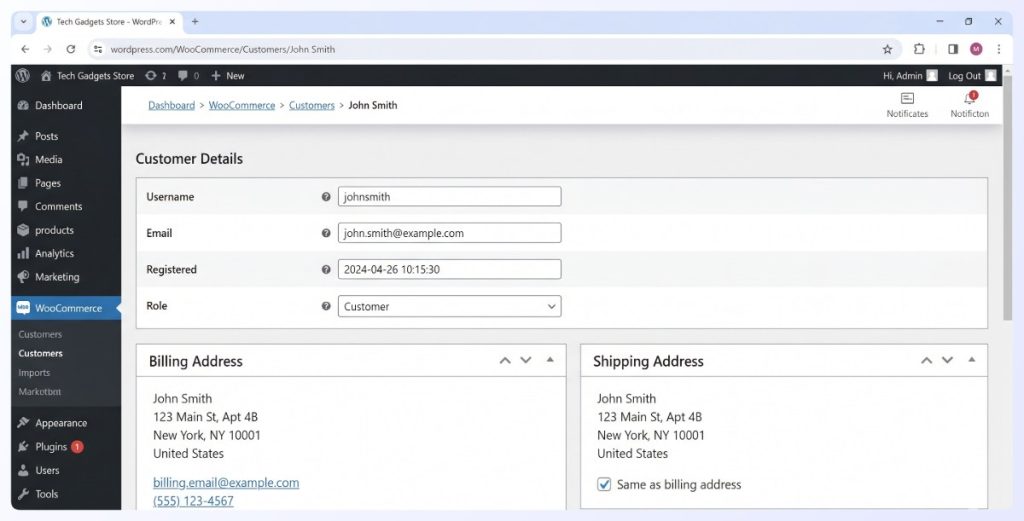
Das Detail, das die Leute auf diesem Weg aus dem Konzept bringt, ist die Benennung der Spalten. Rechnungsfelder lassen sich in der Regel problemlos ausfüllen, aber Versandmetadaten werden nur importiert, wenn die Header die exakten Metaschlüssel von WooCommerce verwenden, also shipping_address_1 anstelle von shipping_street. Die Benennung der Spalten ist wichtiger, als die meisten Anleitungen erklären. Wenn Ihre Quell-CSV andere Spaltennamen verwendet, benennen Sie die Spalten entweder vor dem Import um oder wählen Sie ein Plugin mit flexibler Zuordnung (Methode 2).
Ehrliche Einschränkung zu Passwörtern: Wenn Sie keine gehashten Passwörter aus dem Quellsystem in einem von WordPress akzeptierten Format haben, lassen Sie die Spalte user_pass leer und lassen Sie das Plugin automatisch eine generieren. Kunden müssen sich beim ersten Login zurücksetzen. Das ist normal und erwartet, aber weisen Sie sie in Ihrer Start-E-Mail darauf hin, damit sie nicht überrascht sind.
Methode 2: WP All Import (Premium, flexible Zuordnung)
Am besten für: Große Listen, unordentliche CSVs, komplexe Metadaten, benutzerdefinierte Felder oder CSVs, bei denen die Spaltenüberschriften nicht den WordPress-Konventionen entsprechen.
Warum das anders ist
WP All Import verfügt über ein spezielles Import Users Add-on, das die Zuordnung zwischen jeder CSV-Spalte und jedem WordPress- oder WooCommerce-Feld über eine Drag-and-Drop-Oberfläche handhabt. Wenn Ihre Quell-CSV nicht standardmäßige Spaltennamen verwendet oder Ihre Daten benutzerdefinierte Felder über die Standard-Rechnungs- und Versanddaten hinaus enthalten, ist dies der Weg des geringsten Widerstands.
Schritt 1: Kern-Plugin und Add-on installieren
Installieren Sie WP All Import (das Kern-Plugin) und das Import Users Add-on.
Schritt 2: Import starten
Laden Sie Ihre CSV hoch und wählen Sie „In Benutzer importieren“ als Ziel-Post-Typ.
Schritt 3: Spalten zuordnen
Ziehen Sie jede CSV-Spalte auf das passende WordPress- oder WooCommerce-Benutzerfeld im Mapper. Im Gegensatz zum kostenlosen Plugin in Methode 1 müssen Ihre Spalten bei WP All Import nicht korrekt benannt sein. Sie zeigen einfach darauf und lassen los.
Schritt 4: Rolle festlegen
Legen Sie im Feld „Benutzerrolle“ die Rolle „Kunde“ für alle importierten Datensätze fest.
Schritt 5: Vorschau und Ausführung
Sehen Sie sich die Zuordnung für einige Beispiel-Datensätze in der Vorschau an, bestätigen Sie, dass alles übereinstimmt, und führen Sie dann den Import durch.
Ehrliche Einschätzung: WP All Import ist kostenpflichtig, was es in Bezug auf die Kosten vor die kostenlose Methode 1 setzt. Aber wenn Ihre CSV-Spalten nicht den Standard-WordPress-Namenskonventionen entsprechen oder Sie benutzerdefinierte Metadaten übertragen müssen, zahlt sich die Flexibilität der Zuordnung beim ersten Mal aus, wenn Sie vermeiden, manuell 40 Spalten in einer Tabelle umzubenennen.

Wenn Sie im Rahmen derselben Migration auch Produkte übertragen müssen, lesen Sie, wie Sie das richtige WooCommerce-Produktimport-Plugin für Ihren Shop auswählen, da die Entscheidung für den Produktimport ein separater Workflow mit eigenen Kompromissen ist.
Methode 3: WebToffee Import Export For WooCommerce
Am besten für: Shop-Besitzer, die WebToffee bereits für andere Import-/Exportaufgaben verwenden, oder diejenigen, die den Kundenimport zusammen mit dem Bestell- und Produktimport in einem Plugin wünschen.
Was es handhabt
Benutzer- und Kundenimport per CSV, einschließlich WooCommerce-Rechnungs- und Versandfeldern sowie Registrierungsdatum. Dasselbe Plugin deckt auch Bestellungen, Produkte und Gutscheine ab, falls Sie diese benötigen.
Schritt 1: Plugin installieren
Installieren Sie das Import Export for WooCommerce-Plugin von WebToffee.
Schritt 2: Kundenimport starten
Gehen Sie zu WebToffee Import Export, Import und wählen Sie „Kunde“ als Post-Typ.
Schritt 3: Hochladen und zuordnen
Laden Sie Ihre CSV hoch und ordnen Sie Spalten WooCommerce-Kundenfeldern zu. Der Mapper ist weniger Drag-and-Drop als bei WP All Import, aber immer noch flexibel genug für die meisten Standardmigrationen.
Schritt 4: Update-Verhalten festlegen
Konfigurieren Sie das Plugin so, dass vorhandene Kunden übersprungen, vorhandene Kunden aktualisiert oder nur neue erstellt werden. Für die meisten Migrationen möchten Sie „Neue erstellen, vorhandene überspringen“, damit Sie keine bereits vorhandenen Konten überschreiben.
Schritt 5: Ausführen und überprüfen
Führen Sie den Import durch und überprüfen Sie das Importprotokoll auf abgelehnte Zeilen. WebToffee ist bei Fehlern relativ ausführlich, was hilfreich ist, wenn Sie einen teilweisen Fehler beheben.
Ehrliche Einschätzung: WebToffee ist eine gängige Wahl, da es mehrere Import- und Exportfunktionen in einem einzigen Plugin bündelt. Der Nachteil ist, dass die Benutzeroberfläche überladen wirken kann, wenn Sie nur den Kundenimport benötigen und sonst nichts. Prüfen Sie deren Website auf die aktuelle Lizenzierung, bevor Sie sich festlegen. Wenn Sie WebToffee bereits für Exporte verwenden, ist der Kundenimportpfad mit fast keinem Aufwand verbunden. Wenn nicht, vergleichen Sie es mit WP All Import, bevor Sie sich festlegen, und sehen Sie, wie Sie Store Exporter Deluxe und WebToffee auf der Exportseite auswählen.
Methode 4: Manuelle Massen-Benutzererstellung im WordPress-Admin
Am besten für: Winzige Listen (unter ca. 50 Kunden), einmalige Ergänzungen oder wenn Sie kein weiteres Plugin installieren möchten.
Schritt 1: Benutzer hinzufügen
Benutzer, Neu hinzufügen. Füllen Sie Benutzername, E-Mail-Adresse aus und setzen Sie die Rolle auf „Kunde“. Wiederholen Sie dies für jeden Kunden.
Schritt 2: Kunden-Metadaten hinzufügen
Bearbeiten Sie anschließend jedes Profil, um Rechnungs- und Lieferdaten im WooCommerce-Bereich des Benutzerprofilbildschirms hinzuzufügen.
Schritt 3: Unter WooCommerce, Kunden überprüfen
Bestätigen Sie, dass der Kunde in der Liste mit den korrekten Rechnungs- und Lieferdaten erscheint.
Ehrliche Einschätzung: Das ist mühsam. Für Listen mit mehr als 20 bis 30 Kunden installieren Sie ein Plugin. Es lohnt sich, dies zu erwähnen, da gelegentlich jemand nur eine Handvoll Kunden aus einer teilweisen Migration hinzufügen muss, ohne den Aufwand, ein Importtool für einen einmaligen Auftrag zu konfigurieren.
Was wir gesehen haben: Ein Muster, das Shopbesitzer überrascht, ist der Export von Kunden von ihrer alten Plattform, das Hochladen der CSV in WooCommerce und dann die Erkenntnis, dass ihre Bestellhistorie nicht mitübernommen wurde. Der Import von Kundenkonten und der Import der Bestellhistorie sind zwei getrennte Aufgaben. Der Kundenimport erstellt die Benutzerprofile. Der Import der Bestellhistorie ist ein anderer Workflow mit eigenen Werkzeugoptionen. Wenn Sie von einem anderen WooCommerce-Shop migrieren, kümmert sich Store Exporter Deluxe auf der Quellseite um den Bestellungs-Export, und Sie gleichen ihn mit einem kompatiblen Bestellungs-Importer auf der Zielseite ab. Planen Sie beide Hälften, bevor Sie beginnen, nicht danach.
Der vollständige Migrations-Workflow: Kunden aus dem Quell-Store exportieren
Wenn Sie von einem anderen WooCommerce-Shop migrieren, ist Schritt 1 nicht der Import. Es ist der Export aus dem Quellshop. Hier ist der End-to-End-Workflow.
Schritt 1: Kunden aus dem Quellshop exportieren

Verwenden Sie Store Exporter Deluxe auf der Quellseite, um eine saubere Kunden-CSV mit allen benötigten Feldern zu generieren: Benutzername, Benutzer-E-Mail, Benutzerrolle, die vollständigen Rechnungs- und Lieferadressen sowie das Registrierungsdatum. Store Exporter Deluxe verfügt über einen speziellen Tab für den Kundenexport, der diese Felder anzeigt und es Ihnen ermöglicht, eine Vorlage für wiederholte Exporte zu speichern.
Siehe die Anleitung zum Extrahieren einer sauberen Kunden-CSV aus WooCommerce für Details zur Feldauswahl.
Schritt 2: Bestellungen aus dem Quellshop exportieren
Store Exporter Deluxe verarbeitet den Bestellungs-Export, wobei die Kundenverknüpfung erhalten bleibt, da der Bestellungs-Export die E-Mail-Adresse und die Kunden-ID des Kunden mitführt, um Bestellungen mit Kundenkonten am Zielort zu verknüpfen. Dies ist der begleitende Datensatz für den Kundenimport. Sehen Sie sich die Anleitung an, wie Sie jeden Datensatz aus Ihrem WooCommerce-Shop erhalten, für die vollständige Konfiguration des Bestellungs-Exports.
Schritt 3: Wählen Sie Ihr Import-Tool für den Zielort
Eine der Methoden 1 bis 3 oben, abhängig von der Listengröße und der Datenkomplexität. Visser Labs bietet keinen dedizierten Kundenimporteur an, daher greifen Sie hier auf WP All Import, WebToffee oder den kostenlosen WordPress-Benutzerimporteur zurück, je nach Ihrer Situation.
Schritt 4: Importieren Sie zuerst Kunden, dann Bestellungen
Wenn Sie Bestellungen vor Kunden importieren, brechen die Verknüpfungen von Bestellungen zu Kunden, da die Benutzer-IDs der Kunden am Zielort noch nicht existieren. Immer zuerst Kunden, dann Bestellungen. Dies ist einer der häufigsten Fehler bei einer Migration und schmerzhaft, ihn nachträglich zu entwirren.
Schritt 5: Überprüfen
Wählen Sie 10 Kunden zufällig aus der importierten Liste aus. Überprüfen Sie, ob die Rechnungs-, Versand- und Rollendaten am Zielort angekommen sind. Überprüfen Sie, ob ihre Bestellhistorie korrekt mit ihnen verknüpft ist, indem Sie einen Kundenkontodatensatz öffnen und im Reiter Bestellungen bestätigen, dass ihre Importe angezeigt werden. Stichprobenartig fünf Bestellungen in die andere Richtung (öffnen Sie eine Bestellung, bestätigen Sie, dass die Kundenverknüpfung zu einem Konto aufgelöst wird).
Ehrliche Positionierung: Visser Labs verkauft keinen Kundenimporteur und WooCommerce enthält keinen. Für den Kundenimport bei einer vollständigen WooCommerce-Migration kombinieren Sie Store Exporter Deluxe auf der Exportseite mit einem der Importeure aus den Methoden 1 bis 3 auf der Zielseite. Das ist der ehrliche Workflow.
Die richtige Methode für Ihre Situation auswählen
Hier ist ein Entscheidungsrahmen nach Listengröße und Datenkomplexität.
- Unter 50 Kunden: Manuelle Massenerstellung im WordPress-Admin (Methode 4). Überspringen Sie den Plugin-Overhead.
- 50 bis 5.000, saubere CSV mit Standard-Spaltennamen: Kostenloser WordPress-Benutzer-CSV-Importeur-Plugin (Methode 1). Der günstigste Weg für unkomplizierte Daten.
- Beliebige Größe, unordentliche CSV oder benutzerdefinierte Metadaten: WP All Import mit dem Import Users Add-on (Methode 2). Die Flexibilität der Zuordnung ist den Preis wert.
- Verwendet bereits WebToffee für andere Import-/Exportaufgaben: WebToffee Import Export für WooCommerce (Methode 3). Gebündelte Bequemlichkeit.
- Migration von einem anderen WooCommerce-Shop: Store Exporter Deluxe auf der Quelle für den Export, plus eine der Methoden 1 bis 3 am Zielort für den Import. Sehen Sie sich den vollständigen Workflow oben an.
Wenn Sie auch Produkte in demselben Migrationsauftrag importieren, erfahren Sie, wie Sie WooCommerce-Produkte per CSV, TSV oder TXT im Massenverfahren importieren in einem separaten Durchlauf. Produktimport und Kundenimport sind getrennte Workflows. Versuchen Sie nicht, sie in einer einzigen CSV zu kombinieren.
Häufig gestellte Fragen
Gibt es in WooCommerce einen integrierten Kundenimporteur?
Nein. WooCommerce Core wird mit einem Produkt-Importeur geliefert, aber nicht mit einem Kunden-Importeur. Um Kunden in WooCommerce zu importieren, benötigen Sie entweder ein WordPress Core User Import Plugin (Methode 1), ein auf WooCommerce fokussiertes Import-Plugin wie WP All Import oder WebToffee (Methoden 2 und 3) oder eine manuelle Massenerstellung für sehr kleine Listen (Methode 4).
Kann der WooCommerce-Produktimporteur Kunden importieren?
Nein, der integrierte CSV-Importeur von WooCommerce verarbeitet nur Produkte. Kunden sind WordPress-Benutzer mit Rechnungs- und Versanddetails, die als Benutzer-Metadaten gespeichert sind. Daher benötigen sie stattdessen ein auf Benutzer fokussiertes Import-Tool. Store Exporter Deluxe deckt die Exportseite der Kundenmigration ab, aber die Importseite ist kein Teil der Produktlinie von Visser Labs, was man klar sagen sollte, damit Sie das richtige Werkzeug auswählen.
Werden Kundenpasswörter beim Import übertragen?
Normalerweise nicht. Es sei denn, Sie haben gehashte Passwörter aus der Quelle im exakten Format, das WordPress erwartet (und die Erlaubnis, sie zu verwenden), müssen Kunden sich beim ersten Login zurücksetzen. Lassen Sie die Spalte "user_pass" leer, damit das Plugin automatisch eine generiert, und planen Sie eine Start-E-Mail, die die Kunden durch den Passwort-Reset führt. Dies ist normal für Migrationen.
Was ist mit DSGVO und Zustimmung?
Wenn Sie eine Liste importieren, um Personen zu kontaktieren, mit denen Sie kürzlich keinen Kontakt hatten, überprüfen Sie Ihre Zustimmungsbasis, bevor Sie auf Senden klicken. Der Import selbst ist normalerweise in Ordnung. Die anschließende Vermarktung ist der Punkt, an dem Geschäfte in Schwierigkeiten geraten. Eine ruhende Liste, die in einen neuen Shop ohne frische Zustimmung importiert wird, birgt ein Zustellbarkeitsrisiko und (abhängig von Ihrer Gerichtsbarkeit) ein rechtliches Risiko.
Wie importiere ich gleichzeitig die Bestellhistorie von Kunden?
Das tun Sie nicht. Kundenimport und Bestellimport sind getrennte Aufgaben. Importieren Sie zuerst Kunden, dann Bestellungen, über das jeweilige Tool, das Ihr Bestellformat verarbeitet. Wenn Sie von einem anderen WooCommerce-Shop migrieren, kümmert sich Store Exporter Deluxe um den Export der Bestellungen, und Sie kombinieren es mit einem Bestellimporteur am Zielort. Immer zuerst Kunden, dann Bestellungen.
Muss ich die E-Mails zur Benutzerregistrierung während des Imports deaktivieren?
Ja, wenn Sie mehr als eine Handvoll Konten importieren. Die meisten CSV-Import-Plugins für Benutzer enthalten ein Kontrollkästchen, um die E-Mail „Neue Benutzerregistrierung“ zu überspringen. Aktivieren Sie es. Andernfalls erhält jeder Kunde in Ihrer CSV-Datei eine Willkommens-E-Mail in dem Moment, in dem sein Konto erstellt wird, was sowohl lästig als auch verwirrend ist, wenn Ihre eigentliche Start-E-Mail noch eine Woche entfernt ist.
Zusammenfassung
Die ehrliche Zusammenfassung: WooCommerce hat keine native Möglichkeit, Kunden in großen Mengen in WooCommerce zu importieren. Vier legitime Methoden decken die tatsächlichen Arbeitsabläufe ab, und die richtige Wahl hängt von der Listengröße und der Datenkomplexität ab.
- Unter 50 Kunden? Manuelle Massenerstellung.
- Saubere CSV, bis zu 5.000? Kostenloser WordPress-Benutzerimporteur (Methode 1).
- Unordentliche Daten oder benutzerdefinierte Felder? WP All Import (Methode 2).
- Bereits bei WebToffee? WebToffee Kundenimport (Methode 3).
- Migration von einem anderen WooCommerce-Shop? Store Exporter Deluxe auf der Quelle, plus eine der Methoden 1 bis 3 am Zielort.
Wenn Sie auf der Exportseite einer WooCommerce-zu-WooCommerce-Migration sind, erhalten Sie mit Store Exporter Deluxe eine saubere CSV für Kunden, Bestellungen und Abonnements aus Ihrem Quellshop. Es verarbeitet Kunden, Bestellungen, Produkte und Abonnements in einem einzigen Tool, mit gespeicherten Vorlagen, sodass Ihr Export den erwarteten Spaltennamen des Zielimporteurs entspricht. Das ist die ehrliche Visser Labs-Passform in diesem Workflow: die Export-Hälfte.











