

Die besten WooCommerce-Produktimport-Plugins lösen die drei Probleme, die der integrierte CSV-Importer nicht bewältigen kann: Daten von einer Remote-Lieferanten-URL abrufen, nach einem Zeitplan ausführen und alles außer einer CSV-Datei lesen. Der WooCommerce-Kern bewältigt einen einfachen einmaligen Upload gut genug. Sobald Ihr Katalog wächst oder Ihr Lieferant jeden Morgen einen Feed sendet, benötigen Sie ein dediziertes Werkzeug. Laut Storeleads laufen 4.110.725 Live-Shops auf WooCommerce, und ein großer Teil davon verwaltet Kataloge, die über einen manuellen Upload hinausgehen.
Die Lücke zeigt sich am schnellsten bei wiederkehrenden Arbeiten. Eine einmalige Migration ist ein schlechter Nachmittag, aber eine tägliche Lieferantensynchronisierung, die Sie von Hand ausführen müssen, ist eine permanente Belastung für Ihre Woche.
In diesem Leitfaden vergleichen wir die besten WooCommerce-Produktimport-Plugins anhand der Kriterien, die die Aufgabe tatsächlich entscheiden: Dateiformate, Handhabung von variablen Produkten, Zeitplanung, Remote-Importe und was jedes einzelne hinter einer kostenpflichtigen Stufe verbirgt. Lassen Sie uns das aufschlüsseln.
Inhaltsverzeichnis
Worauf Sie bei einem WooCommerce-Import-Plugin achten sollten
Die besten WooCommerce-Produktimport-Plugins erledigen alle drei Dinge, die der native Importeur nicht kann: Sie können variable Produkte korrekt verarbeiten, aus einer Remote-URL importieren und nach einem Zeitplan ausgeführt werden, ohne dass Sie sie starten müssen. Diese drei Fähigkeiten sind dort, wo der WooCommerce-Kern aufhört und wo die kostenpflichtigen Stufen jedes unten aufgeführten Plugins beginnen. Alles andere, einschließlich der Mapping-Schnittstellen, ist Komfort und keine Fähigkeit.
Hier erfahren Sie, was Sie prüfen sollten, bevor Sie sich für eines entscheiden:
- Unterstützung für variable Produkte: Werden Variationen mit ihren Attributzuweisungen intakt importiert, oder werden sie zu einfachen Produkten? Mehrere Plugins behalten dies hinter einer Pro-Stufe.
- Dateiformate: CSV ist universell. XML, Excel und Google Sheets sind wichtig, wenn Ihr Lieferant das Format vorgibt.
- Zeitplanung und Remote-URL-Importe: Die beiden Funktionen, die eine manuelle Aufgabe in eine automatisierte Synchronisierung verwandeln. Auch die beiden, die am häufigsten für kostenpflichtige Pläne reserviert sind.
- Zusammenführen und Aktualisieren nach SKU: Ohne eine zuverlässige SKU-Übereinstimmung erstellt ein zweiter Import Duplikate anstatt Preise zu aktualisieren.
- Ehrlichkeit der kostenlosen Stufe: Prüfen Sie, was die kostenlose Version tatsächlich leistet, bevor Sie damit planen.
Die besten WooCommerce-Produktimport-Plugins unten sind nach Verbreitung geordnet, von der größten aktiven Installationsbasis zur kleinsten, anhand der auf WordPress.org veröffentlichten Zahlen. Diese Reihenfolge ist beabsichtigt. Sie vermeidet die Vortäuschung, dass es eine einzig richtige Rangliste gibt, wenn die richtige Wahl von Ihrem Dateiformat und Ihrem Budget abhängt.
Schneller Vergleich: Wie schneiden die besten WooCommerce-Produktimport-Plugins ab?
Alle vier der besten WooCommerce-Produktimport-Plugins lesen Produktdaten aus einer Datei, und alle vier verarbeiten variable Produkte irgendwo in ihrem Bereich. Sie unterscheiden sich in der Breite der Dateiformate, darin, ob Zeitplanung und Remote-Importe enthalten sind, und darin, wie viel die kostenlose Version leisten kann. Hier ist, wie sie sich bei den entscheidenden Fähigkeiten vergleichen.
| Merkmal | WP All Import | WebToffee Import Export | WP Ultimate CSV Importer | Produkt CSV Import Suite |
| Aktive Installationen | 100,000+ | 80,000+ | 20,000+ | 10,000+ |
| WordPress.org-Bewertung | 4.7 | 4.6 | 4.4 | Als Erweiterung verkauft |
| Dateiformate | CSV, XML, Excel, Google Tabellen | CSV kostenlos, XML und Excel Premium | CSV, XML, Excel, Google Sheets, TSV, ZIP | Nur CSV |
| Variable Produkte | Ja | Nur Premium | Nur Pro | Ja, über eine separate Variations-CSV |
| Geplante Importe | Nur Pro | Nur Premium | Ja | Nein |
| Import von URL | Nur Pro | Nur Premium | Ja | Nein |
| Feldzuordnung | Drag and Drop | Schritt-für-Schritt-Assistent | Dropdown-basiert | Basis |
| WooCommerce-Unterstützung | Separates Add-on | Integriert | Integriert | Integriert, offiziell |
| Am besten für | Visuelle Zuordnung | Beginnend mit einer kostenlosen Stufe | Mehrzweck-Importe | Offizielle CSV-Einfachheit |
Die Preise ändern sich oft genug, dass jede hier gedruckte Zahl innerhalb eines Quartals falsch wäre. Prüfen Sie daher die aktuellen Pläne jedes Anbieters direkt, bevor Sie kaufen.
1. WP All Import
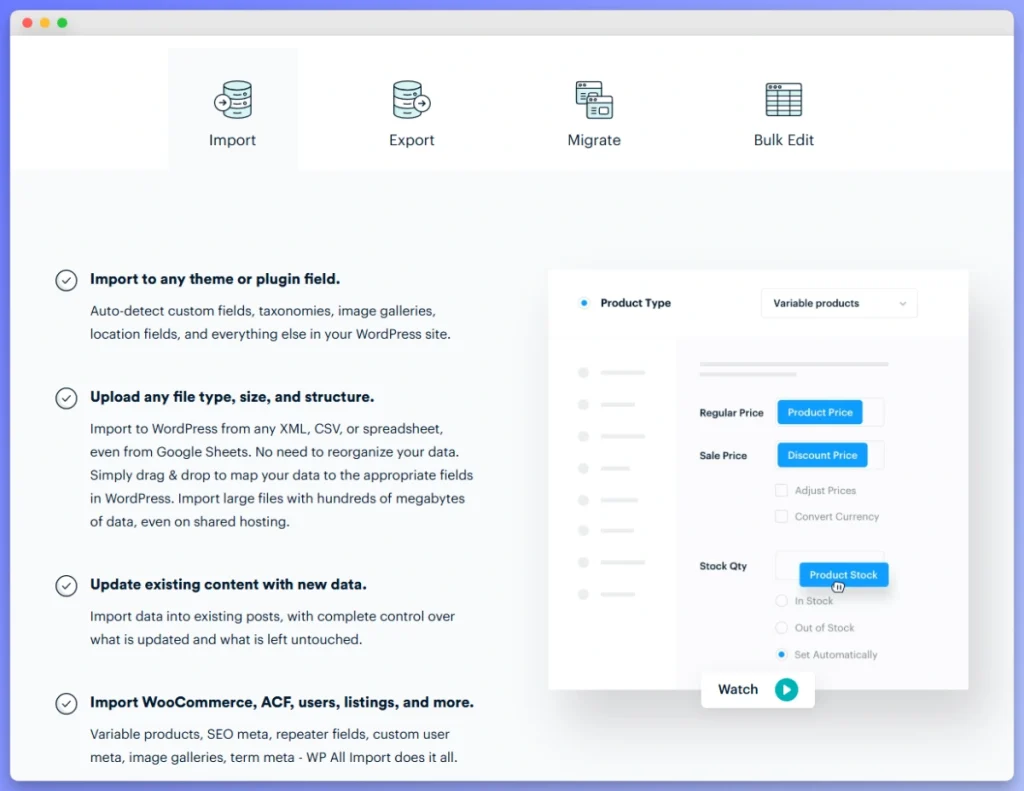
WP All Import ist das am weitesten verbreitete der besten WooCommerce-Produktimport-Plugins mit über 100.000 aktiven Installationen und einer Bewertung von 4,7 auf WordPress.org. Sein herausragendes Merkmal ist ein Drag-and-Drop-Mapping-Builder: Sie sehen eine Vorschau Ihrer Quelldatei und ziehen Spalten auf WooCommerce-Felder, anstatt aus Dropdowns auszuwählen. Es liest CSV, XML, Excel und Google Sheets, was neben WP Ultimate CSV Importer die breiteste Formatpalette hier darstellt.
Was kann WP All Import gut handhaben?
Komplexe und unregelmäßige Quelldateien sind der Grund, warum der Drag-and-Drop-Builder seinen Platz verdient. Es unterstützt auch Inline-PHP-Funktionen während des Imports, sodass Sie einen Wert transformieren können, während er landet, z. B. ein Währungssymbol entfernen oder eine Marge neu berechnen.
Die große Installationsbasis hat einen praktischen Vorteil. Dokumentation und Community-Antworten existieren für die meisten Randfälle, auf die Sie stoßen werden.
Was verbirgt sich hinter der kostenpflichtigen Stufe?
Zwei Dinge, die Sie wissen sollten, bevor Sie mit der kostenlosen Version planen. Zeitplanung und Import von einer URL sind beides Pro-Funktionen, und die Unterstützung für WooCommerce-Produkte kommt von einem separaten Add-on und nicht vom Kern-Plugin.
Das bedeutet, dass ein WooCommerce-Shop, der einen Lieferanten-Feed automatisiert, das Pro-Plugin und das Add-on zusammen benötigt. Planen Sie beides ein, nicht nur eines.
Wenn die Add-on-Struktur oder die Pro-Anforderung Ihre Kalkulation ändert, können Sie die Alternativen zu WP All Import für WooCommerce vergleichen und sehen, welche Tools die Zeitplanung ohne zweiten Kauf bündeln.

2. WebToffee Produkt Import Export
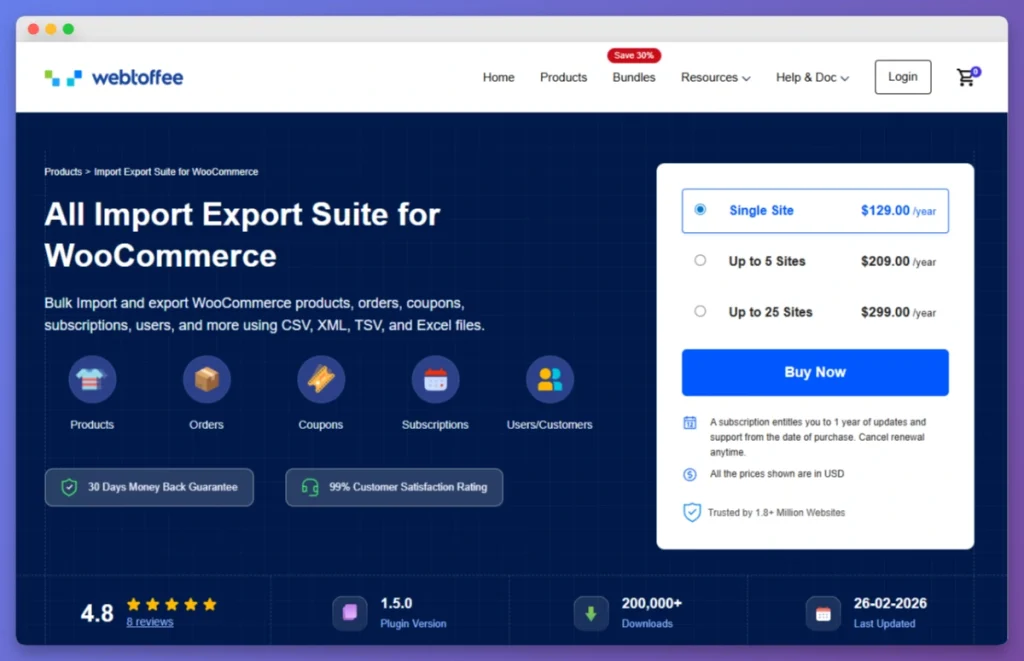
WebToffee Product Import Export hat über 80.000 aktive Installationen und eine Bewertung von 4,6 auf WordPress.org und ist das Plugin hier, das am häufigsten wegen seiner kostenlosen Stufe gewählt wird. Lesen Sie die kostenlose Stufe jedoch sorgfältig durch: Sie ist nur für CSV und importiert keine variablen Produkte. XML, Excel, variable Produkte und Zeitplanung sind alle in der Premium-Version enthalten.
Lohnt es sich, mit der kostenlosen Version von WebToffee zu beginnen?
Für einen Katalog einfacher Produkte, die als CSV ankommen, erledigt die kostenlose Version die Aufgabe kostenlos. Bilder, Kategorien und Tags werden ohne kostenpflichtiges Upgrade zugeordnet.
Sobald Ihr Katalog Größen oder Farben enthält, ist die kostenlose Stufe keine Option mehr, anstatt nur langsamer zu werden. Variable Produkte sind hier eine Premium-Funktion. Planen Sie daher von Anfang an ein Upgrade ein, wenn Ihre Produkte Variationen haben.
Was sollten Sie sonst noch wissen?
Der Umfang von WebToffee reicht über Produkte hinaus auf Bestellungen, Kunden und Gutscheine, was für Shops geeignet ist, die ein Werkzeug für mehrere Datentypen wünschen. Der Schritt-für-Schritt-Assistent ist für den ersten Import unkompliziert.
3. WP Ultimate CSV Importer
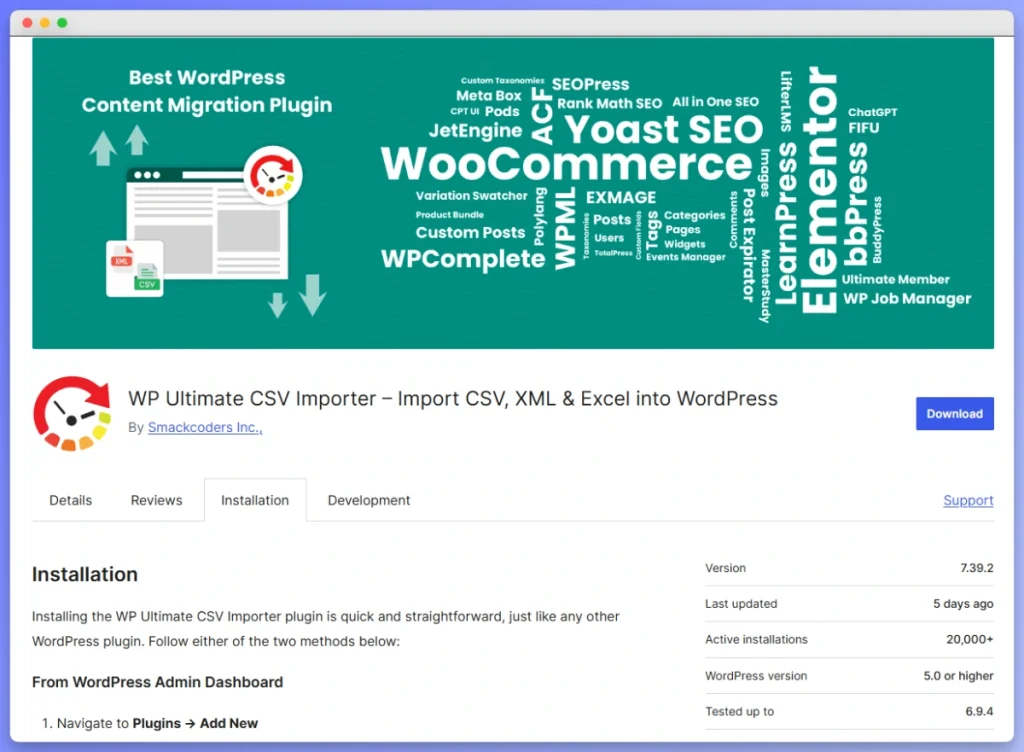
WP Ultimate CSV Importer von Smackcoders hat über 20.000 aktive Installationen und eine Bewertung von 4,4 auf WordPress.org. Es ist das einzige Plugin hier, das Zeitplanung und Importe von Remote-URLs beinhaltet, ohne sie hinter einer höheren Stufe zu sperren. Es hat auch die größte Liste an Formaten: CSV, XML, Excel, Google Sheets, TSV und ZIP. Der Kompromiss ist der Umfang, da dies ein allgemeiner WordPress-Importer ist, der Produkte neben Beiträgen, Seiten, Benutzern und benutzerdefinierten Beitragstypen abdeckt.
Eignet sich WP Ultimate CSV Importer für WooCommerce-Arbeiten?
Es verarbeitet WooCommerce-Produkte, obwohl die Zuordnung dropdown-basiert ist und mehr manuelle Einrichtung erfordert als ein speziell für WooCommerce entwickeltes Tool. Smackcoders listet auch KI-gestützte Generierung von Produktbeschreibungen während des Imports in der Pro-Version auf.
Da das Plugin alle Inhaltstypen umfasst, sind weniger seiner Tutorials auf WooCommerce spezialisiert. Rechnen Sie damit, länger für Ihren ersten Import von variablen Produkten zu brauchen.
Was verbirgt sich hinter der Pro-Stufe?
Variable Produkte und benutzerdefinierte Felder sind Pro-Funktionen. Wenn Ihr Katalog nur einfache Produkte enthält, deckt die kostenlose Version einen echten Import ab; wenn er Variationen enthält, betrachten Sie Pro als den eigentlichen Ausgangspunkt.
4. Product CSV Import Suite
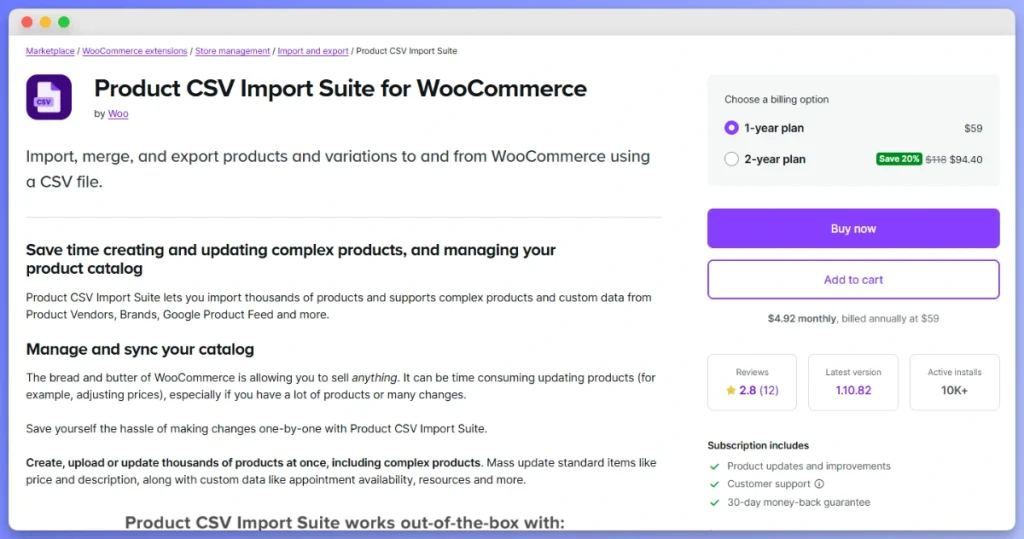
Product CSV Import Suite ist die offizielle Premium-Importerweiterung des WooCommerce-Teams, und ihr Reiz liegt in der Kompatibilität und nicht in der Leistungsfähigkeit. Sie erweitert den nativen Importer um eine bessere Handhabung von variablen Produkten, die über eine separate Variations-CSV-Datei verwaltet wird, sowie um Unterstützung für benutzerdefinierte Felder und Taxonomien. Der Funktionsumfang ist der engste in diesem Vergleich: nur CSV, keine Zeitplanung und keine Remote-URL-Importe.
Wann ist die offizielle Erweiterung die richtige Wahl?
Einmalige Migrationen von einfachen bis mäßig komplexen Katalogen, bei denen die Datei bereits eine CSV ist und nichts wiederholt werden muss. Die Kompatibilität kommt vom selben Team, das WooCommerce pflegt, daher sind Überraschungen bei Upgrades unwahrscheinlicher.
Wenn Sie bereits den nativen Importer verwenden und nur eine sauberere Handhabung von Variationen benötigen, ist dies der kleinste verfügbare Schritt nach oben. Wenn Sie eine wiederkehrende Lieferanten-Synchronisation benötigen, ist es nicht für diese Aufgabe ausgelegt.
Welches WooCommerce-Import-Plugin sollten Sie wählen?
Wählen Sie zwischen den besten WooCommerce-Produktimport-Plugins anhand von zwei Dingen: in welchem Format Ihre Daten ankommen und ob der Import wiederholt wird. Wenn ein Lieferanten-Feed nach einem Zeitplan eintrifft, benötigen Sie Zeitplanung und Remote-URL-Importe, was das Feld sofort eingrenzt. Wenn es sich um eine einmalige Migration aus einer bereits vorhandenen CSV-Datei handelt, gewinnt das einfachste Werkzeug und die Bezahlung für Automatisierung ist verschwendetes Geld.
- Unregelmäßige oder komplexe Quelldateien: WP All Import, für das Drag-and-Drop-Mapping und Inline-PHP-Transformationen. Denken Sie an das WooCommerce-Add-on und die Pro-Stufe für die Zeitplanung.
- Kostenloser Start mit einfachen Produkten: WebToffee, vorausgesetzt, Ihr Katalog hat noch keine Variationen.
- Zeitplanung ohne Stufen-Upgrade: WP Ultimate CSV Importer, das Zeitplanung und URL-Importe beinhaltet und auch Nicht-Produktinhalte abdeckt.
- Einmalige offizielle CSV-Migration: Product CSV Import Suite, für Kompatibilität und eine kurze Lernkurve.
Welchen der besten WooCommerce-Produktimport-Plugins Sie auch wählen, die Fehlermodi sind die gleichen. Laut DocuClipper liegt die akzeptierte Fehlerrate für die manuelle Dateneingabe bei etwa 1 %, sodass Sie bei 1.000 manuell eingegebenen Produkten mit etwa 10 falschen Preisen, SKUs oder Attributen rechnen können. Das ist das Risiko, das ein Import-Plugin beseitigt, und der Grund, warum sich ein Testlauf mit 5 bis 10 Produkten vor dem vollständigen Durchlauf lohnt, auch wenn er zehn Minuten länger dauert.
Beginnen Sie mit einem sauberen Export, bevor Sie importieren
Die besten WooCommerce-Produktimport-Plugins arbeiten alle mit einer von Ihnen bereitgestellten Datei, und die zuverlässigste Version dieser Datei ist ein Export dessen, was Ihr Shop bereits hat. Exportieren Sie Ihre aktuellen Produkte, bearbeiten Sie diese Datei und importieren Sie sie dann zurück. Die Spaltenüberschriften entsprechen genau Ihrem Shop, die SKUs sind bereits korrekt und Sie haben einen Schnappschuss zur Wiederherstellung, falls der Import fehlschlägt.
Dies ist bei Updates am wichtigsten und nicht bei der ersten Migration. Wenn Sie Preise oder Lagerbestände in einem bestehenden Katalog ändern, entstehen durch eine manuell erstellte Tabelle doppelte Produkte und fehlerhafte SKU-Übereinstimmungen.
Warum der Export-Schritt die teuersten Fehler verhindert
Die meisten Importschäden lassen sich auf eine Spalte zurückführen, die nicht übereinstimmte. Die tatsächlichen Feldnamen Ihres Shops, Attribut-Slugs und die SKU-Formatierung sind in einem Export bereits korrekt. Wenn Sie dort beginnen, entfällt das Rätselraten, das dazu führt, dass ein Importeur in das falsche Feld schreibt oder ein zweites Produkt anstelle der Aktualisierung des ersten erstellt.
Es gibt Ihnen auch ein Rollback. Wenn ein Update fehlerhafte Preise für 800 Produkte schreibt, ist der zuvor erstellte Export der einzige schnelle Weg zurück zu den korrekten Werten.
Wie Store Exporter Deluxe den Rundgang ermöglicht
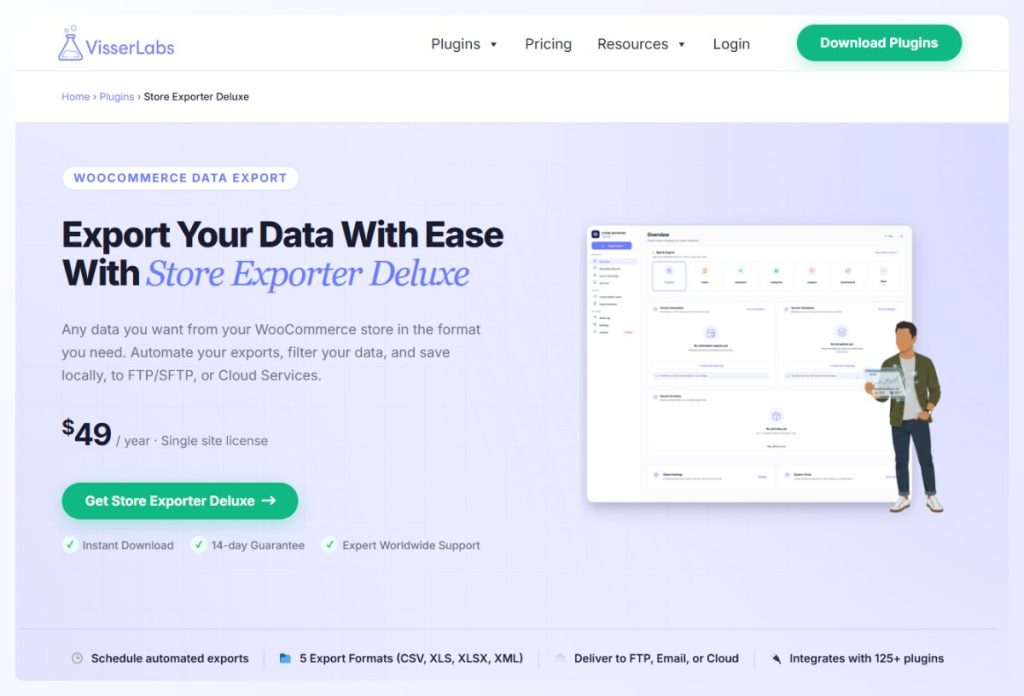
Store Exporter Deluxe exportiert Ihre Produkte, Variationen und benutzerdefinierten Felder in CSV, Excel und XML, was die gleichen Formate sind, die die obigen Importeure lesen. Das hält den Rundgang intakt: Exportieren Sie, was Sie haben, bearbeiten Sie die Datei und importieren Sie sie dann mit dem von Ihnen gewählten Tool zurück.
Die Möglichkeit, auszuwählen, welche Felder und welche Produkte exportiert werden sollen, macht die Datei bearbeitbar. Ein gezielter Export nur der SKUs und Preise, die Sie ändern, ist weitaus einfacher sicher zu bearbeiten als ein vollständiger Katalog-Dump.
Schlussfolgerung
Das richtige Import-Plugin hängt von zwei Fragen ab: In welchem Format kommen Ihre Produktdaten an und ob der Import einmalig oder wiederholt stattfindet. Beantworten Sie diese beiden Fragen, und die Shortlist wählt sich selbst aus, denn Zeitplanung und Unterstützung für Remote-URLs sind die Funktionen, die diese Tools unterscheiden.
Hier ist eine kurze Zusammenfassung dessen, was wir behandelt haben:
- Was Sie vor der Auswahl eines Importeurs prüfen sollten und warum Zeitplanung und variable Produkte die meisten Entscheidungen beeinflussen
- Wie WP All Import, WebToffee, WP Ultimate CSV Importer und Product CSV Import Suite bei Formaten, Variationen und kostenpflichtigen Tarifen abschneiden
- Welches Plugin eignet sich für eine einmalige Migration im Vergleich zu einer wiederkehrenden Lieferanten-Synchronisierung
- Warum ein Testlauf mit 5 bis 10 Produkten Sie vor dem vollständigen Durchlauf schützt
- Wie der vorherige Export Ihres Katalogs Ihnen eine genaue Vorlage und ein Rollback gibt
Welchen der besten WooCommerce-Produktimport-Plugins Sie auch wählen, der Import ist nur so gut wie die Datei, die Sie ihm zuführen. Wenn Sie bereit sind, Ihre Daten aus den echten Daten Ihres Shops anstatt aus einer von Hand erstellten Tabelle zu erstellen, sehen Sie, was Store Exporter Deluxe tun kann.
Häufig gestellte Fragen
Reichen kostenlose WooCommerce-Produktimport-Plugins aus?
Kostenlose Tarife reichen für einmalige Importe einfacher Produkte aus einer CSV-Datei aus. Der integrierte Importeur von WooCommerce deckt diesen Fall ab, ebenso wie die kostenlosen Tarife von WebToffee und WP Ultimate CSV Importer. Sie reichen nicht mehr aus, wenn Sie variable Produkte, geplante Synchronisierungen oder Importe von einer Remote-URL benötigen, da die besten WooCommerce-Produktimport-Plugins diese drei Funktionen in kostenpflichtigen Tarifen anbieten.
Können Sie variable Produkte in WooCommerce importieren?
Ja, Sie können variable Produkte in WooCommerce importieren, obwohl die Methode je nach Plugin variiert. WP All Import verarbeitet Variationen direkt, Product CSV Import Suite verwendet eine separate Variations-CSV und sowohl WebToffee als auch WP Ultimate CSV Importer behalten variable Produktimporte in ihren kostenpflichtigen Tarifen. Stellen Sie sicher, dass die Variationen mit ihren Attributzuweisungen intakt ankommen und nicht zu einfachen Produkten abgeflacht werden.
Wie importiert man Produkte aus einer CSV-Datei in WooCommerce?
Importieren Sie Produkte aus einer CSV-Datei in WooCommerce in drei Schritten. Bereiten Sie die CSV mit den erforderlichen Headern wie SKU, Name und Preis vor, laden Sie die Datei über den gewählten Importer hoch, ordnen Sie dann jede CSV-Spalte dem entsprechenden WooCommerce-Produktfeld zu, bevor Sie den Import ausführen. Führen Sie zuerst einen Stapel von 5 bis 10 Produkten aus, um die Richtigkeit der Zuordnung zu bestätigen.
Warum schlägt mein WooCommerce-Produktimport fehl oder läuft ab?
WooCommerce-Produktimporte schlagen normalerweise wegen Serverlimits und nicht wegen der Importdatei fehl. PHP-Speicherlimits und maximale Ausführungszeit sind die häufigsten Ursachen, zusammen mit fehlerhaften CSV-Zeilen, fehlenden SKUs und unerreichbaren Bild-URLs. Die Dokumentation zu häufigen Fehlern von WordPress behandelt die Erhöhung beider Limits, und das Aufteilen einer großen Datei in kleinere Stapel vermeidet das Problem vollständig.
Sollten Sie Ihren Shop vor einem Produktimport sichern?
Ja, exportieren Sie immer Ihre Produkte, bevor Sie einen Produktimport durchführen. Ein Import, der auf die falsche Spalte passt, kann Preise überschreiben oder Duplikate in Ihrem gesamten Katalog erstellen, und ein zuvor erstellter Export ermöglicht es Ihnen, die richtigen Werte wiederherzustellen. Er dient auch als korrekt strukturierte Vorlage für den Import selbst.











