
Eine WooCommerce-Migration verschiebt Ihre Shop-Daten von einer Umgebung in eine andere, wobei Ihre Produkte, Kunden und Bestellhistorie intakt bleiben. Es kann sich wie eine große Aufgabe anfühlen, da die Daten live sind und der Verlust eines Feldes reale Kosten verursacht. Die Arbeit ist überschaubar, sobald Sie sie in eine Sequenz aufteilen: Sichern, Exportieren, Wiederaufbauen, Importieren, dann Überprüfen, was tatsächlich angekommen ist.
Diese Anleitung führt Sie durch jeden Schritt, damit Sie Ihren WooCommerce-Shop sicher verschieben können. Egal, ob Sie von einem Shopify-Shop migrieren, zu einem neuen Hoster wechseln oder Ihre aktuelle Einrichtung neu aufbauen, sorgfältige Planung reduziert Fehler und vermeidet Datenverlust.
In diesem Artikel behandeln wir die Vorbereitung, die Wahl der Migrationsmethode, den Schritt-für-Schritt-Prozess, Aufgaben nach der Migration und die häufigsten Probleme. Fangen wir also an!
Inhaltsverzeichnis
Vorbereitung auf die Migration
Eine WooCommerce-Migration ist der Prozess der Übertragung von Store-Daten von einer Website-Umgebung in eine andere, einschließlich Produkten, Bestellungen, Kunden und Store-Einstellungen. Das kann bedeuten, den Hoster zu wechseln, eine Entwicklungsumgebung live zu schalten oder einen bestehenden Store umzustrukturieren. Vorbereitung ist das, was eine reibungslose Migration von einem Wochenende der Wiederherstellung unterscheidet.
- Beginnen Sie mit einem vollständigen WooCommerce-Backup Ihrer WordPress-Website, einschließlich Ihrer Datenbank, Mediendateien, Plugin-Daten und WooCommerce-spezifischen Einstellungen.
- Versetzen Sie Ihren Quell-Store in den Wartungsmodus, um zu verhindern, dass Kunden während des Prozesses Bestellungen aufgeben. Tools wie WP Maintenance Mode oder SeedProd können dabei helfen.
- Überprüfen Sie Ihre Themes, benutzerdefinierten Code und Plugins auf Kompatibilität mit den PHP- und MySQL-Versionen Ihres Ziel-Stores.
- Notieren Sie Ihre Permalink-Strukturen, Benutzerrollen, Versandmethoden und Steuereinstellungen, da diese repliziert und nicht importiert werden müssen.
Diese Schritte verhindern vermeidbare Fehler. Sobald Sie sicher sind, dass der aktuelle Store gesichert und überprüft wurde, entscheiden Sie, wie Sie die eigentliche Migration durchführen möchten.
Auswahl der richtigen WooCommerce-Migrationsmethode
Ihre Migrationsmethode sollte Ihrer Store-Größe und Ihrem technischen Setup entsprechen. Es gibt drei realistische Wege: manuell mit den integrierten Tools, Plugins zur Handhabung des Exports und Imports oder die Beauftragung eines Migrationsdienstes. Die Kosten steigen und die Kontrolle sinkt, wenn Sie diese Liste nach unten gehen.
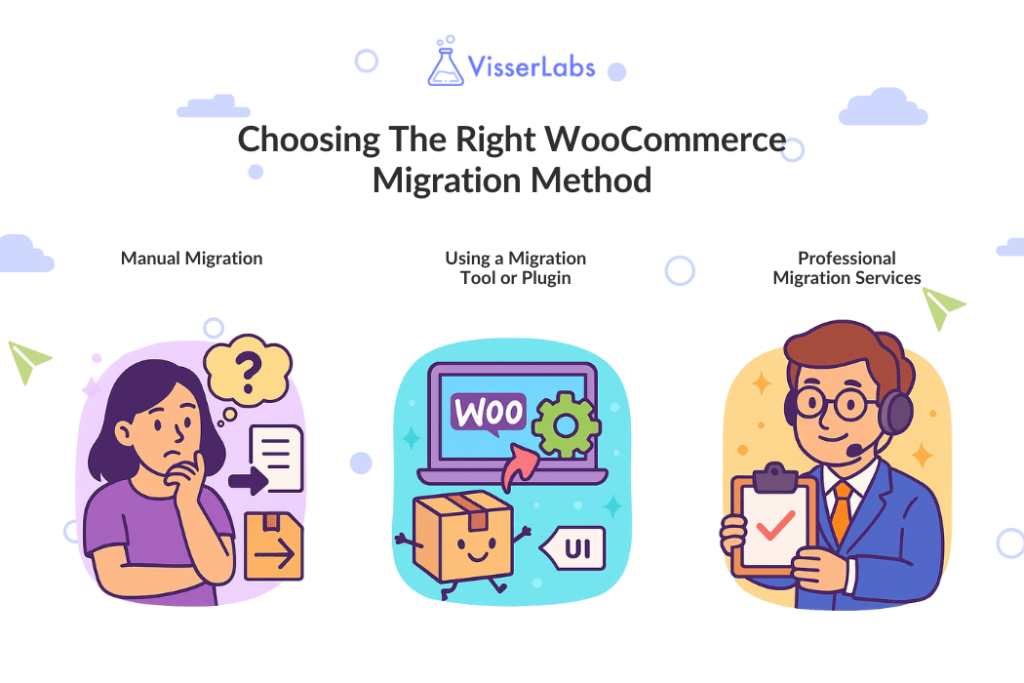
Manuelle Migration
Sie können manuell mit den integrierten Import- und Export-Tools von WooCommerce migrieren. Dies funktioniert für kleine bis mittlere Stores und kostet nichts, erfordert aber Detailgenauigkeit.
Sie werden jeweils einen Datensatz bearbeiten, Bilder separat verschieben und akzeptieren, dass Bestell-IDs möglicherweise nicht übernommen werden. Die integrierten Tools decken Produkte ab; Bestellungen und Kunden benötigen einen anderen Weg.
Verwendung eines Migrations-Plugins
Plugins automatisieren die langsameren Schritte. Achten Sie auf Feldzuordnung, Unterstützung für die Datentypen, die Sie tatsächlich haben, und die Möglichkeit, über vorhandene Datensätze erneut zu importieren, ohne Duplikate zu erstellen.
Letzteres ist wichtiger, als die meisten Store-Besitzer erwarten. Der erste Durchlauf mit echten Daten deckt fast immer falsch zugeordnete Felder oder verlorene Attribute auf, was die stärkeren WooCommerce-Migrations-Plugins von denen unterscheidet, die für eine saubere Einmalübertragung entwickelt wurden.
Professionelle Migrationsdienste
Große Stores und komplexe benutzerdefinierte Setups werden möglicherweise besser von einem Migrationsdienst bedient. Sie kümmern sich um Sonderfälle wie Abonnementdaten und Plattform-zu-Plattform-Umzüge wie von Shopify zu WooCommerce.
Der Nachteil ist die Iteration. Ein Dienstlauf wird pro Übertragung berechnet, daher kosten Korrekturen im Nachhinein einen weiteren Lauf, während ein Plugin-Workflow es Ihnen ermöglicht, kostenlos erneut zu importieren.
Schritt-für-Schritt-WooCommerce-Migrationsprozess
Führen Sie die Migration in dieser Reihenfolge durch: Exportieren Sie Ihre Daten, richten Sie den neuen Store ein, importieren Sie zuerst Produkte und dann Kunden und Bestellungen, verschieben Sie die Mediendateien und testen Sie, bevor jemand anderes es sieht. Die Reihenfolge dient dem Schutz relationaler Daten, da Bestellungen auf Produkte und Kunden verweisen, die zuerst existieren müssen.
Schritt 1: Store-Daten exportieren

Beginnen Sie mit dem Export aus dem Quell-Store: Produktdaten einschließlich SKUs, Kategorien und Variationen, Kundendaten mit Rechnungs- und Lieferdetails sowie Bestelldaten mit Verlauf und Status.
Der integrierte Exporter von WooCommerce deckt Produkte in CSV ab. Für Bestellungen, Kunden, Abonnements oder Felder, die von Drittanbieter-Plugins geschrieben wurden, benötigen Sie ein Export-Plugin mit breiterer Abdeckung.
Die Datei zu exportieren ist nur die halbe Miete. Wie Sie Kunden in WooCommerce importieren auf der Zielseite hängt von Ihrer Listen-Größe und davon ab, ob die CSV-Spalten mit den WordPress-Feldnamen übereinstimmen, da WooCommerce keine native Möglichkeit hat, Kunden-Datensätze zurückzubringen.
Schritt 2: Richten Sie den neuen WooCommerce-Store ein
Installieren Sie eine frische Kopie von WordPress in Ihrer Zielumgebung, installieren Sie dann WooCommerce und konfigurieren Sie die Grundlagen: Zahlungs-Gateways, Steuersätze und Versandzonen.
Passen Sie die Permalink-Einstellungen, Währungsoptionen, Benutzerrollen und installierten Plugins des Quell-Stores an. Nicht übereinstimmende Permalinks sind eine häufige Ursache für defekte URLs nach der Umstellung.
Schritt 3: Store-Daten importieren
Verwenden Sie den integrierten CSV-Importer für Produkte von WooCommerce. Gehen Sie zu Produkte, Alle Produkte, Importieren, laden Sie Ihre CSV hoch und arbeiten Sie den Spalten-Mapping-Bildschirm durch, der die erkannten Header automatisch zuordnet und es Ihnen ermöglicht, den Rest manuell festzulegen.
Importieren Sie zuerst Produkte, dann Kunden und Bestellungen. Diese Reihenfolge verhindert Referenzfehler, da eine Bestellung erfordert, dass ihre Produkte und ihr Kunde bereits existieren.
- Variable Produkte werden in zwei Durchgängen importiert: zuerst Eltern mit dem
Typaufvariablegesetzt, dann Variationen mit demTypaufvariationund einerParent-Spalte, die das Elternteil per SKU oder ID referenziert. - Neuläufe sind sicher, wenn Sie "Bestehende Produkte aktualisieren" ankreuzen: Der Importer gleicht dann anhand der SKU oder ID ab, anstatt Duplikate zu erstellen.
- Benutzerdefinierte Felder reisen in Spalten mit dem Präfix
meta:, sodass Daten von Drittanbieter-Plugins übertragen werden können, wenn Sie den Meta-Schlüssel kennen.
Testen Sie jede Charge, indem Sie Stichproben auf dem Frontend und Backend überprüfen. Wenn etwas nicht stimmt, pausieren Sie und überprüfen Sie das Mapping, bevor Sie fortfahren.
Schritt 4: Mediendateien übertragen
Die Bilder und herunterladbaren Dateien Ihres Stores befinden sich im Verzeichnis /wp-content/uploads/. Verwenden Sie FTP oder den Dateimanager Ihres Hosts, um sie zu verschieben.
Nach der Übertragung generieren Sie Thumbnails neu, um defekte Bildreferenzen zu beheben, und überprüfen Sie dann das Frontend, um sicherzustellen, dass Galerien und Featured Images korrekt angezeigt werden.
Schritt 5: Testen Sie den migrierten Store
Überprüfen Sie zuerst den Katalog. Prüfen Sie Produktpreise, Attribute und Lagerbestände, und bestätigen Sie dann, dass Kundenprofile, Bestellhistorie und E-Mail-Adressen wie erwartet angezeigt werden.
Geben Sie Testbestellungen auf, um Zahlungs-Gateways, den Checkout-Ablauf und automatisierte E-Mails zu bestätigen. Achten Sie auf Probleme mit Versandkosten, Steuerberechnungen und Gutscheinen.
Lassen Sie mindestens eine weitere Person den Shop überprüfen. Ein zweites Augenpaar erkennt die visuellen Probleme, die Sie nicht mehr sehen.
Aufgaben nach der Migration
Sobald die Daten übertragen sind, schützt die verbleibende Arbeit Ihre Suchrankings und Ihren Checkout. Wenn sich URLs geändert haben, richten Sie 301-Weiterleitungen von der alten zur neuen Website ein. Google behandelt eine permanente Weiterleitung als Signal, dass die neue URL kanonisch sein sollte, und rät dazu, Weiterleitungen mindestens ein Jahr lang aktiv zu lassen.
Aktualisieren Sie die DNS, um Ihre Domain auf die neue Hosting-Umgebung zu verweisen. Die Weiterleitung kann bis zu 48 Stunden dauern, senken Sie daher Ihren TTL einen Tag im Voraus.
Installieren oder stellen Sie Ihr SSL-Zertifikat für sichere Checkouts neu aus, überwachen Sie dann die Fehlerprotokolle, die Leistung und die Analysen für mindestens eine Woche. Schalten Sie den Wartungsmodus erst aus, wenn Sie bestätigt haben, dass die Website stabil ist.
Häufige WooCommerce-Migrationsprobleme und deren Behebung
Die meisten Migrationsprobleme lassen sich in vier Kategorien einteilen: fehlende Bilder, falsche Daten, Plugin-Konflikte und verlorene SEO-Einstellungen. Wenn Sie diese in der ersten Woche erkennen, ist das der Unterschied zwischen einer schnellen Behebung und einem Wiederherstellungsprojekt.
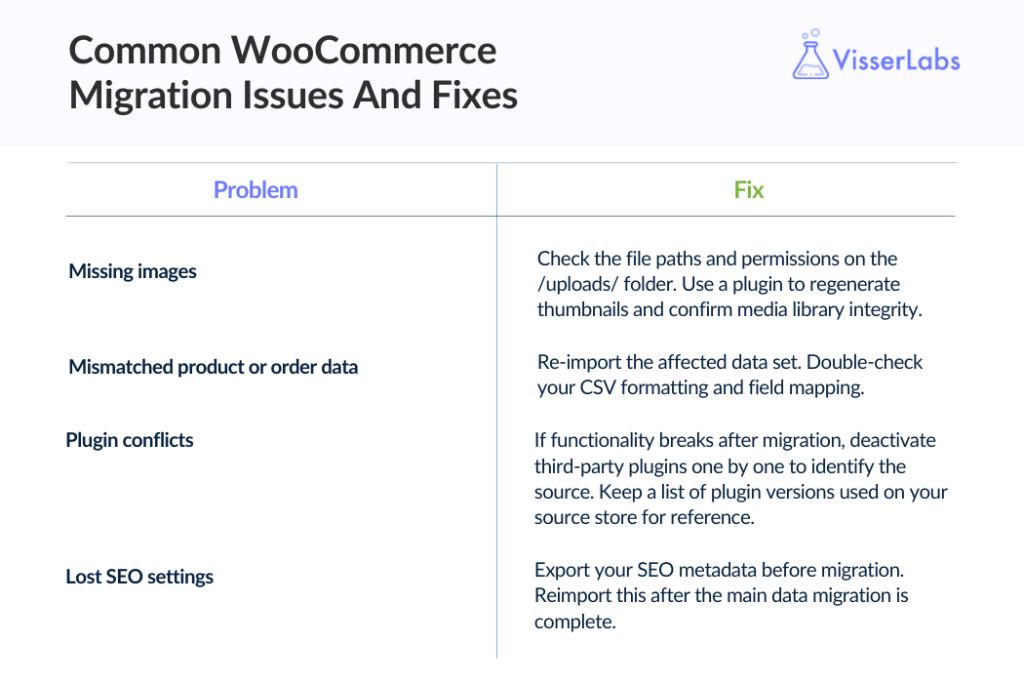
1. Problem: Fehlende Bilder
Überprüfen Sie die Dateipfade und Berechtigungen für den Ordner /uploads/, regenerieren Sie dann die Thumbnails und bestätigen Sie die Integrität der Mediathek.
2. Problem: Falsche Produkt- oder Bestelldaten
Importieren Sie den betroffenen Datensatz erneut mit aktivierter Update-by-SKU-Funktion, damit Sie Datensätze korrigieren und nicht duplizieren. Überprüfen Sie zuerst Ihre CSV-Formatierung und Feldzuordnung.
3. Problem: Plugin-Konflikte
Wenn die Funktionalität nach der Migration ausfällt, deaktivieren Sie Drittanbieter-Plugins einzeln, um die Quelle zu finden. Führen Sie eine Liste der Plugin-Versionen aus Ihrem Quell-Shop als Referenz.
4. Problem: Verlorene SEO-Einstellungen
Exportieren Sie Ihre SEO-Metadaten vor der Migration, wenn Sie ein Plugin wie Yoast verwenden, und importieren Sie sie dann nach Abschluss der Hauptdatenmigration erneut. Titel und Meta-Beschreibungen werden in Post-Metadaten gespeichert, sodass sie nicht bei einem einfachen Produkt-Export mitgenommen werden.
Wie Store Exporter Deluxe bei der Migration hilft
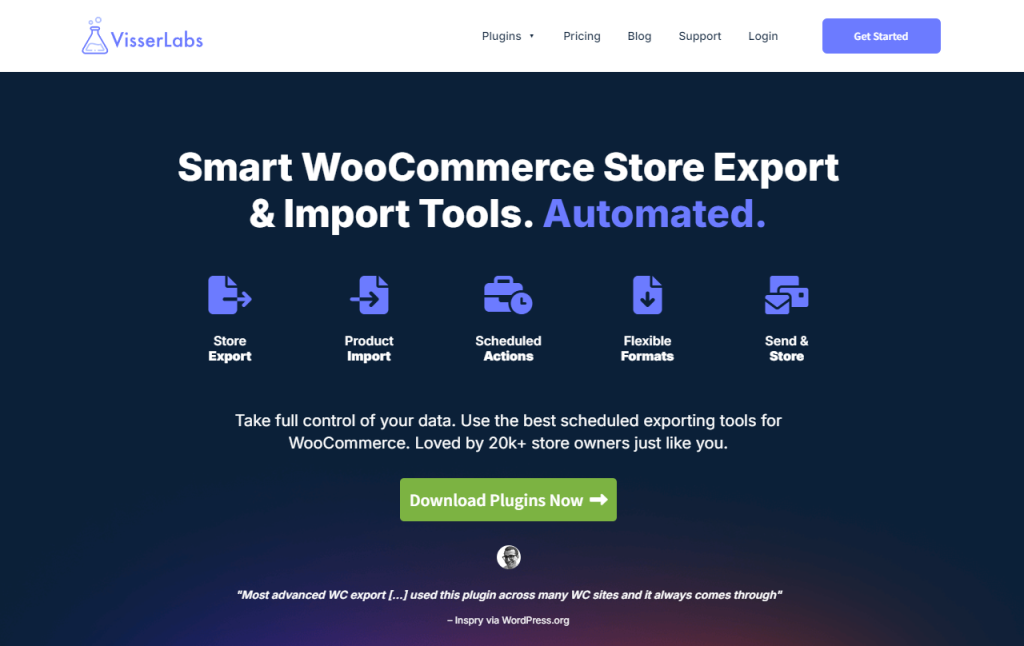
Eine Migration ist nur so gut wie die Datei, mit der Sie beginnen, und der integrierte Exporter von WooCommerce exportiert Produkte nur im CSV-Format und nichts anderes. Das ist die Lücke, die Store Exporter Deluxe schließt: Es exportiert Produkte, Bestellungen, Kunden, Gutscheine, Abonnements, Bewertungen, Kategorien und Attribute aus über 125 Plugin-Integrationen nach CSV, TSV, XLS, XLSX oder XML.
Wo es sich bei einer Migration auszahlt
- Daten von Drittanbieter-Plugins: Die über 125 Integrationen ziehen Felder, die von Erweiterungen wie Subscriptions und Bookings geschrieben wurden und die generische Exporte zurücklassen.
- Gefilterte Exporte: Exportieren Sie nur die Felder oder Datumsbereiche, die Sie verschieben, wodurch die Datei klein genug bleibt, um sie von Hand zu überprüfen.
- Gespeicherte Vorlagen und Zeitplanung: Verwenden Sie dieselbe Exportkonfiguration wieder, die per E-Mail, FTP oder SFTP, Dateipfad oder Cloud-Endpunkt geliefert wird.
Es exportiert statt zu importieren, sodass es auf der Zielseite mit dem integrierten Importer von WooCommerce gekoppelt wird. Es kostet 49 $/Jahr für eine einzelne Website mit einer 14-tägigen Geld-zurück-Garantie, und es gibt einen kostenlosen Store Exporter auf WordPress.org, wenn Sie den Workflow lieber zuerst testen möchten.
Nach der Migration erneut exportieren
Führen Sie einen zweiten Export durch, sobald der neue Shop live ist, und vergleichen Sie ihn mit der Datei, mit der Sie begonnen haben. Die Anzahl der Produkte, Kunden und Bestellungen sollte abgeglichen werden, abzüglich Ihrer Testdaten.
Dies ist die Prüfung, die stille Lücken aufdeckt: eine Handvoll verwaister Variationen, ein fehlendes Tag, eine Kategorie, die nicht zugeordnet wurde. In der ersten Woche ist dies eine schnelle Korrektur.
Schlussfolgerung
Eine WooCommerce-Migration erfordert Planung, muss aber nicht kompliziert sein. Ob Sie von einer anderen Plattform wechseln oder zwischen WooCommerce-Setups wechseln, eine klare Reihenfolge ist das, was Ausfallzeiten und Datenverlust verhindert.
Hier ist eine kurze Zusammenfassung dessen, was wir behandelt haben:
- Vorbereitung der Migration, beginnend mit einem vollständigen Backup und einem Wartungsfenster
- Auswahl Ihrer Methode: manuell, mit Plugin-Unterstützung oder ein Migrationsservice
- Der Schritt-für-Schritt-Prozess, Import von Produkten vor Kunden und Bestellungen
- Aufgaben nach der Migration, einschließlich 301-Weiterleitungen, die mindestens ein Jahr lang aktiv bleiben
- Häufige Probleme und Lösungen für Bilder, Datenkonflikte, Plugins und SEO
- Wie ein umfassenderer Export die Daten abdeckt, die die integrierten Tools nicht erreichen
Wenn Sie bereit sind, Ihre WooCommerce-Migration mit einem vollständigen Bild Ihrer Shop-Daten zu beginnen, sehen Sie, wie Store Exporter Deluxe den Export handhabt.
Häufig gestellte Fragen
Wie migriert man nur Kunden?
Um nur Kunden zu migrieren, exportieren Sie nur die Kunden-Datensätze aus Ihrem Quellshop, formatieren Sie dann diese CSV-Datei, um die Feldnamen von WordPress und WooCommerce abzugleichen, bevor Sie sie importieren. WooCommerce verfügt über keinen nativen Kunden-Importer, daher benötigt die Zielseite entweder ein Plugin, das Benutzerdatensätze verarbeitet, oder einen formatierten Import über Ihr gewähltes Tool.
Wie migriert man einen Shop mit Tausenden von Produkten?
Teilen Sie den Katalog in kleinere CSV-Dateien auf und importieren Sie sie in Stapeln. Überprüfen Sie jeden Stapel, bevor Sie den nächsten ausführen. Wenn Ihr Server mitten im Import abbricht, erhöhen Sie das PHP-Speicherlimit und die maximale Ausführungszeit, was die Dokumentation zu häufigen Fehlern von WordPress abdeckt.
Können Bestell-IDs während einer WooCommerce-Migration beibehalten werden?
Nicht zuverlässig. Bestell-IDs werden von der Ziel-Datenbank zugewiesen, daher hängt deren Beibehaltung davon ab, wie die empfangende Website Importe verarbeitet, und nicht vom Export. Exportieren Sie die ursprünglichen IDs in eine Referenzspalte, damit Sie alte Bestellungen immer noch mit neuen abgleichen können, auch wenn sich die Nummerierung ändert.
Verfügt WooCommerce über ein integriertes Migrationstool?
WooCommerce verfügt über einen integrierten CSV-Importer und -Exporter für Produkte, aber kein vollständiges Migrationstool. Es verschiebt Produkte, aktualisiert sie nach ID oder SKU und verarbeitet benutzerdefinierte Daten über meta:-Spalten. Bestellungen, Kunden, Gutscheine und Abonnements fallen nicht darunter, weshalb die meisten Migrationen die integrierten Tools mit mindestens einem Plugin kombinieren.
Wie lange dauert eine WooCommerce-Migration?
Ein kleiner Shop mit einigen hundert Produkten und einfachen Variationen dauert normalerweise einige Stunden praktische Arbeit. Größere Kataloge, Bestellhistorien und Daten von Drittanbieter-Plugins verschieben dies auf einen ganzen Tag oder ein Wochenende. Das Einfrierungsfenster, in dem Sie keine Bestellungen mehr im Quellshop annehmen, ist normalerweise viel kürzer als das Gesamtprojekt.











