
Si tu tienda funciona con otros plugins de WooCommerce o WordPress, Store Exporter Deluxe no solo exporta datos principales de WooCommerce. También extrae de forma nativa campos de plugins populares que extienden tus productos, pedidos y clientes, para que esos datos también aparezcan en tu exportación.
Añadimos compatibilidad nativa para más complementos con casi cada actualización menor de Store Exporter Deluxe. En la mayoría de los casos, no necesitas configurar nada. Una vez que un complemento compatible está activo, sus campos aparecen automáticamente como opciones de exportación. Para ver qué complementos compatibles están activos, o para instalar uno, usa la pantalla de Módulos de exportación descrita a continuación.
Prerrequisitos
| Requisito | Detalles |
|---|---|
| Complemento | Store Exporter Deluxe está instalado y activo |
| Plugin de terceros | El plugin cuyos datos deseas exportar está instalado y activo |
Dónde aparecen los campos adicionales
Abre WooCommerce → Exportar tienda desde el menú de administración de WordPress, luego haz clic en el botón Exportación rápida cerca de la parte superior de la barra lateral. Una vez que selecciones un tipo de exportación (Productos, Pedidos, Clientes, etc.), se abre el paso Campos de exportación. Haz clic en Añadir más campos para abrir el diálogo Seleccionar campos de exportación. Cualquier campo añadido por un complemento compatible activo se lista allí con los campos estándar, listo para seleccionar como cualquier otro campo. Por ejemplo, con Yoast SEO activo, la exportación de Productos lista los campos de WordPress SEO bajo Información básica.
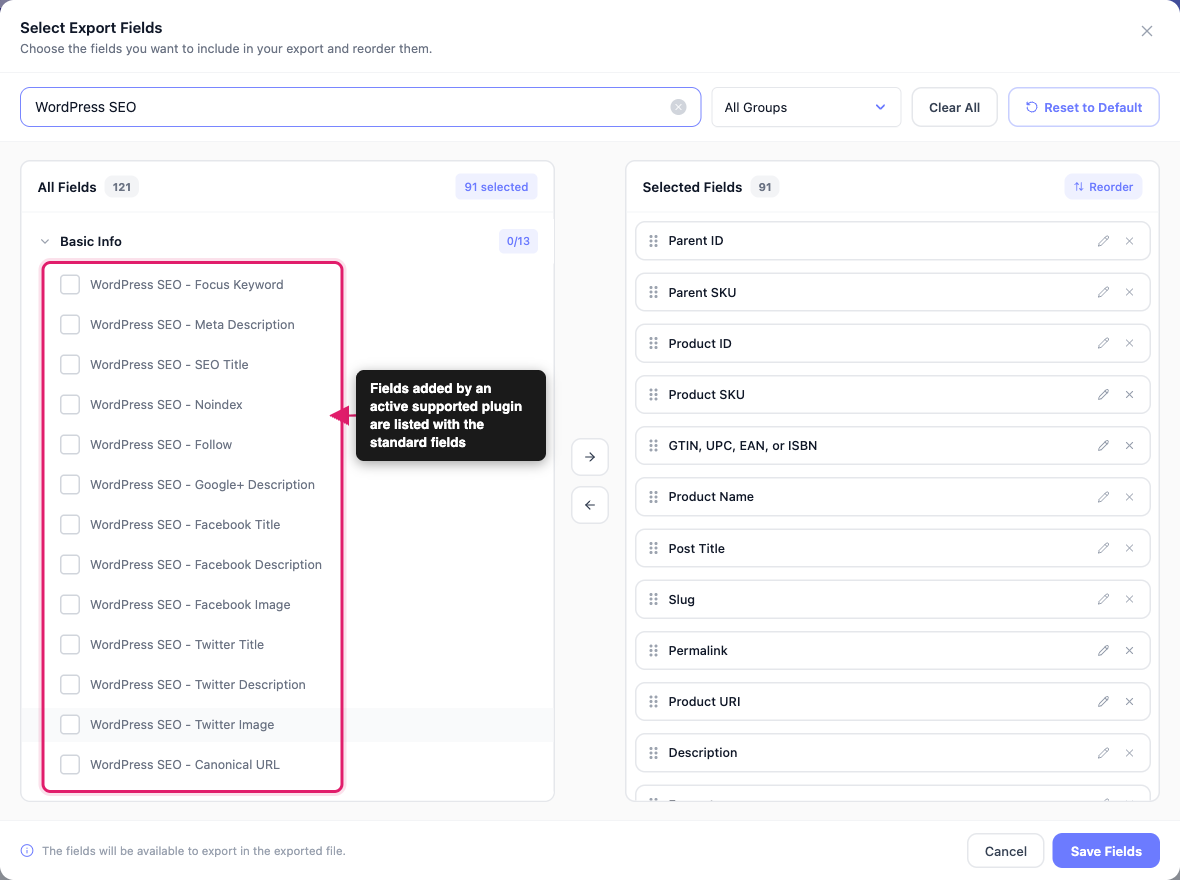
Para comprobar qué complementos compatibles detecta Store Exporter Deluxe en tu tienda, consulta Gestión de módulos de exportación a continuación.
Gestión de módulos de exportación
Un módulo de exportación es cómo Store Exporter Deluxe sabe qué complementos compatibles utiliza tu tienda. Cuando un complemento compatible está activo, su módulo se muestra como Activo y los campos de ese complemento se listan en Añadir más campos en el paso Campos de exportación. No activas ni desactivas módulos dentro de Store Exporter Deluxe. Un módulo se activa cuando su complemento lo hace.
La pantalla de Módulos de exportación lista cada módulo en un solo lugar. Úsala para ver qué está activo y para instalar lo que falta. Las listas a continuación muestran los mismos complementos, agrupados por tipo.
Abrir la pantalla de Módulos de exportación
- Ve a WooCommerce → Store Export en tu administrador de WordPress.
- Haz clic en Módulos de Exportación en la barra lateral.
La pantalla tiene dos grupos. Herramientas de WooCommerce se sitúa en la parte superior, y Módulos de exportación está debajo.
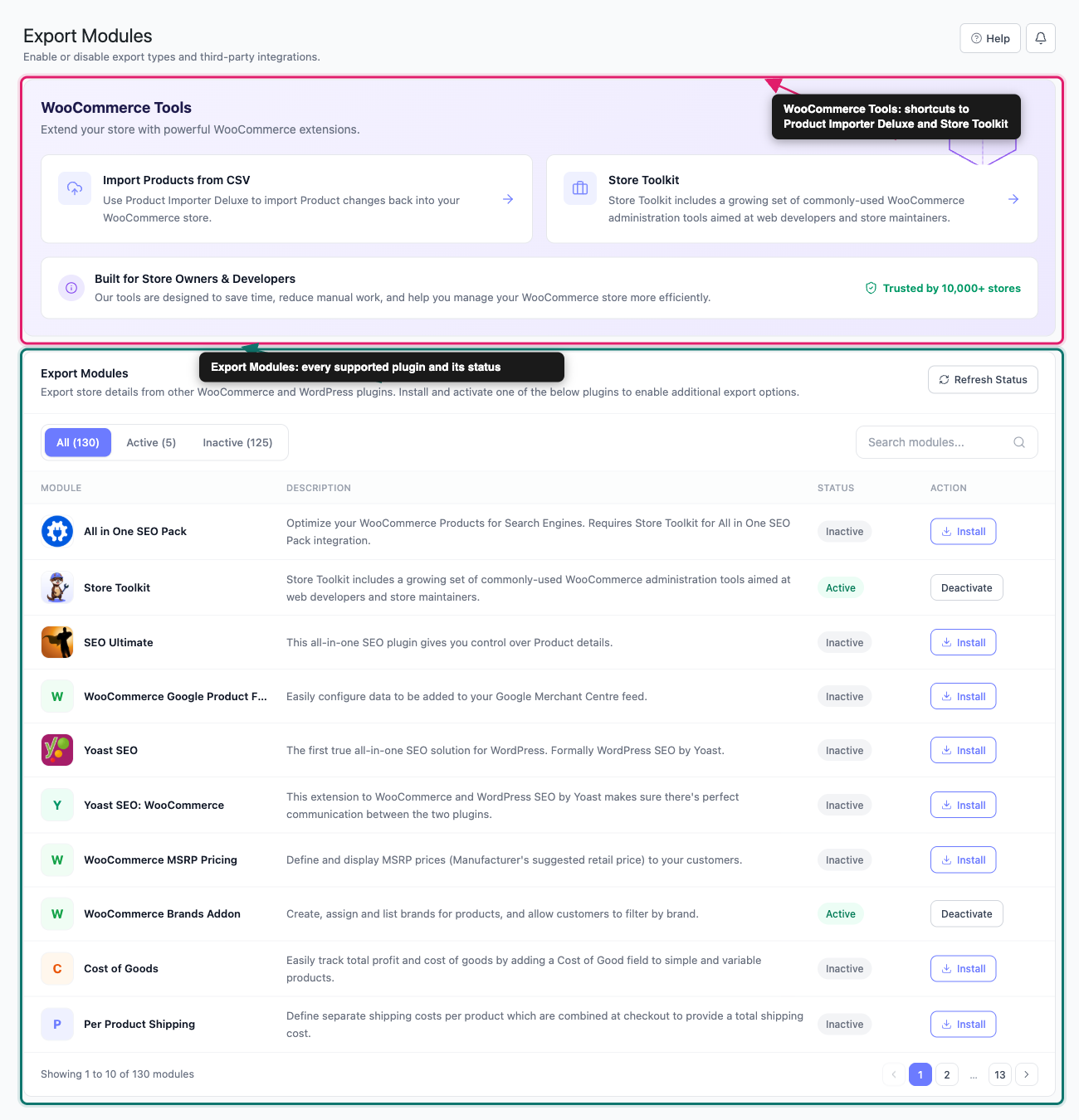
Herramientas de WooCommerce
Este grupo tiene dos tarjetas, Importar productos desde CSV y Kit de herramientas de tienda. Cada tarjeta abre la página del complemento, ya sea en tu administrador de WordPress o en visser.com.au en una nueva pestaña. Si no está instalado Product Importer Deluxe, la tarjeta Importar productos desde CSV abre la página de Store Exporter Deluxe en visser.com.au.
Leer la lista de módulos
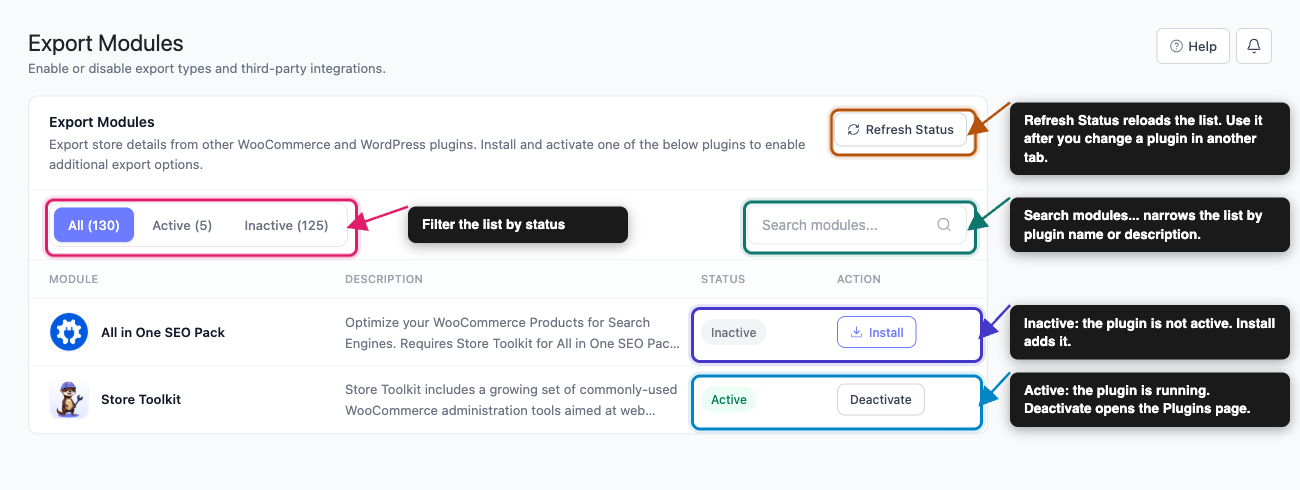
La lista de Módulos de exportación tiene cuatro columnas: Módulo, Descripción, Estado y Acción. Cada nombre de módulo enlaza a la página del complemento en WordPress.org o su propio sitio web, y se abre en una nueva pestaña.
- Pestañas Todas, Activas e Inactivas: Filtra la lista por estado. Cada pestaña muestra un recuento.
- Buscar módulos…: Escribe parte del nombre o descripción de un complemento para acotar la lista.
- Actualizar estado: Recarga la lista y actualiza el estado de cada módulo. Haz clic en ella después de activar o desactivar un complemento en otra pestaña.
La lista está dividida en páginas, así que usa los números de página en la parte inferior para navegar por ella.
Instalar un módulo
- Busca el plugin en la lista, usando Buscar módulos… si es necesario.
- Haz clic en Instalar en su fila.
Lo que sucede a continuación depende de dónde provenga el plugin.
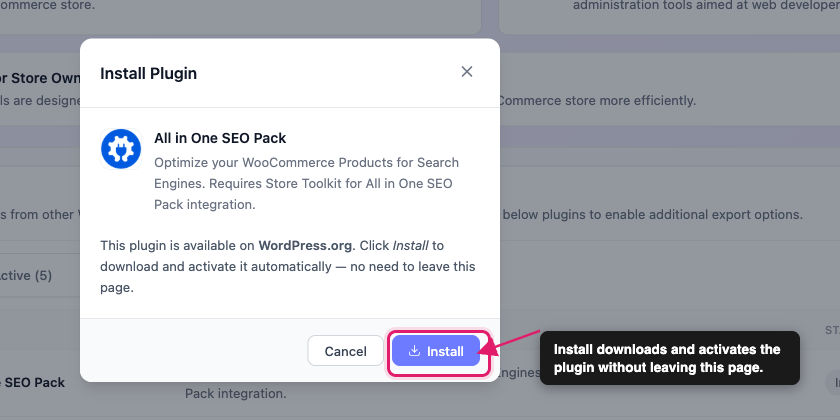
Algunos plugins gratuitos se instalan sin salir de la página: Se abre un diálogo de Instalar Plugin, y Store Exporter Deluxe descarga, instala y activa el plugin por ti. Ejemplos incluyen Yoast SEO, Store Toolkit y WooCommerce PDF Invoices & Packing Slips.
- Haz clic en Instalar en el diálogo de Instalar Plugin.
- Espera mientras el diálogo pasa por Descargando e Instalando, Activando y Hecho.
- Haz clic en Cerrar.
- Comprueba que los campos del plugin estén listados en el diálogo de Seleccionar Campos de Exportación, como se describe en Dónde aparecen los campos adicionales.
Si los campos aún no están ahí, ve a Si faltan campos esperados.
Otros plugins abren su sitio web en su lugar: Para estos, Instalar abre la página del plugin en una nueva pestaña. Obtén el plugin allí, luego instálalo y actívalo desde Plugins → Añadir Plugin en tu administrador de WordPress.
Comprobar si un módulo está activo
Un módulo activo muestra una insignia verde de Activo, y su botón dice Desactivar. Una insignia de Inactivo significa que Store Exporter Deluxe no detecta el plugin como activo. O no está instalado o está instalado pero no activado.
El botón Desactivar no desactiva nada por sí mismo. Abre la página de Plugins en una nueva pestaña, donde desactivas el plugin de la manera habitual.
Si faltan campos esperados
- Abre Módulos de Exportación y escribe el nombre del plugin en Buscar módulos….
- Si el plugin no está en la lista, no tiene soporte nativo. Usa Campos Meta Personalizados para exportar sus datos en su lugar.
- Haz clic en Actualizar Estado para actualizar el estado del módulo.
- Si el módulo muestra Inactivo, activa el plugin desde la página de Plugins, o haz clic en Instalar si aún no está en tu sitio.
- Si el módulo muestra Activo pero sus campos no aparecen, desactiva el plugin en la página de Plugins y luego actívalo de nuevo.
- Inicia una nueva exportación y busca los campos del plugin en Añadir más campos en el paso de Campos de Exportación.
El paso 5 es el más importante después de una instalación desde el diálogo Instalar plugin. Al activar el plugin de nuevo desde la página Plugins, Store Exporter Deluxe capturará sus campos.
Algunos módulos también necesitan un segundo plugin. Lea la descripción del módulo en la pantalla Módulos de exportación. Por ejemplo, All in One SEO Pack también necesita Store Toolkit.
Si el módulo está activo y los campos aún no aparecen, abra un ticket de soporte usando el enlace de abajo.
Plugins de WooCommerce
Store Exporter Deluxe añade campos de exportación nativos para estos plugins de WooCommerce cuando están activos:
- Yoast SEO: WooCommerce
- Herramientas para tiendas
- WooCommerce Google Product Feed
- WooCommerce Precios PVP
- WooCommerce Brands Addon
- Coste de los bienes
- Envío por producto
- Vendedores de Productos
- WC Vendors
- Complementos de producto
- WooCommerce Números de Pedido Secuenciales
- WooCommerce Números de Pedido Secuenciales Pro
- Factura e Nota de Entrega de WooCommerce
- Facturas y Albaranes PDF de WooCommerce
- WooCommerce Checkout Manager & WooCommerce Checkout Manager Pro
- Poor Guys Swiss Knife
- Editor de Campos de Pago
- Gestor de Campos de Pago
- Complementos de Pago de WooCommerce
- Recogida Local Plus
- Cambiador de Moneda de WooCommerce
- Suscripciones de WooCommerce
- Opciones Adicionales de Producto de WooCommerce
- Booster for WooCommerce (anteriormente WooCommerce Jetpack)
- Booster Plus
- WooCommerce Brands
- WooCommerce Bookings
- WooCommerce Número de IVA de la UE
- Asistente de IVA de la UE para WooCommerce
- WooCommerce Hear About Us
- WooCommerce Wholesale Pricing
- Códigos de barras para WooCommerce
- WooCommerce Smart Coupons
- WooCommerce Pre-Orders
- WooCommerce Basic Ordernumbers
- Campos de pedido personalizados de WooCommerce Admin
- WooCommerce Table Rate Shipping Plus
- Campos de Pago Adicionales de WooCommerce para Brasil
- Complementos de producto de Gravity Forms para WooCommerce
- Donación rápida de WooCommerce
- Editor fácil de campos de pago
- Cargos por producto
- FooEvents for WooCommerce
- Administrador de pestañas de WooCommerce
- Campos Personalizados de WooCommerce
- Código de barras e ISBN de WooCommerce
- Pestaña de vídeo de producto de WooCommerce
- Variaciones y fotos de productos de WooCommerce
- Cargas de WooCommerce
- Informe de beneficios de ventas de WooCommerce
- Fecha de entrega del pedido para WooCommerce
- Order Delivery Date Pro para WooCommerce
- WooCommerce Cumplimiento del IVA de la UE
- WooCommerce Cumplimiento del IVA de la UE (Premium)
- Administrador de pagos YITH WooCommerce
- Producto descatalogado para WooCommerce
- YITH WooCommerce Multi Vendor Premium
- Membresías de WooCommerce
- Packs de Productos WooCommerce
- WooCommerce Cantidades Mínimas/Máximas
- WooCommerce Seguimiento
- Envío UPS WooCommerce
- Enviar a Múltiples Direcciones
- AweBooking
- Fecha de entrega YITH WooCommerce Premium
- Complemento de marcas YITH WooCommerce
- WooCommerce Precios por niveles
- Librería WooCommerce
- Punto de Venta WooCommerce
- Vales de Producto WooCommerce PDF
- WooCommerce Multilingüe
- WooTabs
- Pasarela de Pago EAN de WooCommerce
- Germanized de WooCommerce
- Germanized Pro de WooCommerce
- Suite Multidivisa Completa WooCommerce
- Entrada
- Franjas Horarias de Entrega WooCommerce
- Precio de Compra de Productos para WooCommerce
- Opciones Personalizadas de Producto Lite WooCommerce
- WooCommerce Wholesale Prices
- WooCommerce Mostrar Variaciones Individuales
- Depósitos de WooCommerce
- Unidad de Medida de WooCommerce
- WooCommerce Easy Booking
- Cantidades Avanzadas de Producto WooCommerce
- WP-Lister Pro para Amazon
- WP-Lister Pro para eBay
- AliDropship para WooCommerce
- Conditional Discounts for WooCommerce
- ATUM Inventory Management para WooCommerce
- Reservas y Citas para WooCommerce Premium
- Seguimiento de Envíos WooCommerce
- PPOM para WooCommerce
- Marcas Perfectas WooCommerce
- WooCommerce P.IVA y Código Fiscal para Italia
- WooCommerce Easy Codice Fiscale Partita Iva
- Números de Serie WooCommerce
- WC Marketplace
- WooCommerce PDF Invoices & Packing Slips Professional
- Checkout Field Editor Pro
- WooCommerce UPC, EAN, and ISBN
- WooCommerce UPS Access Point Shipping
- WooCommerce Chained Products
- WooCommerce Sample
- Importador de Productos Deluxe de WooCommerce
- AG WooCommerce Barcode / ISBN & Amazon ASIN – PRO
- N-Media WooCommerce Personalized Product Meta Manager
- WooCommerce Appointments
- Calculadora de precios de medición de WooCommerce
- WooCommerce Stripe Payment Gateway
- YITH WooCommerce PDF Invoice and Shipping List
- YITH WooCommerce PDF Invoice and Shipping List Premium
- Custom Order Numbers for WooCommerce
- WooCommerce Gift Certificates Pro
- WC Fields Factory
- WooCommerce Upload Files
- Google Customer Reviews para WooCommerce
- YITH WooCommerce Subscription Premium
- WooCommerce Warranty Requests
- WooCommerce All Products For Subscriptions
Plugins de WordPress
Store Exporter Deluxe también añade campos de exportación nativos para estos plugins generales de WordPress:
- Gravity Forms
- All in One SEO Pack
- SEO Ultimate
- Yoast SEO
- Campos Personalizados Avanzados
- Imagen Destacada Externa de Nelio
- WPML Multilingual CMS
- SEO Squirrly
- Tickera
Para un desglose detallado de los campos exactos que añade cada plugin, consulta Campos de exportación compatibles.
Preguntas frecuentes
¿Necesita ayuda?
Si estás usando Store Exporter Deluxe y los campos de un plugin compatible no aparecen como esperabas, abre un ticket de soporte y nuestro equipo te ayudará a solucionarlo.
Si está utilizando el plugin gratuito Store Exporter, pregunte en el foro de soporte de WordPress.org y nuestro equipo le responderá allí.