
Para eliminar masivamente productos o pedidos de WooCommerce, utiliza un plugin de gestión de tiendas como el gratuito Store Toolkit de Visser Labs: abre su panel Nuke, marca los registros que quieras eliminar y haz clic en Eliminar. Borra productos, pedidos, categorías y más de una sola vez, mucho más rápido que eliminarlos página por página en el administrador nativo. Haz una copia de seguridad de tu base de datos primero y trabaja en staging.
Las pantallas integradas de WooCommerce nunca se diseñaron para borrar cientos o miles de registros a la vez. Puedes marcar unas pocas casillas por página, elegir Mover a la papelera y repetir, pero en un catálogo concurrido o en un sitio de staging lleno de pedidos de prueba, esa tarea se vuelve tediosa rápidamente. Lo he experimentado, y es el tipo de trabajo que una sola herramienta debería hacer en segundos.
Esta guía explica cómo eliminar masivamente productos y pedidos, cómo generar datos de muestra para pruebas y cómo restablecer una tienda WooCommerce de forma limpia. También cubre los pasos de seguridad que evitan que una limpieza rápida se convierta en un desastre.
¿Qué es el Plugin de Gestión de Tiendas Store Toolkit?
Store Toolkit es un plugin gratuito de gestión de tiendas WooCommerce de Visser Labs, un conjunto creciente de herramientas administrativas diarias para mantenedores y desarrolladores de tiendas. Te ayuda a gestionar y organizar una tienda sin escribir código ni ejecutar consultas de base de datos manualmente.
Una de sus características más útiles borra permanentemente registros de WooCommerce en bloque. Ya sea que necesites eliminar pedidos antiguos, retirar un lote de productos o limpiar un sitio de pruebas hasta dejarlo como nuevo, Store Toolkit convierte un trabajo manual tedioso en unos pocos clics. También es un práctico complemento para nuestros otros plugins gratuitos de WooCommerce para el mantenimiento diario de la tienda.
Cómo eliminar productos y pedidos de WooCommerce en bloque
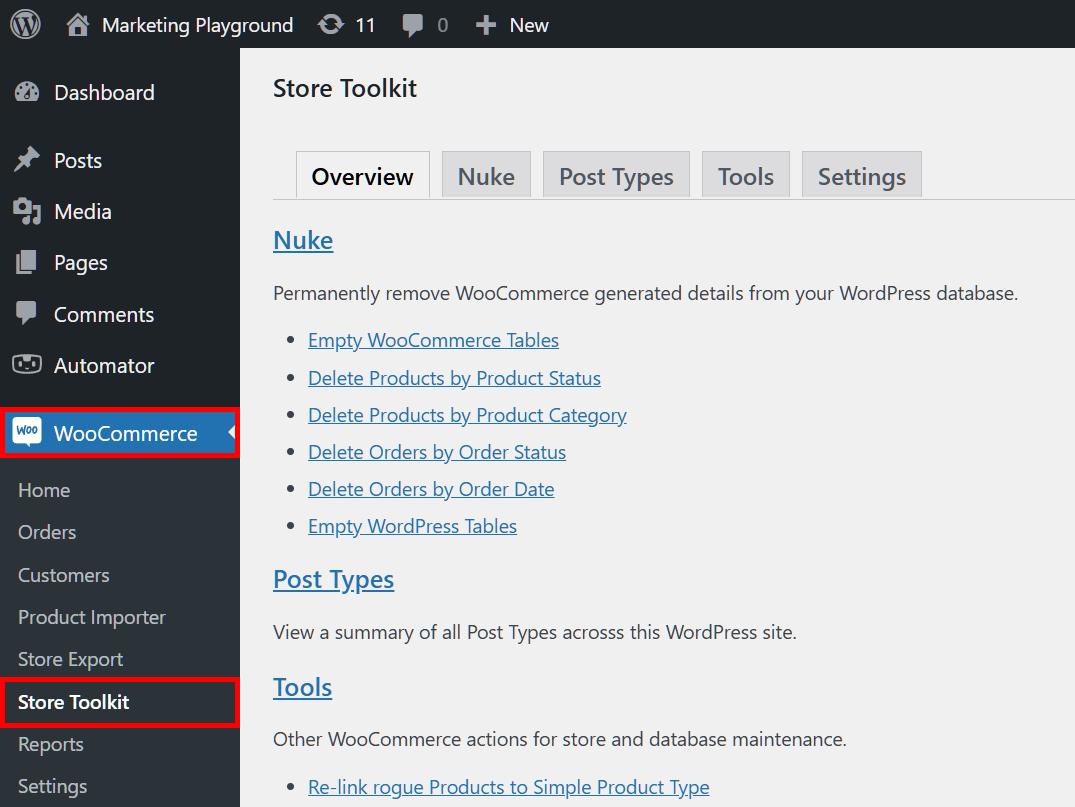
Para eliminar registros de WooCommerce en bloque, ve a tu panel de WordPress y haz clic en WooCommerce > Store Toolkit. Esto abre la página de Store Toolkit, que tiene cinco paneles: Visión general, Nuke, Tipo de publicación, Herramientas y Ajustes.
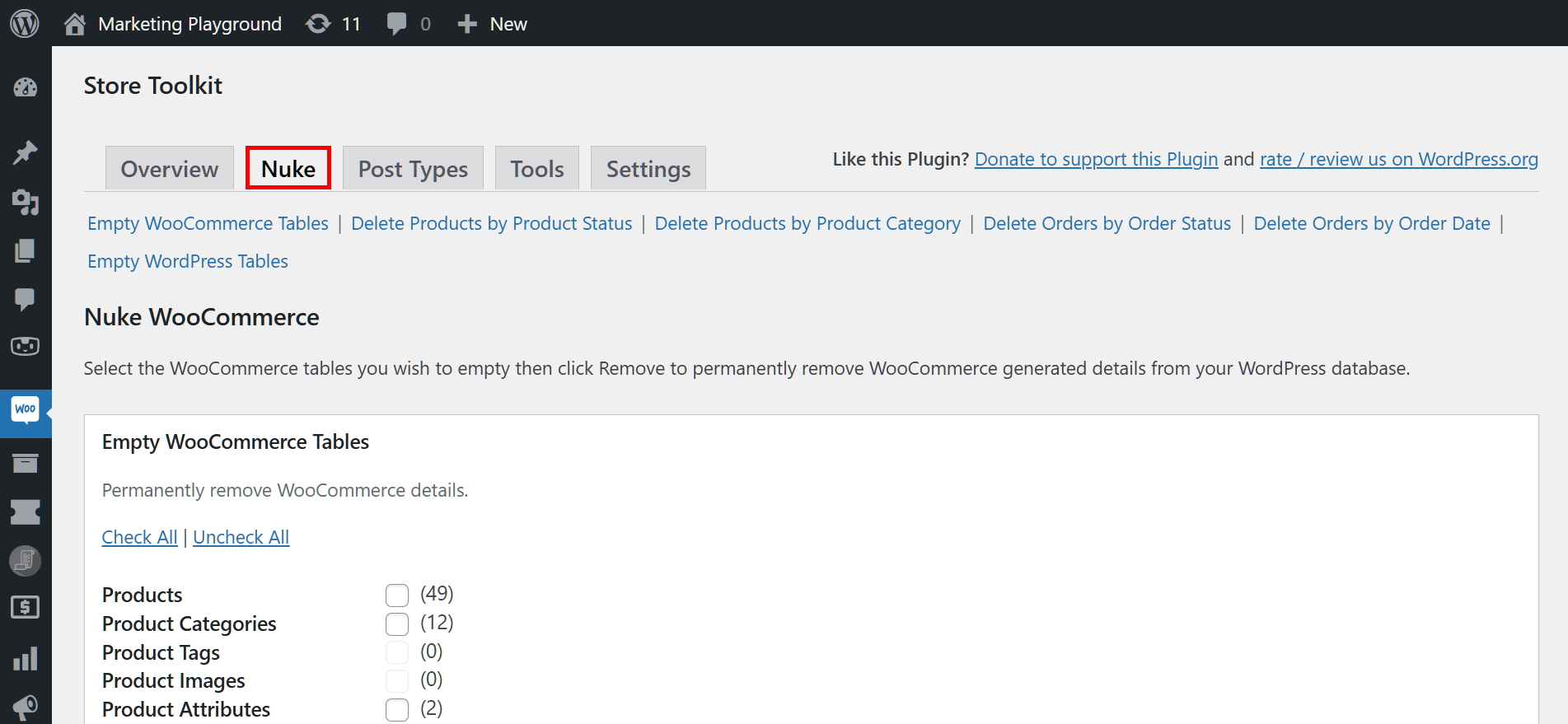
Haz clic en el panel Nuke para abrir la página Nuke WooCommerce, donde se realiza la eliminación en bloque. El flujo de trabajo es simple: marca las casillas de los datos que deseas eliminar y luego haz clic en Eliminar.
Una cosa que debe quedar clara antes de hacer clic en nada: eliminar datos es permanente. No hay una Papelera de la que recuperarse, así que solo marca los registros que estés seguro de que ya no necesitas, y lee primero la sección de copia de seguridad a continuación.
Store Toolkit divide la eliminación en bloque en algunas áreas específicas para que puedas eliminar exactamente lo que pretendes. Esto es lo que hace cada una.
Vaciar tablas de WooCommerce
El área Vaciar Tablas de WooCommerce es la forma más directa de limpiar los registros de la tienda. Marca los tipos de datos que deseas eliminar y luego haz clic en Eliminar.
Esta sección te permite eliminar detalles como:
- Productos
- Categorías de productos
- Pedidos
- Cupones
- Clases de Envío
- ... y más
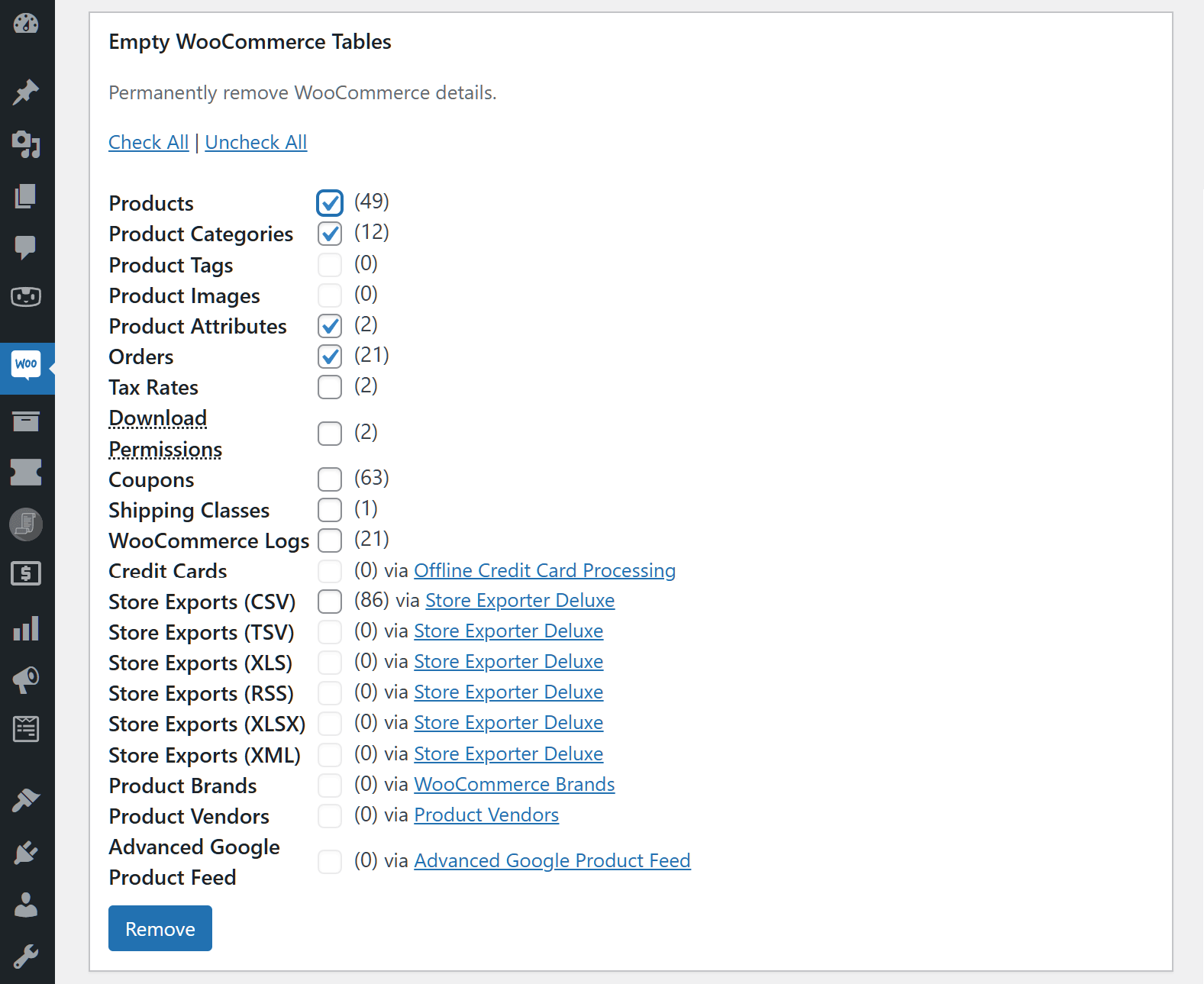
Haz clic en Seleccionar todo para marcar todas las casillas, o en Deseleccionar todo para desmarcarlas.
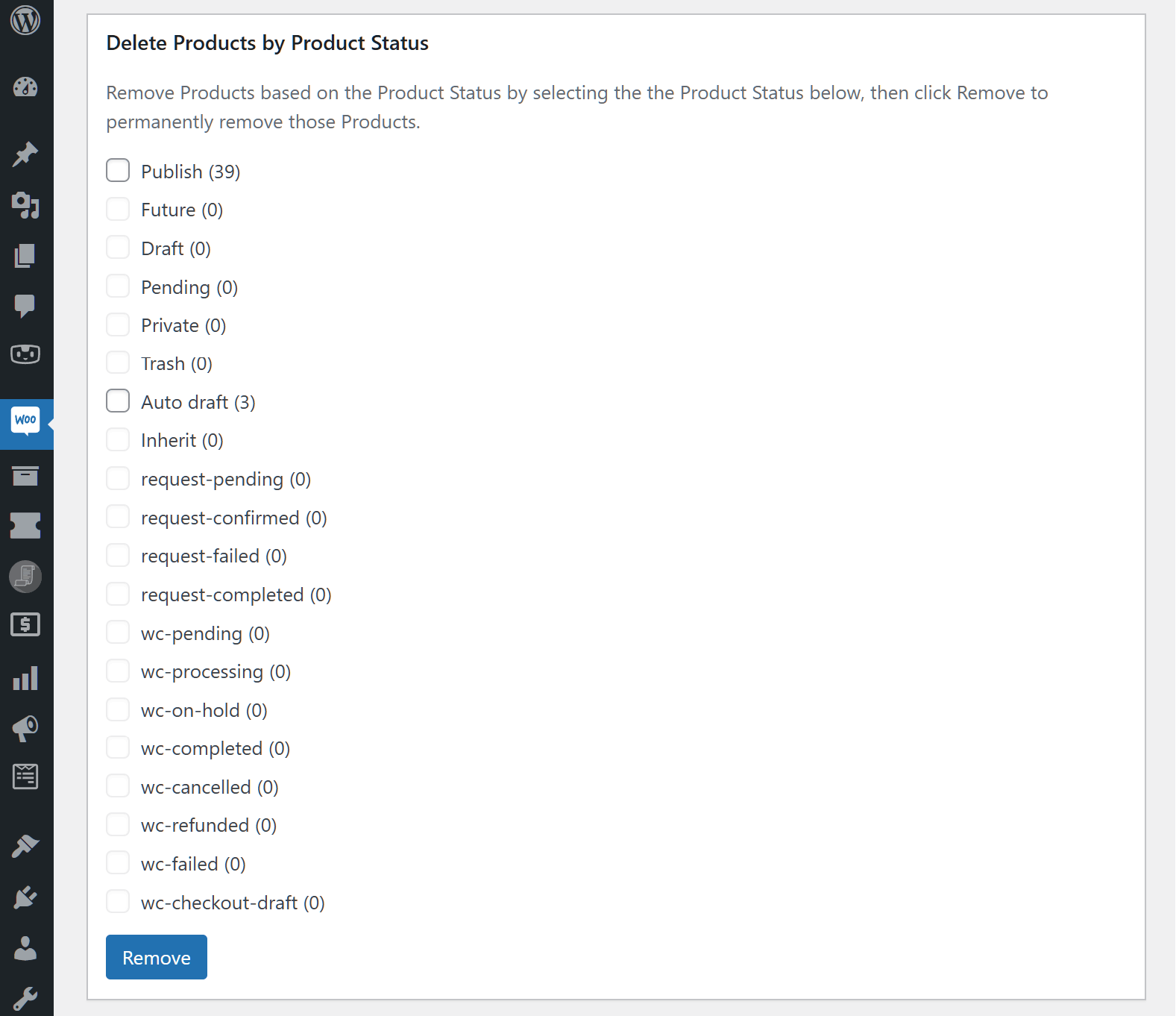
Eliminar productos por estado del producto
Esta área elimina productos según su estado, para que puedas eliminar borradores o elementos en la papelera sin tocar los listados activos. Los estados incluyen:
- Publicado
- Borrador
- Papelera
- ... y más
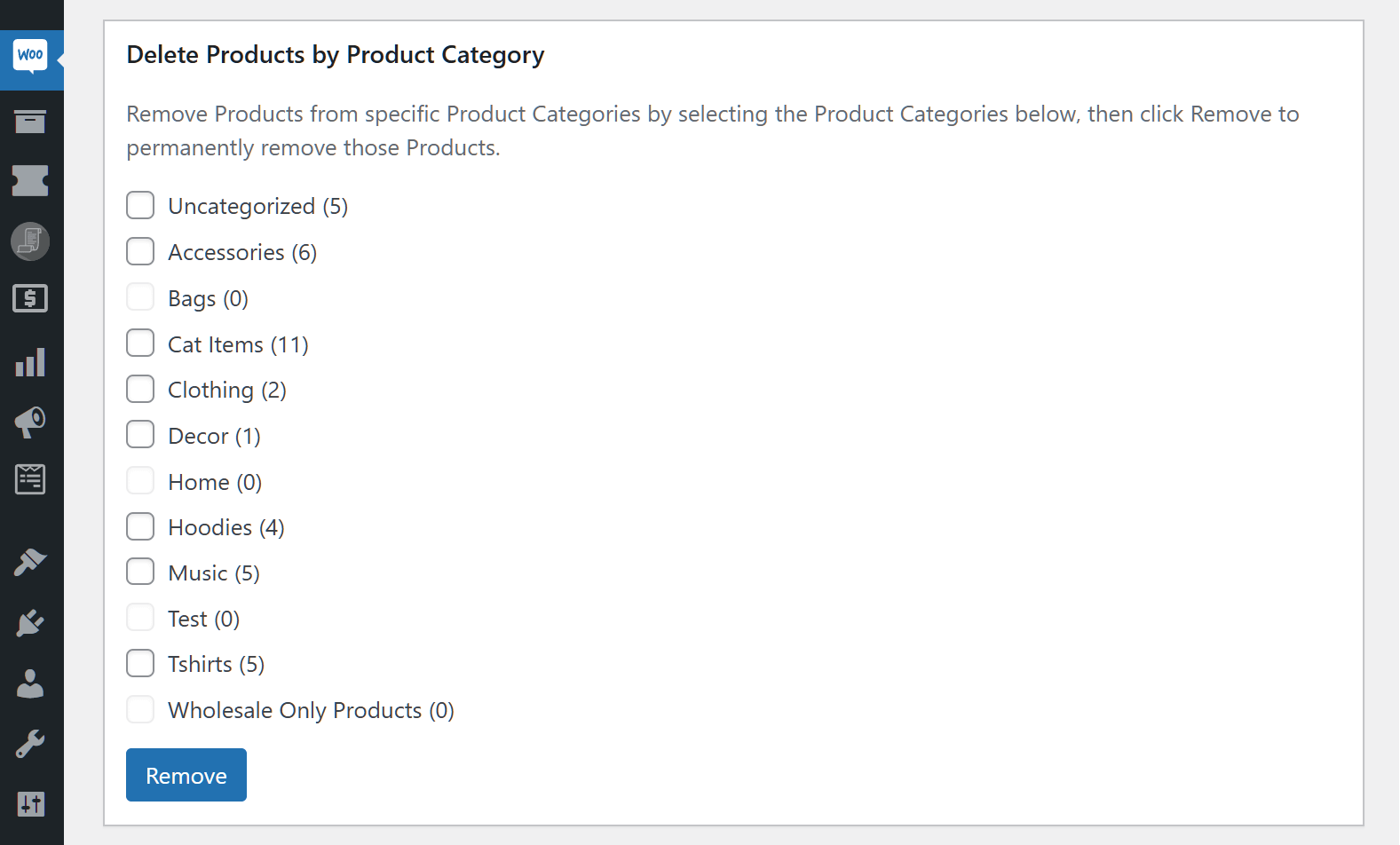
Eliminar productos por categoría de producto
¿Quieres eliminar categorías específicas? Usa el área Eliminar Productos por Categoría de Producto. Las categorías que veas dependerán de las que hayas creado. Para una tienda de ropa y mascotas, podrían ser:
- Bolsos
- Ropa
- Artículos para gatos
- ... y más
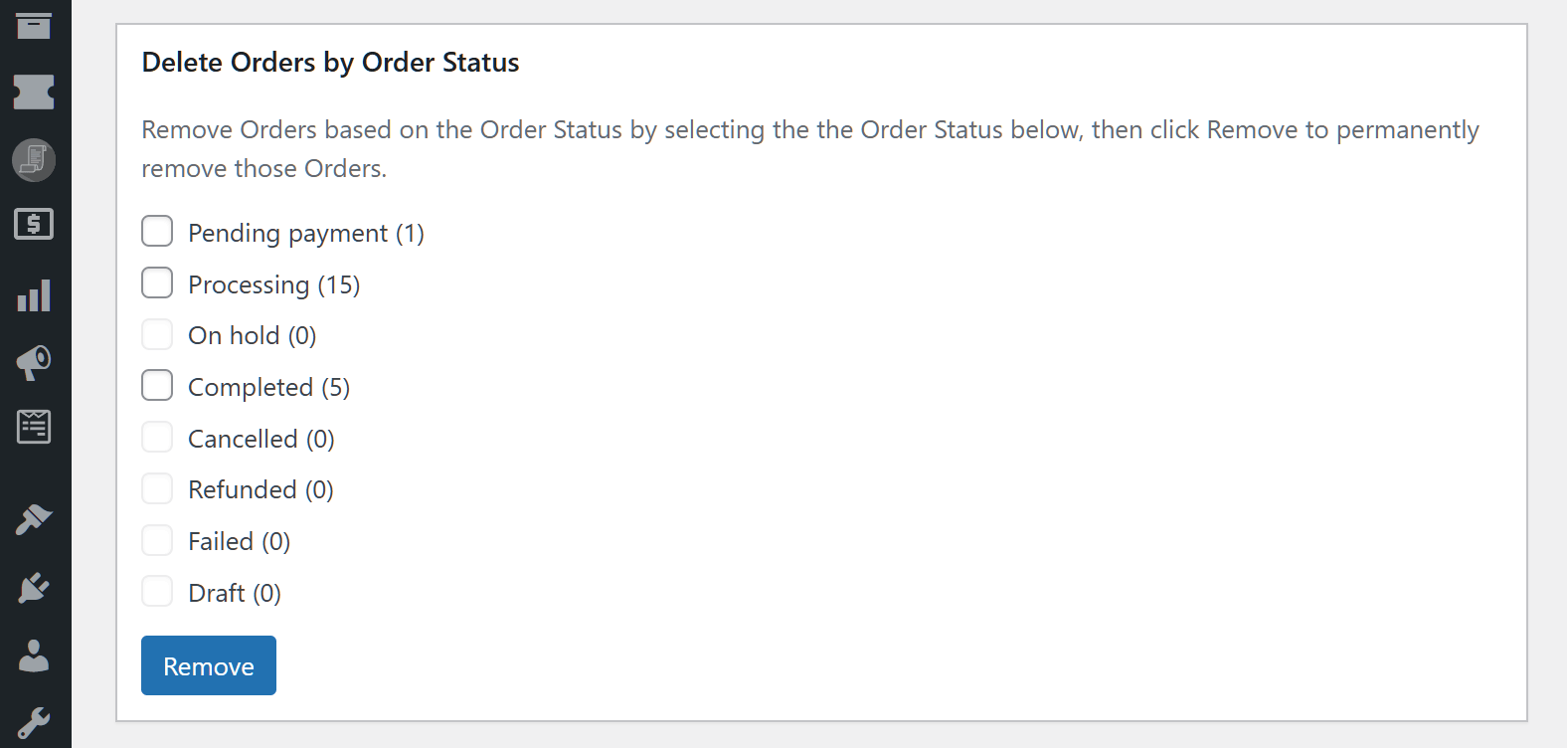
Eliminar pedidos por estado del pedido
Esta área elimina pedidos por su estado, lo cual es útil para eliminar pedidos de prueba o cancelados mientras se conservan los completados. Los estados incluyen:
- Pendiente
- Completado
- Reembolsado
- ... y más
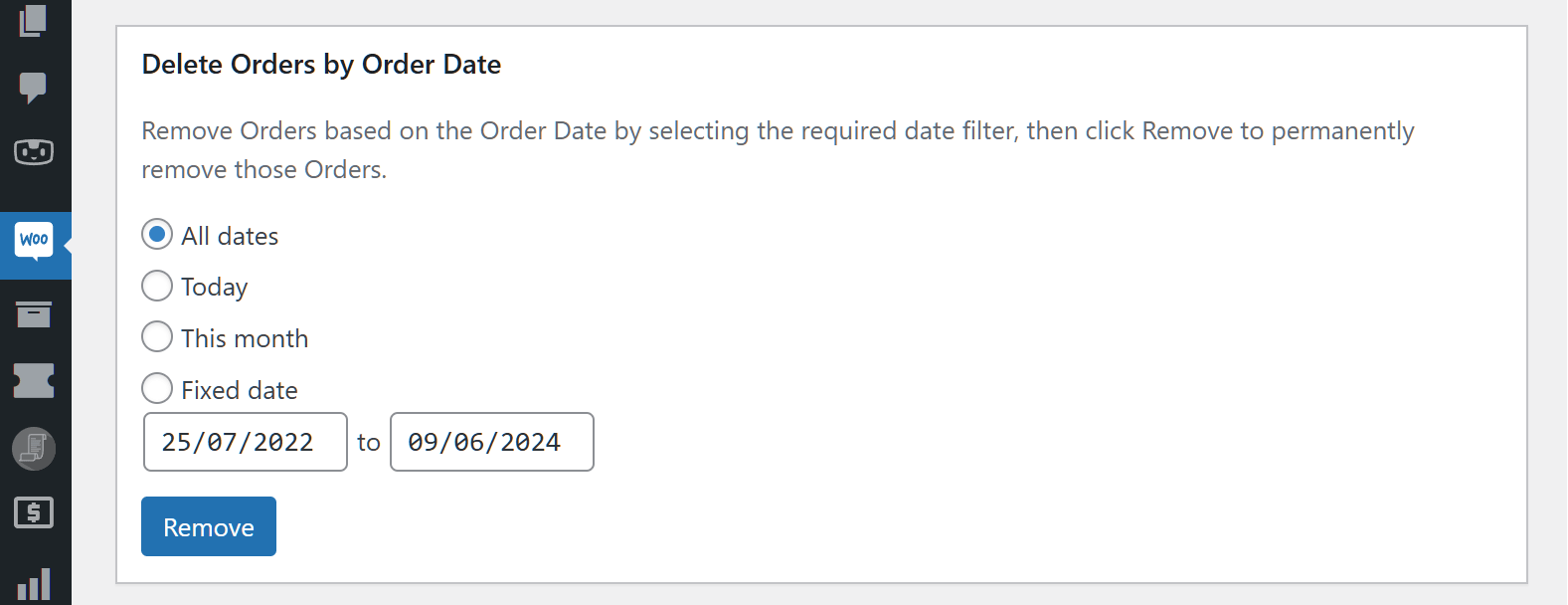
Eliminar pedidos por fecha de pedido
También puede eliminar pedidos a partir de una fecha específica. Borre los pedidos del día actual, del mes actual o todos los pedidos que la tienda haya recibido, con suficiente control para conservar el historial reciente mientras recorta el antiguo.
Vaciar tablas de WordPress
¿Necesita eliminar también registros de WordPress? El área Vaciar tablas de WordPress borra publicaciones, enlaces, comentarios e imágenes. Para eliminar todas las entradas del blog, por ejemplo, marque "Publicaciones" y haga clic en Eliminar.
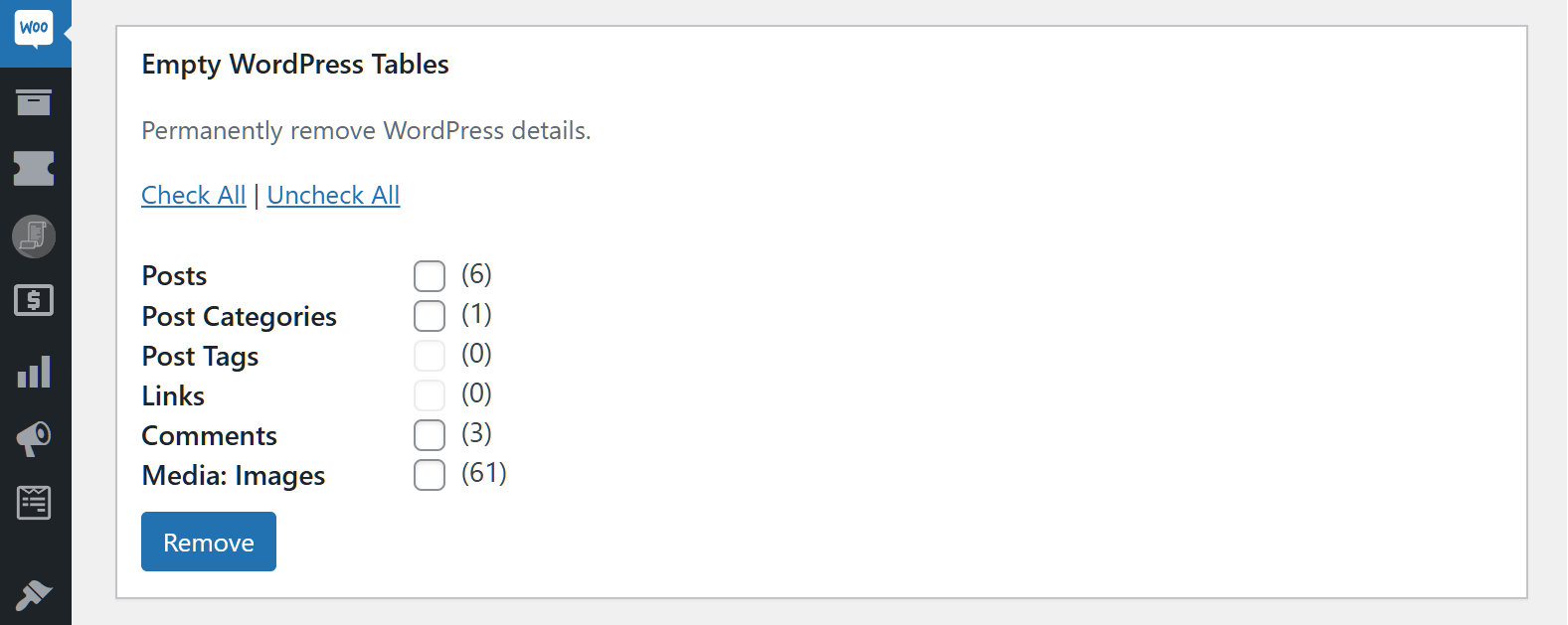
Use Marcar todo y Eliminar para una limpieza completa, o Desmarcar todo si cambia de opinión antes de confirmar.
Cómo generar pedidos y productos de muestra para pruebas
Eliminar datos es solo la mitad del mantenimiento de la tienda. La otra mitad es llenar un sitio de prueba o staging con datos realistas para que pueda probar un tema, un cambio en el proceso de pago o un informe sin tocar a los clientes reales. Store Toolkit también se encarga de eso, desde su panel Herramientas.
La herramienta Generar pedidos de muestra crea un lote de pedidos aleatorios utilizando clientes, fechas y productos de muestra, lo que es ideal para probar informes, exportaciones o un flujo de trabajo de gestión de pedidos antes de confiar en él. Combínelo con productos de muestra y tendrá un catálogo completo de demostración en minutos en lugar de introducir datos de prueba manualmente.
Un ciclo típico se ve así: generar productos y pedidos de muestra en staging, probar lo que esté cambiando, luego eliminar los datos de muestra con el panel Nuke para empezar de nuevo. Mantiene el desorden de las pruebas fuera de su catálogo real y sus informes honestos.
Cómo restablecer de forma segura su tienda WooCommerce
Restablecer una tienda WooCommerce significa borrar sus productos, pedidos y registros relacionados para dejarlos en blanco, generalmente antes de un relanzamiento, una transferencia o una nueva ronda de pruebas. El panel Nuke de Store Toolkit se encarga de la limpieza, pero la parte segura es lo que hace antes de hacer clic en Eliminar.
Siga estos pasos para que un restablecimiento nunca le cueste datos que realmente quería:
- Haga una copia de seguridad primero. Exporte sus productos, pedidos y clientes antes de eliminar nada. Una exportación completa le da un punto de restauración si elimina algo incorrecto. Nuestro plugin Store Exporter Deluxe exporta todo a CSV, XLSX o XML, y nuestra guía sobre cómo exportar datos de WooCommerce lo explica.
- Trabaje en staging. Ejecute el restablecimiento primero en una copia de staging, confirme el resultado y luego repita en producción. Nunca pruebe una limpieza completa en una tienda en vivo.
- Elimine en el orden correcto. Borre pedidos y clientes antes que productos si desea conservar el catálogo, o use Marcar todo para un restablecimiento completo. Marque solo lo que pretende eliminar.
- Verifique y luego reconstruya. Compruebe que la tienda esté vacía como se espera y luego reimporte o regenere los datos que necesite.
Lo que hemos visto: el percance más común de Store Toolkit no es el plugin, sino omitir la copia de seguridad. Los propietarios de tiendas eliminan una categoría para ordenar, y luego se dan cuenta de que esos productos tenían reseñas o historial de pedidos adjuntos. Una exportación de dos minutos de antemano convierte un pánico en una rápida reimportación. Siempre exporta antes de eliminar.
Otra forma de eliminar productos
El panel Nuke es la ruta más rápida, pero Store Toolkit tiene una segunda opción integrada en la pantalla de Productos. Desde el panel de control, haz clic en WooCommerce > Store Toolkit, abre el panel de Configuración y mira el área de Configuración general.
Configuración general puede añadir una acción Eliminar permanentemente a la página de Productos. Abre el menú desplegable Acción masiva de productos: Eliminar permanentemente y selecciona “Mostrar botón y elemento de menú Eliminar permanentemente” para activarlo.
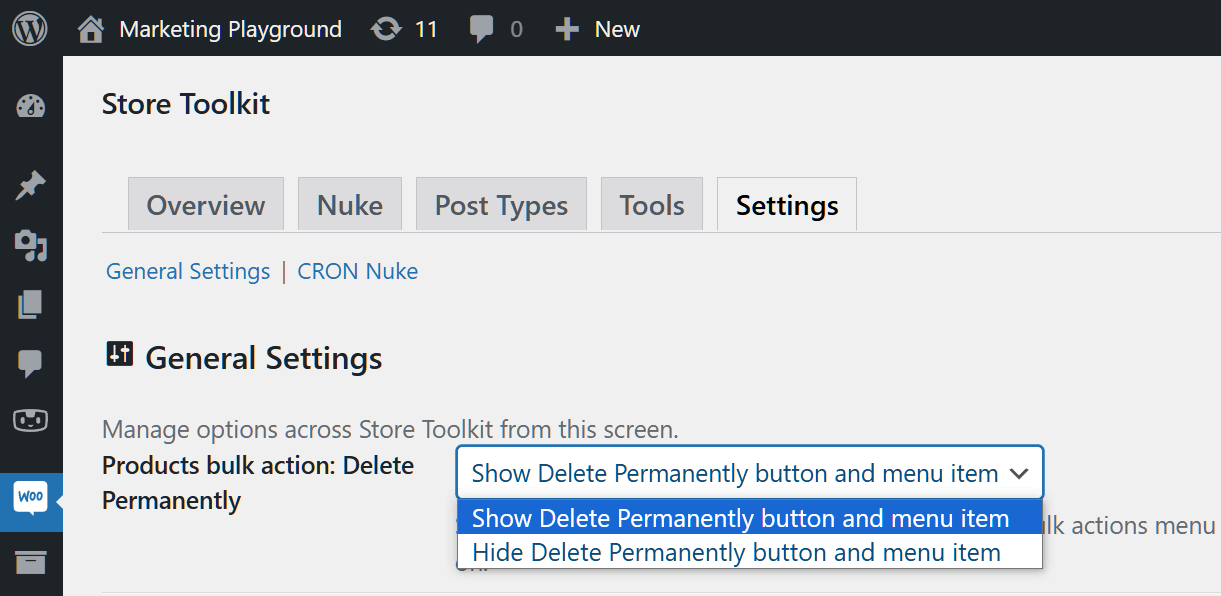
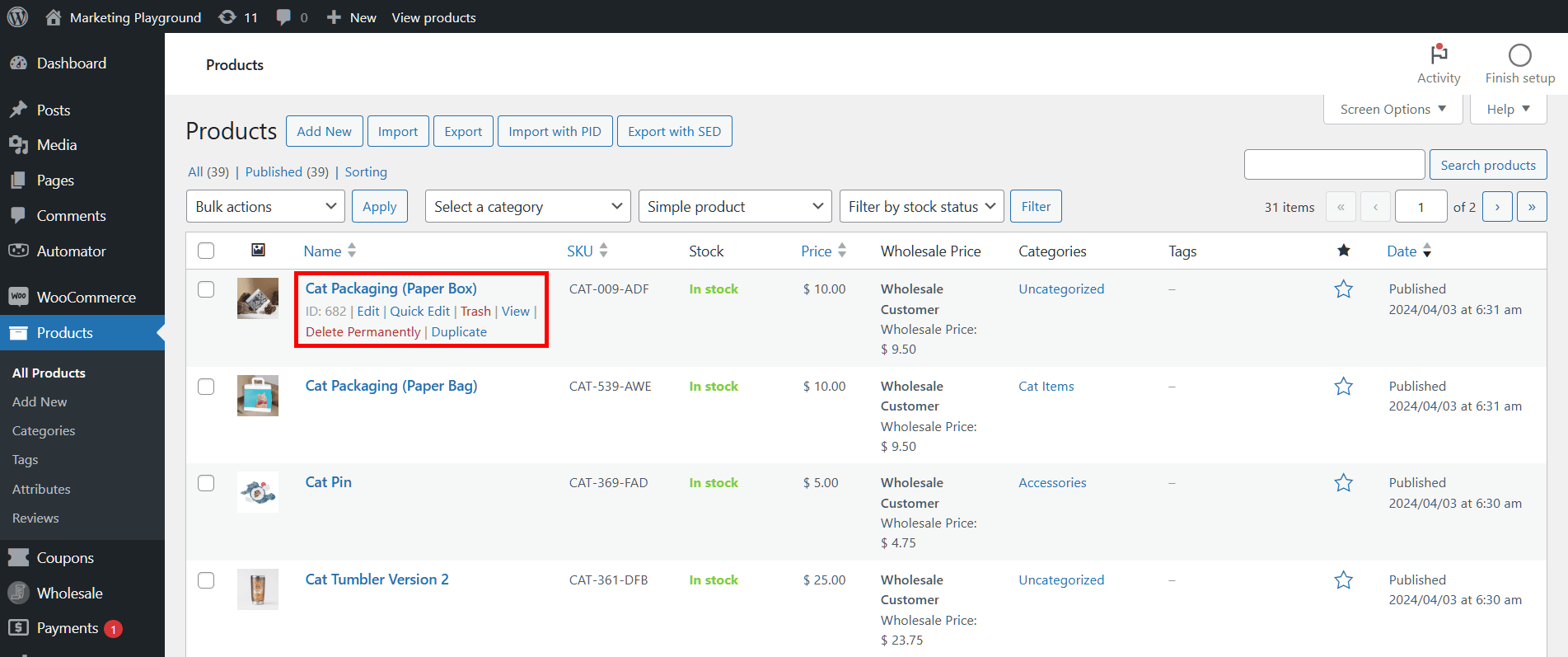
Para comprobar que funciona, ve a Productos > Todos los productos y pasa el ratón sobre cualquier producto. Si lo has activado, Eliminar permanentemente aparece entre las acciones de la fila. Haz clic en él para eliminar ese producto para siempre.
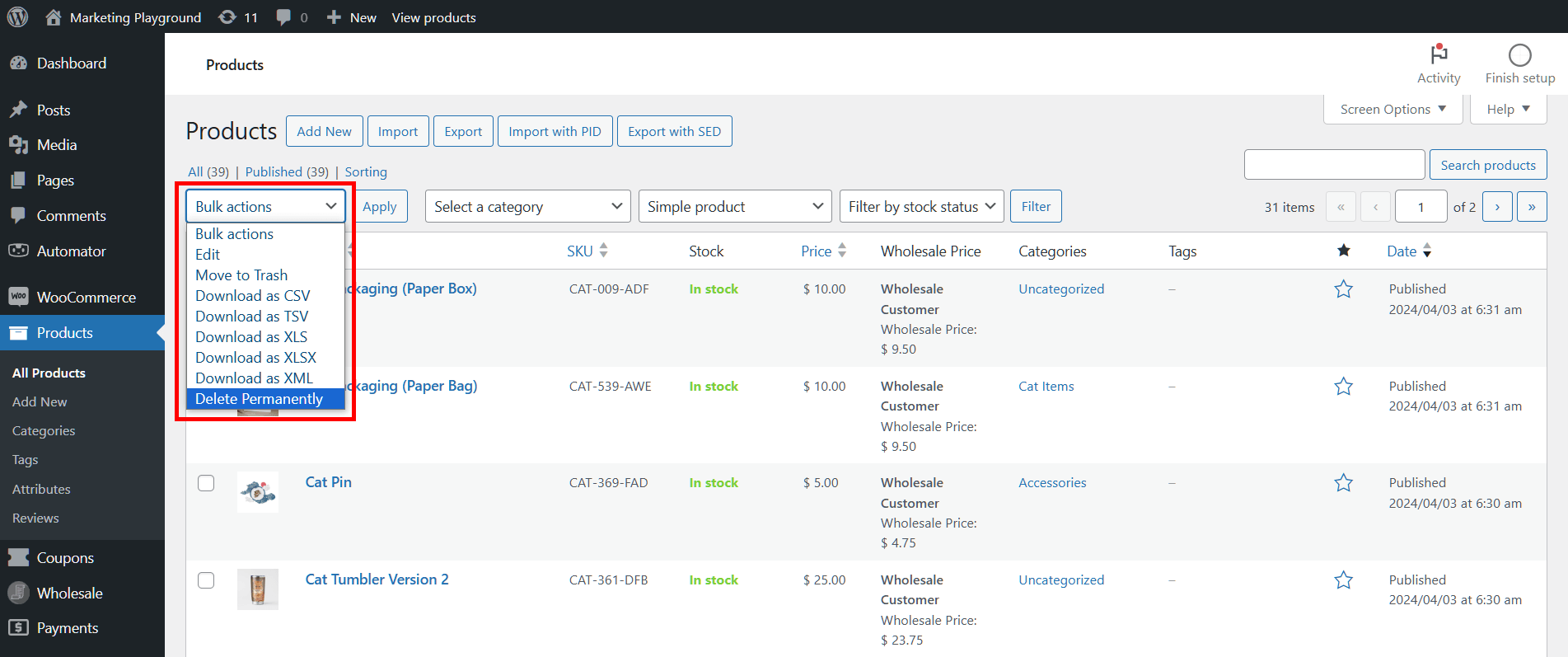
“Eliminar permanentemente” también aparece en el menú desplegable Acciones masivas. Marca varios productos, elige “Eliminar permanentemente” y haz clic en Aplicar para eliminarlos todos a la vez.
Para una ruta más, incluyendo limpiezas programadas, consulta la documentación de Eliminación mediante CRON manual.
Preguntas Frecuentes
¿Cómo elimino todos los productos de WooCommerce a la vez?
Instala el plugin gratuito Store Toolkit, abre WooCommerce > Store Toolkit > Nuke, marca Productos (y Categorías de productos si también quieres eliminarlas), y luego haz clic en Eliminar. Elimina todos los productos coincidentes de una sola vez en lugar de la papelera página por página del administrador nativo. Haz una copia de seguridad con una exportación primero, porque la eliminación es permanente.
¿Cómo restauro una tienda WooCommerce a un estado inicial?
Exporta tus datos como copia de seguridad, luego usa el panel Nuke de Store Toolkit para borrar pedidos, productos, categorías y cupones (usa Seleccionar todo para un reinicio completo). Ejecútalo primero en staging, confirma el resultado, y luego repite en producción. Esto limpia el contenido de WooCommerce sin reinstalar WordPress.
¿Puedo generar pedidos y productos de prueba en WooCommerce?
Sí. El panel Herramientas de Store Toolkit incluye una herramienta Generar pedidos de ejemplo que crea pedidos aleatorios de clientes, fechas y productos de muestra, además de productos de muestra para un catálogo completo de prueba. Está diseñado para probar temas, cambios en el proceso de pago, informes y exportaciones en un sitio de staging antes de publicarlo.
¿Es reversible la eliminación masiva de datos de WooCommerce?
No. La función Nuke de Store Toolkit elimina permanentemente los registros, sin una Papelera de la que restaurar. Por eso es esencial una copia de seguridad de exportación antes de empezar: si eliminas los datos incorrectos, la exportación es tu única vía de regreso. Trabaja siempre primero en staging para cualquier cosa que vaya más allá de una limpieza pequeña y específica.
¿Es gratuito Store Toolkit?
Sí. Store Toolkit es un plugin gratuito de WooCommerce de Visser Labs, disponible en el directorio de plugins de WordPress.org. Se encuentra junto con nuestras otras utilidades gratuitas para tiendas, por lo que puedes añadirlo para limpieza y pruebas sin una licencia de pago.
Mantén tu tienda limpia sin riesgos
Eliminar masivamente productos y pedidos de WooCommerce debería ser rápido, pero nunca descuidado. Store Toolkit te da la velocidad, y el hábito de hacer una copia de seguridad primero te da la red de seguridad, por lo que una limpieza o un reinicio completo sigue siendo un trabajo rutinario en lugar de una apuesta.
- Eliminar masivamente productos y pedidos desde el panel Nuke en unos pocos clics.
- Generar datos de muestra para probar cambios en staging de forma segura.
- Restablecer tu tienda solo después de una copia de seguridad completa de exportación.
¿Listo para limpiar de forma sencilla? Obtén el plugin gratuito Store Toolkit y gestiona eliminaciones masivas, datos de prueba y reinicios de tienda desde una sola pantalla.












