
Wtyczka listy zablokowanych WooCommerce to narzędzie, które zatrzymuje zamówienia od konkretnych osób, które już zidentyfikowałeś, dopasowując dane rozliczeniowe przychodzącego zamówienia do listy, którą kontrolujesz. Działa na zasadzie pewności, a nie zgadywania: jeśli zamówienie pasuje do wpisu na Twojej liście, zostaje zablokowane, a jeśli nie, zamówienie przechodzi nietknięte.
Ta jedna idea odróżnia listę zablokowanych od każdego innego narzędzia do zwalczania oszustw na rynku. Większość właścicieli sklepów sięga po oprogramowanie do oceny ryzyka w momencie pojawienia się złego zamówienia, a następnie spędza tygodnie na dostrajaniu reguł i przepraszaniu prawdziwych klientów, którzy wpadli w sieć.
Problem zazwyczaj nie jest jednak zagadką. To garstka osób, które już znasz z imienia. W tym artykule omówimy, jak działa wtyczka listy blokad WooCommerce, na jakich danych dokonuje dopasowania, jak ją skonfigurować za pomocą Checkout Guard i kiedy przewyższa algorytm. Rozłóżmy to na czynniki pierwsze.
Spis treści
Czym jest wtyczka listy blokad WooCommerce?
Wtyczka listy blokad WooCommerce zatrzymuje zamówienia od zidentyfikowanych osób, które oznaczyłeś, porównując szczegóły płatności każdego zamówienia z listą, którą ręcznie tworzysz. Jest deterministyczna, nie predykcyjna: dokładne dopasowanie jest blokowane, wszyscy inni normalnie finalizują zakup. Nie ma oceny ryzyka, progu pewności ani modelu decydującego, kto dziś wygląda podejrzanie.
Lista należy do Ciebie. Sam dodajesz każdy wpis, co oznacza, że zawsze wiesz, dlaczego zamówienie zostało zatrzymane i kto je zatrzymał.
Czarna lista lub lista zablokowanych: to samo, inna nazwa
Zobaczysz oba terminy używane zamiennie, a wtyczka WooCommerce do czarnej listy to to samo narzędzie pod starszą nazwą. „Lista zablokowanych” to nowsze, bardziej neutralne sformułowanie, ale mechanizm jest identyczny: zapisana lista identyfikatorów, sprawdzana przy każdym przychodzącym zamówieniu, z zatrzymaniem zamówienia przy każdym dokładnym dopasowaniu. Jeśli szukałeś menedżera czarnej listy i trafiłeś tutaj, jesteś we właściwym miejscu.
Co zaobserwowaliśmy: sklepy, które odnoszą największe korzyści z listy zablokowanych, to te z jasną listą „nigdy więcej”. Kilku powracających oszustów obciążających kartę, seryjny nadużywający kuponów, były klient, który złośliwie składa fałszywe zamówienia. Nazwanie tych osób raz i zablokowanie ich na stałe to znacznie mniej pracy niż ściganie ich zamówienie po zamówieniu.
Jak działa wtyczka listy blokad WooCommerce
Wtyczka listy blokad WooCommerce sprawdza każde przychodzące zamówienie pod kątem ręcznie dodanych wpisów, a następnie blokuje każde pasujące zamówienie. Proces jest na tyle krótki, że można go opisać w czterech krokach, a nic w nim nie dotyczy oceny ani prawdopodobieństwa.
- Ty tworzysz listę. Dodaj osoby, którym nigdy więcej nie chcesz sprzedawać, zazwyczaj według adresu e-mail, pełnego imienia i nazwiska lub adresu IP.
- Kupujący dochodzi do kasy. Wtyczka odczytuje podane przez niego dane do płatności.
- Wtyczka porównuje. Te dane, plus adres IP kupującego, są dopasowywane do każdego wpisu na Twojej liście, ignorując wielkość liter w imionach i adresach e-mail.
- Blokuje lub nie. Dopasowanie zatrzymuje zamówienie i wyświetla Twój komunikat o odmowie. Brak dopasowania, a kupujący finalizuje zakup bez żadnych przeszkód.
Ten model jest przewidywalny, dlatego właśnie działa. Zawsze wiesz, dlaczego zamówienie zostało zablokowane, ponieważ sam umieściłeś tę osobę na liście.
Porównaj to z narzędziem do oceny, gdzie legalny kupujący może zostać oznaczony za podróż zagraniczną lub wysłanie prezentu na nowy adres, a Ty zgadujesz, która reguła zawiodła. Pobranie danych do płatności dla Twojej listy jest również łatwe, ponieważ już znajdują się w Twoich rekordach zamówień, tak jak pokazuje nasz przewodnik po eksportowaniu zamówień WooCommerce.
Na jakich danych dopasowuje się lista blokad
Lista blokad dopasowuje się na podstawie danych identyfikacyjnych pobranych z informacji o płatnościach zamówienia, najczęściej nazwy odbiorcy i adresu e-mail. Dokładne pola zależą od wtyczki, ale cel jest zawsze ten sam: rozpoznać konkretną osobę, którą wcześniej oznaczyłeś, i zostawić wszystkich innych w spokoju.
Każdy identyfikator wiąże się z kompromisem, dlatego warto wiedzieć, na czym polegasz:
- Nazwa rozliczeniowa: najbardziej ludzki identyfikator i najłatwiejszy do zmiany dla zdeterminowanego przestępcy.
- Adres e-mail: nieco bardziej trwały, ponieważ ludzie z przyzwyczajenia używają tego samego adresu przy kolejnych zamówieniach.
- Adres IP: dopasowywany przez Checkout Guard i niektóre inne narzędzia do list zablokowanych. Wyłapuje powracającego kupującego, który zmienia imię i nazwisko oraz adres e-mail, ale zamawia z tego samego połączenia, chociaż adresy zmieniają się w sieciach mobilnych i są współdzielone między gospodarstwami domowymi i biurami.
Gdzie lista blokowania przestaje być odpowiednim narzędziem
Boty to inny problem i warto wiedzieć, gdzie leży granica. Lista blokowania zatrzymuje zidentyfikowanych ludzkich przestępców, a nie zautomatyzowane boty cyklicznie wprowadzające losowe dane.
Taki wolumen jest realny. Według badań nad zagrożeniami prowadzonych przez Imperva, witryny detaliczne są narażone na duży, stały wolumen ataków napędzanych przez sztuczną inteligencję. Powstrzymanie tego jest zadaniem reCAPTCHA, filtrów spamu i ograniczania liczby żądań, a nie ręcznej listy.
Checkout Guard: wtyczka listy blokad WooCommerce dla Twojego sklepu
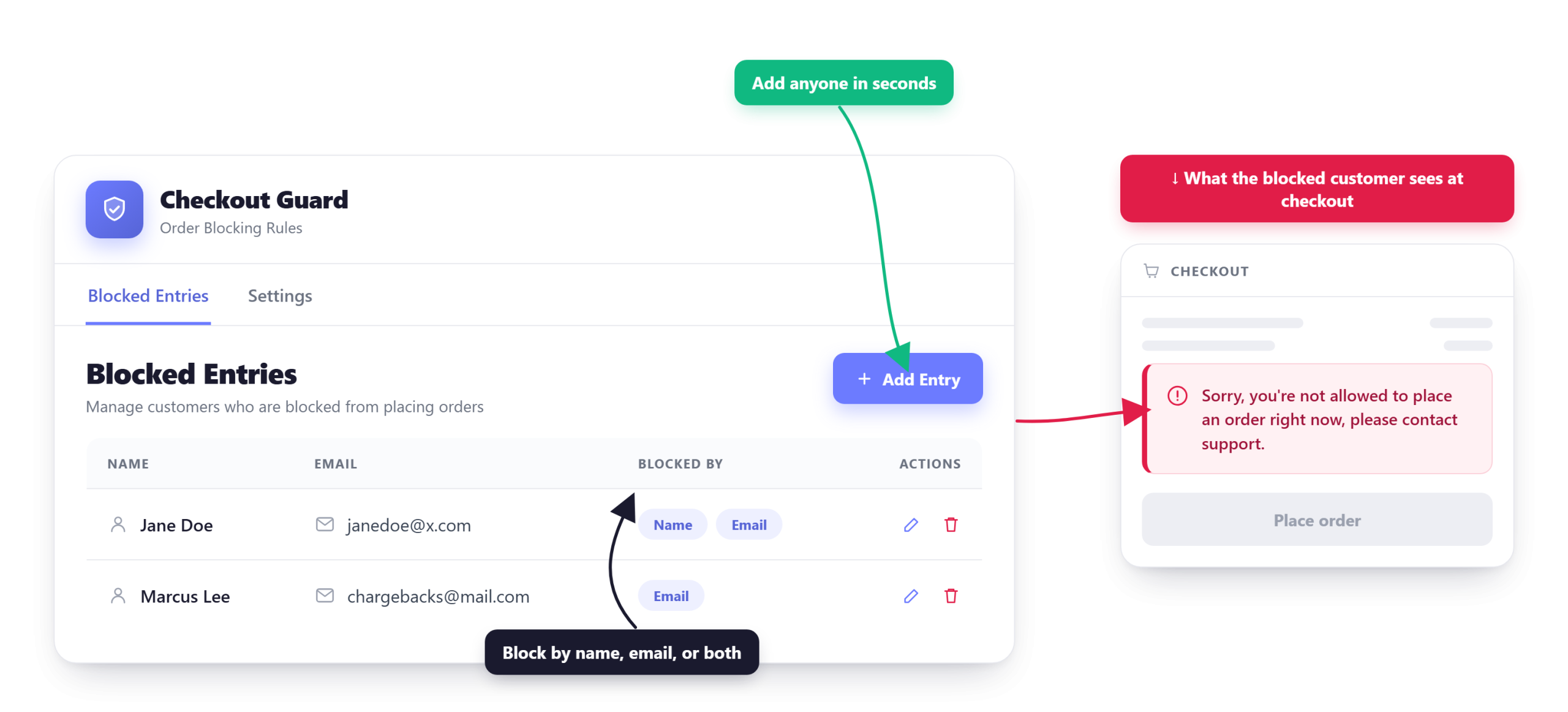
Checkout Guard to wtyczka WooCommerce do list zablokowanych zbudowana dokładnie na tym modelu. Dodajesz wpis z imieniem i nazwiskiem rozliczeniowym, adresem e-mail, adresem IP lub dowolną kombinacją tych trzech, a każde zamówienie pasujące do tego wpisu jest blokowane przy kasie. Działa na klasycznej kasie i na nowszej kasie blokowej, więc zasada obowiązuje niezależnie od tego, jak zbudowany jest Twój sklep.
Co się dzieje, gdy ktoś z Twojej listy próbuje zamówić
Blokada jest natychmiastowa i całkowita. Ich koszyk jest opróżniany, sesja wygasa, a zamiast potwierdzenia zamówienia widzą komunikat o odmowie, który sam napiszesz.
W klasycznej kasie blokada uruchamia się podczas walidacji, więc żadne zamówienie nigdy nie jest tworzone. W kasie blokowej, gdzie rekord zamówienia jest tworzony chwilę wcześniej w przepływie, Checkout Guard go usuwa. W obu przypadkach nie zostajesz z ręcznym sprzątaniem niepotrzebnych zamówień.
Jak skonfigurować listę blokowania
Konfiguracja zajmuje kilka minut i jest tylko jedno ustawienie do podjęcia decyzji przed rozpoczęciem dodawania osób.
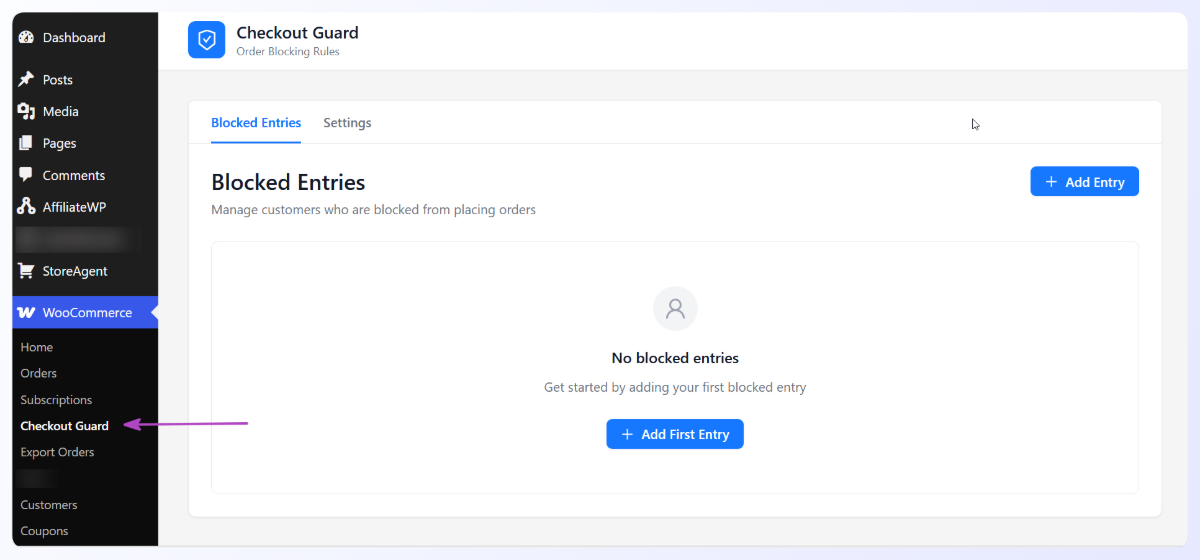
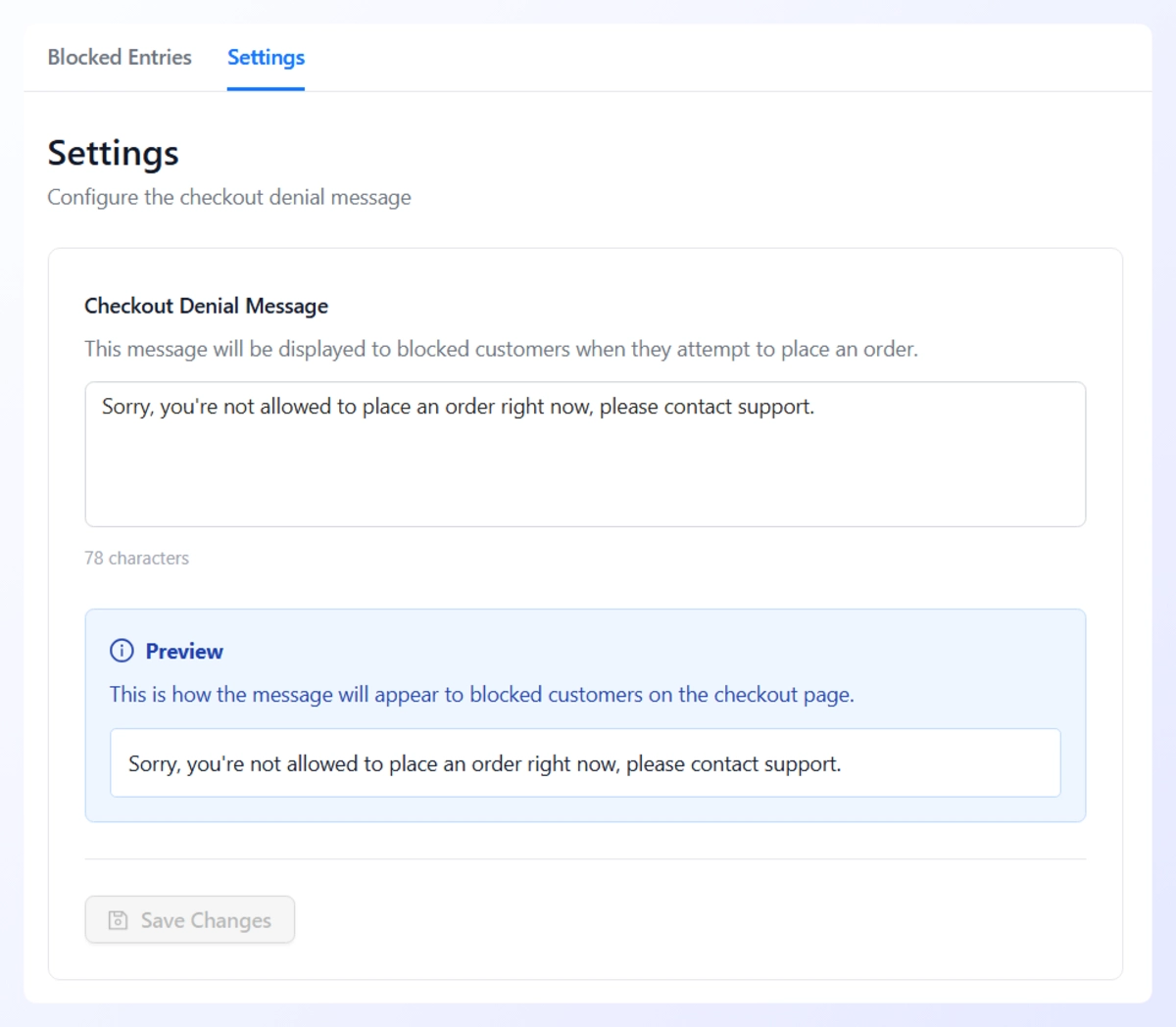
- Przejdź do WooCommerce > Checkout Guard > Ustawienia i wpisz swój Komunikat o odmowie przy kasie. Jest to tekst widoczny dla zablokowanego klienta, więc zachowaj go krótki i neutralny, a jeśli chcesz dać mu możliwość powrotu, skieruj go do działu wsparcia.
- Otwórz zakładkę Zablokowane wpisy i wybierz Dodaj wpis.
- Wypełnij Imię i Nazwisko, adres e-mail, adres IP lub dowolną ich kombinację. Dopasowanie nazwiska wymaga podania imienia i nazwiska razem, więc adres e-mail lub adres IP jest bezpieczniejszym wyborem, jeśli masz tylko jeden szczegół. Nazwy, adresy e-mail i adresy IPv4 akceptują symbol wieloznaczny
*, który pozwala zablokować domenę e-mail w WooCommerce za pomocą jednej reguły. - Zapisz wpis. Wchodzi w życie przy następnej próbie zamówienia, bez potrzeby czyszczenia pamięci podręcznej lub ponownego zapisywania.
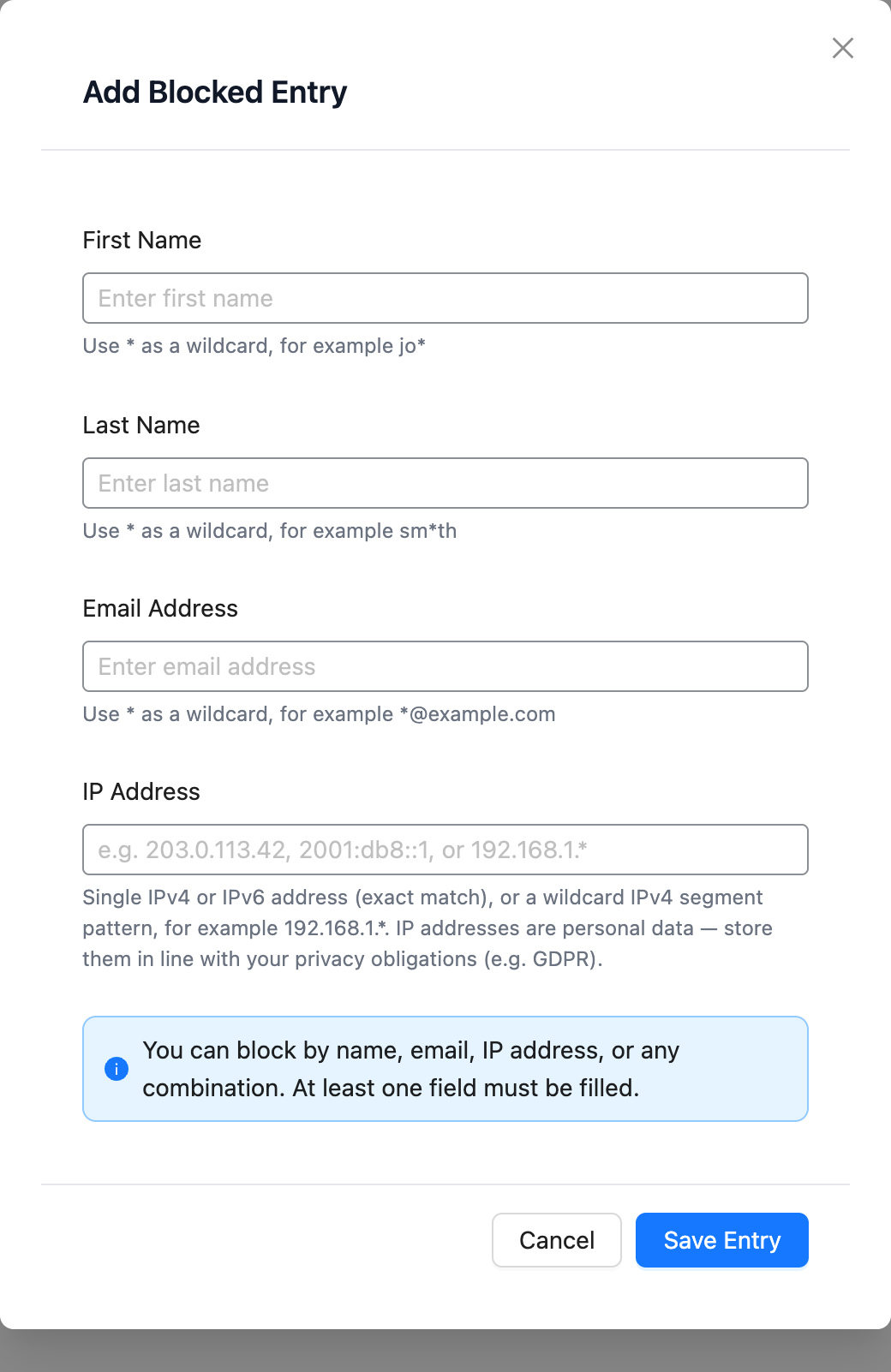
💡 Praktyczna wskazówka: Tabela zablokowanych wpisów zawiera kolumnę Notatki, dzięki czemu możesz zapisać, dlaczego ktoś znajduje się na liście. Notatki są ustawiane za pomocą interfejsu REST API Checkout Guard, a nie w oknie dialogowym dodawania wpisu, więc jeśli dodajesz wpisy ręcznie, zachowaj powód w prywatnej notatce do ostatniego zamówienia klienta. Sześć miesięcy później „trzy obciążenia zwrotne, marzec” to różnica między pewną decyzją a zgadywaniem.
Zarządzanie rosnącą listą
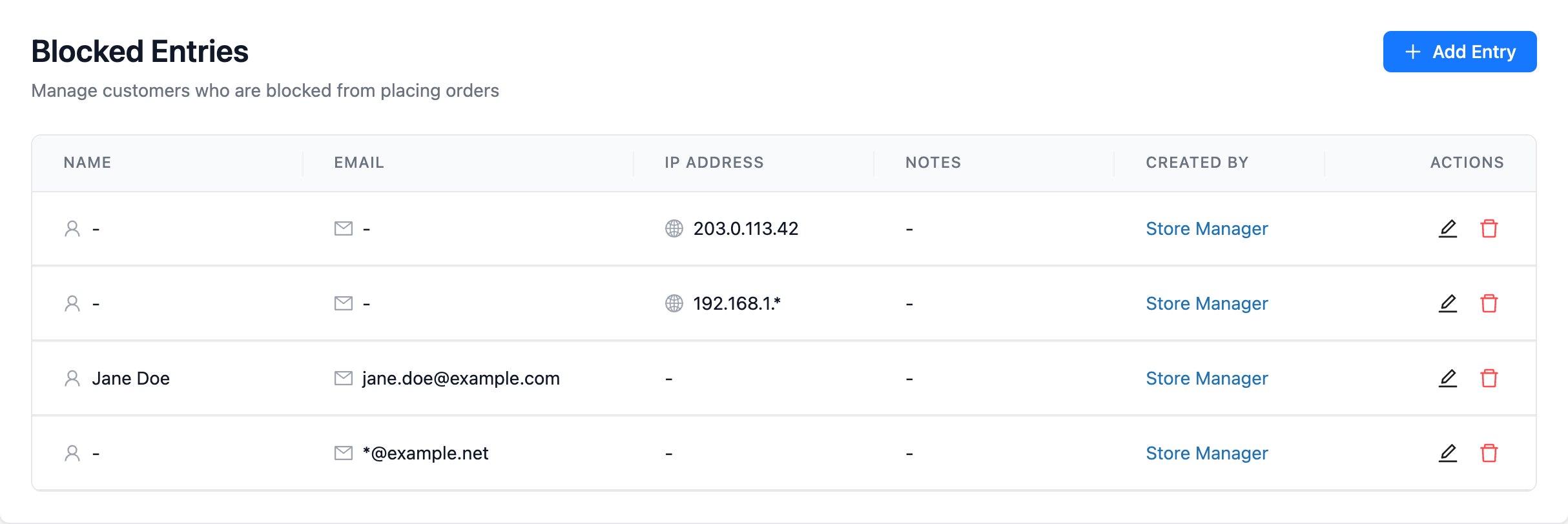
Każdy wpis znajduje się w jednej tabeli, którą można przejrzeć w mgnieniu oka, pokazując nazwisko, adres e-mail, adres IP, notatki i kto go dodał. Możesz edytować lub usunąć każdy wpis, więc ponowne wpuszczenie kogoś jest kwestią jednego kliknięcia. Jeśli lista jest zasilana przez inny system, a nie ręcznie, API listy blokad WooCommerce tworzy, aktualizuje i usuwa te same wpisy przez REST.
Kolumna „utworzone przez” ma większe znaczenie, niż mogłoby się wydawać w sklepie z więcej niż jednym administratorem. Kiedy klient zadzwoni, aby zapytać, dlaczego jego zamówienie nie powiodło się, wiesz, kogo zapytać, zanim odpowiesz.
Porównanie najlepszych wtyczek WooCommerce do list zablokowanych
Sześć wtyczek może zablokować nazwanego klienta w WooCommerce, a dzielą się one na dwa obozy: czyste listy blokad, które dopasowują tylko to, co wpiszesz, i zestawy do wykrywania oszustw, które dodają listę blokad do silnika punktacji. Oto, na co faktycznie dopasowuje się każdy z nich, dzięki czemu możesz zobaczyć, do którego obozu się zaliczasz.
| Wtyczka | Dopasowuje na | Blokuje na | Silnik punktacji | Darmowa wersja |
|---|---|---|---|---|
| Checkout Guard | Pełne imię i nazwisko, adres e-mail, adres IP, reguły dotyczące symboli wieloznacznych (w tym domena e-mail) | Kasa (klasyczna + blokady) | Nie, z założenia | Nie |
| Menedżer czarnej listy | E-mail, telefon, IP, domena e-mail | Kasa, rejestracja, komentarze, recenzje, formularze, REST API | Tylko poziom Premium | Tak |
| Dotstore Fraud Prevention | Reguły czarnej listy plus sygnały ryzyka | Kasa lub rejestracja | Tak | Tak |
| YITH WooCommerce Anti-Fraud | IP, geolokalizacja, adres rozliczeniowy i wysyłkowy | Kasa, z flagą lub blokadą | Tak | Nie |
| FraudLabs Pro | Zewnętrzna usługa weryfikacji | Płatność | Tak | Tak, ograniczone |
| Czarna lista WooCommerce | E-mail, telefon, pełne imię i nazwisko | Kasa (klasyczna + blokady) | Nie | Nie |
Jedna rzecz w tej tabeli jest warta powiedzenia na głos. Checkout Guard celowo skupia się na kasie. Nie próbuje nadzorować rejestracji, komentarzy ani formularzy kontaktowych, ponieważ to w kasie zablokowana osoba faktycznie kosztuje Cię pieniądze, i to tam egzekwowana jest każda pozycja na Twojej liście.
Zamiast tego Checkout Guard oferuje narzędzie bez zbędnych opcji konfiguracji. Jeden ekran, dwie zakładki, zapis kto dodał każdy wpis i żaden próg, który trzeba by ponownie dostosowywać po błędnym zablokowaniu kogoś. Dla sklepu, którego problemem jest trzech konkretnych klientów, a nie program do wykrywania oszustw, jest to warta podjęcia wymiana.
Na co zwrócić uwagę przy wyborze
- Które identyfikatory dopasowuje: imię i nazwisko oraz adres e-mail to dane, które znany przestępca najczęściej ponownie wykorzystuje. Adres IP wyłapuje tego, kto zmienia oba, chociaż telefon opuszczający Wi-Fi otrzymuje nowy adres, więc połącz go z innym dostępnym szczegółem.
- Gdzie w procesie blokuje: zatrzymanie zamówienia przed płatnością oznacza brak opłaty bramki i brak niedokończonych zamówień do uporządkowania później.
- Co widzi kupujący: wiadomość o odmowie możesz sformułować samodzielnie, więc decydujesz, ile informacji zostanie ujawnionych.
- Czy prowadzi rejestr: po sześciu miesiącach wiedza o tym, kto i dlaczego dodał wpis, jest różnicą między zaufaniem do własnej listy a zastanawianiem się, czy ktoś nadal na niej powinien być.
- Ile konfiguracji wymaga: lista, którą utrzymujesz w kilka sekund na wpis, jest utrzymywana. Silnik reguł często nie jest.
Fałszywe pozytywy i dostrajanie
Atrakcyjność czystej listy blokad polega na tym, że w ogóle nie powinna generować fałszywych pozytywów. Ponieważ dopasowuje tylko wpisy dodane ręcznie, nigdy nie dotyczy nikogo innego. Gdy narzędzie zaczyna nakładać „inteligentne” wykrywanie, wracasz do terytorium punktacji i związanego z tym dostrajania: ustaw próg luźno, a oszustwo się przedostanie, ustaw go ściśle, a odrzucisz prawdziwych kupujących, którzy nigdy nie wrócą.
Skala tej ostrożności jest realna. NRF podaje, że oszustwa związane ze zwrotami stanowią znaczący koszt dla sprzedawców detalicznych. Część z nich wynika z powtarzalnych zachowań osób, które sklep już identyfikuje, co jest dokładnie tym, czym zajmuje się lista, a czego model nie musi zgadywać.
Lista blokad czy ocena ryzyka: czego potrzebujesz?
Wybierz listę blokad, gdy znasz problematyczne osoby, i wybierz narzędzie do oceny ryzyka, gdy problemem jest nieznane oszustwo na dużą skalę. To jedno rozróżnienie rozstrzyga większość tych decyzji, ponieważ oba narzędzia odpowiadają na różne pytania.
| Pytanie | Lista blokad | Ocena ryzyka |
|---|---|---|
| Co zatrzymuje | Konkretne osoby, które nazwałeś | Zamówienia, które wyglądają statystycznie ryzykownie |
| Jak decyduje | Dokładne dopasowanie do Twojej listy | Sygnały, takie jak geolokalizacja, użycie proxy, reputacja e-mail, szybkość zamówień |
| Kto to utrzymuje | Ty, wpis po wpisie | Model dostawcy plus dostosowanie Twoich reguł |
| Główny kompromis | Łapie tylko osoby już na liście | Może zablokować prawdziwego klienta, który wyglądał na ryzykownego |
| Najlepsze dopasowanie | Recydywiści, których możesz nazwać | Masowe testowanie kart przez nieznajomych |
Ocena ryzyka jest naprawdę przydatna, gdy nieznajomi, których nie można przewidzieć, atakują Twój sklep. Wyłapywanie nieznanego jest czymś, czego ręczna lista po prostu nie potrafi.
Koszt tej mocy to fałszywe pozytywy, a dla małego lub średniego sklepu, którego rzeczywistym problemem jest kilku recydywistów, jest to stałe źródło tarcia bez żadnych korzyści. FTC poinformowała, że rosnący odsetek osób, które złożyły zgłoszenie oszustwa w 2024 roku, faktycznie stracił pieniądze, co oznacza, że oszustwo uderza mocniej, a nie tylko pojawia się częściej. Kiedy ludzie, którzy cię krzywdzą, są identyfikowalni, deterministyczna lista pokonuje algorytm za każdym razem.
Wiele rozwijających się sklepów ostatecznie używa obu: narzędzia punktacji dla nieznanych i listy blokad dla znanych. Jeśli masz już krótką listę nazwisk, adresów e-mail lub adresów IP, których nigdy więcej nie chcesz widzieć, dodanie ich do Checkout Guard zajmuje kilka minut i od tego momentu zatrzymuje ich przy drzwiach.
Często zadawane pytania
Czy czarna lista jest tym samym co lista zablokowanych?
Tak. To dwie nazwy tego samego mechanizmu: lista identyfikatorów, którą utrzymujesz, sprawdzana przy każdym zamówieniu, z blokadą przy dokładnym dopasowaniu. „Blacklist” to starszy termin i nadal częstsze wyszukiwanie; „block list” to nowsze, bardziej neutralne sformułowanie. Nazwy wtyczek używają obu.
Czy wtyczka listy zablokowanych może blokować po adresie IP?
Tak. Checkout Guard dopasowuje na podstawie adresu IP: wpis może zawierać pojedynczy adres IPv4 lub IPv6, lub zakres IPv4 zapisany za pomocą symbolu wieloznacznego, takiego jak 192.168.1.*, a dopasowanie IP blokuje zamówienie samodzielnie. Blacklist Manager również dopasowuje na podstawie IP w swojej darmowej wersji. Połącz adres IP z adresem e-mail lub pełnym imieniem, jeśli możesz, ponieważ telefon poza Wi-Fi otrzymuje nowy adres. Nasz przewodnik po blokowaniu adresu IP w WooCommerce obejmuje konfigurację.
Co robi wtyczka listy blokad WooCommerce?
Wtyczka listy blokad WooCommerce zatrzymuje zamówienia od konkretnych osób, które już zidentyfikowałeś, dopasowując ich dane rozliczeniowe do utrzymywanej przez Ciebie listy. Jest deterministyczna, a nie predykcyjna: dokładne dopasowanie jest blokowane, a wszyscy inni realizują zamówienie normalnie. W przeciwieństwie do oprogramowania do oceny ryzyka, nigdy nie zgaduje, więc nie oznacza legalnego kupującego, który po prostu wygląda nietypowo przy danym zamówieniu.
Jak zablokować klienta w WooCommerce?
Blokujesz klienta w WooCommerce, dodając jego adres e-mail rozliczeniowego, pełne imię i nazwisko lub adres IP do wtyczki listy zablokowanych, która następnie zatrzymuje każde pasujące zamówienie przy kasie. Za pomocą Checkout Guard przechodzisz do WooCommerce > Checkout Guard > Blocked Entries, dodajesz wpis i zapisujesz. WooCommerce nie ma wbudowanego blokowania klientów, więc wymaga to wtyczki.
Jakie dane wykorzystuje lista zablokowanych?
Listy blokowanych dopasowują identyfikujące szczegóły z informacji rozliczeniowych zamówienia, najczęściej nazwisko i adres e-mail, a niektóre narzędzia dopasowują również adres IP klienta. Checkout Guard dopasowuje nazwisko rozliczeniowe, adres e-mail i od wersji 1.0.2 adres IP klienta. Nazwiska i adresy e-mail są porównywane bez uwzględniania wielkości liter, dzięki czemu blokowanie pozostaje precyzyjne i dokładnie kontrolujesz, kto zostaje zatrzymany.
Lista zablokowanych czy ocena ryzyka oszustwa – co jest dla mnie odpowiednie?
Lista blokad jest odpowiednia, gdy Twój problem to znani, powracający sprawcy, których możesz nazwać. Ocena ryzyka jest odpowiednia, gdy jesteś atakowany przez masowe oszustwa od nieznajomych, których nie możesz zidentyfikować z góry. Ocena wyłapuje nieznane, ale ryzykuje fałszywe alarmy, a lista blokad jest precyzyjna, ale zatrzymuje tylko osoby, które już dodałeś. Wiele rozwijających się sklepów stosuje oba rozwiązania dla pełnego pokrycia.
Czy lista zablokowanych zatrzymuje boty?
Nie, i uczciwie jest tak powiedzieć. Lista blokowanych zatrzymuje ludzkich przestępców, których zidentyfikowałeś po imieniu, adresie e-mail lub adresie IP, a nie zautomatyzowane boty cyklicznie zmieniające losowe dane. Zatrzymywanie botów to zadanie narzędzi takich jak reCAPTCHA, filtry spamu i ograniczanie liczby żądań. Jeśli boty są twoim problemem, połącz listę blokowanych z jednym z tych narzędzi i używaj listy blokowanych dla konkretnych osób, których postanowiłeś nie wpuszczać.
Czy blokowanie klienta działa w przypadku Checkout Blocks WooCommerce?
Tak, Checkout Guard blokuje pasujące zamówienia zarówno w klasycznym formularzu realizacji zakupu, jak i w nowszych blokach koszyka i realizacji zakupu WooCommerce. W klasycznym formularzu realizacji zakupu zamówienie nigdy nie jest tworzone, a w przypadku Checkout Blocks rekord zamówienia jest usuwany. Kupujący widzi Twoją wiadomość o odmowie w obu przypadkach.
Wybierz narzędzie, które pasuje do Twojego rzeczywistego problemu
Wtyczka listy blokad WooCommerce nie próbuje być sprytna. Robi jedną rzecz z całkowitą niezawodnością: zatrzymuje konkretne osoby, które już zidentyfikowałeś, i zostawia wszystkich innych w spokoju. Dla większości małych i średnich sklepów jest to problem oszustw, który faktycznie powraca. Oto, co omówiliśmy:
- Jak działa lista blokad: dopasowywanie deterministyczne, bez oceniania ani zgadywania.
- Na jakich danych dopasowuje: imię i nazwisko rozliczeniowe, adres e-mail i adres IP, wszystko pod twoją kontrolą.
- Jak ją skonfigurować: napisz wiadomość o odmowie, dodaj swoje wpisy, gotowe w kilka minut.
- Jakiego narzędzia potrzebujesz: znani sprawcy wymagają listy blokad, nieznane oszustwa na dużą skalę wymagają oceny ryzyka.
Jeśli jesteś gotów zatrzymać osoby, które już znasz, wtyczka listy blokad WooCommerce jest najszybszym rozwiązaniem. Pobierz Checkout Guard i blokuj ich czysto, na dobre.











