
Een Shopify naar WooCommerce migratie begint meestal met een verlengingsfactuur. De abonnementskosten zijn zelden het probleem op zichzelf. Het is het abonnement plus transactiekosten op elke gateway die geen Shopify Payments is, plus een stapel app-abonnementen die elk klein leken toen je ze toevoegde. Dat is het moment waarop de meeste winkeleigenaren dezelfde vraag stellen: kunnen we naar WooCommerce verhuizen zonder alles te breken?
Ja. Het werk wordt opgedeeld in een herhaalbare workflow: producten, klanten, bestelgeschiedenis, de beoordelingen waar je team jarenlang aan heeft gewerkt, en SEO-doorverwijzingen zodat Google je niet van een klif laat vallen.
Migraties voelen altijd riskanter aan dan ze zijn. De inventaris is live, klanten winkelen, bestellingen stromen binnen, en het idee om iets daarvan aan te raken, maakt mensen angstig. Dat verdient een redelijke reactie: een plan, een parallelle uitvoeringsperiode en een schone overgang.
In deze gids lopen we door het volledige proces: de pre-migratie audit, Shopify exports, WooCommerce setup, de productimport en de bijbehorende veldmapping, klant- en orderimports, migratiebeoordeling, de SEO redirect map, en de DNS-overgang. De meeste winkels met minder dan 5.000 producten zijn in een halve tot een volledige dag handmatig werk klaar.
De meeste gidsen over dit onderwerp zijn geschreven door betaalde migratiediensten of hostingbedrijven. Deze is geschreven vanuit de data-kant, en behandelt de export- en importworkflow die uw winkel schoon verplaatst zonder de taak uit te besteden. Voor de bredere toolset, zie onze WooCommerce migratiebronnen.
Inhoudsopgave
Waarom migreren van Shopify naar WooCommerce
Winkel eigenaren overwegen een migratie van Shopify naar WooCommerce om een van de vier redenen: kosten, eigendom, aanpassingslimieten, of een door de klant gedreven bureaubeslissing. Geen van deze is een afbreuk aan Shopify zelf, wat een capabel platform is voor veel winkels. De vraag is geschiktheid, niet kwaliteit.
Kosten en terugkerende kostenstructuur
Shopify's Basic-abonnement begint bij $19 per maand (jaarlijks gefactureerd) of $25 per maand (maandelijks gefactureerd), wat niet het dure deel is. De kosten lopen op door transactiekosten op elke gateway anders dan Shopify Payments, en door app abonnementen voor beoordelingen, upsells, groothandel of verzendregels.
WooCommerce is gratis en zelf-gehost, dus u betaalt voor hosting en alleen de plugins die u daadwerkelijk gebruikt. Bereken uw eigen cijfers in plaats van een algemene vergelijking: tel uw huidige abonnement, uw gatewaykosten en elk app-abonnement op, vergelijk dat vervolgens met hosting plus de handvol plugins die uw winkel echt nodig heeft.
Eigendom en data-portabiliteit
Op WooCommerce bent u eigenaar van de database, de thema-code, elk afrekenveld en elke regel productmetadata. Geen enkel platformniveau bepaalt wat u wel en niet kunt aanpassen. Voor bureaus en oprichters die de stack willen bezitten, is dit vaak de echte reden om te verhuizen.
De aanpassingslimiet
Shopify's Liquid-templating en afrekenbeperkingen beperken diepe bundeling, groothandelsniveaus, voorwaardelijke afrekenvelden en geavanceerde abonnementen, tenzij u op Shopify Plus zit. WooCommerce heeft plugins of gratis code voor dit alles.
Flexibiliteit van betaalgateway
Shopify rekent extra voor gateways die geen Shopify Payments zijn. Op WooCommerce kiest u welke gateway uw bedrijf gebruikt (Stripe, PayPal, Square, of een regionale gateway) en betaalt u alleen de standaardkosten van die gateway.
Wanneer Shopify eigenlijk de juiste keuze is
Wees eerlijk tegen uzelf. Snelgroeiende direct-to-consumer merken zonder technische middelen, afhankelijkheid van multi-regionale Shopify Markets, of een zware Shopify-only app-stack hebben vaak een betere tijd om op Shopify te blijven dan om opnieuw op te bouwen. Het doel is het juiste platform, geen verkoop.
Voordat u begint: Checklist voor migratie
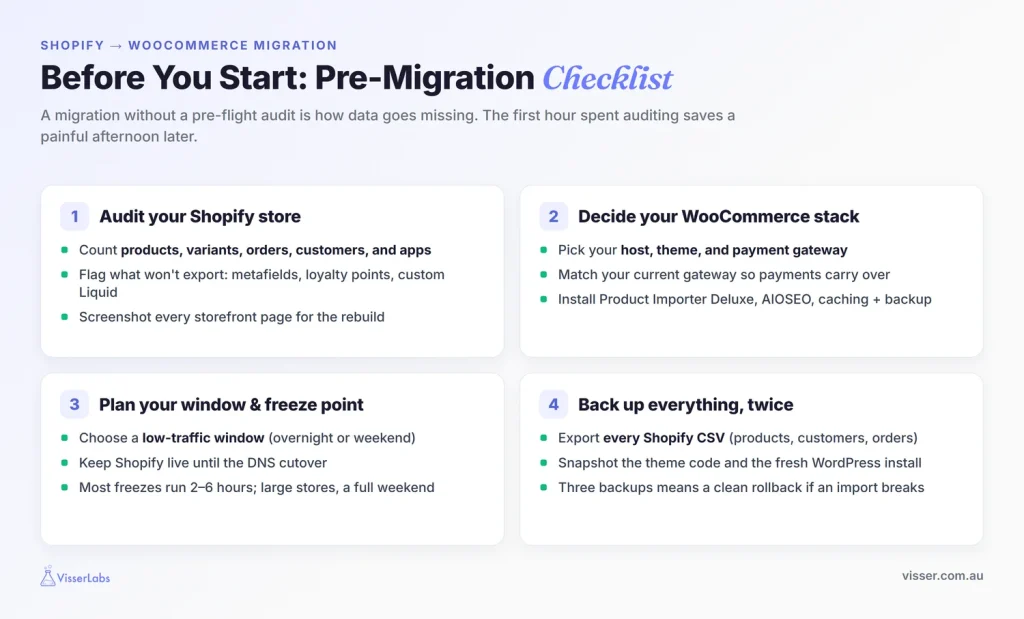
Een Shopify naar WooCommerce migratie zonder een pre-flight audit is hoe gegevens verloren gaan. Het eerste uur besteed aan het auditen van uw huidige setup bespaart een pijnlijke middag later.
Audit uw Shopify winkel
Lijst alles op. Aantal producten, aantal varianten, actieve abonnementen, aantal klanten, aantal historische bestellingen, actieve apps, aangepaste paginainhoud, beoordelingen en eventuele doorverwijzingsregels die u al binnen Shopify heeft. Noteer alles wat niet schoon exporteert: metafield-gedrag, door apps beheerde gegevens zoals loyaliteitspunten of bundellogica, en eventuele aangepaste Liquid-snippets op productpagina's.
Maak een screenshot van uw Shopify storefront (homepage, categoriepagina, productpagina, winkelwagen, checkout) voor visuele referentie tijdens de WooCommerce herbouw.
Beslis uw WooCommerce stack
Kies uw WordPress host (SiteGround, Kinsta, Cloudways, of vergelijkbaar), uw thema (Astra, Kadence, Blocksy, of een speciaal gebouwd WooCommerce thema), en uw betaalprovider. Gebruik dezelfde betaalprovider die uw Shopify winkel gebruikt, zodat de betaalmethoden van klanten zonder verrassingen worden overgezet.
Installeer de essentie: WooCommerce zelf, inclusief de product CSV-importeur die u zult gebruiken, plus AIOSEO of Rank Math voor doorverwijzingen en SEO, een caching plugin, en een backup plugin.
Plan uw migratievenster en freeze point
Kies een venster met weinig verkeer. 's Nachts of in het weekend werkt voor de meeste winkels. Kondig een kort onderhoudsvenster aan het personeel aan en houd Shopify live tot de DNS-overdracht. Bepaal uw inventaris freeze point, het moment waarop u stopt met het accepteren van nieuwe bestellingen op Shopify, zodat de definitieve data-export compleet is. De meeste migraties bevriezen voor twee tot zes uur. Grotere winkels hebben mogelijk een heel weekend nodig.
Maak twee keer een back-up van alles
Exporteer elke Shopify CSV die u kunt (producten, klanten, bestellingen) en archiveer ze. Snapshot uw Shopify thema code. Voordat u WooCommerce aanraakt, maakt u ook een back-up van de verse WordPress installatie.
Bewaar drie sets back-ups: de Shopify CSV-exports, een Shopify thema zip, en een WordPress snapshot genomen voor elke data-import. De enige keer dat u een back-up overslaat, is wanneer een veldmapping halverwege de import scheef gaat en u schoon moet terugrollen naar een bekende goede staat.
Stapsgewijze migratie van Shopify naar WooCommerce
Voer deze Shopify naar WooCommerce migratiestappen elke keer in deze volgorde uit. Elke stap bouwt voort op de vorige. Het overslaan van stappen is hoe migraties twee weken later stille storingen opleveren.
Stap 1: Exporteer Shopify data
Elke Shopify naar WooCommerce migratie begint hier. Werk door uw Shopify admin en haal elke CSV die u nodig heeft op voordat u WooCommerce aanraakt.
Producten: Shopify-beheer, Producten, Exporteren. Kies “Alle producten” en CSV-indeling. Shopify’s export splitst varianten in aparte rijen onder een hoofd-handle, wat erg belangrijk is in Stap 3.
Klanten: Shopify-beheer, Klanten, Exporteren. De CSV bevat namen, e-mails, adressen en opt-in-status. Wachtwoorden worden niet geëxporteerd, dus elke klant moet deze opnieuw instellen bij de eerste WooCommerce-login. Plan nu een "we zijn verhuisd"-e-mail.
Bestellingen: Shopify-beheer, Bestellingen, Exporteren. Voor winkels met ongeveer 20.000 bestellingen of minder, exporteer alles in één bestand. Voor grotere winkels, batch per maand om de CSV's beheersbaar te houden.
Reviews: de export is afhankelijk van je Shopify review-app. Shopify Product Reviews, Judge.me, Loox en Yotpo hebben allemaal hun eigen CSV-exportpad. Pak het nu terwijl de app nog live is.
Afbeeldingen: Shopify-afbeeldings-URL's werken tijdelijk tijdens de import, maar zullen breken als je Shopify annuleert, dus ze moeten opnieuw worden gehost in je eigen mediabibliotheek tijdens de productimport.
Stap 2: WooCommerce instellen op WordPress
Start een nieuwe WordPress-installatie bij je gekozen host. Installeer WooCommerce en voer de wizard uit (land, valuta, te verkopen producten, betaalmethoden). Kies en installeer het thema, dat ruwweg overeenkomt met je Shopify visuele identiteit; fijnafstemming komt later. Installeer AIOSEO, een back-up plugin en een caching plugin, configureer vervolgens je betaalprovider met je bestaande inloggegevens.
Stap 3: Producten importeren met de ingebouwde importeur
WooCommerce’s ingebouwde product CSV-importeur verwerkt de Shopify productexport, en deze is al geïnstalleerd. Ga naar Producten, Alle producten, Importeren en upload de Shopify CSV. De importeur opent een scherm voor kolomtoewijzing, koppelt automatisch de headers die het herkent, en laat je de rest instellen vanuit dropdowns of markeren als “Niet importeren”.
De kritieke veldtoewijzingen zijn:
- Handle naar Slug.
- Title naar Name.
- Body (HTML) naar Description.
- Vendor naar een Merk-attribuut.
- Type naar Productcategorie.
- Tags naar Tags.
- Variant SKU naar SKU.
- Variant Price naar Regular price.
- Image Src naar Afbeeldingen.
Afbeeldingen worden rechtstreeks van de Shopify URL gekoppeld. WooCommerce downloadt externe afbeeldings-URL's naar je mediabibliotheek tijdens de import, mits elk ervan direct toegankelijk is en niet achter een redirect-script zit.
Variabele producten hebben twee passes nodig
Dit is de stap waar mensen de mist ingaan. Shopify’s export plaatst een hoofd-handle en zijn variant-rijen in één bestand, maar WooCommerce importeert variaties in een aparte pass, dus je splitst de Shopify CSV in twee bestanden vóór het importeren.
- Bestand één, de ouders: één rij per product met
Typeingesteld opvariable, en attribuutkolommen die elke waarde weergeven die dat product aanbiedt. - Bestand twee, de varianten: één rij per variant met
Typeingesteld opvariation, eenParentkolom die verwijst naar de ouder met SKU of ID, zijn eigen unieke SKU, en slechts zijn enkele attribuutwaarde.
Importeer eerst de ouders, daarna de variaties. Normaliseer uw attribuutwaarden in het werkblad vóór een van beide stappen, want “Klein” en “K” worden anders twee afzonderlijke attribuutwaarden en genereren variaties die niemand heeft besteld.
Als u een stap opnieuw moet uitvoeren na het oplossen van een probleem, vink dan “Bestaande producten bijwerken” aan, zodat de importeur overeenkomt op SKU of ID in plaats van duplicaten te maken. Zie voor een diepere uitleg de volledige WooCommerce productimport-handleiding en hoe variabele producten te importeren in WooCommerce.
Stap 4: Klanten importeren
Klanten hebben een CSV nodig die is opgemaakt naar de verwachte kolomnamen van WooCommerce. De Shopify-klantexport vereist hernoeming van kolommen: Voornaam naar first_name, Achternaam naar last_name, Standaardadres Adres1 naar billing_address_1, enzovoort voor facturatie- en verzendvelden.
Shopify-klantwachtwoorden zijn gehasht en niet exporteerbaar, dus elke klant moet hun wachtwoord opnieuw instellen bij de eerste WooCommerce-login. Bereid een e-mail “we zijn van platform veranderd” voor via uw e-mailplatform en verzend deze vlak voor of direct na de DNS-overgang.
Een onverwachte wachtwoordreset-prompt is de snelste manier om uw support-wachtrij op dag één te laten pieken.
Stap 5: Historische bestellingen importeren
Historische bestellingen zijn om drie redenen belangrijk: klantaccountpagina's (“mijn vorige bestellingen”), terugbetalingsrecords en boekhoudkundige continuïteit. WooCommerce importeert standaard geen bestellingen, dus u heeft een speciale bestellingimporteur nodig plus de Shopify-bestelling-CSV.
Koppel de kritieke velden: Shopify Ordernummer naar Ordernummer, Lineitem SKU naar orderregelitem, Totaal naar Order Totaal, Aangemaakt op naar Orderdatum, Fulfillment Status naar Order Status. Importeer voor winkels met 5.000+ bestellingen in maandelijkse batches.
Voer eerst een testimport uit op 10 bestellingen en verifieer of de klantrecords correct worden gekoppeld, aangezien het klant-e-mailveld meestal degene is die bestellingen aan accounts koppelt. Batch vervolgens de rest.
Wat we hebben gezien: De drie meest voorkomende mislukkingen bij de migratie van Shopify naar WooCommerce zijn terug te voeren op dezelfde hoofdoorzaak, namelijk het overhaasten van de gegevensvoorbereiding. Ten eerste, kapotte varianten: Shopify-variantassen worden toegewezen zonder de namen te normaliseren, dus “Klein” en “K” worden twee attribuutwaarden en creëren spookvariaties. Ten tweede, verloren klantwachtwoorden: Shopify exporteert geen wachtwoordhashes, dus elke klant heeft een reset-e-mail nodig, en het vergeten ervan betekent een supportpiek de dag na de overgang. Ten derde, ontbrekende recensies: review-app-gegevens leven binnen de app in plaats van op het product, dus het overslaan van die export betekent jarenlang verlies van sociaal bewijs. Elk ervan is een korte oplossing in de juiste fase en een lange herstelperiode in productie.
Stap 6: Recensies, afbeeldingen en metadata
Recensies importeren via uw WooCommerce-recensieplug-in, en de meeste accepteren CSV's rechtstreeks van Judge.me, Loox en Yotpo. Koppel recensies aan producten via SKU in plaats van productnaam, omdat SKU's stabiel blijven op verschillende platforms, terwijl namen vaak tijdens een herstructurering worden bewerkt.
Afbeeldingen: uw productimport zou ze al moeten hebben opgehaald. Controleer de uitgelichte en galerijafbeeldingen van een willekeurige steekproef van 20 producten, aangezien afbeeldingen die niet konden worden gedownload een kapotte miniatuurweergave tonen op het productbewerkingsscherm.
Metadata: SEO-titels, metabeschrijvingen en productspecifieke schema. Als u Shopify metafields hebt geëxporteerd, koppelt u deze aan WooCommerce productattributen of aangepaste velden, die de importeur verwerkt via kolommen met het voorvoegsel meta:.
Stap 7: URL-doorsturingen en SEO-behoud
De doorsturingskaart is waar migraties SEO behouden of vernietigen. Genereer deze als een spreadsheet: kolom A is de oude Shopify URL, kolom B is de nieuwe WooCommerce URL.
Shopify-producten bevinden zich op /products/{handle} en worden toegewezen aan WooCommerce /product/{slug}/. Shopify-collecties bevinden zich op /collections/{handle} en worden toegewezen aan WooCommerce /product-category/{slug}/. Aangepaste pagina's (/pages/about) worden toegewezen aan de WordPress-paginaslug (/about/). Blog-URL's (/blogs/news/{post-handle}) worden toegewezen aan uw gekozen WordPress-permalinksstructuur.
Exporteer de product- en collectie-handle-lijst uit het Shopify-beheer om een schone bron van waarheid voor kolom A te creëren, en voer vervolgens een spreadsheetformule uit om kolom B te genereren.
Stap 8: Testen, DNS-overdracht en controles na migratie
Voer vóór de overdracht een volledige test uit op staging. Plaats een testbestelling, registreer een testklant, activeer een e-mail voor wachtwoordherstel, controleer elke betaalmethode, controleer de belastingberekening, controleer de logica van de verzendzone. Dit is de laatste kans om een defecte checkout te ontdekken zonder inkomsten te verliezen.
Voor de DNS-overdracht verlaagt u de TTL van uw DNS-records 24 uur van tevoren, wijzigt u de A- of CNAME-records zodat ze naar uw WooCommerce-host wijzen, en controleert u vervolgens de propagatie met een DNS-checker.
Direct na de overdracht: plaats een live testbestelling, verifieer dat transactionele e-mails worden verzonden, verifieer dat Google Analytics en Search Console zijn verbonden met het nieuwe domein, en verifieer dat de XML-sitemap is ingediend bij Search Console en Bing Webmaster Tools.
URL-omleidingen en SEO-behoud afhandelen
Verwacht dat uw rankings een tijdje zullen fluctueren na een migratie van Shopify naar WooCommerce, en plan hiervoor in plaats van in paniek te raken. De site-migratiedocumentatie van Google stelt dat de zichtbaarheid tijdelijk fluctueert tijdens een verhuizing en zich na verloop van tijd stabiliseert, waarbij een middelgrote site enkele weken nodig heeft om de meeste pagina's in de index te verplaatsen. Het overslaan van doorsturingen is wat een tijdelijke dip verandert in permanent verlies.
Installeer de doorsturingen
Gebruik de doorsturingsmanager van AIOSEO of de gratis Redirection plugin om de CSV met oude naar nieuwe URL's te uploaden als 301-doorsturingen. Google behandelt een permanente doorsturing als het signaal dat de nieuwe URL canoniek moet zijn, dus het type doorsturing is belangrijk.
Test 10 tot 20 willekeurige doorsturingen vóór de DNS-overdracht door de oude URL op de nieuwe host te benaderen via een hosts-bestand override of een staging domein. Houd de doorsturingen minimaal een jaar staan, wat Google adviseert zodat elk ranking-signaal de tijd heeft om over te dragen.
Als je Shopify-URL's een andere 'handle'-conventie gebruikten dan WooCommerce standaard genereert, beslis dan nu of je de WooCommerce-slug wilt overschrijven om Shopify exact te matchen, of de WooCommerce-slug accepteert en omleidt vanaf de Shopify-versie. Match Shopify exact voor pagina's met veel verkeer en leid de 'long tail' om.
Checklist voor SEO-overdracht
Dien de XML-sitemap onmiddellijk na de overgang in bij Google Search Console en Bing Webmaster Tools. Controleer je interne links op hardgecodeerde Shopify-URL's in bloginhoud of navigatiemenu's, omdat deze stilzwijgend zullen breken als je ze mist.
Verifieer schema-markup (Product, Review, FAQ) op minimaal 10 productpagina's met Google's Rich Results Test. Controleer canonieke tags: WooCommerce stelt deze standaard in, maar bevestig dat er geen dubbele inhoud wordt gecached via oude Shopify-URL's.
Validatie na migratie
Week één van een Shopify naar WooCommerce-migratie is wanneer stille datagaten aan het licht komen, en de manier om ze te vinden is door te exporteren wat er daadwerkelijk is geland en dit te vergelijken met wat je hebt gearchiveerd. Let hierbij op vier dingen: supporttickets (verwacht een piek in wachtwoordherstel), Search Console-crawl-fouten op het nieuwe domein, Analytics-verkeer, en WooCommerce-orderflow plus e-mailafleverbaarheid.
Voer een reconciliatie-export uit
Geen enkele Shopify naar WooCommerce-migratietool kan zijn eigen werk verifiëren. Een migratierapport vertelt je wat een tool gelooft te hebben verplaatst. Een export van de nieuwe winkel vertelt je wat er echt is, in een bestand dat je kunt sorteren en vergelijken met de originele Shopify CSV's.
Productaantal, klantenaantal en orderaantal moeten allemaal overeenkomen, minus je testgegevens. Deze controle levert bijna altijd minstens één klein gat op: een paar weesvarianten, een ontbrekende tag, een categorie die niet schoon is toegewezen.
Als het in week één wordt ontdekt, is het een snelle oplossing. Als het in maand drie wordt ontdekt, is het een herstelproject.
Hoe Store Exporter Deluxe de controle dekt
Store Exporter Deluxe exporteert producten, orders, klanten, abonnementen, beoordelingen, categorieën en attributen uit meer dan 125 plugin-integraties, naar CSV, TSV, XLS, XLSX of XML. Die dekking is het punt voor een reconciliatie-ronde, omdat de velden die het meest waarschijnlijk ontbreken, van plug-ins van derden zijn in plaats van van WooCommerce-kern.
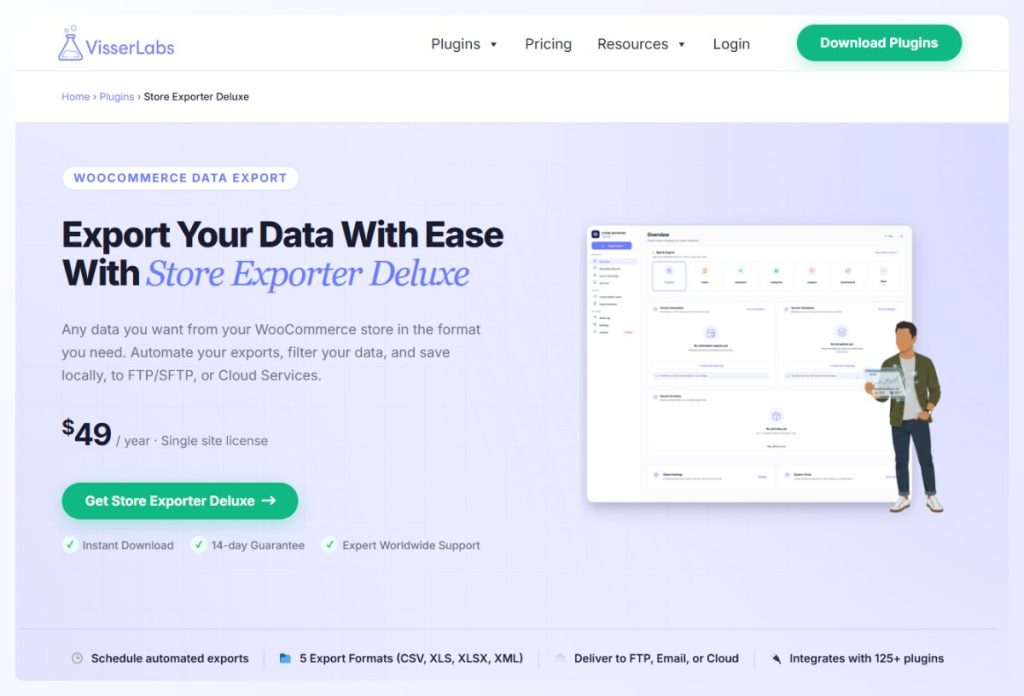
Doordat je alleen de velden kunt exporteren die je controleert, blijft de vergelijking ook beheersbaar. Een gerichte export van SKU's, prijzen en attribuutwaarden is veel gemakkelijker te vergelijken met een Shopify CSV dan een volledige catalogusdump.
Tijdschattingen voor migratie
De meeste Shopify naar WooCommerce-migratieprojecten passen in een van de vier perioden, gebaseerd op de complexiteit van de winkel. Beschouw deze als leidraad voor planning, niet als benchmarkgegevens:
- Eenvoudige winkel (minder dan 200 producten, minder dan 1.000 historische orders, eenvoudige varianten): vier tot zes uur handenarbeid, migratievenster van één dag.
- Standaard winkel (200 tot 1.000 producten, 1.000 tot 10.000 orders, standaard varianten plus beoordelingen): één tot twee dagen, migratievenster in het weekend.
- Complexe winkel (1.000 tot 5.000 producten, 10.000 tot 50.000 bestellingen, bundels plus abonnementen plus zware app-afhankelijkheden): drie tot vijf dagen, meerdere weekenden of gefaseerde migratie.
- Enterprise winkel (5.000+ producten, 50.000+ bestellingen, Shopify Plus, Shopify Markets): overweeg een betaalde migratieservice. Als u het zelf doet, plan dan één tot twee weken met een speciaal freeze-venster.
Hier ziet u hoe elk gegevenstype wordt toegewezen aan de bijbehorende tool. Gebruik dit als een spiekbriefje bij het plannen van het werk:
- Producten gaan via de ingebouwde CSV-importeur van WooCommerce, in twee stappen als u variabele producten heeft.
- Klanten gaan via een CSV die is geformatteerd naar de kolomnamen van WooCommerce (de Shopify-export moet een andere naam krijgen).
- Bestellingen gaan via een importplugin voor bestellingen (Shopify order CSV, gebundeld per maand voor grote winkels).
- Reviews gaan via de CSV-import van uw WooCommerce reviewplugin (Judge.me, Loox en Yotpo hebben allemaal compatibele exports).
- Afbeeldingen gaan mee met de productimport, gedownload van de Shopify URL's naar uw mediabibliotheek.
- Redirects gaan via de redirectmanager van AIOSEO of de Redirection-plugin (CSV-upload van oude naar nieuwe URL-paren).
- Validatie verloopt via een volledige export van de nieuwe winkel, vergeleken met de gearchiveerde Shopify CSV's.
Conclusie
Een Shopify naar WooCommerce migratie is een sequentieprobleem, geen technisch probleem. Zorg voor de juiste volgorde en bereid de gegevens voor voordat u importeert, en de daadwerkelijke verhuizing verloopt zonder problemen. Haast u met de voorbereiding en u zult de hersteltijd besteden die u dacht te besparen.
Hier is een korte samenvatting van wat we hebben behandeld:
- Audit uw Shopify-winkel, kies uw stack, stel een freeze-punt in en maak drie back-ups
- Exporteer producten, klanten, bestellingen en reviews uit Shopify voordat u WooCommerce aanraakt
- Importeer producten met de ingebouwde importeur, waarbij variabele producten worden gesplitst in een hoofd- en een variatiestap
- Normaliseer eerst attribuutwaarden, zodat 'Klein' en 'K' niet twee attributen worden
- Bouw de redirect-kaart, test deze vóór de overgang, en houd deze minimaal een jaar in stand
- Vergelijk met een volledige export in de eerste week, terwijl hiaten nog goedkoop te repareren zijn
Als u klaar bent om te controleren of uw Shopify naar WooCommerce migratie alles daadwerkelijk heeft overgezet, ziet u hoe Store Exporter Deluxe de reconciliatie-export afhandelt.
Veelgestelde Vragen
Hoe lang duurt een Shopify naar WooCommerce migratie?
Een Shopify naar WooCommerce migratie kost een halve tot een hele dag intensief werk voor een winkel met minder dan 500 producten en minder dan 5.000 historische bestellingen. Grotere of complexere winkels met abonnementen, bundels of zware app-afhankelijkheden kunnen een heel weekend of langer duren. De tijdsschattingen hierboven breken dit af per winkelgrootte.
Zal mijn SEO-verkeer dalen na de migratie?
Verwacht tijdelijke schommelingen in plaats van een permanente daling, mits je correct doorverwijst. Google stelt dat de zichtbaarheid kan verschuiven tijdens een websiteverhuizing en zich na verloop van tijd stabiliseert, waarbij de meeste pagina's van een middelgrote site binnen enkele weken overgaan. Het overslaan van de doorverwijs-map is wat blijvend verlies veroorzaakt, dus bouw deze vóór de overgang en houd deze minstens een jaar live.
Worden wachtwoorden van klanten overgezet van Shopify?
Nee, wachtwoorden van klanten worden niet overgezet van Shopify. Shopify hasht ze en stelt ze nooit bloot in een export, dus elke klant moet hun wachtwoord opnieuw instellen bij de eerste WooCommerce-login. Stuur een e-mail 'we zijn verhuisd' vóór of tijdens de overgang, zodat klanten niet worden overvallen op het inlogscherm.
Kun je het ontwerp van je Shopify-thema behouden?
Niet direct. Shopify-thema's zijn gebouwd in Liquid en converteren niet naar WooCommerce, dus u herbouwt het visuele ontwerp op een WooCommerce-thema zoals Astra, Kadence of Blocksy. De meeste winkeleigenaren behandelen dit als een kans om het ontwerp te vernieuwen in plaats van het pixel voor pixel te repliceren.
Is een betaalde migratieservice beter dan het zelf te doen?
Een betaalde migratieservice is de moeite waard voor winkels met 10.000+ SKU's, multi-regio Shopify Markets-opstellingen, of diepe app-afhankelijkheden voor abonnementen en loyaliteit, waarbij de kosten van je eigen tijd de servicekosten overschrijden. Diensten zoals LitExtension en Cart2Cart bestaan precies voor die gevallen. Voor een standaard Shopify-winkel is de self-service workflow in deze gids sneller en goedkoper.
Wat als je Shopify-varianten niet netjes overeenkomen met WooCommerce-attributen?
Variantnaamnormalisatie is de meest voorkomende valkuil bij een Shopify naar WooCommerce migratie. “Small” en “S” worden twee verschillende attribuutwaarden als je de CSV niet eerst opschoont, wat variaties genereert die nooit hebben bestaan. Kies één canonieke versie van elke waarde, voer zoeken en vervangen uit in de Shopify CSV, splits deze vervolgens in de hoofd- en variantbestanden voordat je importeert.











