
Heb je een export van abonnementen nodig voor alleen de facturatie van vorige maand, of een lijst van iedereen die zich deze week heeft aangemeld? Store Exporter Deluxe heeft een Subscription Date filter ingebouwd in de Subscriptions export, zodat je niet elke abonnee hoeft te exporteren en het bestand daarna moet bijsnijden.
Je ziet hoe je het filter instelt, wat het matcht en wat je moet controleren als de export leeg is.
Voor het volledige overzicht van beschikbare velden, formaten en Scheduled Exports voor abonnementen, zie Hoe abonnementen te exporteren in Store Exporter Deluxe.
Vereisten
| Vereiste | Details |
|---|---|
| Plugin | Store Exporter Deluxe is actief en gelicentieerd |
| WooCommerce Abonnementen | Geïnstalleerd en actief, met ten minste één abonnement in je winkel |
| Administrator toegang | U hebt een account nodig met toegang tot het WordPress-admin-dashboard |
Stel het Subscription Date filter in
- Ga naar WooCommerce → Store Export, klik vervolgens op Quick Export.
- Kies onder Select Export Type voor Subscriptions.
- Klik op de stap Filters & Sorting om deze uit te vouwen.
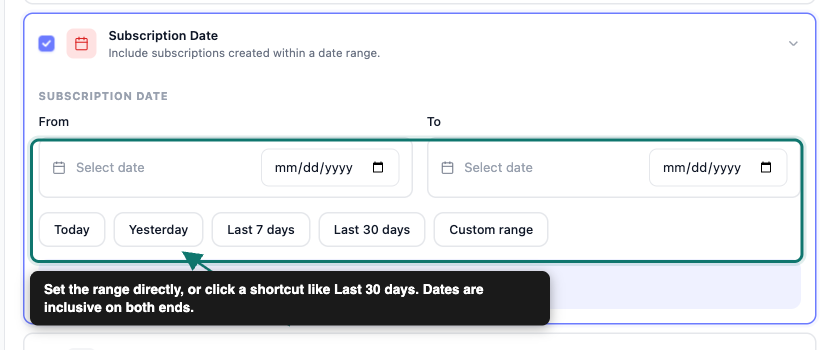
- Vink het selectievakje Subscription Date aan. De beschrijving luidt: "Include subscriptions created within a date range."
- Stel zowel de From als de To velden in, of klik op een van de sneltoetsen: Today, Yesterday, Last 7 days, Last 30 days, of Custom range.
- Open Export Options en kies een File Format.
- Klik op Run Export.
Wat het datumfilter matcht
Het Subscription Date filter matcht de aanmaakdatum van elk abonnement, niet de volgende betalingsdatum, proefperiode-einddatum of laatste betalingsdatum. Als je in plaats daarvan abonnementen nodig hebt die binnen een specifieke periode moeten worden verlengd, exporteer dan zonder het datumfilter en sorteer of filter het resulterende bestand op de kolom Next Payment.
Je kunt Subscription Date combineren met de filters Subscription Status en Subscription Product op dezelfde stap Filters & Sorting om de export verder te verfijnen. Vink bijvoorbeeld Subscription Status aan, selecteer Active, en stel samen een datumbereik in om alleen de actieve abonnementen te vermelden die in die periode zijn aangemaakt.
Veelvoorkomende gebruiksscenario's
Gebruik het filter Abonnementsdatum voor afstemming van de factureringsperiode: exporteer abonnementen die in een bepaalde maand zijn aangemaakt en vergelijk ze met uw boekhoudkundige gegevens. Het werkt ook goed voor audits van nieuwe abonnees, waarbij u een lijst ophaalt van iedereen die zich deze week of vorige week heeft aangemeld met de snelkoppeling Laatste 7 dagen.
Voor een terugkerende invoer naar een CRM- of boekhoudtool is een Geplande Export hier niet de juiste oplossing: het datumbereik is vastgezet op het moment van opslaan en schuift nooit op. Voer in plaats daarvan elke periode een nieuwe Snelle Export uit en stel telkens een nieuwe Vanaf en Tot datum in.
Ondersteunde exportformaten
Snelle Export biedt CSV, TSV, XLS, XLSX en XML voor abonnements-exports, met hetzelfde datumfilter beschikbaar in elk formaat. Als u in plaats daarvan JSON- of RSS-uitvoer nodig heeft, stel dan een geplande export in, die deze twee formaten ook ondersteunt.
Probleemoplossing
Veelgestelde vragen
Gerelateerde bronnen
- Abonnementen exporteren in Store Exporter Deluxe
- Hoe exporten in Store Exporter Deluxe te plannen
- Store Exporter Deluxe productpagina
Meer hulp nodig?
Als u Store Exporter Deluxe gebruikt en een probleem ondervindt dat dit artikel niet behandelt, open dan een ondersteuningsticket en ons team zal u helpen uw abonnementsexport werkend te krijgen.
Als u de gratis Store Exporter plugin gebruikt, vraag dan op het WordPress.org supportforum en ons team zal u daar te woord staan.
